Author by : Doublehorn
DAFTAR ISI
Protected by Copyscape Online Infringement Detector
aboutus website design services

Willkommen auf mein web blog

Best regard. I will do my best to make it interesting and useful. Greeting to toko online Prestashop!
Tampilkan postingan dengan label Adobe-Flash-Player. Tampilkan semua postingan

30 Maret 2013

Navigasi website blog : Flash Based Animated label


WP Cumulus plugin support SEO, memudahkan tamu bernavigasi di website blog.

Tag Cloud support SEO website blog

Animasi Label Awan aslinya bernama WP Cumulus plugin sebagai plugin WordPress yang menampilkan label content web blog (e.g. blog blogger) dalam format 3-D (Tiga Dimensi). Awalnya dibuat untuk website enhanced WordPress, sebagai WP Cumulus Plugin. Dan kini bisa dipasang di blog platform Blogger (blogspot).

Tag cloud comulus untuk blog website design

WordPress Cumulus Plugin dipasang di website blog Blogger

Bertentangan dengan apa yang pertama dipikirkan penciptanya – Roy Tanck dari Huizen, Netherlands. Dalam website pribadi (blog pribadi) Roy Tanck berkata :

"Contrary to what I originally thought when I released WP-Cumulus, it seems most people prefer to use it on their blog’s sidebar. I estimate that at least 80% of users use the widget. But the plugin still has two other ways to embed the movie into your blog, and version 1.20 greatly improves the most important of those. Shortcodes can be incredibly useful, and version 1.20 of my plugin now properly supports them."

Bagaimana user blog platform blogger mendapatkan WP tag Cloud Cumulus?

  1. Masuk ke dashboard Blogger | >>>  Desain  >>>  Edit HTML.
    Untuk jaga-jaga, klik dulu Backup/Restore Template (bikin backup file template ASLI).

  2. Tekan CTRL-F untuk mencari snippet kode atau yang mirip dengan kode ini :

    • <b:section class='sidebar' id='sidebar' preferred='yes'>
      ATAU
      <b:section-contents id='sidebar-right-1'>

  3. Download file “tag cloud Cumulus” dari salah satu link berikut :

    1. WP-TAG-CLOUD-CUMULUS.html (4share), atau
    2. WP-TAG-CLOUD-CUMULUS.txt.html (Ziddu)

    NOTE :
    Jika Antivirus di PC menghambat download, matikan dulu, lalu coba download lagi. Penyebabnya : File download dari Ziddu dianggap ancaman virus meski sebenarnya aman.

  4. Buka file hasil download. COPY seluruh isi. PASTE tepat di bawah potongan code berikut : <b:section class='sidebar' id='sidebar' preferred='yes'> atau yang mirip dengan itu.

    Hasilnya akan terlihat seperti gambar berikut :

    tag cloud cumulus untuk blogger

  5. Kustomisasi
    Anda leluasa melakukan perubahan parameter plugin/widget diatas. Perhatikan!
    Angka 240  dan 300 menunjukkan lebar dan tinggi flash film di webpage dan bisa disesuaikan dengan keinginan Anda. Kode warna ffffff, mewakili warna background dan 333333 mewakili warna text. Saat didekati kursor warna text menjadi hitam.

    Angka 100 menunjukkan speed pergerakan text dan bisa di-set dibawah 100. dan angka 12 menunjukkan ukuran karakter.

    Untuk mendapatkan kode warna buka http://www.colorpicker.com/

CATATAN
Sesudah COPY – PASTE, hasil copian diperiksa dengan cermat, agar identik dengan ASLI. Karena berulang-ulang saya mengalami duplikasi copy-an (tanpa tahu penyebabnya dan harus hati-hati menghapus duplikatnya).

<b:includable id='main'><b:includable id='main'>
<b:if cond='data:title'><b:if cond='data:title'>


seharusnya :

<b:includable id='main'>
<b:if cond='data:title'>

Contoh :

Cumulus Wordpress Label ada di blog saya http://yusufzulkarnain.blogspot.com. Anda bisa memindahkan posisi melalui jendela Layout. Jika berhasil tampilan seperti gambar diatas.

Referensi tentang Blogger : Blogger Blogspot


----------oooooo00 That's all we know - Happy be Blogger 00oooooo----------


read more website design

23 Februari 2013

Optimize flash for Search Engine Optimization of blog


Flash dirancang HANYA untuk “eye-catching” - menarik perhatian tamu. Flash dimanfaatkan untuk tampilan slide gambar dan film flash pada blog atau website dan juga untuk menampilkan konten multimedia untuk aspek art dan entertainment. Di sisi lain situs juga sangat membutuhkan visibilitas pencarian untuk search engine, sementara elemen flash tidak dapat dibaca oleh robot mesin pencari. Bagaimana harus memperlakukan elemen flash dan kapan website harus menggunakan Flash?

Use Multiple Flash Files and SEO

Berikut ini beberapa tips cepat untuk website atau blog yang sepenuhnya atau sebagiannya didasarkan pada penggunaan flash dan perlu mengoptimalkan untuk SEO:

Jangan membuat design website 100 persen di Flash. Hal ini membuat sulit SEO website Anda, bahkan untuk robot Google (Googlebot) yang canggih pun akan sulit mengindeks. Bagi-bagilah konten flash yang berbeda ke dalam file terpisah, bukan satu file besar.

Pedomah SEO website blog untuk penggunaan Flash

Dalam batas tidak berlebihan penggunaan Flash dalam website masih bisa ditolerir, berikut ini pedoman yang harus diperhatikan.

Add HTML Element to Flash Files

Search engine mencari konten teks dan teks yang ada dalam HTML. Teks adalah bentuk yang lebih mudah dibaca daripada yang tertanam dalam file flash (embedded flash file). Selain itu, flash tidak menampilkan link eksternal seperti HTML. Dengan demikian, penting untuk menambahkan content dalam format HTML ke file flash Anda agar bisa diindeks oleh robot mesin pencari.

Sebagaimana disebutkan di atas, file flash lebih baik disajikan dalam berkas terpisah dan setiap file flash harus memiliki halaman HTML atau content HTML sendiri. Anda pun harus menanamkan file flash ke dokumen HTML dan menambahkan data deskriptif seperti judul halaman, header, tag alt gambar, teks link dan meta data.

Sebagai aturan umum, pastikan Anda menggunakan HTML untuk elemen yang paling penting dari website dan jika tidak diperlukan benar hindari penggunaan FLASH sebanyak mungkin. Sedapat mungkin gunakan text link biasa.

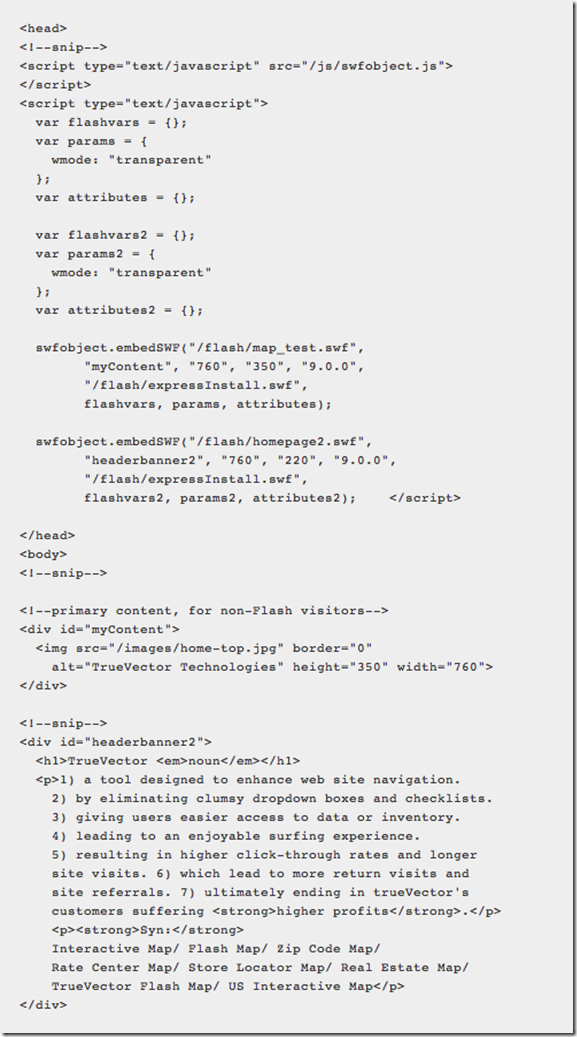
Berikut ini contoh 2 objek flash tertanam di HTML, sehingga mudah diindeks oleh mesin pencari.


Hindari Penggunaan Flash untuk Navigasi

Flash tidak harus digunakan untuk navigasi pada website. Ada dua alasan utama:
  1. Pertama, sebagaimana telah dibahas, adalah untuk menghindari pilihan navigasi membingungkan. Hal ini dapat mengganggu kegunaan dari situs.
  2. Kedua adalah bahwa analisis situs yang digunakan untuk melacak dan mengukur kinerja website Anda tidak dapat memberi data akurat. Sulit mengukur data website berbasis flash, seperti halaman dikunjungi, bagian mana dari situs yang dilihat dan di tahap mana pengunjung meninggalkan situs.

Gunakan Sitemap dengan tepat

Sitemap memfasilitasi pengindeksan berbagai halaman situs 'oleh mesin pencari. Untuk website yang menggunakan flash, XML Sitemaps dapat dibuat dan dimasukkan ke direktori root.

Anda harus menghindari sepenuhnya penggunaan flash karena mereka sangat sulit untuk dijelajahi dan diindeks. Jika menggunakan flash, HARUS DIINGAT!!!  Anda harus selalu mengasosiasikannya dengan konten HTML sehingga dapat diindeks dengan mudah dan muncul dalam hasil pencarian untuk kata kunci Anda. Jika menggunakan Google Analytics untuk pelacakan kinerja situs, maka tingkatkan pelacakan dari elemen flash dengan menetapkan tujuan dan saluran khusus.

Optimize Flash Sites for all Browsers

Mengoptimalkan Flash jangan menjadi prioritas utama, utamakan optimasi faktor lain sebagai prioritas praktek SEO. Pengalaman user (visitor) yang ditingkatkan pada akhirnya akan mengarahkan optimasi search engine. Mengoptimalkan website berbasis Flash untuk semua browser juga akan menjamin penggunaan yang ditingkatkan (enhanced usability). Anda dapat menggunakan metode Scalable Inman Flash Replacement method (slFR) atau SWFObject untuk mengubah content flash untuk browser yang tidak support flash.


That's all we know - Happy blog blogger

read more website design

19 Agustus 2011

Download Adobe Flash Player 10.3.183.5


Mozilla firefox lebih banyak digunakan user internet daripada browser lain. Saya juga  lebih nyaman menggunakannya dibanding pesaing terdekatnya Windows Explorer 9. Untuk versi beta saya kesulitan beradaptasi dan tidak familiar dengan teknologi terbaru versi beta 4.xx. Sering muncul penawaran migrasi. Jika tertarik klik download-nya maka Anda mendapat file Firefox setup 6.0.exe. Setelah di-RUN maka segera Anda nikmati teknologi beta Mozilla Firefox.

Saya justru nyaman dengan Old Version seri 3.6.xx yang selalu ter-update secara otomatis (hari ini ter-update Mozilla Firefox 3.6.20). Saya merasa fitur teknologi dan security pada seri beta terlalu banyak dan membingungkan. Rasanya rumit, tidak se-simple Old Version. Masalahnya saya belum butuh fitur-fitur barunya dan tidak ada waktu inqury.

Your Flash Player is out of date? Haruskah diabaikan?

logo flash player mnemonic

OK. saya tidak akan bicara lebih jauh tentang browser ini. Saya ingin memberi tahu Anda bahwa baru saja saya mendapat pemberitahuan :

Peringatan Flash Player out of date Your Flash Player is out of date. Never fear, we can help.
To keep you as safe as possible, we recommend you upgrade your Flash Player. Without it, your browser could be less stable and less secure. So get the free update now or learn more.

Download dan Update Adobe Flash Player dari official website

Saya klik "get the free update now" dan dibawa ke jendela Download Adobe Flash Player 10.3.183.5. Anda pun ditawari install Antivirus McA Fee (0,98 MB) atau Google Chrome atau lainnya. Jika tidak tertarik klik kotak uncheck kemudian klik "Download."

Catatan :
Please note, depending on your settings, you may have to temporarily disable your antivirus software.
#   Untuk sementara saya harus non-aktifkan Spyware Doctor Plus AntiVirus via general
     setting-nya. Klik uncheck:
           -  Run scan on Windows Startup
           -  IntelliGuard to detect potencially UNWANTED products
           -  Scan to detect potencially UNWANTED products
           -  IntelliGuard tools to display popup alert windows (recommended)
     Perhatian! Jangan segera keluar dari general setting software antivirus Anda karena
     setelah download sukses atau gagal atau dibatalkan maka Anda harus kembali ke
     status semula. Jika menggunakan Spyware Doctor plus Antivirus,  Anda klik kotak :
 
     CHECK  logo checkbox adobe flash player
pada item-item diatas. 

#  Ingat!  jangan lakukan un-Install (karena akan menghapus software). Pada jendela selanjutnya akan dipandu 3 step :
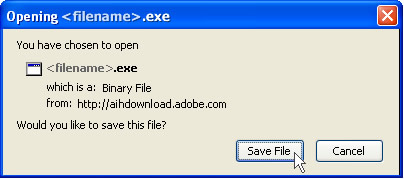
1.   When Opening dialog box appears, click Save File.

instruksi install adobe flash player

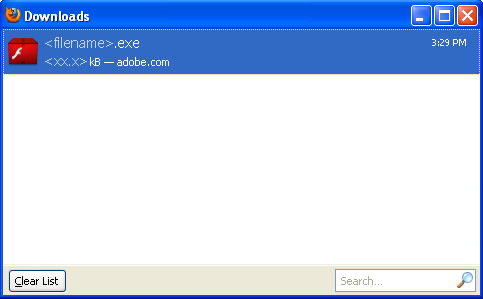
2.   When Downloads window appears, double-click the file.

instruksi adobe flash player installing

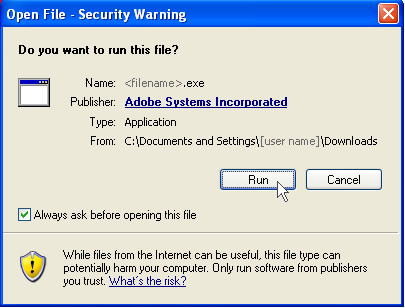
3.   When Security Warning dialog box appears, click Run.

instruksi run dalam install flash player

#  Di tengah Install Adobe Flash Player 10.3.183.5, ada peringatan harus mematikan browser Firefox.
    Setelah dimatikan proses install berlanjut hingga Install Complete.
#  Browser Firefox hidup sendiri menampilkan halaman :

Installation successful   You are now running Adobe Flash Player 10.3.183.5

read more website design
Penelusuran topik khusus di blog ini
Loading