Author by : Doublehorn
DAFTAR ISI
Protected by Copyscape Online Infringement Detector
aboutus website design services

Willkommen auf mein web blog

Best regard. I will do my best to make it interesting and useful. Greeting to toko online Prestashop!
Tampilkan postingan dengan label Animation. Tampilkan semua postingan

23 Agustus 2013

Widget Chat in Yahoo Messenger di website blog


Jika Admin website atau blog mau membuka interaksi publik atau komunikasi interaktif, bersedia menerima komentar dan menjawab komentar dengan respon cepat, akan sangat elok jika website tersebut memasang widget Yahoo Messenger. Komunikasi via YM sangat efektif dan jauh lebih cepat daripada dengan e-Mail. Komunikasi lebih hidup di banding dengan Short Message Services (SMS).

Widget YM untuk blog dan website toko online

Widget ini cocok untuk blog tutorial, marketing, survey dan Toko Online. Ketika status Yahoo Messenger terlihat warna kuning (seperti gambar dibawah) di halaman web, artinya, dimungkinkan Anda melakukan komunikasi interaktif.
komunikasi interaktif Yahoo Messenger di blog
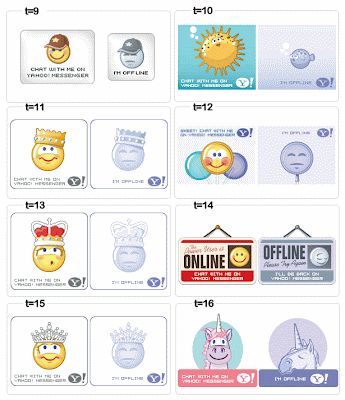
Cara pasang di blog  tidak berbeda jauh ketika kita memasang widget HTML baru. Lebih dahulu memilih icon Yahoo Messenger. Disini masing-masing ada 2 status yang berpasangan, yakni Online status dan Offline status. Anda juga bisa membuat gambar icon sendiri di YM.

Pilih salah satu :

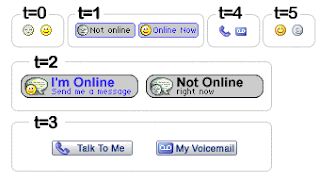
Untuk icon 0-5
memilih icon YM di blog

Untuk icon 6-8
opsi icon YM untuk website

Untuk icon 9-16
opsi icon YM

icon for YM website
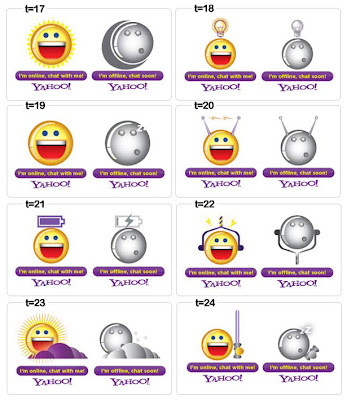
Icon 16-24

Anda sudah punya pilihan icon? Sekarang buka Blogger atau Wordpress. Silahkan buka Design terus klik Page Elements -->Add Gadget --->klik opsi HTML /Javascript

Setelah itu copy dan paste kode berikut :

<a href="ymsgr:sendIM?Id_yahoo_Anda">
<img src="http://opi.yahoo.com/online?u=Id_yahoo_Anda&amp;m=g&amp;t=0&amp;l=us"/></a>

CATATAN PENTING
Dari kode script diatas Anda harus mengganti tulisan Id_yahoo_Anda (ada di 2 tempat) dengan ID akun yahoo Anda (Ingat! jangan tempatkan alamat email YM (Yahoo) tetapi ID akun) yang sebenarnya. Contoh yusufzulkarnain atau erickthohir.

Tulisan t=0 diganti dengan Kode Status Yahoo yang telah Anda pilih diantara pilihan icon diatas (ganti dengan t=1 atau t=2 atau t=10 atau … t=17 atau … …. …..  t=24).

Save dan lihat hasilnya ....


That's all we know - Happy blog blogger


read more website design

22 Juli 2013

Animated flying bird Twitter for website blog Blogger


Di kalangan Netter siapa tidak kenal Twitter? Facebook and Twitter are both of the most popular Social networking sites in the world. Tidak berlebihan jika saat ini ada sejumlah widget Twitter, script dan plugins tersedia untuk integrasi Twitter dengan blog atau website.

Jika Anda admin website dan juga punya account Twitter, sebaiknya integrasikan sekarang. Bagi blogger atau pemilik website yang belum punya account Twitter, lakukan registrasi ke Twitter.

MENGAPA?

Salah satu cara terbaik menemukan new follower account Twitter Anda adalah dengan meningkatkan setiap profil online lain yang mungkin telah Anda miliki. Atau sebaliknya populerkan website atau blog dengan mengintegrasikannya ke Twitter, meskipun sudah Anda lakukan dengan Facebook atau media Social Networking lain.
animasi flying bird blog blogger

Saya tawarkan Script Animated twitter bird follower widget code untuk dipasang ke website. Animasi burung twitter ini sangat menarik sekaligus akan meningkatkan jumlah “Follower” account Twitter. Pasti kelak juga akan memberi pengaruh positif terhadap trafik pengunjung website.
  • Plugin ini berbasis Javascript untuk menampilkan animasi burung Twitter yang mengendap di tempat-tempat berbeda di area webpage. Jika Anda scroll (menggulirkan) halaman website (web page), burung “Twitter” terbang menuju bagian yang terlihat dan menetap di tempat baru. Jalur penerbangan acak. Burung Twitter terbang setiap Anda tempatkan kursor dan di atasnya link "Tweet This"  dan "Follow Me." Melalui link ini visitor melakukan Tweet artikel yang sedang dibaca atau memutuskan sebagai “Follow You.”
flying twitter for website design blog

Berikut kami berikan script code untuk Burung Terbang Twitter.  Jika situs Anda menggunakan platform Blogger, maka cara mudah, seperti berikut ini :
  1. Klik gambar Add to Blogger (Click to install Animated twitter widget to your Blog)


    Maka Anda akan dibawa ke jendela di bawah ini

    jendela add widget to your blog

  2. Pilih blog yang ingin Anda tambahkan animasi “Flying Bird” dan tentukan judul Widget. kemudian tekan tombol Add Widget. Secara otomatis script code Flying Twitter Bird akan ditambahkan pada halaman editor widget tersebut.

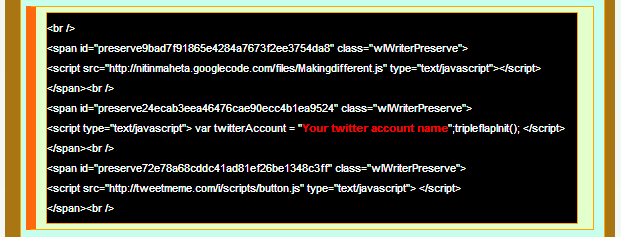
    Script code yang terkandung di dalamnya seperti berikut :

    script Animated Flying Twitter Bird
    (untuk script download DISINI)

  3. SAVE.
CATATAN
Anda bisa edit isi script code sesudah tekan tombol Add widget. Ganti "Your twitter account name" dengan nama pengguna twitter Anda. Anda hanya perlu menambahkan username saja, tapi jangan seluruh URL profil Twitter Anda.
Sebagai contoh  twitterany.com/twitte4u, maka twitte4u adalah username.

TAMBAHAN
Replace "Your Twitter account name" with your twitter user name.You add just the username not the entire URL of your Twitter profile.

For twitter.com/twitte4u,, so twitte4u is the username.


That's all we know - Happy be Blogger


TAMBAHAN ; MAU VERSI DENGAN WARNA BURUNG LAIN?

Anda mau tampilan burung dengan warna lain di blog? silahkan ganti URL berikut :

https://blogger.googleusercontent.com/img/b/R29vZ2xl/AVvXsEigZFB-jRVJ-ucswpod4n9jSf5vBSigz9raQ2iOPlbPsiKSlN4RzqhOx2TWHf6VDIoQG6y4DVDzCx8ji8hKnI_cj47ThEKGCpu_Q-mtMTmOoBUjjsdSvkRsRUTLc4Phh31-LeGeCltp28I/s1600/cyan+bird.png

dengan URL pilihan warna berikut :


Hitam
https://blogger.googleusercontent.com/img/b/R29vZ2xl/AVvXsEjNaoBOWFXcYAJmapCKZIjc3ZLHpwoadFfzqpor2NMnrBaxcHWMJDN0AHPjK7dVbFwWxpsFMtn860XriarbmdS9sGM1CSjjy_CcVEoU1Y-MQENvr45N1LDgdM_kA-UCIkx2QSJx-dTuiog/s1600/black+bird.png
Coklat
https://blogger.googleusercontent.com/img/b/R29vZ2xl/AVvXsEikShUNg-zNmdJSBqLLt-QNzHVN5Vh_48kYXxZbM6xVxLrBTT5mIWBEL-QsDpEP225GwEvoy3kiy22AdscRAzAHQyHbRyhavgWchoiR78im1dRRLQt1V4NC07RPrZ9hwWz5R5vLXPaseeM/s1600/brown+bird.png
Biru
https://blogger.googleusercontent.com/img/b/R29vZ2xl/AVvXsEjCU1wL-gKhLVitCf3gdP2eNioFM8KFpxHeNk1PH2-Lq9o3JN1O_tXGr_ppPFv-c43-930hz-WcbUTnFatYP-zWsga3p79fMVfqSrfbhyKeJiKvTFDsVI4tRbzZ0W1KU6L4upCdz20IAF4/s1600/Blue+bird.png
Putih
https://blogger.googleusercontent.com/img/b/R29vZ2xl/AVvXsEjaRoptmbwP206d3p8Zi4NQ42h9aN2qO-YznffL9nIBqdsxdUg-EQe-f78hkSLw2oSGmamUEIVWUzORAhWjP02xTU_mlQ75c6FzZXZGOQ2bD6pJ2bAxbNke6SC56Gn5b1mwBxkaaBNX6aQ/s1600/white+bird.png
Merah
https://blogger.googleusercontent.com/img/b/R29vZ2xl/AVvXsEjHsgYLinPS7b13-TOGEeVUZ43f2UemEf9JqtDllOAkI1elKpmKULmO_nG8jbEFmUiHf-5DeSz2SnD0u5hwKCUVfn4rYFjuaria_eMAbUJ_55LQr_m0Rn3B8nQ3sM09oxAiC1GfRIXDu8k/s1600/red+bird.png
Hijau
https://blogger.googleusercontent.com/img/b/R29vZ2xl/AVvXsEjHTpmNLmD5PiEPg2mESV77ZQsZahOOI9rKBsEjjckxVIy5AG6mVSF1qz6dA-Bku422KAq6JEBAzHJz4LNpVxWuYHYX4380MT-uJpwtKAbKR_WWV0zO1rIZDDgleu8gANKATtl2qur1RHU/s1600/Green+bird.png
Ungu
https://blogger.googleusercontent.com/img/b/R29vZ2xl/AVvXsEgvzuwTxWKky_GyY0O6ikXc-k7i262-cyiHFxsPDuYLMJpe1Jw8NhTRXr8w-dHL132-DiOEQ6nGr8WkDTfvAa0WjvJYonVrYb_JnQbGUJXi85MgDFlyvUemE8fWyIzM1DlvL7lpOQSkb0M/s1600/purple+bird.png
Kuning
https://blogger.googleusercontent.com/img/b/R29vZ2xl/AVvXsEggEdS2Ay-y6dkJm2io8Z6cniemuQeJIA1iAxHdSVYB5QrPbPmSsGmOUTmLYlbGn_ib1HWupk1CALg2ARZPrsaEvCIUghQoM2DG_FFsUrbOZ7fLjZ2Y8qFtwyRKeq8A7TPlkRzier3IppQ/s1600/yellow+bird.png


read more website design

18 Juni 2013

jQuery Scroll to Top Control : Cara balik ke Top Page


Stationary Control  – Kontrol Stasioner ini biasanya di sudut kanan bawah jendela web page yang setelah diklik dengan cepat halaman website (blog) akan menggulung ke TOP PAGE. Jika halaman website (blog) terlalu panjang ke bawah, fitur ini menjadi solusi navigasi dan ide baik agar visitor mendapati cara mudah cepat (otomatis) untuk bergulir (scroll) ke bagian PALING ATAS halaman web.

Memasang tombol scrollup-scrolldown di website


Scroll up for website design Scroll up

Saya akan share script jQuery Scroll to Top Control versi 1.1 dari http://www.dynamicdrive.com. Singkatnya script jQuery ini menawarkan kemampuan scroll atau menggulung ke posisi absolut (from top of page) atau bahkan terhadap specific element pada halaman tertentu. Stasioner kontrolnya tidak selalu terlihat pada monitor, tetapi script memungkinkan Anda menentukan seberapa jauh ke bawah halaman (dalam satuan pixel) sebelum user mendapati stasioner kontrol tersebut.

Elok nian!!

Anda bisa menentukan Arbitracy anchor links dengan nilai href khusus (misalnya Anda input nilai a href dengan #top) yang ketika diklik akan mengaktifkan script dan menggulung halaman website kembali ke atas. Dan logikanya jika nilai yang di-input adalah #bottom, tentu layar menggulung ke bagian paling bawah. Maka silahkan ber-improvisasi.

Untuk demo :
Gulir laman ke bawah (minimal 100 pixel) untuk melihat Stationer Kontrol "Back to Top" tampil di bagian sudut kanan bawah halaman webite.

Important Note:
Halaman Anda harus berisi DOCTYPE yang valid di bagian paling atas agar script ini bekerja sebagaimana dimaksud.

Petunjuk yang disarankan

Step 1
Buka platform blogger blogspot dengan ID Gmail untuk membuka HTML editor.

Step 2
COPY script dalam box orange dibawah ini dan PASTE ke bagian tag <HEAD> pada halaman HTML (misalnya, diletakkan pada baris persis di atas </head>).

Catatan :
Mohon maaf jika script saya tampilkan sebagai image dan script tampak kurang jelas (untuk mengurangi beban load time blog ini). Jika tidak ingin capek mengetik sendiri script seperti terlihat pada gambar di bawah ini, download saja file script yang bersangkutan dengan klik link berikut ini :
                             http://www.4shared.com/office/pqp2RQ32/script_code_jQuery_Scroll_to_T.html 

Copy saja script pada isi file hasil download dan manfaatkan (Paste) untuk step 2.

script jquery scroll to top of website page

Step 3
Klik PREVIEW untuk view hasil sementara. Bila OK klik SAVE.
Klik VIEW BLOG untuk lihat hasilnya.

Anda dapat menyesuaikan berbagai hal, seperti berapa kali scroll diperlukan untuk menggulir  ke bagian paling atas, durasi fade in / out berlaku untuk stasioner kontrol. Dalam file js ini, ada bagian relevan untuk memodifikasi :

setting: {startline:100, scrollto: 0, scrollduration:1100, fadeduration:[500, 100]},
controlHTML: '<img src="http://www.dynamicdrive.com/dynamicindex3/up.png" style="width:24px; height:24px" />', //HTML untuk kontrol, yang otomatis dibungkus DIV w/ ID="topcontrol"
controlattrs: {offsetx:16, offsety:16}, //offset kontrol relatif ke kanan / bawah pojok jendela
anchorkeyword: '#top',
//Anda input nilai href anchor HTML yang juga bertindak sebagai link "Scroll Up"

scroll up for website download
Stasioner Kontrol dengan URL http://www.dynamicdrive.com/dynamicindex3/up.png (Grey arrow scroll up diatas) bisa diganti dengan URL gambar lain. Misalnya dengan URL image https://blogger.googleusercontent.com/img/b/R29vZ2xl/AVvXsEjRQj6054_2bAnqGbOEswwVV_jPvcKx-4dT6tvClLuf9r3DMbiwzTB18lP0CvTsyC0HYpXdxNJ0qGHX_zGC_n8ZglB5nPd1GvwmDleegH-GiA01KY4kAS1sMwj5rnBPXdtiyLp8YYNM5Vo7/?imgmax=800 (LIHAT Orange Arrow scroll up pada gambar awal artikel ini).

Untuk "control-HTML" dapat memasukkan HTML Jika ingin ditampilkan sebagai kontrol, meskipun harus sebagai sesuatu yang sederhana (gambar atau plain text). Setting "anchorkeyword" mengizinkan Anda memasukkan nilai href dari HTML anchors (jika ada).

Untuk melihat hasilnya, klik link ini   Back to Top

Pengubahan arah target "Scroll To Top" Control

Secara default ketika Anda mengklik tombol Control, maka scroll halaman akan kembali ke bagian paling atas. Namun, Anda dapat mengubahnya, misalnya 50 pixel jaraknya dari bagian paling atas, atau scroll ke elemen tertentu pada halaman, yang bukan header.  Pengaturan untuk mengubah “Scrolltop” ada dalam bagian dari file .js dibawah ini (sebagai contoh saya sesuaikan dengan kinerja yang dinginkan di blog saya)

  • setting: {startline:100, scrollto: 50, scrollduration:1500, fadeduration:[550, 150]},

    Ubah nilai 0 (misal menjadi 50, begitu juga untuk nilai varaiabel lain), atau ID elemen tertentu yang ingin Anda kontrol, seperti "myheader" dimana "myheader" adalah elemen yang didefinisikan pada halaman, seperti  :

    <h2 id="myheader">Welcome to Dynamic Drive!</h2>

Untuk widget Scroll to Top dan sekaligus juga dilengkapi Scroll to Bottom, silahkan kunjungi post ini :



That's all we know - Happy blog blogger

read more website design

25 Mei 2013

jQuery Scroll to Top to Bottom for website blog


Posting lama tombol jQuery back to top hanya menawarkan satu arah ke laman ATAS webpage. Kali ini saya ingin posting tombol jQuery back to top lain, yaitu tombol Back to Top plus tombol Back to Bottom disertai fade-In and fade-Out effect. Pengunjung blog dapat segera kembali ke atas dan ke bawah halaman. Dengan efek fade-In dan fade-Out ini, kedua tombol akan memudar sedikit ketika kita menggulir ke atas atau ke bawah halaman.

Ada 2 tombol dengan posisi FIXED di bagian kanan-tengah webpage, masing-masing dengan fungsi untuk bergerak sebagai pintasan baik ke paling bawah atau ke paling atas webpage secara otomatis. Jika Anda menggulir halaman, kedua tombol akan lenyap sehingga memberikan efek bagus dan halus.  Saya temukan widget bagus ini dari Helpblogger, maka penghargaan penuh layak diberikan kepadanya.

tombol back to top and to bottom

How To Install the Widget To website blog Blogger?

  1. Buka Blogger–>Template—>Edit HTML
  2. Tekan tombol keyboard CTRL + F untuk mencari  ]]></b:skin>  dalam HTML Editor blog
  3. Copy dan paste kode CSS berikut ini, dan letakkan tepat diatas  ]]></b:skin>

    jQuery-Scroll-Top-Bottom-website-blog-blogger-1

    CATATAN
    Kedua tombol ditampilkan di sisi kanan web page. Jika ingin menampilkan di sisi kiri, ganti saja teks warna merah right yang ada di 2 tempat dengan Left.  Anda bisa mengganti image tombol Arrow-Up (link warna biru … /arrow_up.png) dan Arrow-Bottom (… /arrow_down.png) dengan URL image lain.

    The Javascript - website archives

    Script Javascript dibawah ini akan berfungsi menggulung (scroll) halaman blog menuju ke atas dan bisa juga ke bawah dengan menggunakan  jQuery.
  4. Kemudian Tekan tombol keyboard CTRL + F untuk mencari </body>
  5. Copy dan paste script code di bawah ini dan letakkan tepat diatas  </body>

    jQuery-Scroll-Top-Bottom-website-blog-blogger2

    CATATAN PENTING

  6. SAVE TEMPLATE
  7. SELESAI!


DEMO :  Dapat Anda lihat sepasang 'arrow to Top' dan 'arrow to Bottom' di blog ini di sebelah kanan bawah halaman web.


That's all we know - Happy Blogger - Good Luck!!!


read more website design

23 Mei 2013

Making Tinkerbell Magic Sparkle Effect in website page


Banyak website mengabaikan teknologi, padahal jika penggunaannya tepat akan menciptakan kesan kuat. Namun penggunaan animasi, Flash, jQuery Zoom effect, manipulasi gambar dan semacamnya JANGAN berlebihan hingga bersifat mengganggu. Blog terlalu “riuh” kesannya tidak profesional dan berpengaruh jelek pada faktor Loading Time blog (waktu yang dibutuhkan untuk memuat halaman web).

How to make a website eye-catching?

Shiny-Stars for website design
Dengan sentuhan kecil Tinkerbell Magic Sparkle – dimanapun mouse digerakkan, akan terjadi efek ujung kursor mengeluarkan bintang-bintang kecil berwarna jatuh bertaburan. Versi lain efek Snow Storm. Efeknya berhenti ketika mouse tidak digerakkan.

Efek Tinkerbell Magic Sparkle di tampilan website

  1. Login ke  www.blogger.com
  2. Masuk Dashboard dan klik judul blog
  3. Klik Template
  4. Pilih Edit HTML
  5. Klik “Lanjutkan” dan beri tanda Check pada box diatasnya
  6. Tekan Ctrl – F untuk pencarian  </body> 
  7. COPY script dibawah ini dan PASTE diatas </body>

    CATATAN PENTING :
    Maaf!!!. Jika script yang dimaksud di atas ditampilkan sebagai image seperti gambar di bawah. Maksud saya melakukannya untuk mengurangi Loading Time blog ini dan memperbesar prosentase (%) rasio perbandingan teks terhadap kode HTML (Text/HTML Ratio) karena hal itu baik bagi SEO blog. Jika seluruh code script tersebut saya ketik begitu saja, akibatnya akan memperbanyak porsi muatan code dan menurunkan nilai Text/HTML Ratio.

    Perlu diketahui bahwa Text to Code Ratio suatu webpage digunakan oleh mesin pencari dan spider Crawler untuk melakukan kalkulasi relevansi halaman website yang bersangkutan. Nilai atau prosentase Text to Code Ratio yang tinggi akan memberikan peluang lebih baik untuk mendapatkan ranking halaman web (PageRank) yang bagus.

    Hampir semua search engine (e.g. Google) menetapkan basis hasil pencarian mereka (SERP) pada relevansi konten yang disediakan.

    • Sebagus apapun artikel, jika isi halaman web (content blog) tidak relevan dengan query di search engine, maka tidak akan muncul di halaman hasil mesin pencari (Search Engine Result Pages)

    Jika halaman web Anda mengandung terlalu banyak kode (seperti script, CSS atau HTML), hal ini bisa mencegah spider merangkak halaman website secara keseluruhan. Crawler kini jauh lebih canggih dan mampu memeriksa jumlah kode yang ada di halaman web dan membandingkannya dengan jumlah teks sebagai bagian dari algoritma. Jika halaman terlalu besar, spider crawler mungkin hanya menangkap sebagian halaman, dan meninggalkan konten penting dan relevan.

    Sekali lagi maaf, jika gambar terlalu kecil karena jika saya zoom (perbesar), hasil gambar menjadi semakin buram. Untuk mendapatkan script ASLI silahkan download dengan klik :


    SCRIPT Tinkerbell Magic Sparkle Effect
  8. PASTE Tepat diatas </body>
  9. Klik SAVE
  10. SELESAI

That's all we know - Happy blog blogger - Happy Blogging!


read more website design

28 Maret 2013

Colored flying Twitter bird for website blog


Menghubungkan social media plugins dengan blog akan support SEO blog dan meningkatkan trafik tamu. Penggunaan animasi Twitter burung berwarna terbang memberi efek "eye-catching" web pages

Animated Flying Bird Twitter Multi-color - website files

Animasi   ini mensyaratkan Anda punya Account Twitter. Animated Flying Bird Twitter versi 2 ini bagus untuk mengintegrasikan Twitter dengan web blog (website), seperti juga pengintegrasian dengan widget twitter, script dan plugin. Sebenarnya Animated Flying Twitter Bird sudah pernah saya posting VERSI 1, tetapi hanya ada satu pilihan saja berupa animasi twitter burung biru.

Perbedaannya, pada versi 2 Anda boleh pilih warna burung – cyano, brown, black, blue, white, yellow, red, purple dan Green.
flying bird website design

Segera kaitkan blog Anda dengan account Twitter. Sangat penting support website atau blog dengan social media network. Jika blog sudah terhubung Facebook, kini saatnya juga blog terhubung ke Account Twitter.

Salah satu cara terbaik menemukan follower baru account Twitter adalah dengan meningkatkan setiap profil online lain yang mungkin telah Anda miliki. Atau sebaliknya populerkan website atau blog dengan mengintegrasikannya ke Twitter, meskipun sudah pula Anda lakukan dengan FB atau media Social Networking lain.

Animasi Twitter bird di halaman situs akan sangat menarik sekaligus meningkatkan jumlah Follower account Twitter dan pasti kelak juga memberi pengaruh positif terhadap trafik website.
  • Plugin ini berbasis Java Script menampilkan animasi burung Twitter yang mengendap di tempat-tempat yang berbeda dari area halaman website (web page). Jika Anda scroll (menggulirkan) halaman website, “Twitter bird” akan terbang menuju bagian yang terlihat,  menetap di tempat baru. Jalur terbangnya acak, akan terbang setiap Anda tempatkan kursor di tempat baru.
  • Melalui kilk link "Tweet This" / "Follow Me" yang muncul ketika cursor ditaruh diatas “Twitter bird” pengunjung bisa Tweet artikel yang sedang dibaca atau memutuskan sebagai Follow You.

Pemasangan Animated Flying Twitter Bird - arsip website

Versi Pertama (variasi hanya satu warna burung - Biru)

COPY code di bawah ini ke blog Anda. Jika blog pakai platform Blogger, copy Script dibawah ini dan Paste ke widget baru di Layout website : (untuk script download DISINI)


Flyingbird-twitter-script011
CATATAN PENTING!
Ganti "Your twitter account name." Anda hanya perlu menambahkan username saja, tapi jangan seluruh URL profil Twitter. Contoh twitterany.com/twitte4u, maka twitte4u adalah username.

Replace "Your Twitter account name" with your twitter user name. You add just the username not the entire URL of your Twitter profile. For twitter.com/ twitte4u. So twitte4u is the username.

Jika Anda mengalami kesulitan atau GAGAL ada cara yang lebih mudah di post ini :


Versi Kedua (variasi ada 10 warna burung) :

Langkah - langkah pemasangan :
  1. Login di Blogger
  2. Pilih Design
  3. Pilih Page Element
  4. Pilih Add Gadget
  5. Pilih Html/Java Script
  6. Copy paste code DIBAWAH INI ke kolom Html/Java Script tersebut

    script Animated Flying Twitter Bird
    (untuk script download DISINI)
  7. MERAH ganti dengan akun Twitter (misalnya https://twitter.com/yusuf)
  8. SAVE
Lihat hasilnya


Anda mau tampilan burung dengan warna lain silahkan ganti URL berikut :

https://blogger.googleusercontent.com/img/b/R29vZ2xl/AVvXsEigZFB-jRVJ-ucswpod4n9jSf5vBSigz9raQ2iOPlbPsiKSlN4RzqhOx2TWHf6VDIoQG6y4DVDzCx8ji8hKnI_cj47ThEKGCpu_Q-mtMTmOoBUjjsdSvkRsRUTLc4Phh31-LeGeCltp28I/s1600/cyan+bird.png

dengan URL pilihan warna berikut :


Hitam
https://blogger.googleusercontent.com/img/b/R29vZ2xl/AVvXsEjNaoBOWFXcYAJmapCKZIjc3ZLHpwoadFfzqpor2NMnrBaxcHWMJDN0AHPjK7dVbFwWxpsFMtn860XriarbmdS9sGM1CSjjy_CcVEoU1Y-MQENvr45N1LDgdM_kA-UCIkx2QSJx-dTuiog/s1600/black+bird.png
Coklat
https://blogger.googleusercontent.com/img/b/R29vZ2xl/AVvXsEikShUNg-zNmdJSBqLLt-QNzHVN5Vh_48kYXxZbM6xVxLrBTT5mIWBEL-QsDpEP225GwEvoy3kiy22AdscRAzAHQyHbRyhavgWchoiR78im1dRRLQt1V4NC07RPrZ9hwWz5R5vLXPaseeM/s1600/brown+bird.png
Biru
https://blogger.googleusercontent.com/img/b/R29vZ2xl/AVvXsEjCU1wL-gKhLVitCf3gdP2eNioFM8KFpxHeNk1PH2-Lq9o3JN1O_tXGr_ppPFv-c43-930hz-WcbUTnFatYP-zWsga3p79fMVfqSrfbhyKeJiKvTFDsVI4tRbzZ0W1KU6L4upCdz20IAF4/s1600/Blue+bird.png
Putih
https://blogger.googleusercontent.com/img/b/R29vZ2xl/AVvXsEjaRoptmbwP206d3p8Zi4NQ42h9aN2qO-YznffL9nIBqdsxdUg-EQe-f78hkSLw2oSGmamUEIVWUzORAhWjP02xTU_mlQ75c6FzZXZGOQ2bD6pJ2bAxbNke6SC56Gn5b1mwBxkaaBNX6aQ/s1600/white+bird.png
Merah
https://blogger.googleusercontent.com/img/b/R29vZ2xl/AVvXsEjHsgYLinPS7b13-TOGEeVUZ43f2UemEf9JqtDllOAkI1elKpmKULmO_nG8jbEFmUiHf-5DeSz2SnD0u5hwKCUVfn4rYFjuaria_eMAbUJ_55LQr_m0Rn3B8nQ3sM09oxAiC1GfRIXDu8k/s1600/red+bird.png
Hijau
https://blogger.googleusercontent.com/img/b/R29vZ2xl/AVvXsEjHTpmNLmD5PiEPg2mESV77ZQsZahOOI9rKBsEjjckxVIy5AG6mVSF1qz6dA-Bku422KAq6JEBAzHJz4LNpVxWuYHYX4380MT-uJpwtKAbKR_WWV0zO1rIZDDgleu8gANKATtl2qur1RHU/s1600/Green+bird.png
Ungu
https://blogger.googleusercontent.com/img/b/R29vZ2xl/AVvXsEgvzuwTxWKky_GyY0O6ikXc-k7i262-cyiHFxsPDuYLMJpe1Jw8NhTRXr8w-dHL132-DiOEQ6nGr8WkDTfvAa0WjvJYonVrYb_JnQbGUJXi85MgDFlyvUemE8fWyIzM1DlvL7lpOQSkb0M/s1600/purple+bird.png
Kuning
https://blogger.googleusercontent.com/img/b/R29vZ2xl/AVvXsEggEdS2Ay-y6dkJm2io8Z6cniemuQeJIA1iAxHdSVYB5QrPbPmSsGmOUTmLYlbGn_ib1HWupk1CALg2ARZPrsaEvCIUghQoM2DG_FFsUrbOZ7fLjZ2Y8qFtwyRKeq8A7TPlkRzier3IppQ/s1600/yellow+bird.png


That's all we know - Happy blog blogger


ANIMATED-FLYING-BIRD-versi1
(Script code diperoleh dengan download DISINI)

read more website design

07 Februari 2013

Cumulus plugin in blog Blogger : a flash animated label


WordPress Cumulus Plugin - awalnya dikhususkan untuk platform WordPress, Plugin menampilkan tag dan/atau label dalam format 3 Dimensi dengan menempatkan label (tag) pada bola berputar di web page (halaman Website). Kabar baik bagi blog blogger. Kini WP Cumulus Plugin bisa dipasang pada blog platform Blogger/blogspot, milik Google

WordPress Cumulus memungkinkan ditampilkan tag maupun kategori atau label atau keduanya dengan menggunakan film Flash berputar dalam format 3D, bekerja seolah sebagai tag awan dan visual menarik. Klik tag mungkin agak menyulitkan Anda karena tergantung setting kecepatan

Tag cloud comulus 4 website design BLOG

Plugin ini visualnya lebih menarik bekerja seolah seperti tag awan. Mengklik tag bisa jadi agak sedikit menyulitkan (karena tergantung pengaturan speed), tetapi bagaimanapun juga akan membawa Anda ke halaman yang tepat.

"Contrary to what I originally thought when I released WP-Cumulus, it seems most people prefer to use it on their blog’s sidebar. I estimate that at least 80% of users use the widget. But the plugin still has two other ways to embed the movie into your blog, and version 1.20 greatly improves the most important of those. Shortcodes can be incredibly useful, and version 1.20 of my plugin now properly supports them."

Seperti itulah apa yang dikatakan penemu WP Cumulus Plugin  ––  Roy Tanck dari Huizen Netherlands  dalam website pribadinya ––menyiratkan: faktanya saat ini bertentangan dengan apa yang pada awalnya dia dipikirkan.  KIta ikuti saja cara menaruh plugin seperti mayoritas WordPress, yaitu di sidebar.

Lalu bagaimana user blogspot mendapatkannya?

1.       Masuk Dashboard Blogger | Desain > Edit HTML. Lebih aman klik dulu
          "Backup/Restore Template
2.       Tekan CTRL-F untuk mencari snippet kode atau yang mirip ini:

<b:section class='sidebar' id='sidebar' preferred='yes'>
atau
<b:section-contents id='sidebar-right-1'>

3.       COPY script kode DIBAWAH kemudian PASTE kode tersebut tepat dibawah snippet :

<b:section class='sidebar' id='sidebar' preferred='yes'> atau mirip dengannya.

COPY INI!

Cumulus-plugin-in-blog-Blogger
Download script diatas klik DISINI
Kustomisasi  :
Anda BISA lakukan perubahan parameter plugin diatas.

PERHATIKAN!
  • Title  Labels bisa diganti judul lain – misal : Labels in Comulus.
  • 240 & 160 menunjuk width & height flash di webpage (laman web).
    Sesuaikan dengan keinginan Anda
  • 45FFF3 mewakili warna background.
  • FA6446 mewakili warna text. Saat didekati kursor, warna  text jadi hitam
  • Angka 100 mewakili speed pergerakan text dan bisa dikurangi dibawah 100.
  • 12 menunjuk size text. Untuk mendapat kode warna, buka http://www.colorpicker.com/

Anda juga bisa memindahkan posisi tag cloud di jendela Layout

Kode sumber untuk film Flash juga tersedia di wordpress.org.

That's all we know - Happy blog blogger

read more website design

31 Maret 2012

WP Cumulus in Website Platform Blogger


Animasi Label Awan - Tag Cloud atau WP Cumulus plugin menampilkan label content dalam format 3D. Aslinya dibuat untuk website enhanced WordPress sebagai plugin WP. Namun sekarang bisa dipasang pada blog platform Blogger. Sayangnya banyak website mengabaikan teknologi padahal penggunaan yang tepat; bisa menciptakan kesan kuat. Tapi penggunaan animasi tidak boleh berlebihan sehingga bersifat mengganggu. Blog terlalu “ramai” kesannya juga tidak profesional.
Tag cloud comulus MY website design BLOG

Bertentangan dengan apa yang dipikirkan penemunya – Roy Tanck. Di website pribadinya berkata :

“Contrary to what I originally thought when I released WP-Cumulus, it seems most people prefer to use it on their blog’s sidebar. I estimate that at least 80% of users use the widget. But the plugin still has two other ways to embed the movie into your blog, and version 1.20 greatly improves the most important of those. Shortcodes can be incredibly useful, and version 1.20 of my plugin now properly supports them."


Bagaimana User Platform Blogspot Mendapatkannya?
  1. Masuk Dashboard | Desain | Edit HTML. Klik Backup/Restore Template untuk backup.
  2. Tekan CTRL-F untuk mencari snippet kode atau yang mirip dengan snippet kode ini

    <b:section class='sidebar' id='sidebar' preferred='yes'>
    ATAU
    <b:section-contents id='sidebar-right-1'>


  3. COPY script kode di bawah ini, lalu PASTE tepat di bawah snippet :

    <b:section class='sidebar' id='sidebar' preferred='yes'> 
    ATAU
    <b:section-contents id='sidebar-right-1'>


    Script :

    <b:widget id='Label99' locked='false' title='Labels' type='Label'>
    <b:includable id='main'>
    <b:if cond='data:title'>
    <data:title/>
    </b:if> <div class='widget-content'>
    <script src='http://sites.google.com/site/bloggerustemplatus/code/swfobject.js' type='text/javascript'/>
    <div id='flashcontent'>Blogumulus by <a href='http://www.roytanck.com/'>Roy Tanck</a> and <a href='http://www.bloggerbuster.com'>Amanda Fazani</a></div>
    <script type='text/javascript'>
    var so = new SWFObject(&quot;http://sites.google.com/site/bloggerustemplatus/code/tagcloud.swf&quot;, &quot;tagcloud&quot;, &quot; 240 &quot;, &quot; 300 &quot;, &quot;7&quot;, &quot;# ffffff &quot;);
    / / Tanda komentar baris berikutnya untuk mengaktifkan transparansi //so.addParam(&quot;wmode&quot;, &quot;transparent&quot;);
    so.addVariable(&quot;tcolor&quot;, &quot;0x333333&quot;);
    so.addVariable(&quot;mode&quot;, &quot;tags&quot;);
    so.addVariable(&quot;distr&quot;, &quot;true&quot;);
    so.addVariable(&quot;tspeed&quot;, &quot; 100&quot;);
    so.addVariable(&quot;tagcloud&quot;, &quot;<tags><b:loop values='data:labels' var='label'><a expr:href='data:label.url' style='12'><data:label.name/></a></b:loop></tags>&quot;);
    so.addParam(&quot;allowScriptAccess&quot;, &quot;always&quot;);
    so.write(&quot;flashcontent&quot;);
    </script>
    <b:include name='quickedit'/>
    </div>
    </b:includable>
    </b:widget>


  4. Kustomisasi

    Anda leluasa melakukan perubahan parameter diatas. Perhatikan angka 240 dan 300 menunjukkan
    Lebar dan Tinggi flash film di halaman website dan bisa disesuaikan dengan keinginan.

    Kode warna #ffffff (putih) mewakili warna background dan kode warna #333333 mewakili warna text. Saat didekati kursor warna text menjadi hitam.

    Angka 100 menunjukkan Speed pergerakan text dan bisa di-set dibawah 100.

    Angka 12 menunjukkan ukuran karakter.

    Untuk mendapatkan kode warna buka http://www.colorpicker.com/

Contoh di http://yusufzulkarnain.blogspot.com. Anda bisa pindahkan posisinya via jendela Layout.


read more website design

12 Maret 2012

JQuery Zoomooz : Zoom Effect on Gallery - website files


“Everyone loves images.”

Jika blog atau website menampilkan gallery foto, seperti website Toko Online, maka setting image menjadi masalah besar. Ada sejumlah besar gambar berukuran Large, Medium atau Small yang jika tampil “apa adanya” tentu tidak efisien, kacau dan Loading Time sangat lambat, sehingga berpengaruh negatif terhadap search engine dan pengunjung pun akan pergi. Apa solusinya?

Efek Zoom Galeri Foto untuk website Toko Online

Tampilan Foto Saat Diklik (Zooming)

Image tidak bisa dipisahkan dari website Toko Online. Image dimaksudkan untuk memberi informasi efektif dan efisien karena alinea-alinea panjang bisa terwakili oleh 1 gambar. Image juga untuk unsur keindahan tampilan blog berfungsi sebagai background, header, logo, header slider, menu navigasi etc. Koleksi foto bagus dapat menjadi galeri foto seperti Toko Online Boneka Bagus.

jika Anda klik salah satu foto akan terjadi efek “Pembesaran” dan “Pengecilan.” Kita gunakan >JQuery dan plugin Zoomooz untuk membuat efek zoom.

Bagaimana membuat galeri foto dengan zooming effect?

  • Step 1: Import Library Jquery dan Zoomooz.js

    Download semua library (framework) yang diperlukan. Untuk JQuery download dari Official Site. Untuk plugin Zoomooz download  dan Anda browsing saja di Google. Pasca download dan ekstrak, pastikan Anda mengetahui letaknya.

    Import library JQuery dan Zoomooz sebagai berikut :

    Lihar Tabel di bawah garis MERAH – pergi ke bagian bawah artikel ini (TABEL Snippet I)

    Pada baris 1 snippet I, diimport library JQuery ver. 1.4.4 Sesuaikan dengan versi yang Anda gunakan. Pada baris 2-5, kita import beberapa file library yang diperlukan, termasuk library inti zoomooz.js.
  • Step 2: Siapkan dan Tampilkan Gambar di halaman dengan HTML

    Image bisa berasal dari album foto Anda, Flickr, Photobucket, Google Picasa etc. Kita akan mengambil foto dari http://lorempixel.com/ yang menyediakan ribuan image gratis siap pakai.

    Cukup dengan mengarahkan source image ke alamat dengan format http://lorempixum.com/600/600/ maka akan dihasilkan gambar secara random dengan ukuran 600 x 600 pixel. Kita juga dapat mengambil image kategori tertentu, misalnya format ttp://lorempixum.com/600/600/nature/.

    Untuk menampilkan image, kita “bungkus” dalam sebuah “ul” (un-ordered list). Kita juga membungkus “ul” dalam suatu <div> dengan id “gallery” dan class “zoom”. Hal tersebut untuk mempermudah CSS dan JQuery mengatur tampilan maupun pengaturan.

    Berikut ini snippet (potongan) untuk menampilkan gambar :

    Lihar Tabel di bawah garis BIRU – pergi ke bagian bawah artikel ini (TABEL Snippet II)

  • Step 3: Percantik Galeri Foto dengan CSS

    Tanpa bantuan CSS, tampilan tentu berantakan. “Tugas” CSS adalah mengatur tampilan halaman secara umum seperti font, perataan dan sebagainya, lalu untuk mengatur tampilan image agar berjajar dalam sejumlah baris dan kolom. CSS juga yang akan mengatur ukuran halaman menjadi lebih kecil (thumbnail) dengan ukuran 100 x 100 pixel.

    Berikut ini potongan program CSS yang digunakan :

    Lihar Tabel di bawah garis HIJAU – pergi ke bagian bawah artikel ini (TABEL Snippet III)
  • Step 4: Terapkan Efek Zoom

    Langkah terakhir adalah menerapkan efek zoom saat suatu image foto diklik. Untuk melakukan tidak sulit, karena cukup memanggil fungsi yang sudah didefinisikan oleh plugin JQuery, yaitu Zoomooz.

    Berikut ini snippet (potongan) programnya :
    Lihar Tabel di bawah garis ORANGE – pergi ke bagian bawah artikel ini (TABEL Snippet IV)

    Untuk membuat object dikenai efek perbesar (zoom) saat klik, cukup dengan memanggil fungsi zoomTo(). Baris 3-6 terlihat selector class “zoom” akan menjadikan image dan area gallery kena efek zooming. Baris 7-11 akan menjadikan halaman secara keseluruhan juga memiliki efek zoom saat diklik.
  • Step 5: Coba dan Lihat hasilnya.

    Kita lihat hasilnya. Dibawah ini tampilan Awal Halaman Galeri Foto.

    Tampilan Galeri Foto dengan JQuery Zoomooz


    Tampilan Foto Saat Diklik (Zooming)
     DEMO : KLIK SAJA GAMBAR DIATAS
                   Tampilan Foto Saat Diklik (Zooming)


Demo dan Download

*      Lihat demo program secara langsung disini.
**    Download Program Lengkap (termasuk JQuery dan plugin Zoomooz)
***  Download Tutorial Lengkap (PDF)

Referensi

  1. Situs Resmi JQuery, http://jquery.com
  2. Plugin Zoomooz.js
  3. Create an Awesome Zooming Web Page With jQuery, http://designshack.co.uk/?p=20521
  4. http://achmatim.net/2011/05/29/membuat-efek-zoom-pada-galeri-foto-dengan-jquery-zoomooz/

Code block Snippet I kelengkapan STEP 1 - Import library JQuery dan Zoomooz                   
  1. <script type="text/javascript" src="zoomooz/lib/jquery-1.4.4.js"></script>
  2. <script type="text/javascript" src="zoomooz/lib/sylvester.js"></script>
  3. <script type="text/javascript" src="zoomooz/js/purecssmatrix.js"></script>
  4. <script type="text/javascript" src="zoomooz/js/jquery.animtrans.js"></script>
  5. <script type="text/javascript" src="zoomooz/js/jquery.zoomooz.js"></script>

Code block    Snippet II Kelengkapan STEP 2 - snippet untuk menampilkan gambar                  
  1. <div id="headline">
  2. <h1>Galeri Foto</h1>
  3. <p>Klik gambar untuk Perbesar foto dan klik di luar foto untuk memperkecil</p>
  4. </div>
  5.  
  6. <div id="gallery" class="zoom">
  7. <ul>
  8. <liclass="zoom"><imgsrc="http://lorempixum.com/600/600/people/1"/></li>
  9. <liclass="zoom"><imgsrc="http://lorempixum.com/600/600/people/2"/></li>
  10. <li class="zoom"><img src="http://lorempixum.com/600/600/people/3"/></li>
  11. <li class="zoom"><img src="http://lorempixum.com/600/600/people/4"/></li>
  12. <li class="zoom"><img src="http://lorempixum.com/600/600/people/5"/></li>
  13. <liclass="zoom"><img src="http://lorempixum.com/600/600/people/6"/></li>
  14. <li class="zoom"><img src="http://lorempixum.com/600/600/people/7"/></li>
  15. <li class="zoom"><img src="http://lorempixum.com/600/600/people/8"/></li>
  16. <li class="zoom"><img src="http://lorempixum.com/600/600/people/9"/></li>
  17. <li class="zoom"><img src="http://lorempixum.com/600/600/people/10"/></li>
  18. <li class="zoom"><img src="http://lorempixum.com/600/600/nature/1"/></li>
  19. <li class="zoom"><img src="http://lorempixum.com/600/600/people/2"/></li>
  20. <li class="zoom"><img src="http://lorempixum.com/600/600/people/3"/></li>
  21. <li class="zoom"><img src="http://lorempixum.com/600/600/people/4"/></li>
  22. <li class="zoom"><img src="http://lorempixum.com/600/600/people/5"/></li>
  23. <li class="zoom"><img src="http://lorempixum.com/600/600/people/6"/></li>
  24. <li class="zoom"><img src="http://lorempixum.com/600/600/people/7"/></li>
  25. <li class="zoom"><img src="http://lorempixum.com/600/600/people/8"/></li>
  26. </ul>
  27. </div>


Code block   Snippet III - Kelengkapan STEP 3 - Snippet CSS yang digunakan                               
  1. <style type="text/css">
  2. * {
  3. margin: 0;
  4. padding: 0;
  5. }
  6.  
  7. /*Text Styles*/
  8.  
  9. #headline {
  10. text-align: center;
  11. margin: 20px 0;
  12. }
  13.  
  14. h1 {
  15. font-family: 'Arvo', Georgia, Times, serif;
  16. font-size: 50px;
  17. line-height: 65px;
  18. }
  19.  
  20. p {
  21. font-family: 'PT Sans', Helvetica, Arial, sans-serif;
  22. font-size: 13px;
  23. line-height: 25px;
  24. }
  25. /*Gallery Styles*/
  26.  
  27. #gallery {
  28. width: 720px;
  29. height: 370px;
  30. margin: 0 auto;
  31. padding: 10px;
  32. background: #383131;
  33. }
  34.  
  35. /*List Styles*/
  36. ul {
  37. list-style-type: none;
  38. position: absolute;
  39. width: 720px;
  40. }
  41. #gallery ul li {
  42. float: left;
  43. margin: 10px;
  44. background: white;
  45. height: 100px;
  46. width: 100px;
  47. }
  48.  
  49. #gallery ul li:hover {
  50. border: 3px solid white;
  51. margin: 7px;
  52. }
  53.  
  54. #gallery ul li img{
  55. height: 100px;
  56. width: 100px;
  57. }
  58.  
  59. </style>

Code block  TABEL IV – Kelengkapan STEP 4  - snippet program memanggil fungsi                       
  1. <script type="text/javascript">
  2. $(document).ready(function() {
  3. $(".zoom").click(function(evt) {
  4. evt.stopPropagation();
  5. $(this).zoomTo();
  6. });
  7. $(window).click(function(evt) {
  8. evt.stopPropagation();
  9. $("body").zoomTo();
  10. });
  11. $("body").zoomTo();
  12. });
  13. </script>


read more website design
Penelusuran topik khusus di blog ini
Loading