Author by : Doublehorn
DAFTAR ISI
Protected by Copyscape Online Infringement Detector
aboutus website design services

Willkommen auf mein web blog

Best regard. I will do my best to make it interesting and useful. Greeting to toko online Prestashop!
Tampilkan postingan dengan label Tips-trik-computer. Tampilkan semua postingan

29 September 2014

Hidupkan laptop dengan battery tetap terpasang

Bolehkah laptop hidup tanpa battery?

Mungkin Anda pernah menghidupkan laptop tanpa battery, dan supply daya listrik langsung dari jaringan PLN. Apakah tindakan itu dibenarkan?

Kita dihadapkan pada dua pendapat, yaitu bahwa : (semoga tidak membingungkan)
  1. Menyalakan laptop pakai AC-power dengan battery terpasang akan memperpendek usia battery. Sebaiknya battery DILEPASKAN ketika menghidupkan laptop pakai listrik di rumah (kantor).

  2. Menyalakan laptop pakai AC power tanpa battery terpasang bisa merusak komponen dalam laptop. Komponen elektronik laptop lebih cepat rusak karena listrik dari power supply lebih besar dari yang seharusnya diterima laptop. Jadi sebaiknya baterai TETAP TERPASANG.
Kedua alasan diatas memang tidak salah, semuanya benar. Menghidupkan laptop dengan battery terpasang dan juga mendapat supply daya listrik dari PLN (AC Power) bisa membuat battery cepat membengkak dan rusak, tetapi sebaliknya menghidupkan laptop dengan AC Power dan tanpa battery terpasang bahayanya jauh lebih besar terhadap laptop Anda.

pasang-baterai-laptop
Berikut ini ekses negatif laptop hidup tanpa battery terpasang dan sumber listrik langsung dari PLN :
  1. Maaf saya ulang! Menyalakan laptop dengan AC power dengan TANPA battery terpasang dapat mempercepat KERUSAKAN KOMPONEN elektronik dalam laptop, karena komponen tersebut akan menerima tegangan dan arus listrik berlebihan.

  2. Menyalakan laptop dengan AC power dan TANPA battery, tetapi menggunakan stabilisator/UPS sedikit banyak juga dapat mempercepat  KERUSAKAN KOMPONEN elektronik dalam laptop karena tegangan dan arus listrik langsung menuju ke komponen di dalam laptop tanpa melalui Penyesuai Tegangan (voltage converter) dan sirkuit pengatur (regulator circuit).

  3. Jika listrik dari PLN mendadak mati, dan laptop Anda juga mati mendadak, maka jika terjadi beberapa kali, efeknya adalah Hard-disk, RAM, Processor dapat rusak.

  4. Sebelum listrik mendadak mati laptop sebenarnya sudah terancam, karena jika stop-kontak adapter tidak baik, maka listrik tersebut juga bisa merusak hardware laptop.

    Jadi jelas sebaiknya tetap pasang battery laptop apapun keadaannya. Lebih baik battery laptop rusak (drop) tetapi masih dapat melindungi arus listrik langsung ke komponen laptop daripada motherboard, hardware atau data dalam Hard-disk rusak. Biayanya bisa sangat mahal

Lalu kapan Battery laptop boleh dilepaskan?

Battery dilepas HANYA untuk bila laptop tidak digunakan lebih dari 3 hari. Battery juga bisa dilepas HANYA jika pemakaian lebih dari 12 jam nonstop, dengan socket listrik yang menempel. Kalau HANYA untuk pemakaian sehari-hari sebaiknya memakai battery untuk menghindari kehilangan data dan kerusakan system bila listrik PLN mati tiba-tiba. Battery terpasang juga melindungi hardware dan juga modul-modul hardware lain dari lonjakan listrik yang ekstrem, misalnya akibat ada sambaran petir.

Jika pakai AC power sebaiknya battery tetap terpasang

Mungkin ada beberapa laptop canggih dalam mengatasi masalah ini, misalnya dengan menambah komponen penyesuai tegangan dan sirkuit pengatur pada adaptor laptop. Namun Anda pun harus benar-benar yakin jika fitur itu benar-benar ada dan bekerja pada laptop. Jika tidak yakin apakah laptop Anda aman jika dinyalakan tanpa battery silahkan bertanya ke CS dealer laptop. Jika tetap tidak yakin sebaiknya hidupkan laptop dalam keadaan battery terpasang.


That's all we know - Happy blog blogger - semoga bermanfaat


read more website design

15 Februari 2014

Aplikasi bawaan Windows - Website Design archive*


microsoft Windows for website design

Kenali aplikasi bawaan yang ada dalam Windows computer. Semua aplikasi berikut sudah disertakan saat kita install Windows. Untuk menjalankan aplikasi-aplikasi tersebut lakukan :
  • Buka command prompt 
  • Ketikkan nama programnya (contoh : cleanmgr.exe)
  • Atau klik Start -> Run 
  • Ketikkan nama programnya (contoh : cleanmgr.exe).

    Website Design Archive : Aplikasi Windows

    1. Disk Cleanup = cleanmgr.exe
      Digunakan untuk cleanup disk.
    2. Character Map = charmap.exe
      Digunakan untuk mencari karakter yang tidak umum
    3. Dr Watson = drwtsn32.exe
      Digunakan untuk troubleshooting di PC.
    4. DirectX diagnosis = dxdiag.exe
      Digunakan untuk diagnosis audio video card.
    5. Private character editor = eudcedit.exe
      Digunakan untuk membuat karakter baru di Windows.
    6. IExpress Wizard = iexpress.exe
      Digunakan untuk membuat self-extracting / self-installing package. seperti file Zip.
    7. Microsoft Synchronization Manager = mobsync.exe
      Digunakan untuk membuat sincronisasi.
    8. Clipboard Viewer = clipbrd.exe
      Digunakan untuk melihat konten dari Windows clipboard.
    9. Windows Media Player 5.1 = mplay32.exe
      Digunakan untuk membuka Windows Media Player versi 5.1
    10. ODBC Data Source Administrator = odbcad32.exe
      Digunakan untuk keperluan database.
    11. Object Packager = packager.exe
      Digunakan untuk memasukkan objek kedalam file.
    12. System Configuration Editor = sysedit.exe
      Digunakan untuk mengubah system.ini dan win.ini
    13. Syskey = syskey.exe
      Digunakan untuk konfigurasi account di Windows.
    14. Microsoft Telnet Client = telnet.exe
      Digunakan untuk melakukan koneksi internet sebelum ada browser.
    15. Driver Verifier Manager = verifier.exe
      Digunakan untuk monitoring driver di windows.
    16. Windows for Workgroups Chat = winchat.exe
      Digunakan untuk chat sec
    17. 17. System configuration = msconfig.exe
      Digunakan untuk mengontrol program startup.
    18. System Monitor = perfmon.exe
      Digunakan untuk memonitor PC Anda.
    19. Program Manager = progman.exe
      Merupakan warisan dari Windows 3.x desktop shell.
    20. gpedit.msc
      Digunakan untuk mengatur group policy dan otorisasi, Bila menggunakan Active Directory.
    21. Remote Access phone book = rasphone.exe
      Merupakan aplikasi seperti buku telepon.
    22. Registry Editor = regedt32.exe [juga regedit.exe]
      Digunakan untuk tweaking dan editing registry windows.
    23. Network shared folder wizard = shrpubw.exe
      Digunakan untuk membuat shared folder dalam jaringan.
    24. File siganture verification tool = sigverif.exe
      Digunakan untuk verifikasi signature.
    25. Volume Control = sndvol32.exe
      Digunakan untuk menampilkan sound control di System Tray.


    That's all we know

read more website design

Website design : How to use the keys in Windows XP3?


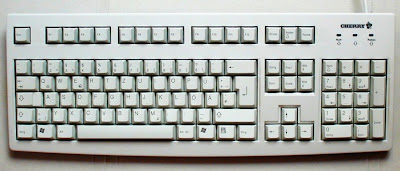
Kunci Fungsi or function keys
Lihat keyboard computer atau laptop! Anda menemukan deretan nomor 2 di bagian atas “function keys” atau “Kunci-Fungsi”, F1 sampai F12. Masing-masing tombol memiliki kegunaan berbeda, tergantung sistem operasi dipasang dan program software terpakai. Sayangnya banyak user mengabaikan (jarang sekali) memanfaatkan.

Sebuah program tidak semata menggunakan masing-masing kunci-fungsi, tetapi penggunaannya dengan menggabungkan fungsi tombol tertentu dengan tombol ALT dan/atau CTRL. Contoh : user Microsoft Windows dapat menekan ALT+F4 untuk menutup program aktif.

Mengoptimalkan Function Keys - arsip website

Berikut ini daftar beberapa fungsi umum “kunci fungsi” untuk menjalankan Microsoft Windows. Hanya saja, tidak semua program dapat berjalan menggunakan “tombol fungsi” dan/atau dapat melakukan tugas berbeda-beda seperti dipaparkan berikut :

Tombol fungsi F1
F1 = Hampir selalu digunakan sebagai pemanggil bantuan (HELP), Hampir setiap program akan membuka layar bantuan (HELP) saat F1 ini ditekan.
Windows key + F1 = membuka “Microsoft Windows Help” dan “support center” .
Shift + F1 = menunjukkan format dokumen (MS Word)
ALT + F1 = Pergi ke halaman berikutnya
ALT + Shift + F1 = Pergi ke halaman sebelumnya
CTRL + ALT + F1 = Tampilan Info Sistem Microsoft (tidak bekerja pada Windows Vista)
CTRL + Shift + F1 = Mengubah font (tidak bekerja pada Windows Vista)
Tombol fungsi F2
F2 = Mengubah nama file
Shift + F2 = COPY Teks
CTRL + F2 = perintah PRINT PREVIEW (MS Word)
ALT + Shift + F2 = perintah SAVE (MS Word)
CTRL + ALT + F2 = perintah OPEN (MS Word)
Tombol fungsi F3

F3 = Biasa berfungsi sebagai filter pencarian untuk banyak program termasuk MS Windows.
Shift + F3 = Perubahan bentuk teks di MS Word
CTRL + F3 = Program spesifik. Percobaan dengan satu ini, tapi simpan pekerjaan yang dilakukan.
ALT + F3 = Membuat sebuah blok bangunan di MS Word.
Tombol fungsi F4
 
F4 = Membuka “Find Window”
Shift + F4 = Mengulangi menemukan atau Pergi Untuk tindakan (MS Word)
CTRL + F4 = akan menutup jendela yang terbuka dalam jendela aktif di MS Windows
Alt + F4 = Close program aktif. Jika tiada program terbuka, bisa matikan PC dengan kombinasi ini!.
Tombol fungsi F5 

F5 = di semua browser internet, menekan F5 akan refresh atau reload halaman.
Shift + F5 = Memindahkan ke revisi sebelumnya (MS Word)
CTRL + F5 = Unconditional Refresh (refresh Internet Explorer dari Internet, tidak cache)
ALT + F5 = Menutup Program Word
CTRL + F5 = mengembalikan dokumen ke ukuran windows (tidak fungsional).
Tombol fungsi F6 

F6 = Memindahkan kursor ke Address bar di Internet Explorer dan Mozilla Firefox.
Shift + F6 = Program spesifik.
Percobaan risiko anda sendiri. Jangan lupa save pekerjaan anda terlebih dahulu.
CTRL + F6 = Siklus ke depan antara jendela yang terbuka dalam sebuah program
CTRL + Shift + F6 = Siklus ke belakang antara jendela yang terbuka di sebuah program
Tombol fungsi F7 

F7 = Digunakan untuk check ejaan dan tatabahasa dokumen dalam program-program Microsoft.
Seperti Microsoft Word, Outlook, et cetera. 
Shift + F7 = Membuka perintah Tesaurus di MS Word.
CTRL + F7 = spesifik Program.
CTRL + Shift + F7 = informasi Update di MS Word
ALT + F7 = Mencari salah eja berikutnya atau kesalahan tatabahasa.
Tombol fungsi F8
 
F8 = Masuk ke menu startup Windows, biasa digunakan untuk masuk ke Windows Safe Mode.
Shift + F8 = Mengecilkan pilihan saat ini (MS Word)
CTRL + F8 = spesifik Program. Dalam Microsoft Project ia mengubah size jendela projek.
Alt + F8 = Membuka menu makro (MS Word).
Tombol fungsi F9
F9 (kombinasi ini hanya berlaku untuk MS Word).
Shift + F9 = Beralih di antara kode halaman
CTRL + F9 = Insert dan kosong halaman
CTRL + Shift + F9 = hapus bidang
ALT + F9 = Beralih di antara semua kode halaman dan hasilnya
Tombol fungsi F10
F10 (Fungsi lain MS Word)
Shift + F10 = Menampilkan menu shortcut
CTRL + F10 = Memaksimalkan dokumen pada jendela
CTRL + Shift + F10 = Mengaktifkan to ruler (Non-fungsional)
ALT + F10 = Memaksimalkan jendela program
Tombol fungsi F11
 
F11 = Modus layar penuh di semua browser Internet modern.
Shift + F11 = Pergi ke halaman sebelumnya (MS Word)
CTRL + F11 = Kunci bidang
CTRL + Shift + F11 = Aktifkan bidang
ALT + Kode F11 = Tampilan Microsoft Visual Basic
ALT + SHIFT + F11 = Microsoft Visual Studio Tampilan Kode
Tombol fungsi F12
 
Shift + F12 = Pilih Simpan perintah (MS Word)
CTRL + F12 = Membuka Pilihan perintah
CTRL + Shift + F12 = Pilih perintah Cetak (print)
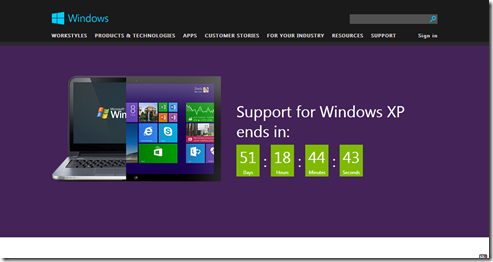
By the way! Ada berita buruk untuk user Windows XP. Setelah setelah 12 tahun penggunaan windows XP, kini saatnya Anda dipaksa migrasi ke Windows 7 atau windows 8 :

Why?
Support for Windows XP will end on 8 April 2014.

Support for Windows XP is ending


-------------------0o0-------------------

read more website design

10 Desember 2013

Repair Operasi Windows tanpa reinstall - website files


Sebenarnya Sistem Operasi Windows handal - baik sistem operasinya maupun sistem penggunaannya. Windows bersifat friendly bagi user computer, tetapi sayang sering ada bug. Sepertinya sengaja dibuat agar para user mem-patch sistem secara berkala. Posting ini membicarakan Cara perbaikan Windows Tanpa Install Ulang dengan menggunakan software Windows Repair.

Software Windows Repair - arsip website

Dengan software Windows Repair ada beberapa kerusakan yang dapat diperbaiki, diantaranya :
  • Repair Windows Updates
  • Repair Register System Files
  • Repair Windows Firewall
  • Repair Internet Explorer
  • Repair Network Winsock and DNS Cache
  • Reset Registry Permissions
  • Remove Policies Set By Infections
  • Repair MDAC & MS Jet
  • Unhide Non System Files
  • Reset File Permissions
  • Repair Proxy Settings
  • Repair WMI
  • Repair Hosts File C:\Systems
  • Remove Temp Files (Temporary Files)
  • Repair Icons
  • Repair CD/DVD Not Working
Ada beberapa tahap repair Windows, yaitu :
  1. Repair Kerusakan file sistem pada hardisk
    Check hardisk untuk pemeriksaan adanya error pada file system. Tool yang digunakan Utility Check Disk bawaan Windows.
  2. Membersihkan Komputer dari virus, Malware, Trojan etc.
    Pada tahapan ini, Anda diberikan layanan download anti malware dan antivirus, jika computer dipastikan tidak ada virus, silahkan abaikan saja.
  3. Menjalankan System File Checker
    System File Cheker berfungsi memeriksa keseluruhan file sistem pada OS Windows dan  memperbaiki bila ada kerusakan. Secara default Windows sudah mempunyai Check File System atau SFC dan Anda bisa akses dengan menggunakan CMD dan ketik sfc /scannow
  4. System Restore dan Registry Backup
    Pada tahapan terakhir ini Anda bisa mem-backup system restore dan registry backup sebelum Windows memperbaiki systemnya. Untuk berjaga-jaga apabila system tidak berjalan dengan semestinya, Anda dapat restore system dan restore backup registry.
  5. Start Repair
    Pada Tahap ini Anda dihadapkan 3 pilihan yaitu Basic Mode, Advanced Mode dan Custom Mode. Sesudah memilih, Anda bisa melanjutkan dengan klik Start untuk memulainya.

    tweaking windows repair hardisk
Software Windows Repair dapat download disini

Software ini tidak sepenuhnya dapat memperbaiki Windows, namun setidaknya dapat memperbaiki Windows tanpa reinstall kecuali bila memang sudah parah nian, maka satu-satunya jalan repair Windows dengan CD bawaan yang digunakan saat pertamakali install.

Bekerja dengan CD Windows XP untuk Sistem Operasi error - website files

Memperbaiki Instalasi (Repair Install)

Jika OS Windows XP rusak (corrupted) dan Anda tidak memiliki OS lain untuk booting, anda dapat melakukan perbaikan instalasi (Repair Install) yang bekerja sebagaimana setting (pengaturan) awal.
  • Pastikan Anda memiliki kunci (key) Windows XP yang valid.
  • Keseluruhan proses butuh waktu sekitar 1/2 -1 jam, tergantung spesifikasi computer.
  • Jika dimintai password administrator, sebaiknya pilih opsi repair kedua, bukan yang pertama.
  • Masukkan CD Windows XP Anda dan lakukan booting dari CD tersebut.
  • Ketika muncul opsi perbaikan kedua R=Repair, tekan tombol R untuk memulai perbaikan.
  • Tekan tombol F8 untuk menyetujui proses selanjutnya “I Agree at the Licensing Agreement”.
  • Tekan tombol R saat direktori tempat Windows XP Anda terinstal. Biasanya C:\WINDOWS Selanjutnya akan dilakukan checking drive C: dan mulai menyalin file-file. Dan secara otomatis restart jika diperlukan. Biarkan CD ada dalam drive-nya.
  • Berikutnya akan Anda lihat "Progress Bar" yang merupakan bagian dari perbaikan (nampak seperti instalasi XP normal), meliputi “Collecting Information, Dynamic Update, Preparing Installation, Installing Windows, Finalizing Installation.” Pilih Next.
  • Ketika ditanya untuk memasukkan kunci, masukkan kunci (key) Windows XP Anda yang valid.
  • Normalnya Anda ingin tetap berada dalam nama Domain atau Workgroup yang sama.
  • Computer akan restart. Anda akan memiliki layar yang sama sebagaimana pengaktifan sistem ketika instalasi normal.
  • Register jika Anda menginginkannya (biasanya tidak diperlukan). 
  • SELESAI.

NTOSKRNL Rusak atau Hilang (Missing or Corrupt)

Jika Anda mendapati pesan error bahwa “NTOSKRNL not found” :
  • Masukkan CD Windows XP dan booting dari CD tersebut.
  • Pada saat muncul opsi R=Repair yang pertama, tekan tombol R.
  • Tekan angka sesuai dengan lokasi instalasi Windows yang ingin diperbaiki. Biasaya nomor 1.
  • Pindah ke drive CD Drive Anda berada.
  • Tulis: CD i386. Kemudian tulis seperti dibawah ini :
  • expand ntkrnlmp.ex_ C:\Windows\System32\ntoskrnl.exe.
  • Jika Windows XP Anda terinstal di tempat lain, maka ubahlah sesuai dengan lokasinya.
  • Keluarkan CD Anda dan ketikkan EXIT.

HAL.DLL Rusak atau Hilang (Missing or Corrupt)

Jika Anda mendapatkan error berkenaan dengan rusak atau hilangnya file hal.dll, ada kemungkinan file BOOT.INI mengalami salah konfigurasi (misconfigured).
  • Masukkan CD Windows XP dan booting dari CD tersebut.
  • Pada saat muncul opsi R=Repair yang pertama, tekan tombol R.
  • Tekan angka sesuai lokasi instalasi Windows yang ingin diperbaiki (Biasanya nomor 1).
  • Tulis: bootcfg /list. Berfungsi menampilkan isi (masukan) pada file BOOT.INI saat ini.
  • Tulis: bootcfg /rebuild. Berfungsi memperbaiki konfigurasi dari file BOOT.INI.
  • Keluarkan CD Anda dan ketikkan EXIT.

Direktori \WINDOWS\SYSTEM32\CONFIG rusak atau hilang

Jika Anda mendapatkan pesan error berikut :

Windows could not start because the following files is missing or corrupt :
\WINDOWS\SYSTEM32\CONFIG\SYSTEM or \WINDOWS\SYSTEM32\CONFIG\SOFTWARE

Apa yang harus dilakukan?
  • Masukkan CD Windows XP dan booting dari CD tersebut.
  • Pada saat muncul opsi R=Repair yang pertama, tekan tombol R.
  • Tekan angka sesuai lokasi instalasi Windows yang ingin diperbaiki. Biasanya nomor 1.
  • Masukkan password administrator jika diperlukan.
  • Tulis: cd \windows\system32\config.
  • Berikutnya tergantung di bagian mana letak terjadinya kerusakan.
  • Tulis : ren software software.rusak ATAU ren system system.rusak.
  • Berikutnya lagi juga tergantung di bagian mana letak terjadinya kerusakan.
  • Tulis: copy \windows\repair\system.
  • Tulis: copy \windows\repair\software.
  • Keluarkan CD Anda dan ketikkan EXIT.

NTLDR or NTDETECT.COM Not Found

Jika Anda mendapatkan error dengan tulisan seperti diatas :
  • Untuk partisi FAT
Silakan lakukan booting dari disket Win98 dan salin file NTLDR atau NTDETECT.COM dari direktori i386 ke drive induk/akar (root) C:\.
  • Untuk partisi NTFS
· Masukkan CD Windows XP dan booting dari CD tersebut.
· Pada saat muncul opsi R=Repair yang pertama, tekan tombol R.
· Tekan angka sesuai lokasi instalasi Windows yang ingin diperbaiki. Biasanya nomor 1.
· Masukkan password administrator jika diperlukan.
· Masukkan perintah berikut, dimana X: adalah alamat drive dari CD ROM Anda (Sesuaikan!).
· Tulis COPY X:\i386\NTLDR C\:
· Tulis: COPY X:\i386\NTDETECT.COM C:\
· Keluarkan CD anda dan ketikkan EXIT


That's all we know

read more website design

12 September 2013

Reset akun Yahoo tidak aktif - Website Design tips*)


Kepemilikan account Yahoo atau (Gmail  untuk membuat blog blogger) menjadi kebutuhan user internet, blogger, owner website, admin toko online atau pelaku bisnis online untuk support aktivitas mereka. Salah satu alasan membuat account Yahoo adalah Yahoo memberi kapasitas penyimpanan email tidak terbatas.

Akun Yahoo untuk support website tidak aktif

Anda user internet atau mungkin Anda blogger, harap berhati-hati dengan account Yahoo Anda. Mengapa? Mulai 15 Juli 2013 pihak Yahoo melakukan reset account yang "TIDAK PERNAH LOGIN." Sebaiknya setelah membaca artikel web blog yang sedang Anda baca segera periksa account Yahoo, daripada hilang atau Anda mendapati pesan berikut :

Akun Yahoo non aktif

Latar belakang policy diatas boleh jadi karena :

Account Yahoo tidak pernah dibuka dalam waktu lama karena berbagai alasan, seperti lupa password yang kemudian diblokir dan dibiarkan terlantar tanpa usaha lebih lanjut atau tidak minta bantuan Yahoo. Pihak Yahoo tidak mau memelihara account sampah sehingga dinonaktifkan.

Tapi Yahoo masih memberi kesempatan klaim kembali account yang terlanjur di-reset.

Segera periksa account Yahoo setelah membaca posting artikel blog ini. Rasanya sayang jika ternyata account Yahoo terkena reset karena boleh jadi akun Anda sangat penting, sementara pihak Yahoo menawarkan kapasitas penyimpanan email tiada batas. Sehingga akan sangat menyesal jika kena depak dari Yahoo. Segeralah bertindak!

Jika Account Yahoo Anda terlanjur diblokir kunjungi DISINI.

Pemulihan akun Yahoo terhapus - Website Design tips

Cara mengaktifkan kembali account Yahoo :

  1. Di Personal Computer atau Laptop, kunjungi halaman Sign In Yahoo.
  2. Lakukan input ID Yahoo dan password Anda.
  3. Konfirmasikan ID Yahoo dan selesaikan verifikasi CAPTCHA.
  4. Pilih  Aktifkan Kembali di bagian bawah halaman (Klik NEXT).

Jika sukses, pengaktifan ini dalam waktu hingga 24 jam. Menurut suatu sumber bisa memerlukan 1 bulan terhitung sejak tanggal pengajuan klaim. Ingat bahwa beberapa data account bisa hilang dan tidak bisa dipulihkan. Pendapat pertama yang benar, karena jika prosedur diatas sukses dilakukan kemudian berusaha login sebelum waktu tunggu 24 jam berakhir, kita akan mendapati pesan :

layanan account Yahoo terkunci

Meskipun memulihkan account Yahoo Mail tertentu yang terhapus atau non-aktif bisa dilakukan, pemulihan tidak memungkinkan jika :
  • Account dinonaktifkan karena pelanggaran atas Ketentuan Layanan.
  • Account dihapus lebih dari 90 hari yang lalu.
Jika opsi diatas tidak menjelaskan mengapa account dinonaktifkan, kemungkinan akun dinonaktifkan oleh pihak ketiga. Untuk berjaga-jaga, sebaiknya ubah password Anda atau mengamankan account. Lihat Yahoo Security Center untuk informasi lebih lanjut tentang keamanan online.

Informasi Tambahan :
Anda bisa upgrade ke Yahoo Mail Plus atau account Yahoo Mail Premium Mailbox untuk melindungi account dari ketidakaktifan di masa mendatang.

CATATAN : Yahoo Mail Plus tidak tersedia di semua wilayah.

Pasca pemulihan akun Yahoo - Website Design tips*)

Jika email Yahoo telah aktif kembali, jangan lupa check email atau sekedar LOGIN. Karena salah satu penyebab account Yahoo tidak aktif ialah tidak pernah login selama 4 bulan.

Setelah proses reaktivasi account email Yahoo Anda, semua email yang masuk (dalam folder, preferensi dan lampiran akan terhapus atau tidak dapat kembali/dipulihkan).

Banyaknya pertanyaan yang berhubungan dengan cara mengaktifkan account Yahoo, berikut ini saya tambahkan link Layanan bantuan Yahoo.

Goodluck! - That's all we know


read more website design

23 Agustus 2013

Mempercepat akses Windows XP - website design files


Secara default waktu yang dibutuhkan untuk akses Windows Operating System XP pack 2 atau pack 3 tidak lebih 2 menit sejak computer dinyalakan. Namun karena ketidaktahuan setting Windows saat pertamakalinya menyebabkan terlalu lama menunggu.

Tip penggunaan OS Windows XP - arsip website

Ada beberapa hal yang bisa dilakukan untuk mempercepat loading Windows (mengurangi loading time), di antaranya berikut ini :

Mengurangi icon di desktop serta tidak menggunakan wallpaper yang memakan banyak memory. Ganti wallpaper dengan background berwarna, serta gunakan Desktop Cleanup Wizard yang ada bisa ditemui dengan klik kanan pada desktop untuk membersihkan icon.

Anda juga bisa mempercepat akses Windows XP anda dengan mematikan semua fitur grafik dan efek tersedia pada Windows XP.  Caranya anda klik kanan di My Computer, terus pilih My properties, setelah itu tekan tombol Performance Setting, matikan semua fitur yang anda rasa tidak perlu atau anda bisa memilih adjust for better performance.

Jangan lupa menjalankan defrag secara berkala. Jika Anda sering menambah atau mengurangi program di komputer, bersihkan registry secara rutin.

Anda juga perlu remove program yang loading secara otomatis saat memulai Windows (start windows XP). Tentu saja, hanya program tidak dibutuhkan yang perlu Anda non-aktifkan.

Caranya dengan menghapus semua isi folder startup dan membuka msconfig via Start | Run.

Gunakan fitur File and Transfer Setting Wizard untuk transfer file dan setting ke PC baru. Caranya :
  1. klik Start | AllPrograms | Accessories | System Tools.
  2. Kemudian jalankan File and Transfer Setting Wizard.
Gunakan pengecualian pada security setting di IE (Internet Explorer), agar proses update melalui halaman Windows Update berjalan lancar.

Bagaimana Caranya?
  • Buka Internet Option di menu Tools pada Internet Explorer. Klik tab Security, pilih Trusted Site dan klik tombol Sites. Isikan nama situs Windows Update, hilangkan tanda centang pada option Require server verification... dan klik OK.
Jika kehilangan serial number Windows XP, gunakan freeware Magical Jelly Bean Keyfinder dari :
  • http://www.magicaljellybean.com/keyfinder.shtml.
Jika nama yang teregister dalam Windows XP Anda tidak sesuai, perbaiki melalui registry. Caranya :
  1. Buka registry dan pilih MY Computer. Klik menu Edit|Find dan ketik RegOwner.
  2. Jika sudah ditemukan, klik kanan, pilih Modify dan isikan nama yang sesuai.
  3. Perubahan ini bisa juga dilakukan di key RegCompany.
Selain itu untuk mempercepat Windows XP dan menjaga kestabilan dari gangguan sistem security akibat serangan virus Trojan atau virus lain, maupun spyware, maka Anda disarankan :
Untuk software tweaking dan maintenance sistem, gunakan :
Terakhir, matikan semua startup yang tidak diperlukan di Windows XP, caranya :
  1. Pilih "run" di "start" menu terus ketik "msconfig" terus pilih "startup" di pojok kanan.
  2. Lalu matikan semua startup yang anda anggap tidak berguna.


That's all we know - Happy blog blogger

read more website design

01 Agustus 2013

Computer speed support website design works


Meningkatkan performance speed Sistem Operasi dilakukan dengan setting user + data. Menjadikan hardware support ke sistem operasi Windows. Detailnya cermati step-step artikel ini

Jika computer terus-menerus "on" seperti yang terjadi pada laptop saya. Dari pagi-siang-malam hingga pagi lagi, ON terus karena tuntutan profesi blogger, website designer, bikin website toko online Prestashop dan Bloggerstore V.2. Laptop yang saya gunakan pun sudah tua usianya 5 tahun dan sempat frustasi sebab sistem operasi lambat (sering error). Apa yang perlu saya lakukan? Sebagian orang mungkin memutuskan ganti computer karena dianggap umur teknis habis.

Tingkatkan kinerja speed computer - website archives

Saya bukan tipe itu. Mengoptimalkan penggunaan laptop Acer 4720Z menjadi tantangan - pilihan terbaik. Tips berikut memungkinkan saya bertahan dengan laptop tua.

Sembilan tips untuk performance computer - website design files

1. Make certain that your hardware is adequate

Dengan bantuan software di internet, Anda dapat memastikan fungsi computer bekerja optimal. Tetapi jangan lupa memastikan hardware support ke Sistem Operasi (Windows, Linux etc). Jika tidak support akan menjadi masalah serius bagi computer. Segera saja diperbaiki!!!.

2. Clean up

Computer lambat karena file penuh? Apakah hard-disk berkedip ketika computer menanggapi tindakan yang diminta?

Solusinya hanya perlu membersihkan hardisk.

3. Scan system for possible errors

Sistem Operasi computer terdiri bemacam file. Masing-masing file melakukan fungsi berbeda. Namun, dari waktu ke waktu, beberapa file ini mengalami perubahan atau rusak sehingga speed turun. Gunakan utilitas System File Checking untuk perbaikan error file Sistem.

Gunakan Tuneup Utilities atau Advanced SystemCare. Masih banyak software sejenis lainnya.

4. Scan computer for Spyware, Adware and Viruses

Semua computer Windows rentan rawan mendapatkan serangan virus.

Virus adalah program berbahaya yang menyebabkan kerusakan pada sistem operasi computer

Menjadi masalah besar (kecil), tergantung virus penginfeksi sistem. Adware & Spyware tidak berbahaya, tapi memperlambat speed karena penggunaan memori (sumber daya) computer.

Adware & Spyware :
Ialah program yang dibuat dengan tujuan mendapatkan informasi tentang konsumen

Mereka lakukan agar memungkinkan sukses besar memasarkan produk. Lakukan scan secara berkala. Lalu hapus Spyware, Adware maupun Virus yang ditemukan.

5. Always uninstall any unused programs

Seiring waktu, Anda kemungkinan punya lebih banyak program terakumulasi di computer, baik yang masih digunakan maupun tidak lagi digunakan.

Ketika meng-install program, hubungan diciptakan antara program dan Sistem Operasi. Demikian juga ketika program tidak digunakan. Mereka masih punya kecenderungan memperlambat Sistem Operasi

Gunakan disk instalasi Windows ORIGINAL ketika uninstall program untuk dapat membebaskan beberapa memori di computer sehingga membantu meningkatkan performance sistem operasi.

SARAN : Uninstall saja program yang tidak digunakan.

6. Adjust the visual effects on computer for better performance

Windows menawarkan efek visual menarik, eg. menu memudar (Fading) atau jendela animasi. Jika sistem operasi tidak memiliki jumlah memori operasi yang tepat (tidak memadai), maka efek-efek visual akan mengganggu speed computer.

#     Kurangi efek visual.
#     Pertimbangkan untuk mematikan (disable) fungsi dan feature tidak terpakai.

7. Do not have seldom used programs start automatically

Semua program pakai RAM (source sistem) yang mengoperasikan memori. Jika punya “starting program" (pada Windows Startup) dan tidak selalu Anda gunakan, DISARANKAN dihapus saja untuk mempercepat kerja sistem, proses dan booting computer.

8. Consider defragmenting your computer's Hard-drive

Defragmenting dilakukan setelah mencoba semua pilihan lain (alternatif terakhir).

Mengapa fragmentasi terjadi? Mengapa harus dilakukan Defragmenting?

Jika banyak program dan informasi disimpan di computer, kemungkinan ada error bahwa Windows  menempatkan potongan file di daerah yang tidak seharusnya ada di hard drive. Windows melakukan ini pada banyak program dan file, tergantung space. Ketika defragment hard drive, maka semua informasi untuk setiap file akan berada di 1 tempat sehingga mengakibatkan speed computer lebih cepat atau memulihkan performanya.

A very important note :

Hati-hati memilih Defragmenting. Disarankan sebelum mencoba, pastikan Anda backup semua data ke computer lain, CD, disk atau hard drive.

Seharusnya dilakukan defragment hanya jika memiliki source handal untuk computer. Mengapa? Jika computer menutup sementara selama proses defragmenting, misalnya di salah satu drive, boleh jadi menyebabkan Anda punya lebih banyak masalah dibanding sebelumnya.

9. Reinstall programs and operating system

Setelah 8 step diatas dilakukan, seharusnya computer lebih cepat responsif. Jika GAGAL, pertimbangkan untuk REINSTALL program-program. Jika perlu REINSTALL Windows.

Proses Reinstall adalah menyapu bersih. Langkahnya :
  1. Buat backup setting user dan data
  2. Bersihkan hard-drive sebelum reinstall Sistem Operasi
  3. Reinstall Sistem Operasi (disk Original Windows).
  4. Reinstall program-program
  5. Mengembalikan semua setting user dan data.

Opsi 'menyapu bersih' sepertinya menyenangkan, Seolah computer baru, bebas registry, software dan error yang sebelumnya menurunkan speed performance Sistem Operasi Windows

Pertimbangan memberatkan Reinstall :

Perlu banyak waktu, planning dan rekonstruksi untuk melakukan dengan benar.


That's all we know - Happy blog blogger

read more website design

04 Februari 2013

Optimalkan Shortcut Keyboard Computer - website files


optimization keyboard computer
Keyboard Computer menyimpan rahasia yang tidak diketahui para user computer maupun internet, blogger (admin blog) atau webmaster terkait penggunaan kombinasi tombol keyboard dalam menjalankan perintah shortcut. Mereka hanya tahu shortcut paling dasar. Seperti Ctrl-P untuk print, memperbesar tampilan secara cepat, menutup browser et cetera.

Shortcut keyboard computer - arsip website design

Berikut ini Shorcut Keyboard terlengkap. Semua ditawarkan melalui papan Keyboard. Anda hanya perlu menekan jari saja.

Menambah/menyimpan Bookmark
Saat browsing anda dapat dengan mudah menyimpan sebuah webpage (halaman web) sebagai bookmark hanya dengan memencet tombol berikut ini.
PC : Ctrl + D
Mac : Command/tombol Apple (lihat sebelah kanan) + D

Hapus Selamanya
Untuk menghapus file atau folder secara prosedur akan file akan tetap tersimpan di Recycle Bin, tidak seketika terhapus. Namun jika Anda yakin ingin menghapus sebuah file atau folder selamanya (dan tidak mau membuang terlebih dahulu ke recycle bin) -----> tekanlah tombol dibawah ini.
PC: Shift + Delete

Menutup Browser
Atasan anda berjalan mendekati meja kerja Anda ketika asyik membaca sebuah halaman blog dan Anda ingin menutup-nutupi tindakan Anda, tutuplah browser anda dengan cepat ,dengan shortcut berikut ini.
PC: Alt + F4
Mac: Ctrl + Q

Tunjukkan Desktop (tampilan depan/utama komputer)
Jika anda lagi membuka banyak program dan anda ingin segera ke tampilan halaman depan komputer (tanpa harus meng-minimize satu per satu program Anda) -----> tekanlah tombol berikut ini.
PC : tombol Window (lihat sebelah kanan) +D
Mac : F11

Mencari file atau folder yang ada di komputer
Lupa dimana menyimpan file atau folder anda ketika ingin mencari file tersebut. Shortcut di bawah ini akan membantu pencarian Anda.
PC : tombol Window + F
Mac : Command + F

Mengubah ukuran tampilan (zoom)
Baik ketika anda sedang bekerja di halaman Web atau di sebuah program untuk mengetik, Ubahlah ukuran tampilan anda dengan tombol berikut ini.
PC : Ctrl + gulir tombol roda mouse anda
Mac : Command + tanda plus ; Command + tanda minus

Membuka tab browser yang baru saja ditutup
Pernahkah anda tidak sengaja menutup tab browser yang sedang anda lihat dan anda butuh waktu lama untuk mencari kembali halaman web yang anda tutup tersebut? Shortcut di bawah ini akan membantu anda membuka kembali halaman web yang ditutup tersebut hanya dalam waktu sekejap.
PC : Ctrl + Shift + T
Mac : Command +Z

Pindah-pindah diantara semua program yang sedang dibuka
Mengatur semua program yang sedang dibuka secara bersamaan akan membuat kita bingung. Permudahlah untuk pindah-pindah diantara semua program anda dengan trik cepat ini.
PC : Alt + Tab
Mac : Command + Tab

Mengambil foto dari tampilan layar
Ambilah sebuah foto dari tampilan layar komputer anda,biasanya ini digunakan untuk halaman-halaman web, kamu bisa dengan mudah meng-copy atau meng-paste nya.
PC : Print Screen ( kemudian paste dengan menekan [Ctrol+V] di sebuah halaman word document)
Mac : Command +Shift +3

Refresh sebuah halaman web
Anda menunggu email atau berita terbaru untuk ditampilkan di halaman web, cobalah meng-refresh halaman dengan mudah menggunakan tombol dibawah ini.
PC: F5, atau Ctrl + R
Mac: Command+ R

Kembali ke halaman sebelumnya di browser
Anda bisa dengan cepat melihat kembali halaman web yang Anda buka sebelumnya.
PC : Alt + ←
Mac : Command + [

Memperbaiki Ejaaan Kata
Tidak boleh ada kesalahan : ejaan yang sempurna dan kata yang tepat hanya kurang satu huruf saja.
PC atau Mac : F7

Menambahkan “http://www” kedalam address bar
Cara tercepat menuju alamat online Anda adalah dengan mengetik nama alamat yang akan dituju seperti ketik “Google,” kemudian tekan tombol-tombol berikut ini untuk menambahkan “http://www” ke awalnya dan “.com “ ke bagian belakangnya.
PC : Ctrl + Enter
Mac : Command+ Enter

Memilih Address Bar
Ketika anda ingin segera mengetik sebuah alamat URL yang baru di browser anda, shortcut di bawah ini akan memudahkan anda meng-highlight address bar untuk anda, jadi anda bisa memulai mengetik alamatnya tanpa harus mengerakkan mouse anda terlebih dahulu.
PC : Ctrl + L, atau F6
Mac: Command + L

Tampilkan Windows start menu
Hanya dengan menekan tombol ini Anda dengan mudah dapat melihat tampilan pilihan Start menu.
PC : tombol Window, atau Ctrl + Esc

Shortcut tambahan : memperkaya penggunaan keyboard
Berikut ini 100+ Shortcut Keyboard untuk kenyamanan penggunanaan Computer :
CTRL + C (Copy)
CTRL+X (Cut) CTRL + X (Cut)
CTRL+V (Paste) CTRL + V (Paste)
CTRL+Z (Undo) CTRL + Z (Undo)
DELETE (Hapus)
SHIFT+DELETE (Menghapus item yang dipilih secara permanen tanpa menempatkan item dalam Recycle Bin)
CTRL sambil menyeret (men-drag) sebuah item (Menyalin item yang dipilih)
CTRL + SHIFT sambil menyeret item (Buat cara pintas ke item yang dipilih)
Tombol F2 (Ubah nama item yang dipilih)
CTRL + RIGHT ARROW (Memindahkan titik penyisipan (kursor) ke awal kata berikutnya)
CTRL + LEFT ARROW (Memindahkan titik penyisipan (kursor) ke awal kata sebelumnya)
CTRL + DOWN ARROW (Memindahkan titik penyisipan (kursor) ke awal paragraf berikutnya)
CTRL + UP ARROW (Memindahkan titik penyisipan (kursor) ke awal paragraf sebelumnya)
CTRL + SHIFT dengan salah satu ARROW KEY (Sorot blok teks)
SHIFT dengan salah satu ARROW KEY (Pilih lebih dari satu item dalam sebuah jendela atau pada desktop, atau pilih teks dalam dokumen)
CTRL + A (Pilih semua)
Tombol F3 (Mencari sebuah file atau folder)
ALT + ENTER (Melihat properti untuk item yang dipilih)
ALT + F4 (Menutup item aktif, atau keluar dari program aktif)
ALT + ENTER (Menampilkan properti dari objek yang dipilih)
ALT + SPACEBAR (Buka menu shortcut untuk jendela aktif)
CTRL + F4 (Menutup dokumen aktif dalam program-program yang memungkinkan Anda untuk memiliki beberapa dokumen yang terbuka secara bersamaan)
ALT + TAB (Beralih antara item yang terbuka)
ALT + ESC (Cycle melalui item dalam urutan yang mereka telah dibuka)
Tombol F6 (Siklus melalui elemen-elemen layar dalam jendela atau pada desktop)
Tombol F4 (Menampilkan Address bar list di My Computer atau Windows Explorer)
SHIFT + F10 (Menampilkan menu shortcut untuk item yang dipilih)
ALT + SPACEBAR (Tampilan menu Sistem untuk jendela aktif)
CTRL + ESC (Menampilkan menu Start)
ALT + huruf digarisbawahi dalam nama menu (Menampilkan menu yang sesuai)
Surat digarisbawahi dalam nama perintah pada menu yang terbuka (Lakukan perintah yang sesuai)
Tombol F10 (Aktifkan menu bar dalam program aktif)
ARROW (Buka menu berikutnya ke kanan, atau membuka submenu)
LEFT ARROW (Buka menu sebelah kiri, atau menutup submenu)
Tombol F5 (Memperbarui jendela aktif atau merefresh)
BACKSPACE (Melihat folder satu level ke atas di My Computer atau Windows Explorer)
ESC (Membatalkan tugas sekarang)
SHIFT ketika Anda memasukkan CD-ROM ke dalam CD-ROM (Mencegah CD-ROM secara otomatis bermain/autoplay)
Keyboard Shortcuts Dialog Box
CTRL + TAB (Move forward melalui tab)
CTRL + SHIFT + TAB (Bergerak mundur melalui tab)
TAB (Move forward melalui pilihan)
SHIFT + TAB (Bergerak mundur melalui pilihan)
ALT + huruf yang digarisbawahi (Lakukan perintah yang sesuai atau pilih opsi yang sesuai)
ENTER (Lakukan perintah untuk opsi atau tombol aktif)
SPACEBAR (Pilih atau menghapus kotak centang jika pilihan yang aktif adalah check box)
Arrow tombols Panah (Pilih sebuah tombol jika pilihan aktif adalah group tombol pilihan)
Tombol F1 (Menampilkan Help)
Tombol F4 (Menampilkan item dalam daftar aktif)
BACKSPACE (Membuka folder satu tingkat ke atas jika folder dipilih dalam Simpan Sebagai atau Buka kotak dialog)
Microsoft Natural Tombolboard Shortcuts Microsoft Natural Tombolboard Shortcuts
Windows Logo (Menampilkan atau menyembunyikan menu Start)
Logo Windows + BREAK (Menampilkan System Properties dialog box)
Logo Windows + D (Menampilkan the desktop)
Logo Windows + M (Meminimalkan semua jendela)
Logo Windows + SHIFT + M (Memulihkan jendela yang diminimalkan)
Logo Windows + E (Membuka My Computer)
Logo Windows + F (Mencari for a file atau folder)
CTRL + Windows Logo + F (Mencari for komputer)
Logo Windows + F1 (Menampilkan Windows Help)
Logo Windows + L (Mengunci keyboard)
Logo Windows + R (Membuka kotak dialog Run)
Logo Windows + U (Membuka Utility Manager)
Accessibility Tombolboard Shortcuts
Right SHIFT selama delapan detik (Beralih FilterTombols on atau off)
LEFT ALT + LEFT SHIFT + PRINT SCREEN (Beralih High Contrast on atau off)
LEFT ALT + LEFT SHIFT + NUM LOCK (Mengaktifkan MouseTombols on atau off)
SHIFT lima kali (Mengaktifkan StickyTombols on atau off)
NUM LOCK selama lima detik (Mengaktifkan ToggleTombols on atau off)
Logo Windows + U (Membuka Utility Manager)
Windows Explorer Tombolboard Shortcuts Windows Explorer Tombolboard Shortcuts
END (Menampilkan bagian bawah jendela aktif)
HOME (Menampilkan bagian atas jendela aktif)
NUM LOCK + Asterisk sign (*) (Tampilkan semua subfolder yang berada di bawah folder yang dipilih)
NUM LOCK + Plus sign (+) (Menampilkan isi dari folder yang dipilih)
NUM LOCK + Minus sign (-) (Collapse folder yang dipilih)
LEFT ARROW (Collapse pilihan saat ini jika diperluas, atau pilih folder utama)
RIGHT ARROW (Menampilkan pilihan saat ini, atau pilih subfolder pertama)
Shortcut Tombols for Character Map Tombol pintas untuk Peta Karakter
Setelah Anda klik dua kali pada grid karakter karakter, Anda dapat bergerak melalui grid dengan menggunakan cara pintas tombolboard:
RIGHT ARROW (Pindah ke kanan atau ke awal baris berikutnya)
LEFT ARROW (Pindah ke kiri atau ke akhir baris sebelumnya)
UP ARROW (Pindah ke atas satu baris)
DOWN ARROW (Pindah ke bawah satu baris)
PAGE UP (Pindah ke atas satu layar pada satu waktu)
DOWN (Pindah ke bawah satu layar pada satu waktu)
HOME (Pindah ke awal baris)
END (Pindah ke akhir baris)
CTRL + HOME (Pindah ke karakter pertama)
CTRL + END (Pindah ke karakter terakhir)
SPACEBAR (Beralih antara yang lebih besar dan Normal ketika seorang karakter yang dipilih)
Microsoft Management Console (MMC) Main Window Tombolboard Shortcuts
CTRL + O (Open yang disimpan konsol)
CTRL + N (Buka konsol baru)
CTRL + S (Save the open console)
CTRL + M (Menambah atau menghapus item konsol)
CTRL + W (Buka jendela baru)
F5 tombol (Update konten dari semua jendela konsol)
ALT + SPACEBAR (Menampilkan menu jendela MMC)
ALT + F4 (Close the console)
ALT + A (Menampilkan the Action menu)
ALT + V (Menampilkan the View menu)
ALT + F (Menampilkan the File menu)
ALT + O (Menampilkan the Favorites menu)
Konsol MMC Window Tombolboard Shortcuts
CTRL + P (Mencetak halaman aktif atau aktif pane)
ALT + tanda Minus (-) (Menampilkan menu jendela jendela konsol yang aktif)
SHIFT + F10 (Menampilkan the Action menu shortcut untuk item yang dipilih)
Tombol F1 (Membuka topik Bantuan, jika ada, untuk item yang dipilih)
Tombol F5 (Update konten dari semua jendela konsol)
CTRL + F10 (Memaksimalkan jendela konsol yang aktif)
CTRL + F5 (Memulihkan jendela konsol yang aktif)
ALT + ENTER (Menampilkan kotak dialog Properties, jika ada, untuk item yang dipilih)
Tombol F2 (Ubah nama item yang dipilih)
CTRL + F4 (Close jendela konsol yang aktif. Ketika sebuah konsol hanya memiliki satu jendela konsol, jalan pintas ini akan menutup konsol)
Remote Desktop Connection Navigation
CTRL+ALT+END (Open the m*cro$oft Windows NT Security dialog box
ALT + PAGE UP (Beralih antara program dari kiri ke kanan)
ALT + PAGE DOWN (Beralih antara program dari kanan ke kiri)
ALT + INSERT (Cycle melalui program-program yang terakhir digunakan)
ALT + HOME (Menampilkan menu Start)
CTRL + ALT + BREAK (Beralih komputer klien antara jendela dan layar penuh)
ALT+DELETE (Menampilkan the Windows menu) ALT + DELETE (Menampilkan the Windows menu)
CTRL + ALT + Minus sign (-) (Membuat snapshot dari jendela aktif klien pada clipboard server Terminal dan menyediakan fungsi yang sama dengan menekan PRINT SCREEN pada computer lokal.)
CTRL + ALT + Plus sign (+) (Membuat snapshot dari seluruh area jendela klien pada clipboard server Terminal dan menyediakan fungsi yang sama dengan menekan ALT + PRINT SCREEN.)
Internet Explorer navigation Internet Explorer navigasi
CTRL + B (Membuka kotak dialog Atur Favorit)
CTRL + E (Open the Mencari bar)
CTRL + F (Start the Find utility)
CTRL + H (Open the History bar)
CTRL + I (Open the Favorites bar)
CTRL + L (Buka kotak dialog Open)
CTRL + N (Start contoh lain dari browser dengan alamat Web yang sama)
CTRL + O (Membuka kotak dialog Buka, sama seperti CTRL + L)
CTRL + P (Membuka kotak dialog Print)
CTRL + R (Memperbarui halaman Web ini)
CTRL + W (Close jendela aktif)


----- 0oo That's all we know - Happy blog blogger  oo0 -----

read more website design

27 Januari 2013

Vulnerability : Lindungi Windows XP computer Anda!


Windows XP adalah sistem operasi computer dari Microsoft yang masih banyak digunakan hingga saat ini, meskipun microsoft juga telah me-release operating system Windows Vista, Windows 7 dan yang terbaru Windows 8. Versi mutakhirnya adalah Windows XP Pack 3 yang selama 10 tahun terakhir masih eksis dan masih banyak pengguna setia.

Aplikasi bawaan Windows yang vulnerable - arsip website

Sayangnya source code Windows XP pack 2 maupun pack 3 tidak terbuka. Karena sifat tidak terbuka ini, banyak orang penasaran tentang berapa banyak sebenarnya aplikasi bawaan Windows yang vulnerable? Atau bahkan bersifat mata-mata?

Secara umum, sifat vulnerable Windows XP terletak pada ActiveX, COM+ memory handle, DCOM, GDI & GDI+, kernel, LM Hash, Metafile, ICS, NetBIOS, RPC Service, Backdoor dan Stealth accounts.

Solusi masalah vulnerability Windows XP dengan ASC

Pilihan tindakannya yakni dengan men-disable aplikasi dan service yang vulnerable, tweaking melalui registry, kustomisasi security policies dan patch management.

Dengan menjalankan scan menggunakan sofware Advanced SystemCare 6 versi Pro (ASC 6 ini versi terbaru saat ini), masalah ini bisa diatasi oleh salah satu menunya – Vulnerability Fix.

Diawali dengan pengalaman buruk Posting Editor Windows Live Writer 2009 yang biasa saya gunakan tidak bisa dibuka sehingga perlu reinstall. Masalah pertama muncul ketika saya tidak dapat remove WLW 2009 melalui Add or Remove Programs pada Control Panel. Terpaksa saya menghapus folder WLW folder Program Files pada Direktori C: dengan TunUp Shredder.

Masalah berlanjut ketika Windows Live Installer hanya running 1-2 menit kemudian lenyap dan tidak ada proses install WLW. Saya mencoba berkali-kali dan gagal.

Saya temukan jalan keluarnya saat melakukan SCAN total and Fix menggunakan Advanced SystemCare 6 versi Pro. Ketika scan sampai pada Vulnerability Fix, ada indikasi 102 error.
  • Dalam system security computer, istilah Vulnerability merupakan suatu kelemahan yang memungkinkan seseorang untuk masuk dan mendapatkan hak akses kedalam computer yang dituju(target). Biasanya vulnerability adalah kelemahan yang dikarenakan kesalahan setting atau disebabkan ketidaktahuan administrator.
ASC 6 Pro pun melakukan update semua file system Windows XP yang bermasalah.  Tentu saja scan total ini juga melakukan pembersihan registry  dan fungsi-fungsi fix lainnya seperti di bawah ini :
vulnerability menu pada Advanced SystemCare 6
Setelah proses SCAN dan FIX selesai, lakukan Reboot. Saya akhirnya bisa menjalankan Windows Live Writer untuk aktivitas blog blogger. Installer dan sukses melakukan instal ulang WLW tersebut.

That's all we know - Sukses posting via Windows Live Writer!


read more website design

02 Januari 2013

Percepat browsing internet : QoS Packet Scheduler


K ita sering kesal dengan lambatnya koneksi internet. Ada 2 tip untuk solusi cepat. Trik ini tidak akan melipat gandakan kecepatan koneksi, namun setidaknya mempercepat browsing atau koneksi internet.

Solusi cepat koneksi internet - arsip website

Tip Pertama

Matikan komponen (parameter) Windows yang tidak dipergunakan untuk kebutuhan umum, yaitu, QoS Packet Scheduler. QoS (Quality of Service) disediakan oleh system operasi windows dimaksudkan untuk memastikan jaringan berjalan lancar. Komponen ini menyediakan kontrol trafik jaringan (network traffic control – termasuk didalamnya kontrol rate of flow dan layanan prioritas jaringan. Jika Anda tidak menggunakan komputer jaringan atau pakai computer rumahan atau laptop pribadi, maka komponen ini tidak diperlukan. Apalagi operasi paket ini memakan resource bandwidth hingga 20%. Bandwith sebesar itu sayang sekali jika terbuang percuma untuk implementasi QoS Packet Scheduler.

Jika koneksi internet yang Anda pakai masih juga lambat, Anda harus menghubungi provider atau ISP (Internet Service Provider) tempat berlangganan untuk meningkatkan bandwidth. Tentu saja anda harus upgrade layanan.

Langkah-langkah untuk mematikan QoS pada Windows XP :
  • LOGIN sebagai Admin (user) setingkat dengan Administrator pada saat masuk Windows.
  • Klik Start, Control Panel dan klik Network Connections
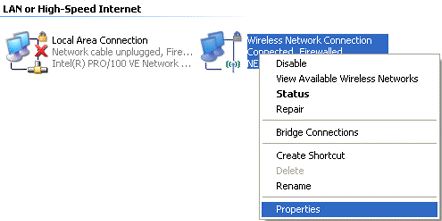
  • Klik kanan jenis koneksi yang anda gunakan, kemudian klik Properties (Ini bagian yang penting, jadi jangan salah untuk memilih koneksi yang anda pakai)
Internet network for website design
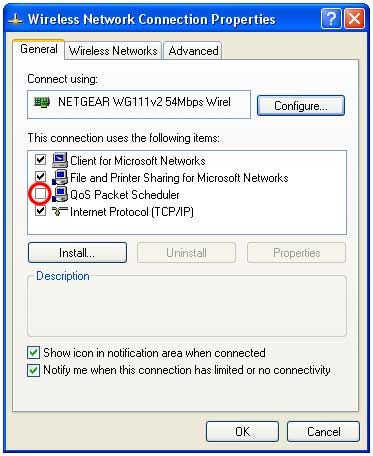
  • Setelah keluar jendela baru, hilangkan tanda check pada bagian QoS Packet Scheduler
Qos_network internet for website design
  • Kemudian klik OK dan tutup semua jendela yang telah anda buka sebelumnya
Untuk Windows versi terbaru, mungkin akan berbeda langkah kerjanya. Tetapi intinya, anda harus menemukan konfigurasi yang dipakai untuk koneksi internet dan matikan QoS Packet Scheduler.

CATATAN
Jika Anda pengguna versi Windows XP, sering ada kegagalan saat menghapus tanda check, sepertinya QoS Packet Scheduler terkunci (locked), seperti pernah saya alami. Jika demikian Anda lakukan tips kedua untuk maksud yang sama.

Tips kedua

Meningkatkan akselerasi (kecepatan) bandwith (kapasitas pengiriman data).

* Click START –> RUN --> tuliskan "gpedit.msc" (tanpa tanda kutip )
* Setelah itu masuk ke group policy editor, masuk ke :

Local Computer Policy--> Computer Configuration --> Administrative Templates —> Network

-------> QOS Packet Scheduler --> Limit Reservable Bandwidth

* pilih ENABLE reservable bandwidth, lalu ganti 20% menjadi 0

Tips kedua ini lebih memungkinkan berhasil dalam meningkatkan speed browsing.


[Source]

That's all we know - Happy blog blogger

read more website design

21 Desember 2012

Setting aktif JavaScript browser Google - website files


A walnya saya merasa perlu untuk mengaktifkan Javascript (Javascript yang diaktifkan pada suatu browser bisa menjadi non aktif ketika kita menambahkan suatu software Anti virus, seperti Advanced System Care dan security software lain) adalah ketika saya gagal menamplkan template baru pada toko online Prestashop saya. Pada layar hanya muncul block dengan warna merah muda (pink) dengan pesan “Aktifkan JavaScript pada Borwser Anda.” Sementara saat itu saya menggunakan browser Google.

Security dan setting Javascript - arsip website


Meningkatkan kemampuan browser (e.g. Google, Firefox, IE) atau memasang software keamanan baru maupun tambahan keamanan dapat memengaruhi setting JavaScript di browser. Sebaiknya dipastikan kembali bahwa setting JavaScript Anda masih diaktifkan jika mengalami masalah, misalnya, dalam menampilkan iklan Google (jika Anda member Google Adsense).
javascript inactive browser google
Jika Anda masih mengalami masalah dalam menampilkan iklan setelah memastikan JavaScript masih dalam kondisi aktif di browser, silahkan periksa apakah firewall pribadi atau software keamanan telah terpasang.

Selain itu, jika setting JavaScript ditetapkan ke 'Prompt', Anda akan menerima peringatan pengunduhan script (mungkin berbahaya) dari website yang menampilkan iklan Google.

Untuk mengaktifkan JavaScript di browser Google, ikuti petunjuk ini :

Google Chrome (15.0)
  1. Klik ikon menu Google Chrome menu (the icon with 3 stacked horizontal lines) pada bilah alat browser (ada di sudut kanan atas layar monitor).
  2. Pilih Settings atau Setelan
  3. Klik tautan Show advanced settings… atau Tampilkan setelan lanjutan....
  4. Klik tombol Content settings… atau Setelan Konten di 'bagian Privasi'.
  5. Akhirnya, pilih tombol Allow all sites to run JavaScript atau Izinkan semua situs menjalankan JavaScript di bagian 'JavaScript'.
Untuk Operating System MAC Apple ikuti panduan ini :
  1. Select the Chrome menu item from the Apple/System bar at the top of the screen.
  2. From the drop-down menu, select Preferences...
  3. On the left, select Settings
  4. At the bottom of the page, click Show advanced settings…
  5. Under Privacy, select the Content settings… button
  6. Finally, under the JavaScript heading, select the Allow all sites to run JavaScript radio button


That's all we know

read more website design

27 November 2012

Tips : Why Quick Battery Power Out? - website files


Battery laptop baru terisi penuh 100%, dalam kondisi mobile main internet secara outdoor bisa dipakai 3 - 4 jam. Tapi dengan berjalannya waktu, usia pakainya semakin pendek. ACER saya di tahun kedua hanya dalam waktu 1/2 jam saja Laptop mati. Terpaksa battery dicabut (seharusnya battery laptop tetap terpasang) dan hanya mengandalkan sumber listrik langsung dari stop kontak. Pengalaman ini tentu dialami banyak orang.

Tips penggunaan Laptop - arsip website design

Ada beberapa kesalahan Pemakaian laptop yang tidak disadari. Berikut ini tips penggunaan Laptop untuk memperpanjang usia battery :
  1. Setting Power Management

    Untuk menemukan Setting Power Management lihat icon di sudut kanan bawah layar monitor atau di menu Control Panel. Klik iconnya untuk menampilkan konfigurasi. Bila battery masih terpasang, disarankan untuk mengaktifkan setting Power Saver.

    Setting ini memperlambat kerja prosesor hingga setengah. Imbasnya, konsumsi daya menurun. Tidak perlu mengkhawatirkan kinerja menurun karena aktifitas pekerjaan yang dilakukan dalam keadaan mobile biasanya tidak membutuhkan kinerja tinggi.

    Aktivitas Browsing, aplikasi office, multimedia ringan (memutar MP3 atau film non HD) dan lainnya memang tidak menuntut kinerja tinggi. Selain itu, Setting Power Management juga memiliki beberapa pilihan, seperti: Mematikan Layar, Mode Hibernate, Mematikan Harddisk dan lainnya.

  2. Memperbesar Kapasitas Memori (RAM)
    Hal ini untuk mengurangi peluang terjadinya pengaktifan Virtual Memory ke Harddisk. Kebutuhan daya pada Harddisk saat melakukan putaran penuh akan lebih banyak memakan daya.

  3. Melakukan Defrag System

    Proses Defrag untuk mempercepat waktu baca Harddisk sehingga bisa bekerja lebih efisien dan membuka aplikasi pun bisa lebih cepat.

  4. Menurunkan Kontras

    Menurunkan kontras layar monitor untuk menghemat konsumsi daya listrik. Anda bisa menurunkannya pada batas masih nyaman di mata, Biasanya, konfigurasi kontras layar ini sudah ada dalam Setting Power Management.

  5. Matikan Proses atau Program yang berjalan di Background.

    Semakin banyak proses atau program yang berjalan di background, semakin cepat pula daya listrik battery terpakai habis. Lebih baik matikan saja aplikasi yang berjalan di background. Anda dapat mematikannya melalui “Run –> msconfig” lalu pilih tab “Startup”. Kemudian pilih program yang akan dimatikan dengan bijak dan hati-hati!!.

  6. Jangan Tinggalkan CD/DVD pada Optical Drive

    Jangan lupa mengeluarkan CD dari Optical Drive. CD terpasang akan mengkonsumsi daya dan kadangkala Optical Drive memutar sendiri. Hal ini tentu menguras daya battery.

  7. Lepas Perangkat dari USB port

    Meskipun hanya memakan daya kecil, perangkat yang terkoneksi pada USB port (Flash disk, USB hard drive dan lainnya) akan mengkonsumsi daya listrik. Cabut saja jika tidak digunakan.

  8. Matikan Feature Konektivitas yang Tidak Perlu

    Matikan konektivitas Wi-Fi atau Bluetooth bila tidak diperlukan. Perangkat ini akan terus-menerus mengirim sinyal dan tentu sja mengkonsumsi daya listrik. Misalnya, jika Anda hanya memerlukan Wi-Fi, maka bluetooth bisa Anda matikan.

  9. Pilih Mode Hibernate, bukan Standby

    Bila Laptop tidak digunakan sementara masih hidup, akan lebih baik bila Anda masuk ke Mode Hibernate yang mana seluruh perangkat akan dimatikan dan tidak memerlukan daya listrik. Sedangkan pada mode Standby, arus listrik diperlukan. Dari segi kecepatan inisialisasi, memang mode Standby lebih cepat. Namun, hal ini tidak sebanding dengan daya listrik yang diperlukan. Dan ingat sebaiknya battery laptop tetap terpasang.


That's all we know - Happy blog blogger - semoga bermanfaat

read more website design

24 November 2012

Membersihkan cache di website toko online Prestashop


Hubungan Cache dengan website store Prestashop

Dalam pengeditan theme website toko online dengan template platform Prestashop, Anda akan sering menghapus cache untuk memastikan perubahan yang telah dilakukan telah efektif dilakukan.

Pengertian Cache secara umum - arsip website

  • Cache Memory atau disingkat Cache
    Dalam konteks Arsitektur dan Organisasi Computer, cache berarti tempat simpan data sementara.
  • Cache terletak di antara register dan memory-utama 
    Sehingga data processing tidak langsung ada dalam memori-utama.
Manfaat dan tujuan penggunaan cache
  • Meminimalisir "efek bottle-neck" aliran data di antara processor dan RAM.
  • Meningkatkan transfer data dengan menyimpan data yang pernah diakses beserta  semua perintah ikutannya ke Cache.
  • Sehingga jika ada data sama untuk diakses ulang atau ada pengulangan perintah, cache akan terpakai sehingga semua bisa dilakukan lebih cepat.
  • Manfaat lain Cache adalah :
    Computer tidak harus menggunakan sistem bus motherboard untuk transfer data.

    Perlu diketahui bahwa setiap kali data harus melewati bus sistem sehingga dengan transfer data ini akan memperlambat kemampuan motherboard. Computer dapat memproses data lebih cepat dengan menghindari hambatan yang diciptakan sistem bus.
Fungsi Cache Memory
Fungsi Cache sebagai tempat penyimpanan data sementara dan instruksi yang diperlukan processor. Cache sangat berguna dalam mempercepat akses data di computer.

Bagaimana mekanismenya?
  • Cache menyimpan data, instruksi atau informasi yang telah diakses oleh suatu buffer, sehingga meringankan kerja processor.

Masalah Cache dalam editing website toko online Prestashop

Misal, pengeditan theme Prestashop telah dilakukan. Kemudian cache yang harus dibersihkan, ternyata Anda lupa melakukannya atau bahkan tidak bisa dibersihkan. Jika Cache tidak dibersihkan akan berakibat semua usaha pengeditan theme Prestashop akan GAGAL dilakukan (tidak ada perubahan sama sekali pasca editing). Misalnya, telah dilakukan beberapa perubahan seperti :

- Telah mengedit template.
- Telah menterjemahkan beberapa teks.
- Telah mengganti, hapus atau menambahkan beberapa gambar dalam theme Prestashop.

Namun semua itu gagal dilakukan (tidak ada perubahan apapun!) MENGAPA? Karena jejak cache sebelumnya belum dihapus.

SOLUSI Cache Error - website files

  • Buka URL Back Office, lalu masukkan email untuk akses Admin.
    Misalnya : yusuf@lovingprize[DOT]com dan masukkan Password.
  • Pergi ke Back Office >> Advanced parameters >> Performance
  • TURN ON; “Force compilation” seperti gambar di bawah ini :
FORCE_COMPILATION_PRESTASHOP
NOTE :
  • This is always the basic solution if something’s not working right.


That's all we know - Happy blog blogger - semoga bermanfaat


read more website design

16 Oktober 2012

Optimalkan fungsi Scroll Mouse : arsip Website Design


Hampir semua jenis mouse di computer memiliki 3 tombol, terdiri tombol kiri, tombol kanan dan tombol scroll di tengah. Tombol scroll biasanya hanya kita gunakan untuk melakukan scrolling halaman (scroll up atau scroll down), baik pada saat online ketika menelusuri website atau blog di internet maupun mengerjakan suatu pekerjaan dengan computer. Selain fungsi utama di atas, ternyata ada beberapa fungsi penting tersembunyi dari tombol scroll mouse yang bisa dimanfaatkan.

mouse-scroll-wheel-browsing-website

Penggunaan Scroll Mouse saat membuka website blog

Berikut ini akan saya tunjukkan beberapa hal yang bisa digunakan dengan memanfaatkan tombol scroll mouse yang sering dilupakan orang :
  1. Menutup tab browser dengan cepat

    Ketika browsing di internet dengan membuka tab-tab browser dan kemudian ingin menutupnya, biasanya hal dilakukan adalah mengarahkan kursor mouse ke tanda X yang ada di sudut kanan atas untuk di-klik. Anda dapat lebih cepat menutup tab-tab browser dengan menggunakan scrool mouse. Caranya :

    Tekan scroll mouse di tab browser dimana pun lokasinya. maka browser akan tertutup dengan cepat. Anda tidak harus mengarahkan mouse dan klik di tanda X, cukup klik scroll mouse di bagian manapun tab browser. Menghemat waktu bukan?

  2. Membuka tab baru

    Saat browsing dan ingin membuka link di tab baru, biasanya dilakukan dengan klik kanan link tersebut dan memilih menu open in new tab. Anda bisa lebih cepat melakukannya dengan cara klik link tersebut menggunakan scroll mouse. Cukup tekan scroll mouse di link yang diinginkan, maka link tersebut akan otomatis terbuka di tab baru. Sangat menghemat waktu

  3. Membuka kumpulan link bookmark sekaligus

    Jika anda memiliki situs – situs favorit yang sering anda kunjungi atau ingin anda kunjungi setiap hari, maka biasanya anda melakukan klik di satu per satu link situs tersebut di bookmark anda. Namun ternyata ada cara yang lebih cepat yaitu dengan melakukan klik di folder bookmark dengan scroll mouse. Maka secara otomatis semua link-link situs favorit anda di folder tersebut akan terbuka seluruhnya secara otomatis. Anda tidak perlu lagi membuka satu per satu, karena jika bookmark anda berjumlah banyak akan memakan banyak waktu. Scroll mouse mempercepat semuanya untuk anda

  4. Scroll otomatis dokumen atau halaman yang sedang anda buka

    Jika anda membuka sebuah halaman situs atau sebuah dokumen yang panjang di program – program seperti Word, Excel, Adobe reader, firefox atau explorer, maka untuk melakukan scrolling, biasanya anda lakukan dengan cara memutar scroll mouse dengan jari. Namun jika halaman tersebut panjang sekali..maka hal ini akan membuat jari anda capek.
Untuk menghindari hal itu, cukup klik dan tahan sebentar tombol scroll mouse. Maka Anda akan masuk di fitur autoscroll dimana Anda bisa menggerakkan dan melakukan scrolling halaman yang sedang anda buka hanya dengan sedikit menggerakkan mouse tanpa harus memutar – mutar tombol scroll. Jari anda tidak akan capek karena membuka sebuah dokumen yang amat sangat panjang


------------------------00oo00------------------------

read more website design

04 Agustus 2012

Fast loading : Tip tweaking Windows XP - website files


Tweak (upgrade Kecepatan) Windows XP - website file

Loading Windows XP lambat? Jangan terburu-buru ganti Computer atau menambah RAM,  coba dulu tip Tweak (meningkatkan kecepatan) Windows. Saya rangkum dari pengalaman saya dan diperkaya dari beberapa source.

Sebelumnya lakukan backup terlebih dahulu - Jangan lupa melakukan backup Registry sebelum melakukan Tweaking.

Karena efektifitas tips ini berbeda-beda, bisa saja berjalan baik di satu PC tapi bisa juga tidak running di komputer Anda.

Cara Back up registry :
start > run > regedit > file >export

Silahkan ketikkan nama backup.reg yang Anda berikan. Kemudian klik OK dan klik Done

Tips dan Trik mempercepat (tweak) windows XP - website files

Matikan/disable Service Windows yg tidak diperlukan. “Ingat jika tidak Diperlukan!!”, Windows ditujukan untuk berbagai user dan tugas, maka windows membuat service yang sebenarnya tidak terlalu diperlukan. Service-service berikut ini seringkali memakan resource  tidak sedikit, dengan mendisable (non-aktif) maka computer kita bisa mendapatkan sedikit booster alias tambahan speed.

1. Service yang dimatikan :
  • Alerter
    (untuk kirim pesan “alert” system jaringan, jika PC stand alone sebaiknya matikan)
  • Clipbook (jarang dipakai – matikan!)
  • Computer Browser (untuk browser ke jaringan, Jika tidak terhubung matikan saja)
  • Distributed Link Tracking Client
    (untuk distribusi data antar clien dan server, jika stand alone matikan saja)
  • Error reporting service (Menampilkan pesan error. Jarang diperlukan – matikan saja)
  • Fast User Switching (fasilitas mempercepat penggantian user – matikan saja)
  • Help and Support (Jika Anda mengunakan windows help, maka langkah ini di-skip saja)
  • Human Interface Access Devices – matikan saja.
  • Indexing Service
    (mengindeks file untuk pencarian cepat, efeknya memperlambat kinerja. Matikan!)
  • IPsec Services (Mengatur policy keamanan IP) matikan!
  • Messenger (memunculkan windows messenger jika terhubung internet)
  • Net meeting Remote Desktop Sharing (untuk net meeting)
  • Remote Registry
    (Untuk edit registry computer lain dalam 1 jaringan. Jika stand-alone matikan saja)
  • Remote Registry Service (hampir sama seperti remote registry)
  • Secondary Logon (logon user Ke-2)
  • Routing & Remote Access
    (semua hal remote pasti berhubungan dengan jaringan – matikan saja)
  • Server (komputer Anda sudah menjadi server, padahal anda tidak memiliki client)
  • Telnet (berguna untuk berhubungan dengan jaringan)
  • Wireless Zero Configuration
    (Do not disable jika pakai Wireless terutama untuk Notebook/Laptop)
  • Workstation (Lebih baik matikan jika stand alone)

Cara mematikan service di atas :
  1. Start > Run > Ketik services.msc. Lalu klik OK
  2. Cari service yang ingin dimatikan. Lalu klik kanan, pilih STOP (atau double click).
  3. Disable-kan service yang akan dimatikan.

2. Matikan System Restore

System restore bisa bermanfaat jika komputer bermasalah, namun konsekuensinya, restore point memakan ruangan cukup besar di harddisk. System restore membebani karena selalu memonitor sistem. Dengan Disable system restore maka sebagian resource bisa dialokasikan untuk hal lain.

a. Buka Control Panel
b. Klik Performance and Maintenance
c. Klik System
d. Klik System Restore tab
e. Klik ‘Turn off System Restore on All Drives’
f. Klik ‘Ok’

3. Non-aktifkan Microsoft System Sounds

Secara default MS sound systems membuat komputer bersuara ketika booting awal, shutdown, error etc. Setting suara windows memperlambat PC (terutama saat shutdown / booting awal).

Untuk non-aktifkan silahkan ikuti langkah berikut :

a. Buka Control Panel
b. Klik Sounds and Audio Devices
c. Klik tab Sounds
d. Pilih “No Sounds” dari Sound Scheme
e. Klik “No”
f. Klik “Apply”
g. Klik “OK”

4. Mempercepat waktu Boot

Fitur dari Windows XP ini berkemampuan men-defrag ketika proses booting. Boot Defrag adalah menata file-file yang relevan dengan booting secara berurutan. Secara default fitur ini telah diaktifkan pada beberapa Build Windows, tapi beberapa dianataranya tidak, sebaiknya lakukan saja cross check terhadap fitur yang satu ini.

a. Start Menu > Run
b. Regedit
c. HKEY_LOCAL_MACHINESOFTWAREMicrosoftDfrgBootOpt imizeFunction
d. Cari “Enable” dibagian kanan regedit
e. Klik “Modify”
f. Pilih “Y to enable”
g. Reboot

TAMBAHAN :
Bootvis juga bisa dicoba, untuk memangkas waktu boot.

5. Mempercepat Performa Swapfile

Jika RAM Anda diatas 256MB, maka tweaking ini akan membuat sistem berjalan lebih cepat. Perlu diketahui Computer mengunakan setiap byte dari memori fisik yang terpasang di komputer, SEBELUM menggunakan swap file.

a. Start > Run
b. “msconfig.exe” > ok
c. Klik tab System.ini
d. Klik tanda plus pada tab 386enh
e. Klik kotak new kemudian ketik “ConservativeSwapfileUsage=1?”
f. Klik OK
g. Restart.

6. Mempercepat Loading Windows Menu

Tweak ini adalah favorit saya, karena komputer kita akan terasa lebih cepat. Tweaking ini membuang waktu delay ketika kita klik menu dan windows XP menampakkan Menu.
  1. Start > Run  Kemudian ketik "regedit"  > click OK
  2. “HKEY_CURRENT_USERControl PanelDesktop”
  3. Pilih/Sorot “MenuShowDelay”
  4. Klik kanan dan pilih “Modify’
  5. Ketik angka “1″ ( terserah anda ).
    Angka 50-150 adalah kisaran yang baik, bisa disesuaikan dengan Mood Anda.

7. Mempercepat Loading Program.

Tweaking ini bisa berjalan untuk sebagian besar program. Jika program tidak mau loading, silahkan dikembalikan ke setting awal.

a. Klik kanan pada icon/shortcut yg berkaitan dengan program.
b. properties
c. Pada kotak ‘target’, tambahkan ‘ /prefetch:1? diakhir kalimat.
d. Klik “OK”

8. Mempercepat Shutdown Windows XP

Tweaking ini otomatis mengurangi waktu tunggu ketika windows menerima instruksi SHUTDOWN

a. Start > Run
b. ‘Regedit’ > OK
c. ‘HKEY_CURRENT_USERControl PanelDesktop’
d. Sorot ‘WaitToKillAppTimeout’
e. Klik kanan dan pilih modify
f. Ubah value menjadi ‘1000?
g. Klik ‘OK’
h. Sorot ‘HungAppTimeout’
i. Klik kanan dan pilih modify
. Ubah value menjadi ‘1000?
k. Klik ‘OK’
l. ‘HKEY_USERS.DEFAULTControl PanelDesktop’ sorot WaitToKillAppTimeout’
m. Klik kanan dan pilih modify
n. Ubah value ke ‘1000?
o. Klik ‘OK’
p. ‘HKEY_LOCAL_MACHINESystemCurrentControlSetControlsorot ‘WaitToKillServiceTimeout’
q. Klik kanan dan pilih modify
r. Ubah value menjadi ‘1000?
s. Klik ‘OK’

9. Disable Windows Prefetch
  1. Start > run > regedit
  2. [HKEY_LOCAL_MACHINESYSTEMCurrentControlSetControlSessionManagerMemory
    ManagementPrefetchParametersEnablePrefetcher];
  3. Double click isi 0 untuk men-Disable.
  4. Reboot.

10. Mempercepat akses Folder dengan Disable Last Access Update

Jika anda memiliki banyak folder dan subdirectories, maka akses ke Direktory-2 Windows XP terasa sangat berat dan seringkali  hanya membuang waktu. Dengan meng-update time stamp di registry, yaitu last access update untuk semua sub directory.

Proceed with caution :
Tips nomor 10 ini  BUKAN untuk Pemula. 
Jadi, saya tidak saya mengungkapkan detail langkahnya.

Setelah selesai melakukan langkah-langkah diatas, gunakan software Utility yang berfungsi merapikan kembali system registry seperti Advanced SystemCare, Tuneup utilities, RegCure, Registry booster etc.


PERINGATAN :
(Saya tidak bertanggungjawab jika proses tweaking sistem operasi Windows XP Anda gagal. Segala yang Anda lakukan berdasarkan tips ini pada Computer Anda merupakan tanggung-jawab dan resiko Anda sendiri.


[Source]

That's all we know about - Good luck!!

read more website design
Penelusuran topik khusus di blog ini
Loading