Author by : Doublehorn
DAFTAR ISI
Protected by Copyscape Online Infringement Detector
aboutus website design services

Willkommen auf mein web blog

Best regard. I will do my best to make it interesting and useful. Greeting to toko online Prestashop!
Tampilkan postingan dengan label Database-SQL. Tampilkan semua postingan

17 September 2014

Content Management System : CMS website JOOMLA!

Apa itu yang dimaksud dengan CMS atau Content Management System? Anda akan menemukan jawabannya disini.

CMS adalah software yang memungkinkan orang atau banyak pihak, walau tidak punya basic pengetahuan HTML, CSS atau script, secara kolaboratif menambahkan dan/atau mengubah, update isi website (blog), termasuk didalamnya webstore (toko online).

CMS terdiri dua elemen :
  1. Aplikasi manajemen isi (Content Management Application, [CMA])
    Elemen CMA memungkinkan admin content - yang mungkin tidak punya pengetahuan dasar HTML (Protokol Transfer Hiperteks) - untuk mengelola membuat, mengubah, dan menghapus isi website tanpa perlu keahlian webmaster.

  2. Aplikasi pengiriman isi (content delivery application [CDA])
    Elemen CDA memakai dan menghimpun informasi yang sebelumnya ditambah, dikurangi atau diubah oleh admin content untuk memperbaharui website
Kemampuan (fitur) CMS berbeda-beda. Meski demikian, kebanyakan software CMS punya fitur publikasi berbasis Web, manajemen format, kontrol revisi, pembuatan indeks, pencarian, dan pengarsipan.
CMS website web toko online

Sejarah singkat website template Joomla!

Joomla berasal dari bahasa Swahili (salah satu bahasa di Afrika Selatan) "jumla" yang mengandung makna "kebersamaan" Joomla! adalah salah satu Sistem manajemen konten (CMS) gratis (free open source), ditulis menggunakan PHP dan basis-data MySQL untuk keperluan di internet maupun di intranet (localhost). Versi pertamanya Joomla! versi 1.0.0 release 17 September 2005.

Fitur-fitur Joomla! diantaranya sistem caching untuk peningkatan performance website, RSS, blog, polling et cetera. Joomla! menggunakan lisensi GPL.

Sama seperti template website Prestashop atau template lain, Joomla! terdiri 3 elemen dasar:
  1. Web server
    Web-server terhubung ke Internet atau Intranet (localhost atau server lokal dalam computer) yang berfungsi sebagai penyedia layanan situs. Joomla menggunakan Apache sebagai web-server.

  2. Script PHP
    Script PHP terdiri dari kode program dalam bahasa PHP

  3. Database MySQL
    Basis-data (database) merupakan tempat penyimpanan content website. Adapun basis-data yang digunakan adalah database MySQL
Pertama, user meminta akses terhadap halaman Joomla dengan mengeksekusi URL di web-browser yang kemudian terhubung ke web-server. Permintaan ini secara teknis disebut query string (selain terdapat URL juga mengandung parameter content (section, category, ID article etc)).

Berdasarkan parameter tersebut, sistem script Joomla melakukan kontak dengan database dan mengambil konten yang dimaksud berdasarkan parameternya. Terakhir, konten dan template Joomla digabung bersama dan hasilnya adalah halaman html, gambar, css dan javascript.

Paket Joomla! terdiri dari beberapa bagian terpisah dan termodul yang sangat fleksibel (mudah ddikembangkan dan diintegrasikan). Sebagai contoh "plugins" WikiBot yang memperbolehkan Super Administrator (penulis) di Joomla menggunakan "Wikitags" pada bagian artikel yang secara otomatis membuat pranala dinamis ke artikel Wikipedia pada saat ditampilkan.

Ada lebih dari 1,700 "plugins" yang secara resmi didelegasikan oleh OpenSource Matters, tersedia di http://extensions.joomla.org/ Dan kini secara resmi dipindahkan ke http://joomlacode.org dengan dukungan server lebih lengkap.

Joomla versi awal yaitu versi 1.0.0 merupakan versi alias dari Mambo 4.5.2.3 yang telah dikembangkan oleh "Pengembang Inti Mambo hingga Agustus 2005" sebelum hengkang dari Mambo.

Pemimpin Tim saat itu Andrew Eddie (dikenal dengan sebutan "MasterChief") menulis surat terbuka masalah hengkangnya di komunitas Mambo dan diumumkan di forum mamboserver.com. Tim pengembang ini kemudian membuat situs OpenSourceMatters untuk mendistrubusikan informasi ke user, developer, desainer web dan komunitas lain pada umumnya.

Perkembangan Joomla berawal dari Joomla 1.0.0 hingga ke tahap luarbiasa yaitu Joomla 1.0.15. Sekitar tahun 2007 mulai ada pengembangan Joomla 1.5.x yang memiliki beberapa persamaan dan perbedaan cukup signifikan disbanding versi sebelumnya. Pengembangan berlanjut ke Joomla 1.5.20. Kemudian ke Joomla 1.6 versi beta dan dapat diunduh diwww.joomla.org. Semakin baru versi Joomla memiliki penyempurnaan dari versi-versi sebelumnya.

Masing-masing punya daya tarik, Joomla 1.5.9 menawarkan nuansa baru dan lebih modern termasuk dalam system. Joomla 1.0.15 lebih stabil dan terdukung oleh banyak aplikasi dan developer. Kemudian dikembangkan Joomla versi 2.5.x dan versi terbaru sejak April 2014 adalah Joomla versi 3.3.

Seiring dengan semakin meratanya penggunaan smartphone, maka mulai Joomla! Versi 3.x ada tambahan fitur baru yang sangat penting, yaitu fitur Responsive. Dengan fitur ini halaman front-ends situs yang menggunakan template platform Joomla secara otomatis dapat menyesuaikan (customized) dengan lebar layer smartphone, iPad, notebook atau perangkat lain.

Elemen dasar website dengan template Joomla!

Ada 3 hal cakupan dasar yang harus ada untuk membangun website berbasis Joomla!

PHP (Personal HomePage)

PHP atau lebih dikenal dengan sebutan Hypertext Preprocessor merupakan bahasa pemrograman atau scripting yang bersifat server side. Hasil coding (pembuatan sintaks) atau program kode PHP ini akan dieksekusi oleh web-server, dan kemudian akan dikirim dalam bentuk HTML ke browser client.

Kode PHP tersebut tidak dapat dilihat oleh pengunjung, melainkan kode HTML yang merupakan hasil eksekusi kode PHP tersebut yang dapat dilihat oleh pengunjung. Untuk mengubah kode PHP tersebut menjadi kode HTML diperlukan aplikasi yaitu Engine PHP yang akan digunakan bersama-sama dengan aplikasi web-server.

Database

Tampilan kode HTML Joomla! Yang dapat dilihat oleh pengunjung diciptakan dengan menggunakan bahasa pemrograman atau scripting PHP dan penggunaan database MySQL. Database ini digunakan untuk menampung data-data Joomla! milik Anda, seperti user, password, modul, extention, image, text dan data-data lain. Jika anda ingin download aplikasi MySQL, buka http://mysql.com

Web server

PHP dan Database merupakan 2 unsur dasar yang harus ada dalam membangun situs dengan platform Joomla!, Namun ada bagian terpenting yang juga harus ada dalam website, YAITU web-server.

Web-server ini berfungsi sebagai pusat control dari pengolahan data website. Jadi input yang dilakukan oleh user internet akan diolah, kemudian dikembalikan lagi kepada pemakainya. Salah satu web-server yang paling banyak digunakan adalah Apache, karena telah banyak mendukung format file server tanpa perlu tambahan komponen aplikasi lagi.

Website dengan template platform Joomla! akan berjalan baik bila menggunakan software web-server Apache. Jika Anda ingin download aplikasi web-server Apache buka http://apache.org.


Download Joomla: http://www.joomla.org/download.html



That's all we know - Happy blog blogger


read more website design

24 Oktober 2013

Buat database table phpMyAdmin website


Website    minus database adalah omong kosong. Database website jika tidak ada tabel Query maka website tidak ada apa-apanya. Pertama, perlu membuat database dengan aplikasi MySQL di cPanel (Control Panel) sebelum membuat website karena database tersebut masih kosong. Kita harus membuat banyak tabel untuk menjadikannya "rumah" bagi website.

Jika menggunakan template website pihak luar, misalnya Blogger, WordPress, Prestashop dan lainnya, kita tidak perlu membuat tabel, karena saat install, otomatis juga import tabel-tabelnya. Kita hanya perlu membuat database baru sebelum install template website.

Kita perlu ekspor impor tabel atau bahkan membuat tabel sendiri. Untuk itu kita perlu tahu :

Bagaimana mengelola database beserta tabelnya?

Membuat Tabel Melalui Halaman phpMyAdmin - website files

  1. Buka Database baru, misalnya, nama database user_test
    (Silahkan tinjau ulang artikel Cara Membuat Database Baru di phpMyAdmin)
  2. Klik pilihan menu "Create Table on Database" user_test

    Sehingga tampak seperti ini :

    halaman phpMyAdmin membuat tabel
  3. Masukkan nama tabel dan jumlah field.
  4. Klik tombol GO (menyimpan).
  5. Pada screen pembuatan tabel, masukkan nama-nama "field" beserta “properti yang sesuai
  6. SAVE

Corresponding Properties of Table - website archives

Kita harus pilih jenis data yang akan disimpan dalam
field. Detail opsi yang mungkin ditemukan di dokumentasi resmi MySQL Data Types  atau properti yang terkait dengan tabel meliputi :

Length/Values
Masukkan panjang field. Jika tipe field "enum" atau "set", masukkan nilai pakai format ini: 'a','b','c'...

Collation
Pick the data collation for each of the fields.

Attribute
Atribut yang boleh digunakan :
  • BINARY – pemeriksaan field berupa binary, sebagai contoh utf8_bin
  • UNSIGNED -  bidang nilai numerik berupa nilai positif  atau 0
  • UNSIGNED ZEROFILL - bidang nilai numerik berupa nilai positif  atau 0, dan mengarahkan nol ditambahkan ke suatu angka
  • ON UPDATE CURRENT_TIMESTAMP – nilai untuk field tipe data memiliki  “current timestamp”  karenanya nilainya default, dan otomatis ter-update.
Null
Disini kita tentukan apakah nilai kolom dapat menjadi NULL. Lebih lanjut tentang nilai NULL dapat ditemukan dalam MySQL documentation yang sesuai.

Default
Property ini membolehkan mengatur nilai default untuk field tertentu.

Extra
Dalam Extra property, Anda dapat menentukan :
  • Apakah nilai field merupakan auto-increment
The radio buttons that come below define whether there is an Index defined for the particular field and specify the Index type.

Comments
Anda bisa menambahkan komentar, yang di dalamnya termasuk database sql code.


Akhirnya kita dapat menyertakan tabel komentar, memilih Storage Engine MySQL & Collation-nya. Setelah OK, klik SAVE.

Jika mau tambah lebih banyak Field, tentukan spesifikasi dan jumlah field. Lalu klik GO. Hasilnya adalah tabel database yang sudah diubah beserta “corresponding MySQL query

membuat tabel database phpMyAdmin
Selanjutnya mengisi tabel dengan data.

How to Add Content in a Database Table? - website files

Untuk menambahkan records ke tabel, lakukan ini :
  1. klik tab INSERT

    Menambah record data field phpMyAdmin
  2. Masukkan data ke field sesuai.
  3. Klik GO untuk menyimpan.
Pada bagian paling bawah terlihat menu drop-down berlabel Restart insertion with x rows.

Kita bisa memilih jumlah baris plus data,  sekaligus disisipkan. Secara bawaan nilainya  2. Pengabaian kotak centang memungkinkan mengabaikan data yang dimasukkan di bawahnya. Maksudnya, ini tidak akan ditambahkan.

Anda dapat melihat catatan yang baru dimasukkan dengan klik tab BROWSE.

Penyisipan data tabel halaman phpMyAdmin

Anda edit atau menghapus record dengan klik icon yang sesuai.
Untuk menyisipkan records lebih banyak, kembali ke tab INSERT dan ulangi prosedurnya.

How to Backup a Database of website? 

Setelah siap, Anda dapat membuat backup database melalui tab EXPORT.

kelola database halaman phpMyAdmin
  1. Pilih tabel ingin di-ekspor.
  2. Biarkan pilihan tombol  tetap pada opsi SQL.
  3. Biarkan centang pada opsi Structure and Data.
  4. Pilih SAVE AS FILE. Beri tanda centang (checkbox).
  5. klik GO.
Dengan cara ini akan tersimpan file dump SQL, struktur database dan content di computer.

Jika database besar sangat banyak record, Server timeout value bisa terjadi.   Untuk itu, kita bisa ekspor database dalam beberapa batches. Temukan detail di  MySQL Knowledge Base.

How to Restore a Website Database Backup?

Untuk restore database backup, lakukan berikut :
  1. Gunakan tab IMPORT.

    import tabel database pada phpMyAdmin control panel
  2. Klik tombol BROWSE
  3. Pilih FILE BACKUP DATABASE dari computer.
  4. Pilih charset file dari menu drop-down yang sesuai.
Jika file terlalu besar, akan terkendala timeout server MySQL, sehingga dapat menghentikan aksi impor.

kemudian melanjutkan dengan menentukan jumlah query data import yang akan dilewati dari awal file. Dengan cara ini Anda melewatkan permintaan impor (
imported query) dan melanjutkan dari titik interupsi.

Selain itu Anda dapat memilih modus SQL compatibility dari file yang diimpor. Anda dapat menemukan rincian lebih lanjut dalam dokumentasi Server SQL Modes

Artikel relevan: Cara Membuat Database Baru di phpMyAdmin

Source : www.siteground.com/tutorials/phpmyadmin/phpmyadmin_create_database.htm


That's all we know

read more website design

27 Agustus 2013

phpMyAdmin : operasi database control panel website


S emakin dalam terlibat website development, semakin tahu bahwa ada banyak isu dalam membangun website yang tidak Anda tahu. Setidaknya selalu ditemukan isu baru dan masalah tidak ada habisnya. Untuk pemula boleh jadi ia hanya berkutat dengan file-file (jenis php, .swf, .css, .tpl, jQuery et cetera) yang membangun struktur website, melibatkan HTML, CSS, Javascript dan aspek website engineering lain untuk menghasilkan tampilan akhir web page.

Tetapi Untuk terlibat lebih jauh di dunia website design, Anda harus menangani database website. Diperlukan pemahaman dalam penggunaan phpMyAdmin, MySQL dan apa saja yang ditawarkan oleh Control panel.

Misalnya Anda hosting sendiri (berbayar), maka task ekspor impor tabel atau database di hosting adalah pekerjaan paling sering dilakukan. Bagaimanakah mengelola file database di hosting? Berikut ini operasi dasar yang biasa dilakukan pada menu phpMyAdmin cPanel web hosting.

Operasi Database - website files

Basis kerja operasional Database control Panel adalah nama-nama database yang tampak pada kolom sebelah kiri paling atas laman utama phpMyAdmin. Anda bisa menambahkan operasi atau penghapusan database di halaman ini. Berikut ini operasi dasar database yang sering dilakukan.

Export dan Import Tabel Database antar Website
Anda memiliki beberapa website dan Anda ingin copy tabel-tabel yang relevan suatu database ke database lain pada website berbeda yang Anda miliki, maka silahkan buka tutorial : Export Import Tabel Database.

Menambahkan Database Baru
Sintaksnya :
  • CREATE DATABASE <nama_database>;
Menambahkan Tabel Baru
Sintaksnya :
  • CREATE TABLE <nama_tabel (field dan typenya)>;
Misalnya, Anda ingin menambah tabel baru dengan nama [alamat] yang berisi field berikut ini :
  • [nim], [alamat], [no]_[telp] dan [no_hp]
Sintaksnya :
  • CREATE TABLE alamat (nim INT (8) primary key NOT NULL, alamat
  • VARCHAR (75) NOT NULL, no_telp VARCHAR (10), no_hp
  • VARCHAR (14));
CATATAN
Perhatikan bahwa type data untuk no_telp dan no_hp menggunakan varchar bukan integer. Hal ini dilakukan agar nilai 0 pada awal data misalnya pada input data : 08164669720) tidak dibuang karena type data integer akan membuangnya.  Hasilnya seperti di bawah ini :

Hasil pembuatan Tabel phpMyAdmin control Panel

Menambah Field Baru pada Tabel Database website
Sintaksnya :
  • ALTER TABLE <nama_tabel> ADD <field_baru dan diikuti dengan typenya>
Anda mau menambah field baru [jurusan] ke tabel mhs (lihat gambar) di atas,.maka masukkan perintah :
  • ALTER TABLE mhs ADD jurusan CHAR(2) NOT NULL;
Hasilnya :

Operasi dasar Database phpMyAdmin

Namun cara yang lebih mudah tanpa Anda harus mengetikkan perintah di atas adalah dengan menekan menu “Structure” pada navigasi menu horizontal seperti gambar di bawah ini :

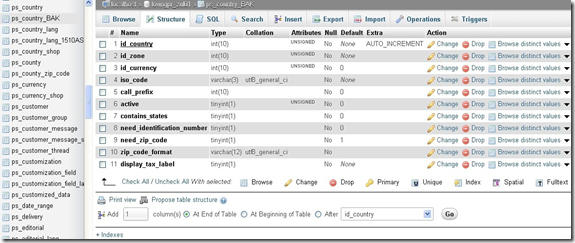
halaman phpMyAdmin database cPanel

Perhatikan pilihan operasi penambahan field (atau column) di bawah tabel. Pilih saja penempatan field : Pada bagian awal tabel atau bagian akhir tabel atau field baru sesudah field tertentu.  Kemudian Klik GO. Terakhir isi kotak-kotak yang disediakan dengan isian relevan. Kurang lebih seperti gambar di bawah ini.

Mengisi field baru database control Panel

Demikian juga dengan operasi database lainnya Anda akan lebih mudah memanfaatkan menu utama horizontal pada halaman utama Database di atas.


read more website design

Ekspor - impor database website di control panel


Administrator   toko online tentu harus melakukan banyak hal untuk kelangsungan bisnis online – salah satunya terkait dengan database website.

Lalu bagaimana jika :

Anda ingin melakukan "copy table" baik struktur maupun isinya suatu database ke database lain diantara beberapa toko online milik Anda.

Export import database website toko online Prestashop

Jika Anda mengelola website dengan hosting sendiri, maka pekerjaan export - import database di hosting adalah pekerjaan yang tidak pernah terlewatkan. Karena itulah sebaiknya Anda mengetahui bagaimana cara melakukan export dan import file database di hosting.

Contoh kasus :

Anda ingin bikin suatu website, dimulai dengan bikin desain web terlebih dahulu di computer. Kemudian desain web yang baru saja Anda buat harus di upload ke hosting, maka dalam proses upload selain file-file program dari website yang perlu dipindahkan ke hosting, juga perlu memindahkan database dari computer atau localhost ke database di hosting server internet.

Proses pemindahan file database dari computer atau laptop atau dari suatu Database hosting dinamakan dengan export.

Proses pemindahan file database ke hosting di internet dinamakan import.

Kasus lain adalah jika Anda ingin melakukan backup terhadap file database di hosting, maka Anda harus melakukan import database.

Proses backup diperlukan untuk mengantisipasi file database di hosting rusak. Jika kerusakan terjadi, maka masih ada cadangannya.

Export Database
  • Login control panel hosting, selanjutnya klik icon menu MySQLDatabase.
  • Klik phpMyAdmin (Terletak di bagian bawah halaman MySQL Account Maintenance)
  • Pilih Database untuk di-export (Database terletak di kolom kiri halaman phpMyAdmin)
Halaman database phpMyAdmin 3.5.3
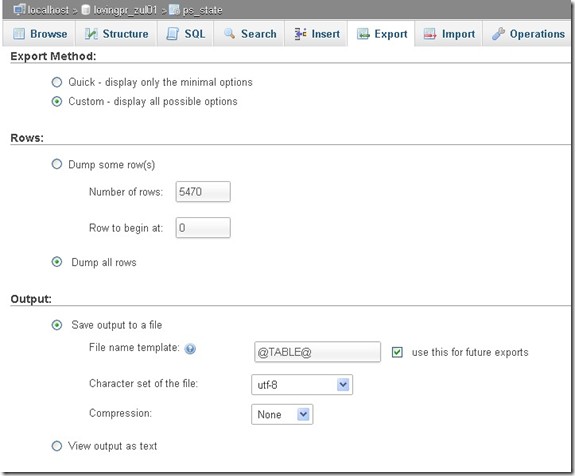
  • Kemudian cari dan klik menu export dilanjutkan dengan memilih tabel tabel yang mau di export, jika ingin export semua tabel, pilih semua tabel (Custom : display all possible options).  Sehingga akan membuka opsi custom lain (lihat kedua gambar di bawah ini).
jendela export database cPanel hostingjendela export database cPanel
  • Untuk tipe compression, pilih None. Ini artinya type file dalam bentuk SQL

CATATAN :
Untuk pilihan Zipped jika Anda menginginkan file database disimpan dalam bentuk zip
Dan pilihan Gzipped jika Anda ingin file database dimampatkan dalam bentuk gzipped
  • Pilihlah SQL untuk pilihan Format file (lihat gambar di atas).
  • Untuk pilihan Dump Table pada format SQL option, pilih sesuai kebutuhan, ada 2 bagian utama disini, yaitu structure dan data. Anda boleh memilih diantara 3 opsi :
*       Data saja atau
**     Struktur saja atau
***   Opsi Data dan struktur
  • Klik Go
  • Selanjutnya lakukan Save as File harus dicek jika anda ingin menyimpan database dalam bentuk file. Atau pada opsi Save as biarkan saja apa adanya
  • File name template, diisi dengan nama file, atau biarkan saja jika anda ingin nama file dalam bentuk default artinya sesuai dengan nama sebelumnya.
Import Database
  • Login control panel hosting  >> klik icon menu MySQLDatabase pada control panel.
  • Cari program dan klik phpMyAdmn
  • Cari menu import (klik Browse), jika tidak ada dapat pake menu SQL, Pilih File SQL hasil dari export file (file yang mau di import)
jendela import database cPanel
  • Klik Go
Good luck!


That's all we know

read more website design

27 Februari 2013

Data Manipulation Language - website archives


DML : Perintah Manipulasi data website

Ada bermacam manipulasi data website, seperti APPEND (add), DELETE, UPDATE, INSERT dan QUERY (menarik informasi tertentu dan atau mendefinisikan data). Perintah manipulasi data (Data Manipulation Language) merupakan perintah paling sering terjadi pada database. Perintah (manipulasi) ini sangat terkait dengan Database Management System (DBMS), dan diciptakan untuk menyediakan mekanisme penyimpanan data bersama, baik bagi para user maupun program.

Database Management System (DBMS)

  • DBMS ialah kumpulan program (software) yang mengizinkan user membuat dan memelihara database. Contoh DBMS ialah Oracle, MySQL, PostgreSQL etc.
Tugas utama DBMS : Menyediakan fungsi pen-DEFINISI-an data bagi user untuk mengakses dan merubah data yang tersimpan.

DBMS juga dituntut mempunyai kemampuan mengamankan data dari penyusup illegal (tidak berkepentingan), perbaikan kegagalan sistem, concurrency >> sehingga user yang banyak jumlahnya bisa mengakses database secara simultan (pada waktu bersamaan), dan melakukan check integritas sehingga data pada bagian yang berbeda dari database tetap bisa konsisten secara logika terhadap keseluruhan database.

Aplikasi Database

Microsoft Access merupakan salah satu program aplikasi database tercanggih lagi lengkap dan mudah digunakan, baik untuk menyortir, mengatur data, membuat label data dan melaporkan informasi penting, misalnya menampung daftar anggota, data anggota etc.


  • Aplikasi database = kumpulan objek access yang bekerja terpadu untuk menyelesaikan masalah.


Operasi Dasar Program Database - website archives

User bisa melaksanakan beberapa operasi dasar database, antara lain :
  1. Operasi Table
    Tabel adalah sekumpulan data atau informasi spesifik tentang subjek tertentu yang disusun dalam bentuk kolom dan baris.

    Kolom atau lebih dikenal dengan istilah field berisi judul yang mewakili sekumpulan baris. Sedangkan baris atau yang lebih dikenal istilah record berisi kumpulan data yang memiliki karakteristik pengertian yang sama. Jadi satu record mewakili satu data atau informasi tentang seseorang, maka akan berisi data Nama Anggota, Nomor Anggota, Alamat, etc.

  2. Operasi Query (mendefinisikan data)
    Query yaitu tindakan memanipulasi dan mengendalikan data melalui bahasa Query.

    Query digunakan untuk memanipulasi data, record dan field yang terletak dalam satu atau beberapa tabel dan atau query. Secara spesifik query dirancang untuk merelasi record, data dan field - antara tabel-tabel atau query atau kombinasinya, lalu menciptakan field baru beserta record dan data baru dalam query itu sendiri, dan menyajikan bahan untuk membuat form atau report.

  3. Operasi Form
    Form dirancang untuk menampilkan field yang dibutuhkan beserta tabel penjelasannya dalam format tampilan menarik. Sebuah form menitikberatkan pada informasi yang dibutuhkan. Fungsi operasinya adalah untuk memanipulasi record, dan secara spesifik memanipulasi data.

  4. Operasi Record
    Report digunakan untuk menampilkan atau mencetak informasi yang berasal dari tabel atau query. Report merupakan hasil akhir dalam pengolahan database yang menggunakan Mocrosoft Access. Isi report dapat dimodifikasi dalam arti memanipulasi database,tetapi hanya menampilkan isi tabel dan atau query.

  5. Operasi Micro
    Adalah rangkaian aksi yang didefinisikan sebelumnya, dimana memanipulasi objek lain bisa digunakan untuk mengotomatisasi tugas berulang dan memodifikasi tugas berulang.

  6. Operasi Module
    Operasi Module adalah prosedure Form yang digunakan untuk input data, edit dan menampilkan data yang digunakan menggunakan Access.2.

Fasilitas Microsoft Access - website files

Fasilitas pada Microsoft Access adalah manajer database relatioship berbasis windows dan didesain dalam lingkungan windows.

  1. Access Drag atau Drop dan menyunting query, report, macro, dan form.
  2. Mangandung Multiple Document Interface (DMI) Windows.
  3. Kemampuan OLE (Object Linking and Embedding)
  4. Kemampuan setting suara, video, gambar sebagai rekaman dalam database, objek dalam form atau report.
  5. Penggunaan Macro yang memungkinkan otomatisasi tugas rutin tanpa pemrogram.
  6. Bahasa Pemrograman, Access Basic, yang dimodelkan pada Visual Basic.
  7. Kemampuan membuat aplikasi database yang dapat didistribusikan.
  8. Kemampuan menghubungkan dan menggabungkan format database berdiri sendiri.
  9. Arsitektur yang diskalakan memungkinkan Access digunakan oleh sebagian database berdiri sendiri.
  10. Validasi data yang baik, jika dibuat level tabel, otomatis diubah menjadi form dan report.
  11. Kemampuan membuat & memakai pustaka kode (Code Library) yang bisa dipakai ulang.
  12. Kemampuan membuat dan menggunakan Wizard

Modul Membuat Database website

Database Access disimpan dalam file berekstensi .mdb yang terdiri : Tables, Queries dan Forms, Reports, Pages, Macros, dan Modules. Database dalam Acces memiliki maximum 32768 obyek.

Membuat Database baru untuk website

  1. Jalankan MS Access XP. Maka akan ditampilkan jendela seperti berikut :
    jendela microsoft Access di website designGambar tampilan awal pembuatan database Access XP

  2. Klik menu File dan pilih New atau (CTRL+N).
    Maka akan ditampilkan kotak dialog
  3. kemudian ketik nama file database yang anda inginkan pada kotak File Name.
  4. Selanjutnya, klik tombol Create untuk proses pembuatan database baru.
  5. Selesai.


That's all we know - Happy blog blogger


read more website design

27 November 2012

Kompres file besar ke ekstensi Rar/Zip - website archive


Anda pasti mengenal file ZIP atau RAR. File ini mudah ditemukan jika sering download dan upload file atau folder dengan ukuran sangat besar (satuan MB). Lalulintas data file atau folder terlalu besar tentu akan memperlambat kerja download atau upload, sehingga perlu dilakukan minimisasi. Kedua file yaitu zip atau rar disimbolkan seperti ini.
  • Zip adalah standar kompresi data paling populer, diciptakan oleh Phil Katz. Dengan kompresi data, ukuran data menjadi lebih kecil sehingga penggunaan media penyimpanan atau transfer data apa pun menjadi efisien.
zip website downloadrar website design
File yang bergambar sebuah lemari (ZIP) dan tumpukan buku (RAR). Dengan file compress ini Anda dapat memasukan banyak file atau folder menjadi satu file yaitu berupa ZIP dan RAR. Salah satu kegunaan menyimpan file dalam bentuk zip adalah file cukup aman terhindar dari virus komputer, proses transfer / pemindahan data dari disk ke disk lebih cepat dibandingkan folder file biasa.

Kompresi data file - website archives

Pertama yang harus kalian persiapkan adalah program membuat file zip tersebut, contohnya seperti WinZip,7- Zip dan masih banyak lagi. Silahkan software-nya download disini, selanjutnya di-install. Format file ini juga memungkinkan diberi password.  Caranya saat meng-extract file tersebut, Anda akan dimintai sebuah password.

Untuk prosedurnya ikuti langkah-langkah berikut :
  1. Pilih salah satu file yang akan dijadikan zip atau rar, saya contohkan folder file KANTOR, kemudian klik kanan , maka akan terlihat seperti pada gambar. dan dilanjutkan dengan klik Add to archive.
  2. Dan kemudian akan menampilkan seperti gambar dibawah ini, pada kolom Archive format, silahkan kalian tentukan apakah akan dikompres dalam ekstensi zip atau rar.  Compression methode atau metode kompresi, kalian dapat mengatur kecepatan yang diinginkan. Klik OK

    archive format dan parameter
  3. Setelah klik Ok , silahkan tunggu hingga proses kompres selesai. Waktu yang dibutuhkan tergantung besar kecilnya kapasitas ukuran file. Apabila proses telah selesai silahkan dilihat di partisi / local disk / folder tempat asal file tersebut.
  4. Untuk mengembalikan file zip menjadi folder biasa, silahkan klik dua kali / enter file zip tersebut, maka akan terlihat seperti gambar. Pilih menu Extract to dan tentukan dimana tempat untuk menyimpan file tersebut.


That's all we know - Happy blog blogger - semoga bermanfaat


read more website design

21 Juli 2012

Konsep Data Manipulation Language - website files


Data Manipulation Language merupakan bahasa yang digunakan untuk manipulasi basis data. Manipulasi database dapat berupa append (menambah), delete, update (mengganti), insert dan query (menarik informasi tertentu). Perintah-perintah manipulasi data merupakan perintah yang paling sering diberikan pada suatu basis data.

Database tidak selalu berhubungan dengan computer. Contohnya buku telepon. Hal ini karena buku telepon berisi kumpulan nama, alamat, dan nomor telepon yang disusun secara alfabetis. Namun kini, database sangat identik dengan data di computer.

Database adalah kumpulan dari item data saling berhubungan satu dengan yang lain yang diorganisasi berdasarkan sebuah skema atau struktur tertentu.

Database basis management Information System - website files

Database menjadi bagian penting dan hampir semua aplikasi pakai database sebagai tulang punggungnya.


Database diperlukan karena berbagai macam alasan, diantaranya :
  1. Sebagai salah satu komponen penting dalam sistem informasi, karena database merupakan basis dalam supply informasi.
  2. Menentukan kualitas informasi :

    akurat, tepat pada waktunya dan relevan.

       Informasi dikatakan bernilai jika manfaat lebih efektif dibandingkan biaya mendapatkan.
  3. Mengurangi duplikasi data (data redundancy).
  4. Hubungan data dapat ditingkatkan (data reliability).
  5. Mengurangi pemborosan tempat simpanan luar.

Jenjang data

Characters :
Merupakan bagian data terkecil, dapat berupa karakter numerik, huruf atau Special Characters yang membentuk suatu item data/field.

Field :
Mempresentasikan atribut dari record yang menunjukkan suatu item dari data. Misalnya; nama, alamat etc. Kumpulan dari field membentuk suatu record.

Record :
Kumpulan dari field membentuk suatu record. Record menggambarkan satu unit data individu yang spesifik. Kumpulan dari record membentuk suatu file. Misalnya file personalia. Setiap record dapat mewakili data tiap-tiap karyawan.

File :
Kumpulan dari record-record yang menggambarkan satu kesatuan data yang sejenis. Misalnya file mata pelajaran berisi data semua mata pelajaran yang ada.

Database :
Kumpulan dari file/table membentuk database.


Keterangan di atas dapat dirangkum seperti berikut :

Database Management System (DBMS)

Database Management System atau sering disebut DBMS diciptakan untuk menyediakan mekanisme penyimpanan data bersama, baik bagi user-user maupun program-program.

Tugas utama DBMS ialah menyediakan fungsi pendefinisian data bagi user untuk mengakses dan merubah data tersimpan. Di luar fungsi utama, DBMS dituntut punya kemampuan mengamankan data dari user yang tak berkepentingan, perbaikan kegagalan sistem, dan concurrency. Sehingga user (yang banyak jumlahnya tersebut) dapat mengakses database pada waktu bersamaan, dan melakukan check integritas sehingga data pada bagian berbeda dari database dapat tetap konsisten secara logika terhadap keseluruhan database.

DBMS adalah :
kumpulan program (software) yang memperbolehkan user membuat dan memelihara database.

Contoh DBMS adalah Oracle, MySQL, PostgreSQL etc,

Relational Database Management System (RDBMS)

Relational Database Management System adalah sebuah sistem yang secara otomatis menyatukan semua DBMS yang saling berhubungan.

RDBMS biasa menggunakan 4th Generation Languange (4GL) dan sangat fleksibel sehingga data dapat dimodifikasi dengan mudah, demikian pula dengan struktur database. RDBMS tumbuh dari suatu teori yang pertamakali dikembangkan oleh E.F Codd (IBM, 1969). Model relasi CODD ini digunakan untuk menciptakan sebuah sistem secara formal sebagai media penyimpanan data yang memisahkan representasi data secara internal dari akses dan representasi / perwujudan logikanya.

Kekuatan RDBMS terletak pada kemampuan menyembunyikan detail penyimpanan data dari user database. Penggunaanya mudah, baik bagi pembangunan aplikasi / programmer, maupun bagi end user). Hal ini didukung pula dengan penggunaan StructuredQuery Languange (SQL) sebagai sumber dari semua RDBMS. Untuk mengetahui perbedaan antara DBMS dengan RDBMS, silahkan merujuk kesini.

SQL dan QuerySQL : Database website

Structured Query languange merupakan bahasa ANSI (American National Standards Institute) yang digunakan untuk melakukan query data pada database. Semua pengoperasian data dapat dikerjakan secara mudah dengan menggunakan bahasa ini, terutama dalam pemasukan dan seleksi data. Hampir semua software database mengimplementasikan bahasa ini sebagai komponen utama dari produknya seperti Oracle, MySQL, Oracle, dan sebagainya.

Query adalah ekspresi bahasa yang menggambarkan data yang akan didapatkan kembali dari sebuah database. Dengan kata lain Query adalah istilah yang digunakan untuk menyatakan berbagai perintah SQL.

Setiap perintah melakukan berbagai hal terhadap database. Sebagai contoh perintah CREATE akan membuat tabel dan database, perintah UPDATE akan merubah isi field database, etc.

Jenis perintah SQL

Perintah SQL dibedakan menjadi :

1* DDL (Data Definition Languange)

Merupakan kelompok perintah yang digunakan untuk melakukan pendefinisian database dan tabel. Dengan kelompok perintah DDL ini maka kita dapat membuat tabel, mengubah strukturnya, menghapus tabel, membuat indeks untuk tabel, dan lain-lain yang bermuara pada pembentukan struktur database.

Perintah-perintah SQL dalam DDL adalah :
Create
Alter
Drop

2* DML (Data Manipulation Languange)

Merupakan perintah SQL yang digunakan untuk melakukan manipulasi data dalam database.

Perintah-Perintah SQL yang digunakan :
Insert
Update
Delete
Select

3* DCL (Data Control Languange)

Termasuk di dalam DCL adalah perintah untuk melakukan pendefinisian pemakai yang boleh mengakses database dan apa saja privelegenya.

Secara umum DCL merupakan bahasa yang digunakan untuk melakukan pengelolaan pemakai yang dapat mengakses dan manipulasi database, terutama terkait perintah GRANT dan REVOKE.

Perintah untuk Commit dan Roll Back merupakan kelengkapan fasilitas dalam pembuatan aplikasi yang memungkinkan suatu transaksi yang terjadi untuk dapat segera disimpan dan dibatalkan transaksinya.

Related post :
DML : Perintah Manipulasi data website
Membuat Database


That's all we know - Happy blog blogger

read more website design

21 Mei 2012

How to Manage Prestashop ver. 1.4.8.2’s Catalog? - Part I


Prestashop merupakan CMS toko online dibuat menggunakan bahasa pemrograman PHP dan database MySQL. Prestashop bisa di-download dari official site http://prestashop.com. Versi terbaru (saat ini versi 1.4.8.2) akan didapatkan.

Mengelola content website toko online Prestashop

Me-MANAGE content untuk ditampilkan di halaman toko online Prestashop dilakukan di jendela Back Office. Posting ini kelanjutan dari How to Connect Prestashop Back Office? Setelah kita berhasil akses BACK OFFICE, maka akan muncul halaman “Back Office welcome” Anda juga bisa melihat ada beberapa menu di bagian atas halaman :

a. Catalog, digunakan untuk mengatur kategori, produk dan suplier
b. Customers, digunakan untuk mengatur pelanggan yang ada beserta groupnya
c. Orders, digunakan untuk melihat order, status order dan pembayaran
d. Payment, digunakan untuk mengatur metode pembayaran
e. Shipping, digunakan untuk mengatur ongkos pengiriman
f. Stats, digunakan untuk melihat statistik
g. Modules, digunakan untuk mengatur module yang digunakan
h. Employees, digunakan untuk mengatur user yang bisa akses ke back office
    beserta hak aksesnya
i.  Preferences, digunakan untuk pengaturan dasar toko online
j. Tools, digunakan untuk menambah bahasa, membackup database, import data


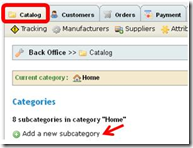
menu-Catalog Bck Office website store Prestashop OK. Kita masuk ke Section «Catalog» yang bisa diakses dengan klik tab yang sama namanya (di sudut kiri-atas). Jika klik «Catalog» kotak tersebut warnanya berubah orange. (lihat kotak merah gambar di samping). Dari sinilah Anda bisa MANAGE semua produk.

Di bagian Categories melalui fungsi «Add a New Subcategory» (red arrow), Anda dapat membuat kategori berbeda-beda. Bagian ini untuk mengatur artikel, membantu pelanggan menemukan dengan mudah apa yang mereka cari. Semua kategori merupakan sub-kategori dari kategori Home. Secara default kategori “Home” ada 3 sub-kategori + 7 produk (sebagai contoh demo).

menambahkan sub-kategori baru Back Office website store Prestashop
Catalog Page

Create a Category - arsip website*

Untuk membuat kategori isilah form ini :

mengisi field create new Categori

Pertama, memberi nama semua kategori/produk. Kemudian tentukan produk/kategori mana  yang akan ditampilkan. Dengan kata lain, apakah akan bisa diakses pelanggan atau tidak. Anda mungkin ingin menunda display kategori atau produk ke pelanggan karena Anda belum cukup menyelesaikannya.

Jika Anda membuat subkategori yang termasuk kategori selain halaman selamat datang _(HOME), pilihlah kategori dimana akan muncul dalam menu drop-down “Parent Category” Klik "Browse" untuk upload gambar dari komputer.

Search Engine Optimization (SEO) Fields - website archives*

Informasi ini akan membantu Anda mengoptimalkan visibilitas katalog di search engine :
  • Meta title adalah judul yang akan muncul di search engine saat query dibuat pelanggan
  • Meta description adalah presentasi toko online hanya dalam beberapa baris dimaksudkan untuk menangkap kepentingan pelanggan. Ini akan muncul dalam hasil pencarian.
  • Meta Keywords adalah keyword yang Anda harus tetapkan agar situs toko online direferensikan mesin pencari. Anda bisa memasukkan beberapa keyword, dipisahkan dengan tanda koma, serta ekspresi yang harus ditunjukkan dalam tanda kutip.
  • Friendly URL memungkinkan rewrite alamat kategori sesuai keinginan anda.

    Misalnya, daripada menulis alamat seperti ini :

    http://www.mystore.prestashop.com/category.php?id_category=3

    bisa (lebih mudah) ditulis seperti :

    http://www.mystore.prestashop.com/123-name-of-the-category

Semua yang perlu dilakukan diindikasikan di bidang yang ditandai “Friendly URL” kata-kata yang diharapkan terlihat bukan sekadar "name-of-the-category" yang dipisahkan tanda hubung.

  • “ Groups access ” membatasi kategori dan produk terpilih dari buyer tertentu.

    Untuk melihat kategori atau produk ini, pembeli Anda harus terlebih dahulu masuk kelompok user tertentu. Info lebih jauh tentang ini, silahkan periksa fungsi kelompok (Group) dalam “Customers tab”

clip_image001[13]

Setelah selesai mengkonfigurasi kategori, Anda dapat menyimpannya selama masih di halaman sama dengan klik tombol “Save” atau “Save and Back to Parent Category" untuk menyimpan dan kembali ke kategori sebelumnya.

Catatan :
Setiap bidang ada bendera yang ditempatkan di sisi kanannya, menunjukkan bahwa itu bisa dikonfigurasi dalam beberapa bahasa. Untuk informasi lebih lanjut, silakan lihat fitur manajemen bahasa.

Menambahkan Deskripsi Produk - website files*

tampilan hasil setting meta description di search engine

Pedoman mengisi deskripsi produk di website toko online Prestashop

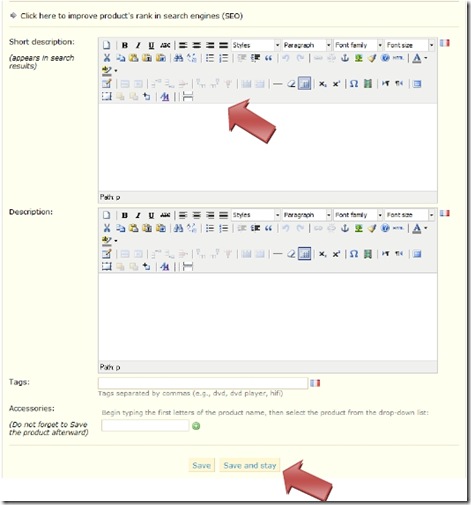
Ada 2 kotak yang didedikasikan untuk mengisi deskripsi produk. Kotak perama untuk menulis deskripsi pendek (maksimal 400 karakter) yang akan muncul di search engine. Pada kotak ke-2, Anda bisa menuliskan keterangan lengkap tentang produk, yang akan muncul langsung di bawah image produk di toko online. Editor teks yang ada menawarkan berbagai pilihan untuk membuat deskripsi menarik secara visual (font,  size, teks warna, etc.).

  • Kolom "tags" definisikan beberapa istilah dan keyword yang akan membantu pelanggan menemukan apa yang mereka cari.
  • Kolom “accessories”, memberikan Anda opsi memilih produk yang relevan terkait dengan produk ini. Untuk menyarankan produk ke pelanggan, ketikkan huruf pertama nama produk, pilih, kemudian klik pada tombol hijau di sebelah kanan kolom.

Setelah mengisi semua informasi, simpan dengan klik “Save” Anda akan dibawa ke Homepage katalog, atau dengan klik “Save and Stay” untuk tetap terus bekerja pada presentasi produk. Saat Anda simpan pekerjaan dengan “Save and Stay” beberapa pilihan baru ditampilkan, seperti tab “3. Combinations,” “4. Features,” “5. Customization,” “6. Discounts,” “7. Attachments.

That's all we know


read more website design
Penelusuran topik khusus di blog ini
Loading