Author by : Doublehorn
DAFTAR ISI
Protected by Copyscape Online Infringement Detector
aboutus website design services

Willkommen auf mein web blog

Best regard. I will do my best to make it interesting and useful. Greeting to toko online Prestashop!
Tampilkan postingan dengan label Website-engineering. Tampilkan semua postingan

27 April 2014

Website Store Prestashop : Struktur Dasar Konfigurasi 2


Bagaimana website toko online bekerja?

Sama seperti pada semua script PHP, Prestashop melakukan loading website menggunakan SATU-SATUNYA file index.php. Jika situs toko online pakai theme Prestashop. Itu artinya semua file .php, .tpl, .html, semua file lain beserta semua folder ditempatkan dalam CMS toko online Prestashop. Kali ini kita tidak membicarakan file Index.php, file .html atau .tpl secara detail.

Disini kita hanya peduli dengan pemahaman bagaimana PrestaShop bekerja.

Pembicaraan kali ini untuk menguatkan pemahaman esensi dari content posting Bagian SATU.

REKAPITULASI-KONFIGURASI-prestashop
CARA KERJA

Kita buka sampel toko online Prestashop. Saat ketik URL http://www.clodaclodi.com/ di address bar, web server akan loading halaman index (index.php) dan mengubahnya menjadi informasi isi web page. File index.php ini termasuk di dalamnya file config.inc.php yang ada di direktori config.

Setting konfigurasi Prestashop diperankan oleh config.inc.php untuk seluruh konfigurasi dan setting. File config.inc.php memeriksa apakah semuanya sudah ter-install dan mendefinisikan template dasar (base theme), default direktori beserta alurnya (paths), status order dan lainnya.

Kita akan sering ubah kode pada baris 29 isi file config.inc.php atau dengan CTRL-F temukan ini :

ON-OFF-display-error-file-Prestashop
Tindakan diatas untuk mengaktifkan “Error Reporting” - yaitu saat kita menginginkan pesan error ditampilkan di webpage agar mengetahui diagnosa error. (setelah diagnosa didokumentasikan, segera kembalikan status off).

Ketika file config (di folder config) dimuat (loaded), maka file index.php diperintahkan menyertakan file header.php yang diambil langsung dari root install. Yang dimaksud dengan root install berarti langsung diambil dari Prestashop, bukan dari dalam subdirektori yang ada.

INDEX.PHP

INDEX-PHP-prestashop

HEADER.PHP

HEADER-PHP-Prestashop
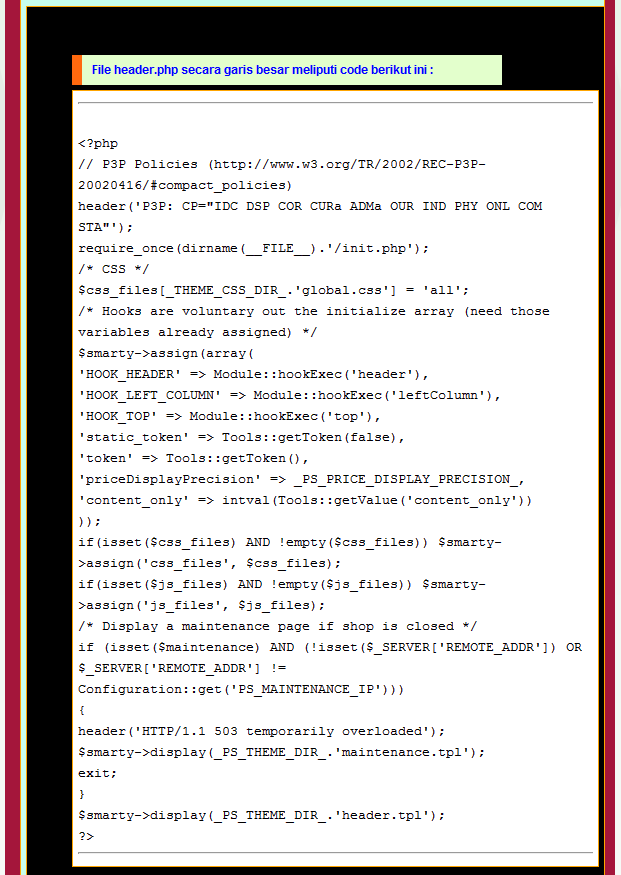
Snippet isi file HEADER.PHP dalam bentuk image untuk DOWNLOAD script code ada DISINI
HOOK

Baris kode :

$smarty->assign('HOOK_HOME', Module::hookExec('home'));

Baris kode ini akan menentukan Hook (Hook memungkinkan administrator situs untuk menentukan di lokasi mana mereka ingin modul tertentu ditampilkan di webpage).

DISPLAY

Baris kode :

$smarty->display(_PS_THEME_DIR_.'index.tpl');

Baris code ini mengatakan tentang tampilan  index.tpl dari direktori default theme. Prestashop (Anda menentukan theme untuk digunakan dengan pergi ke Back Office >>Preferances >> appearance).

FOOTER.PHP

Baris code :

include(dirname(__FILE__).'/footer.php');

Baris code ini mengatakan tentang php yang mencakupi file footer.php dari direktori kita (dirname).

FOOTER-PHP-website store Prestashop
FILE TPL

Setiap file diatas terkandung request PHP untuk memasukkan file lain.  Meski ada pengaturan konfigurasi Prestashop, tapi Hooks dan file-file php  belum punya HTML. Di sinilah diperlukan peranan file tpl.

File tpl adalah file template yang mencakup HTML dan kode Smarty

File tpl sebagian besar ada di direktori theme, namun ada juga di modul karena setiap penulisan modul diperlukan file template (tpl) tersendiri.

global-css-dalam -file-HEADER-PHP-Prestashop

Penjelasan kode diatas sebagai berikut :

File global.css  sedang dipanggil dari direktori theme Prestashop untuk itu diperlukan file-file CSS lain dan JavaScript yang sudah terkandung di dalamnya.

$smarty->display(_PS_THEME_DIR_.'maintenance.tpl');  

Artinya :
akan menampilkan page pemeliharaan yang disebut maintenance.tpl jika toko online ditutup */

Tampilan HTML (yaitu bagian layout halaman web) berasal dari file header.tpl


KESIMPULAN
  • File index.php memanggil (meminta) file index.tpl, file footer.php dan file footer.tpl
  • File tpl menentukan layout situs html dan ada dalam folder theme.
  • File index.php meliputi header.php, index.tpl dan footer.tpl dari direktori theme
  • File header.php memanggil file header.tpl 
  • File footer.php juga memanggil file footer.tpl


  • KESIMPULAN AKHIR :
    HTML utama berasal dari 3 file template : index.tpl, header.tpl dan footer.tpl

Review struktur dasar website store Prestashop

Agar semua masuk akal mari kita buka header.tpl, index.tpl dan footer.tpl secara bersamaan.

Header.tpl

REVIEW-Header-tpl
Snippet isi file HEADER.TPL dalam bentuk image untuk DOWNLOAD script code ada DISINI

Index.tpl


{$HOOK_HOME}

FOOTER-tpl-file-prestashop

KESIMPULAN :

Sumber dari HOMEPAGE (semua modul dalam kondisi un-instal dan ada sedikit JavaScript yang dihapus dari footer sehingga kita bisa fokus ke HTML saja) berasal dari file TPL UTAMA.


struktur-dasar-HTML-prestashop
Script code dalam bentuk image untuk DOWNLOAD script code ada DISINI

REKAPITULASI
  1. index.php loading request halaman PHP lain yang didefinisikan dalam file PHP. Lalu halaman PHP ini memanggil file-fle tpl dan bersama mengubahnya menjadi web page

  2. index.tpl hanya berisi satu baris :
    {$ HOOK_HOME}.
    Hal ini disebabkan file index hanya akan menampilkan modul-modul Prestashop yang ditugaskan untuk homepage. Kategori dan halaman produk akan ditampilkan dengan bantuan modul lain.

  3. Body ID berbeda-beda pada masing-masing halaman - misalnya : index.tpl, category.tpl, product.tpl. Sehingga kita punya fleksibilitas untuk style halaman berbeda-beda dengan hanya menggunakan aturan di global.css untuk menargetkan body ID. Darimana hal seperti ini berasal?

    Periksa header.tpl, kita akan lihat satu baris ini :

    <body {if $page_name}id="{$page_name|escape:'htmlall':'UTF-8'}"{/if}>
Kode itulah yang menjadikan nama page. Sehingga category.tpl akan punya <body id="category">


Sumber :
www(dot)daveegerton(dot)com/prestashop-guides/Prestashop-Designers-Guide/Structure/File-Structure(dot)

KEMBALI KE  >>>>>  BAGIAN 1

That's all we know - Happy blog blogger

read more website design

25 April 2014

Tutorial : Dasar-dasar penulisan CSS tampilan website


penggunaan CSS blog website design

Nama Cascading Syle Sheets didapat dari fakta bahwa setiap deklarasi style yang berbeda-beda bisa diletakkan secara berurutan, membentuk hubungan parent-child pada setiap deklarasi style.

Sintax Dasar CSS dalam penulisan file HTML website

Awalnya semua penulisan kode  -  termasuk pengaturan presentasi - ditulis dalam tag HTML. Kemudian dirintis penulisan kode PENGATURAN PRESENTASI tampilan dokumen website secara tersendiri dan dikenal sebagai bahasa kode CSS untuk style tampilan webpage (halaman web).

Bentuk penulisan dasar CSS - arsip website

selector {property : value}

Selector      =   merupakan tag HTML atau elemen (baik class maupun id) yang akan diatur.
                        Bagian yang diapit '{}' disebut declaration terdiri 2 unsur, property dan value.
Property      =   merupakan atribut elemen yang ingin ditentukan nilainya.
Value          =    merupakan nilai dari atribut elemen, bisa berupa angka dan text.

Sebagai contoh, sering kita dijumpai kode seperti di bawah ini :

h1 { color: #ff0000; }

kode warna color: #ff0000; bisa juga ditulis dalam bentuk color: red sehingga menjadi :

h1 { color: red; }

Penjelasannya :
-   tag header
yaitu h1 merupakan selector
-   color merupakan property
-   #ff0000 atau red merupakan value. Tapi disarankan gunakan code warna (e.g #ff0000)

Perhatikan pendefinisian property dan atribut berada diantara tanda ini { … dan … }. Pendefinisian value dengan tanda  ":"  dan diakhiri tanda ";"

contoh struktur sederhana CSS

PENULISAN CSS

CSS Internal memiliki 2 cara penulisan dan 1 cara penulisan CSS Eksternal.

A.     METODE PENULISAN CSS INTERNAL

(1).   Metode Inline Style Sheet

CSS didefinisikan langsung pada tag HTML bersangkutan. Cara penulisan dengan menambahkan atribut style="..." dalam tag HTML tersebut. Style ini hanya berlaku pada tag bersangkutan, dan tidak berpengaruh pada tag lain. Contoh lihat gambar di bawah ini : 

CSS Metode Inline Style Sheet

(2).   Metode Embedded Style Sheet

CSS didefinisikan terlebih dulu dalam tag <style> ... </style> di atas tag   <body> dan dibawah </head>. Pada pendefinisian ini disebutkan, atribut-atribut CSS yang akan digunakan untuk tag-tag HTML, yang selanjutnya dapat digunakan oleh tag yang bersangkutan (tag-tag yang ada diantara<body> … </body>.

Penggunaan CSS Embedded Style Sheet

LATIHAN

Sisipkan snippet CSS di bawah ini di bagian head, diantara <head></head> dokumen HTML :

CSS tampilan font Tangerine website design

Kemudian setiap huruf pertama atau kata pertama atau frase pertama pada posting baru diatur seperti ini : (misalnya pada frase pertama) :

<span class="dropcap">Cascading Syle Sheets</span>&#160;&#160;pada website bla bla bla ...

Maka hasilnya terlihat seperti pada baris pertama artikel ini (hasilnya lihat gambar berikut ini) :

Tutorial CSS Dasar website design


B.     METODE LINKED STYLE SHEET (Untuk CSS Eksternal)

Metode ini hampir sama dengan metode Embedded Style Sheet, hanya saja pendefinisian :

tag  <style> ... </style>

Dibuat file terpisah dari file HTML yang membutuhkan CSS. File tersebut disimpan dalam format.css.  

File HTML yang akan menggunakan file CSS, harus dibuat tag<link> yang dituliskan di antara :

tag <head> ... </head>

Contoh seperti dibawah ini (simpanlah dengan nama file contoh.css) :

contoh snippet CSS dokumen HTML

Penggunakan CSS

* Telah didukung oleh kebanyakan browser versi terbaru.
*  Fleksibel dalam penempatan posisi layout.
    Dalam layouting CSS ada Z-Index untuk menempatkan objek dalam posisi sama.
*  Menjaga HTML atau XHTML dalam penggunaan tag dengan jumlah minimal.
    Hal ini berpengaruh terhadap ukuran file website dan speed pengunduhan (loading).
*  Bisa menampilkan konten utama terlebih dahulu, sementara tampilan gambar menyusul.
*  Interpreter CSS setiap browser berbeda, layout akan berubah jika dilihat dari berbagai browser
*  Merupakan CSS layouting "Masa Depan" dengan penggabungan bersama XHTML.


- That's all we know -


read more website design

24 April 2014

Website Toko Online Prestashop : Struktur Konfigurasi 1


Sebagai Admin toko online, kita tahu Prestashop punya sedemikian banyak fitur untuk dioptimalkan pemakaiannya. Sebagai web designer, kita juga bingung ada ratusan modul khusus untuk Prestashop (berbayar maupun free) yang ditawarkan di internet oleh developer independent. Tapi kali ini kita membicarakannya dari sudut pandang website designer.

File index.php template website toko online Prestashop

Prestashop - seperti juga pada semua script PHP - akan memuat  website dengan menggunakan file index.php. Toko online http://www.clodaclodi.com/ adalah pengguna theme PRESTASHOP. Artinya, semua file seperti : .php, .tpl, .css dan semua folder dalam CMS Prestashop  akan ditempatkan pada database web server (hosting) yang digunakan oleh clodaclodi[DOT]com.

Maka saat visitor mengetik URL ini - http://www.clodaclodi.com/ pada address bar browser (Mozilla atau Google Chrome etc.), maka web server tersebut segera akan memuat halaman indeks tersebut. Halaman indeks ini merupakan informasi yang menentukan apa yang terjadi.

Untuk memahami apa yang terjadi saat memuat situs tersebut, kita perlu tahu tentang file indeks.

INDEX.PHP

Isi halaman index.php (versi 1.1.0.5) pada Prestashop garis besarnya meliputi kode berikut :

php-file-Prestashop

Secara garis besar isi file INDEX.PHP terdiri 5 baris kode (seperti terlihat diatas) sebagai struktur dasar yang membangun toko online Prestashop dan menjadikannya sebagai konfigurasi elemen-elemen dasar yang terintegrasi. Postingan kali ini akan menjelaskan kelima baris kode tersebut.

Struktur Website Prestashop : Penjelasan isi file INDEX.PHP

PENJELASAN PERTAMA : file config.inc.php

index.php termasuk di dalamnya file config.inc.php yang terletak di direktori config.
File config.inc.php ini melakukan konfigurasi dan pengaturan setting lainnya.

File config.inc.php akan memeriksa apakah semuanya sudah terpasang (install) dan mendefinisikan template dasar (base theme), default direktori dan alurnya (paths), status order dan setting lain. Saya tidak akan menyibukkan diri dengan penjelasan rinci.

Sebagai Website Desainer, kita perlu melacak jejak error dari waktu ke waktu. Jika Anda buka file config.inc.php di lokasi ini ---> .../config/config.inc.php (silahkan cari di folder config pada cPanel). Maka pada baris paling atas file, Anda akan melihat ini :


@ini_set('display_errors', 'off');


Jika Anda ubah menjadi :

@ini_set('display_errors', 'on');


Dengan di-setting "on" berarti Anda mengaktifkan “Error Reporting” – tetapi harus diingat, Anda HARUS segera mengembalikannya ke status off setelah berhasil melacak error yang terjadi.

Saya tegaskan lagi!!!.

Kembalikan ke status default “off” ketika live installation (atau setelah berhenti melacak error). Karena jika lupa mungubah ke "offf" akan muncul secara terus-menerus pesan seperti gambar ini:


status off display-error-Prestahop

PENJELASAN KEDUA : File header.php

config ini dimuat (loaded), maka file index.php diperintahkan untuk menyertakan file header.php dari instalasi root (root install). Yang dimaksud dengan root install BERARTI langsung dari situs Prestashop kita, bukan dari sesuatu yang terdapat dalam setiap sub-direktori.

File header.php

ISI-header.php-Prestashop
Snippet isi file HEADER.PHP dalam bentuk image untuk DOWNLOAD script code ada DISINI


Disini saya juga tidak akan terlalu jauh membicarakan code pada file header.php diatas.

PENJELASAN KETIGA : HOOK_HOME

Kita temukan pada baris ke-3 file INDEX.PHP (seperti terlihat pada awal postingan) baris kode ini :

$smarty->assign('HOOK_HOME', Module::hookExec('home'));

Baris kode tersebut untuk menentukan Hook (pada dasarnya Hook memungkinkan administrator untuk menentukan dimana mereka ingin modul tertentu ditampilkan pada toko Prestashop)

PENJELASAN KEEMPAT : Display File index.tpl

Selanjutnya kita temukan ini :

$smarty->display(_PS_THEME_DIR_.'index.tpl');

Baris code diatas mengatakan bahwa display file index.tpl dalam posisi dari direktori default theme.
(Anda menentukan theme tersebut untuk digunakan di Back-Office >> Preferances >> Appearance
)

PENJELASAN KELIMA : File footer.php

Pada baris kelima file INDEX.PHP kita temukan footer.php :

include(dirname(__FILE__).'/footer.php');

Baris kode diatas mengatakan php ini mencakup file footer.php dari direktori kita (dirname))

File footer.php tersebut secara garis besar memiliki snippet code berikut :

File footer.php

ISI-header.php-Prestashop


Tiap file-nya  mengandung permintaan PHP untuk memasukkan file lain. Kita hanya peduli dengan apa yang sedang terjadi. Deskripsi ini untuk memahami bagaimana PrestaShop bekerja.

SELESAI - That's all we know

Meskipun kita sudah melakukan setting konfigurasi Prestashop, namun Hooks dan berbagai file php  belum punya HTML apapun. Di sinilah template (file .tpl) masuk dan mengambil peran utama.

FILE .TPL : LAYOUT WEBSITE TOKO ONLINE PRESTASHOP

File-file tpl menentukan layout situs html (webpage Prestashop) dan ada dalam folder theme. File tpl tersebut sebagian besar berada di direktori theme, tetapi juga ada di modul karena setiap seseorang menulis modul perlu file template sendiri (tpl).

File tpl adalah file template mencakup HTML dan kode Smarty.

file-tpl-website store prestashop

Penjelasan file .css dan .tpl

Jadi file global.css sedang dipanggil dari direktori theme Prestashop. untuk pemanggilan ini diperlukan file CSS lain dan juga file JavaScript yang sudah terkandung didalamnya.

Tampilan HTML (merupakan bagian dari layout webpage) berasal dari file header.tpl, dan index.php "memanggil" index.tpl, dan demikian juga file footer.php "memanggil" (meminta) footer.tpl.

Bersambung ke >>>>    BAGIAN 2

That's all we know
read more website design

27 Maret 2014

Pengenalan dasar CMS website Toko Online


Content Management System untuk template website

Content Management System (CMS) adalah software yang memungkinkan seseorang atau banyak pihak, meskipun tidak punya basic pengetahuan HTML, CSS atau script, secara kolaboratif menambahkan dan/atau mengubah, update isi website atau blog, termasuk didalamnya webstore atau website toko online sebagaimana kita kenal. Software CMS ini banyak digunakan untuk membuat website, seperti :

  • Portal Berita, Blog, Galleri Foto, toko online, situs organisasi, komunitas, forum, website bisnis etc.

Elemen Software CMS dalam template website

  • Aplikasi manajemen isi (Content Management Application [CMA])
    Elemen CMA mengizinkan admin website (meski tanpa pengetahuan dasar HTML) untuk membuat, mengubah, dan menghapus content website tanpa perlu kualifikasi Webmaster.
  • Aplikasi pengiriman isi (content delivery application [CDA]).
    Elemen CDA menggunakan dan menghimpun informasi yang sebelumnya telah ditambah, dikurangi atau diubah oleh admin website (webmaster) untuk update website.
Kemampuan (fitur) sistem CMS berbeda-beda, tapi kebanyakan software CMS punya fitur publikasi berbasis Web, manajemen format, kontrol revisi, pembuatan index, pencarian dan pengarsipan.

Bikin Website : Software CMS Free Open Source

Banyak sekali software CMS yang sifatnya Open Source dan free, diantaranya :

CMS website store design
  • Software CMS untuk membuat website Portal, seperti ; Joomla, Mambo dan Drupal.
  • Software CMS untuk membuat blog (website pribadi)  : WordPress, Nucleus dan Blog CMS

    Silahkan lakukan eksplorasi dengan pergi ke :

Software website Toko Online

Untuk membuat toko online, kita harus mempunyai software khusus. Software CMS tersebut bisa dibuat sendiri atau dari pihak ketiga atau pakai CMS yang sudah jadi. Ada beberapa software CMS untuk membuat toko online :

a. PrestaShop (http://www.prestashop.com/)
b. ZenCart
c. OsCommerce (http://oscommerce.com/)
d. Magento (http://www.magentocommerce.com/)
e. CubeCart (http://www.cubecart.com/)
f. VirtueMart (http://virtuemart.net/)
g. OpenCart (http://www.opencart.com/)
Fitur lengkap website toko online
Toko online adalah solusi bisnis smart dan dipercaya, dimana produk dan jasa dapat dijual dan dibeli sambil duduk nyamanan dimana saja. Tapi tentu saja toko online harus Smart. Toko online “Sophisticated” pada umumnya berisi software dan Plugin (aplikasi tambahan) seperti :
  1. Content Management Systems
  2. Database, document dan Spreadsheet
  3. E-mail dan Messaging
  4. Accounting dan System Keuangan
  5. Informasi Pengiriman dan Pemesanan
  6. Konfirmasi (Pelaporan Informasi) dari Klien & Enterprise
  7. Sistem Pembayaran Domestik dan Internasional
  8. Sistem Pengiriman Domestik dan Internasional
  9. Online Shopping
  10. online Banking
  11. Newsgroup
  12. Conferencing
  13. Online Chatting (YM etc.)
Contoh website store sukses di bisnis online
  • Contoh toko online kriteria bagus di Indonesia, misalnya :

    tokobagus(DOT)com, bhinneka(DOT)com, fastncheap(DOT)com, tradeworld(DOT)com.

    Contoh webstore dari luar-negeri tentu saja seperti :

    eBay, Amazon(DOT)com, Yahoo etc.


-------------------------------------oooooooooo000oooooooooo-------------------------------------


read more website design

11 Desember 2013

Pengalaman pertama sewa hosting domain website


Istilah lebih tepat adalah "sewa" hosting dan domain name untuk website daripada "beli" karena kita membayar tahunan.

Setelah “beli” paket, untuk LOGIN ketik di browser :

   h*tp//www[DOT]nama-situs-anda.com/cpanel
  • ht*p//www[DOT]pusakahawa[DOT]com/cpanel
    atau ketik URL cPanel, misalnya ht*p//184.17n.129.nn:2082/

Beli pack hosting tanpa domain hanya bisa LOGIN dengan ketik IP server hosting
Contoh :  nnn.nnn.nnn.nnn/cPanel. Alamat IP ini ada di email yang Anda terima

Yang pertama harus dilakukan setelah transfer uang adalah check email. Anda akan menerima beberapa email berisi info order hosting dan domain, konfirmasi pembayaran dan cara setting. Selanjutnya silahkan mengeksplorasi agar familiar dengan apa saja tentang Control Panel.

Control Panel - website archives

Setelah LOGIN, muncul laman Getting Started Wizard semacam tutorial web hosting. Setting Control Panel. Pilih Jump to Section menu drop-down. Lakukan eksplorasi menu Jump to Section.


Language - website files

Fitur ini untuk memilih bahasa default interface cPanel. caranya:
  1. Pilih bahasa
  2. Klik Change.

Introduction to Web Hosting - website files

Berisi info Web Hosting - e.g. direktori harddisk, penempatan file website, penamaan file index, File Manager, Web Disk, FTP Account etc. Disarankan membaca secara keseluruhan.

Web Disk Accounts - website files

Fungsi aplikasi Web Disk untuk :
  • mengatur dan manipulasi file menggunakan interface Sistem Operasi computer
  • Dengan Web Disk memungkinkan Anda memindahkan, menghapus atau menambahkan file baru ke server, semudah Anda lakukan di computer.

Cara login
  1. Klik tombol Access Web Disk.
  2. Pilih OS : Windows®, Mac®, atau Linux.
    • Pilih OS dan versi sesuai dengan computer Anda.
  3. Klik GO untuk download file script.
  4. Buka dan jalankan file script.
  5. Accept certificate.
Setelah konfigurasi selesai akan muncul jendela baru berisi file-file Wesite. Anda bisa mengatur seperti halnya mengatur file komputer. Setelah menambahkan akun Web Disk, Anda  bisa mengakses dengan klik tombol Access Web Disk di halaman Web Disk, mengubah atau hapus password dan protek direktori.

New Email Account Setup - website files

Fitur ini untuk setup akun email baru. Cara membuat :
  1. Ketik alamat email yang diinginkan.
    • Jangan lupa memilih domain yang sesuai.
  2. Ketik password pada field Password.
    • Boleh menggunakan Generate Password (Pembuat password).
  3. Ketik password sekali lagi.
  4. Tentukan kapasitas space maksimum pada bidang Mailbox quota.
    • Ingat! Setting ini optional.
  5. Klik CREATE

Set Default Address - arsip website

Alamat email ini akan menerima setiap email invalid yang ditujukan ke domain Anda. Berikut ini cara setup Default Address (disebut juga “catch-all address”) :
  1. Pilih salah satu opsi :
    • Discard with error to sender
      Isi dengan pesan error yang akan dikirim ke pengirim email.
    • Forward to email address
      Isi dengan alamat email yang akan Anda gunakan untuk menampung email.

  2. Anda juga bisa klik Advanced Options untuk :
    • Meneruskan email ke sistem account Anda.
    • Menolak email tanpa automatic response. (Tidak disarankan, karena pengirim tidak tahu kalau alamat email yang dituju salah.)
    • Secara otomatis meneruskan email ke suatu program, misalnya /home/$utility, pada bidang Pipe to a Program.

  3. Klik CHANGE.

  4. Klik NEXT STEP.
NOTE :
Jika domain Anda menjadi target spam, forward email ke default address akan menghasilkan banyak email spam di mailbox Anda.

Webmail - website files

Webmail memungkinkan akses email dengan web browser eg. IE® or Safari®. Keuntungannya, Anda bisa akses email dari computer mana saja asal terkoneksi Internet.

Cara menggunakan Webmail
  1. Klik Access cPanel Webmail.
  2. Isikan password.
  3. Pilih Webmail client.

    • Email account akan dibuka melalui browser. Dengan webmail Anda bisa baca email, membuat atau menjawab email. Anda juga bisa login ke Webmail (tanpa mengakses cPanel) dengan mengetik https://domain:2096 ke Web browser, ganti “domain” dengan domain Anda.

  4. Setelah selesai konfigurasi Webmail, kembali ke layar cPanel dan klik Next Step

NOTE :

Untuk buat shortcut, drag link Access cPanel Webmail ke desktop atau Bookmarks toolbar

Contact Information and Preferences - file website

Dengan fitur ini Anda bisa menentukan
address emailyang akan menerima informasi jika ada update di server. Alamat ini berfungsi sebagai contact point untuk pemberitahuan terkait Website. Disarankan mengisi alamat email lain yang berbeda dengan address email domain, agar tetap dapat menerima pemberitahuan dari support Web Hosting jika ada masalah server error.

CARA SETTING - WEBSITE FILES 

  1. Isi alamat email yang akan dijadikan kontak Anda (berbeda dengan alamat email domain).
  2. Isi alamat email lain (optional).
  3. Gunakan 3 checkbox sesuai pilihan Anda. Email akan dikirim ketika :

    • Your disk quota is almost full :
      Artinya “Space digunakan hampir penuh.” Space penuh akan menyebabkan Anda tidak bisa mengubah file dan juga tidak bisa mengirim atau menerima email. Segera hapus file tidak terpakai atau upgrade ke paket hosting lebih tinggi.

    • Your bandwidth is reaching its limit :
      Artinya trafik bandwidth yang digunakan telah mencapai batas maksimum. Akibatnya Website tidak bisa diakses. Solusinya upgrade packet hosting atau menunggu hingga awal bulan agar website bisa diakses kembali.

    • Your email accounts approach the quota :
      Artinya ada salah satu account email yang quota space hampir penuh. Hapus email tidak perlu, tambah quota email atau upgrade hosting.

    • SAVE.

STYLE

tampilan semua menu control panel
Beberapa style tampilan bisa dipilih, termasuk style browser mobile (pergi ke menu Preferences).
  • Untuk mengubah style, klik tombol Switch Style to …
Next Step

Manage SSH Keys

Key publik dan pribadi diciptakan bersama untuk digunakan selama proses Login (Otentikasi).
Key publikberada di Server (lokasi terpencil) dan
Key pribadidi computers atau server.
Saat login ke server, key publik dan pribadi dibandingkan. Jika "cocok", Anda diizinkan login ke lokasi server.

Note

SSH keys digunakan untuk otentifikasi ke layanan SSH seperti terminal SFTP atau SSH jika fitur-fitur “enabled” untuk account Anda.
generate new key di control panel Generate a new Key        atau         Import Key di control panel Import Key                              Skip this Step

Congratulations!
You have successfully completed the Getting Started Wizard. Click the Home button in the top left corner of this page to begin using Control Panel to manage your website.

SELESAI

Related Post :
Bagaimana Setting cPanel untuk Pertamakali? Bag. 1
Bagaimana Setting cPanel untuk Pertamakali? Bag. 2
Bagaimana Setting cPanel untuk Pertamakali? Bag. 3
Bagaimana Setting cPanel untuk Pertamakali? Bag. 4


That's all we know

read more website design

03 November 2013

Related posts with CSS Effect on website blog Blogger


Pentingnya navigasi website

 Navigasi   penting! Navigasi memungkinkan Anda cepat menemukan content diinginkan. Ini membantu Search Engine memahami content apa yang menjadikan Webmaster Tools (Google) berpikir menganggapnya penting. Jika blog relatif baru, pikirkan!!! "Bagaimana reader pergi dari homepage ke halaman lain berisi content lebih spesifik?” Atau sebaliknya, ”Bagaimana reader navigasi cepat kembali ke Homepage?"

Related Post with Thumbnail widget in website blog

Sebelumnya saya posting di blog INI tentang link-link judul post di bawah artikel. Ada 2 post relevan dengan artikel sekarang, yaitu :


Berikut ini posting Related Post variasi ke-3 dalam memasang widget (script) related post untuk blog blogger dengan sedikit perbedaan. Contoh dapat dilihat di :


Setelah URL diatas dibuka, silahkan gulung halaman turun hingga dibawah “RELATED POSTS.” Arahkan cursor ke setiap link DIBAWAHNYA. Akan terlihat animasi saat tersentuh cursor. Untuk membuat Related Posts seperti itu Anda perlu tambahkan CSS3 transition, mengatur padding dan background position yang terpasang di setiap link.

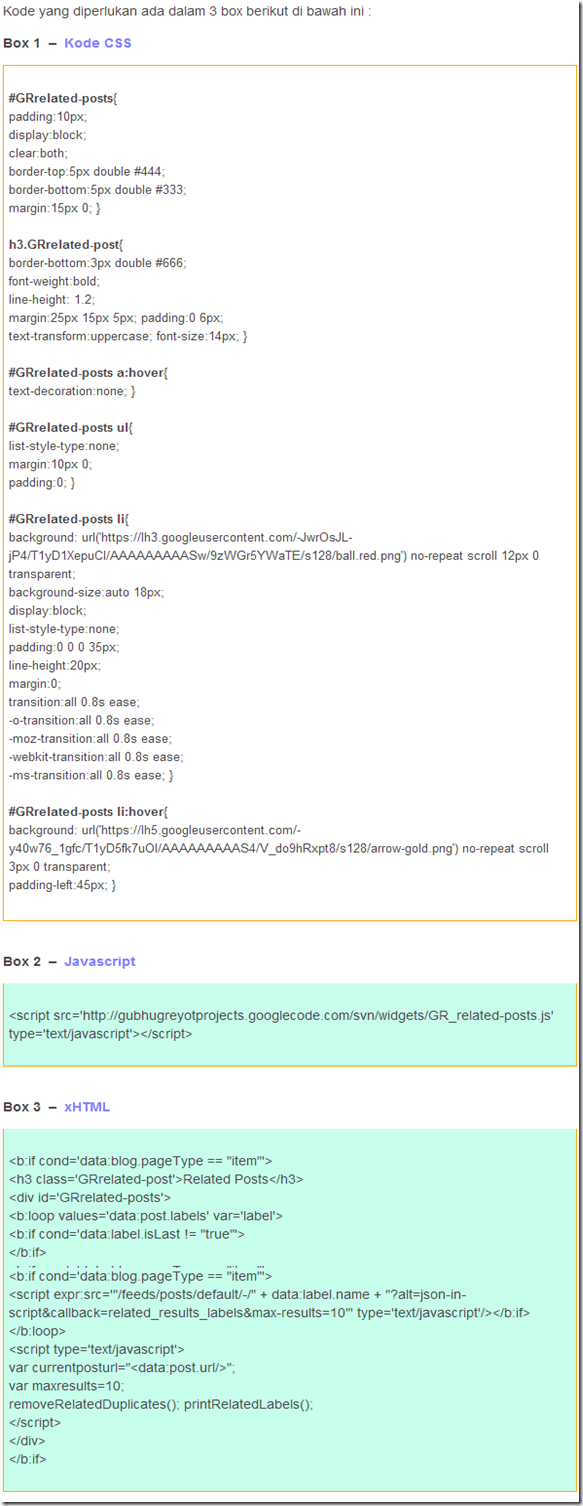
tiga source code untuk Related Posts with CSS3 Effects

Mohon maaf, source code yang dibutuhkan ditampilkan sebagai gambar karena memperlambat loading time blog kami, namun jika berminat isi code diatas silahkan klik :


Cara Penggunaan
  • Login ke Blogger  >>>  Design (Rancangan)  >>>  Edit HTML
  • Backup template
    Mengubah xHTML di bagian <body> punya resiko kegagalan yang mungkin menimbulkan kerusakan template, maka lakukan backup template seperti dibawah ini demi keamanan.
    • Klik Download Full Template
    • Simpan file template di folder computer (misalnya di folder My Document)
    • File backup ini digunakan untuk memulihkan template seperti sebelum dilakukan modifikasi dengan cara upload kembali ke blogger.
    • Cara upload :
      Klik browse. Temukan file backup di folder computer dan lanjutkan dengan klik upload.
  • Kembali ke Edit HTML dan Cari kode ]]></b:skin>
  • Letakkan kode CSS (snippet box 1) tepat di atas kode tersebut
  • Letakkan Javascript (snippet box 2) tepat di BAWAH kode tersebut
  • Sehingga :
                                        kode ]]></b:skin> berada diantara kode css dan javascript
  • SAVE TEMPLATE
  • Lanjutkan kembali dengan klik Expand Widget Template dan cari kode <data:top.authorLabel/>
  • Di atas kode <data:top.authorLabel/> ada beberapa kode lain seperti berikut 

<div class='post-footer'>
<div class='post-footer-line post-footer-line-1'>
<span class='post-author vcard'>
<b:if cond='data:top.showAuthor'>
<data:top.authorLabel/>


Letakkan xHTML (lihat isi Box 3) tepat di atasnya. Sehingga tersusun seperti berikut

posisi box XHTML Related Posts with CSS3 Effects
 SAVE TEMPLATE

Keterangan
  • Angka 10 merupakan jumlah posting ditampilkan di widget related posts. Ini dapat diubah sesuai jumlah yang Anda inginkan.
  • Untuk merubah tampilan related posts, perubahan cukup dilakukan pada kode css.

SELESAI  -   [Source]


That's all we know


read more website design

24 Oktober 2013

Buat database table phpMyAdmin website


Website    minus database adalah omong kosong. Database website jika tidak ada tabel Query maka website tidak ada apa-apanya. Pertama, perlu membuat database dengan aplikasi MySQL di cPanel (Control Panel) sebelum membuat website karena database tersebut masih kosong. Kita harus membuat banyak tabel untuk menjadikannya "rumah" bagi website.

Jika menggunakan template website pihak luar, misalnya Blogger, WordPress, Prestashop dan lainnya, kita tidak perlu membuat tabel, karena saat install, otomatis juga import tabel-tabelnya. Kita hanya perlu membuat database baru sebelum install template website.

Kita perlu ekspor impor tabel atau bahkan membuat tabel sendiri. Untuk itu kita perlu tahu :

Bagaimana mengelola database beserta tabelnya?

Membuat Tabel Melalui Halaman phpMyAdmin - website files

  1. Buka Database baru, misalnya, nama database user_test
    (Silahkan tinjau ulang artikel Cara Membuat Database Baru di phpMyAdmin)
  2. Klik pilihan menu "Create Table on Database" user_test

    Sehingga tampak seperti ini :

    halaman phpMyAdmin membuat tabel
  3. Masukkan nama tabel dan jumlah field.
  4. Klik tombol GO (menyimpan).
  5. Pada screen pembuatan tabel, masukkan nama-nama "field" beserta “properti yang sesuai
  6. SAVE

Corresponding Properties of Table - website archives

Kita harus pilih jenis data yang akan disimpan dalam
field. Detail opsi yang mungkin ditemukan di dokumentasi resmi MySQL Data Types  atau properti yang terkait dengan tabel meliputi :

Length/Values
Masukkan panjang field. Jika tipe field "enum" atau "set", masukkan nilai pakai format ini: 'a','b','c'...

Collation
Pick the data collation for each of the fields.

Attribute
Atribut yang boleh digunakan :
  • BINARY – pemeriksaan field berupa binary, sebagai contoh utf8_bin
  • UNSIGNED -  bidang nilai numerik berupa nilai positif  atau 0
  • UNSIGNED ZEROFILL - bidang nilai numerik berupa nilai positif  atau 0, dan mengarahkan nol ditambahkan ke suatu angka
  • ON UPDATE CURRENT_TIMESTAMP – nilai untuk field tipe data memiliki  “current timestamp”  karenanya nilainya default, dan otomatis ter-update.
Null
Disini kita tentukan apakah nilai kolom dapat menjadi NULL. Lebih lanjut tentang nilai NULL dapat ditemukan dalam MySQL documentation yang sesuai.

Default
Property ini membolehkan mengatur nilai default untuk field tertentu.

Extra
Dalam Extra property, Anda dapat menentukan :
  • Apakah nilai field merupakan auto-increment
The radio buttons that come below define whether there is an Index defined for the particular field and specify the Index type.

Comments
Anda bisa menambahkan komentar, yang di dalamnya termasuk database sql code.


Akhirnya kita dapat menyertakan tabel komentar, memilih Storage Engine MySQL & Collation-nya. Setelah OK, klik SAVE.

Jika mau tambah lebih banyak Field, tentukan spesifikasi dan jumlah field. Lalu klik GO. Hasilnya adalah tabel database yang sudah diubah beserta “corresponding MySQL query

membuat tabel database phpMyAdmin
Selanjutnya mengisi tabel dengan data.

How to Add Content in a Database Table? - website files

Untuk menambahkan records ke tabel, lakukan ini :
  1. klik tab INSERT

    Menambah record data field phpMyAdmin
  2. Masukkan data ke field sesuai.
  3. Klik GO untuk menyimpan.
Pada bagian paling bawah terlihat menu drop-down berlabel Restart insertion with x rows.

Kita bisa memilih jumlah baris plus data,  sekaligus disisipkan. Secara bawaan nilainya  2. Pengabaian kotak centang memungkinkan mengabaikan data yang dimasukkan di bawahnya. Maksudnya, ini tidak akan ditambahkan.

Anda dapat melihat catatan yang baru dimasukkan dengan klik tab BROWSE.

Penyisipan data tabel halaman phpMyAdmin

Anda edit atau menghapus record dengan klik icon yang sesuai.
Untuk menyisipkan records lebih banyak, kembali ke tab INSERT dan ulangi prosedurnya.

How to Backup a Database of website? 

Setelah siap, Anda dapat membuat backup database melalui tab EXPORT.

kelola database halaman phpMyAdmin
  1. Pilih tabel ingin di-ekspor.
  2. Biarkan pilihan tombol  tetap pada opsi SQL.
  3. Biarkan centang pada opsi Structure and Data.
  4. Pilih SAVE AS FILE. Beri tanda centang (checkbox).
  5. klik GO.
Dengan cara ini akan tersimpan file dump SQL, struktur database dan content di computer.

Jika database besar sangat banyak record, Server timeout value bisa terjadi.   Untuk itu, kita bisa ekspor database dalam beberapa batches. Temukan detail di  MySQL Knowledge Base.

How to Restore a Website Database Backup?

Untuk restore database backup, lakukan berikut :
  1. Gunakan tab IMPORT.

    import tabel database pada phpMyAdmin control panel
  2. Klik tombol BROWSE
  3. Pilih FILE BACKUP DATABASE dari computer.
  4. Pilih charset file dari menu drop-down yang sesuai.
Jika file terlalu besar, akan terkendala timeout server MySQL, sehingga dapat menghentikan aksi impor.

kemudian melanjutkan dengan menentukan jumlah query data import yang akan dilewati dari awal file. Dengan cara ini Anda melewatkan permintaan impor (
imported query) dan melanjutkan dari titik interupsi.

Selain itu Anda dapat memilih modus SQL compatibility dari file yang diimpor. Anda dapat menemukan rincian lebih lanjut dalam dokumentasi Server SQL Modes

Artikel relevan: Cara Membuat Database Baru di phpMyAdmin

Source : www.siteground.com/tutorials/phpmyadmin/phpmyadmin_create_database.htm


That's all we know

read more website design

08 September 2013

Javascript HTML CSS membangun blog website


Integration of source codes - website design files

Website    merupakan perpaduan aplikasi source codeJavascript, HTML dan CSS. Mau bukti, silahkan buka source code HTML Editor www.blogger.com.  Pada dasarnya source kode dalam Editor Template Blogger merupakan integrasi antara program penulisan dokumen HTML (file html), penulisan presentasi dokumen (file css) dan Javascript (file js) dari JAVA Runtime Environment. Perpaduan ketiga macam kode diilustrasikan seperti berikut :

integrasi CSS Javascript dan HTML

Mengenal Javascript

Fungsi javascript digambarkan seperti ilustrasi berikut (berdasarkan pengalaman pribadi) :

Dini hari jam 02.00 di bulan November 2010 saya membuka blog, ingin edit HTML, namun ada masalah, hasil pengeditan HTML tidak bisa di-SAVE sama sekali. Saya segera mengirim email pengaduan ke Blogger. Sehari kemudian saya terima notifikasi dari Blogger ke alamat Gmail bahwa : 

fungsi Javascript untuk Editor Template Blogger sedang mengalami masalah dan dalam Maintenance.

Saya menduga. Mungkin saya melakukan pelanggaran Term of Services Blogger tanpa disadari?

Namun saat mencoba Login dengan 2 akun Blog saya yang lain ke Blogger.com ternyata mengalami hal sama. Ada apa dengan 3 akun Gmail saya?. Saya pikir Blogger mungkin sedang Maintenance. Apalagi beberapa teman sesama blogger mengalamai nasib sama.

Benar dugaan saya. Blogger mengirim Notifikasi bahwa :

Editor Template Blogger sengaja mematikan fungsi Javascript untuk tombol Save Template, tombol Bersihkan Template dan tombol Preview

Hal ini beberapa kali terjadi sepanjang tahun 2010-2011. Pada bulan Maret 2011, selama 3 hari Blogger ditutup. Berulang lagi pada 1 september 2011. Setelah itu memang ada perombakan fitur Blogger menghasilakan format menu yang baru. Misalnya fitur Live on Blog berdampingan dengan fitur Mobile (View blog dan View di HP). Di bawah Live on Blog ada fitur Customize dan Edit HTML.

  • Terkait pemberitahuan Blogger diatas, saya lebih menyoroti pesan tentang keberadaan fungsi Javascript untuk tombol menu Blogger. Artinya tombol tersebut menyiratkan fungsi Javascript.

Mengenal HTML
Hyper Text Markup Laguage seperti teks biasa tetapi memungkinkan dibaca semua Browser (FireFox, IE, Google, Opera) sehingga isi konten berupa kode dapat dibaca dan dieksekusi oleh semua Browser. HTML hanyalah salah satu bahasa penulisan file. Selain HTML juga ada XML dan XTML. Hampir semua penulisan Tag dilengkapi tag awal dan tag akhir. Setiap dokumen file HTML memiliki struktur dasar  ini :

<!DOCTYPEhtml>
<html>
<head>
<title>'''Selamat Datang di Blog Saya'''</title>
</head>
<body>
<p>Nama saya Yusuf The Doublehorn!</p>
</body>
</html>

HEAD
Header section diapit tag <HEAD> dan </HEAD>. Snippet ini memuat tag TITLE yang menampilkan judul webpage pada browser. Tag title digunakan untuk memberi suatu mark pada website. Browser menyimpan “title” sebagai bookmark. Dalam searching, title digunakan sebagai keywordnya. Header memuat tag META yang berguna untuk menentukan informasi tertentu mengenai file HTML, misalnya menentukan author name dan keywords pada tag META. Contoh :

<meta name="Yusuf" content="Bisnis takaful online">

ELEMEN BODY
BODY Section diapit tag <BODY> & </BODY> sebagai tubuh (isi) file HTML dimana diletakkan informasi yang akan ditampilkan pada browser.

TAG
HTML tidak membedakan huruf besar atau kecil suatu elemen. Elemen HTML terdiri tag-tag beserta teks yang ada di dalamnya. Tag dinyatakan dengan tanda awal < dan tanda akhir > dan biasanya merupakan pasangan :

1.  Tag awal, dinyatakan dalam bentuk <nama tag>   
2.  Tag akhir, dinyatakan dalam bentuk </nama tag>. 

Contoh Format  :
  • <nama tag> teks yang ditampilkan </nama tag>
ATRIBUTE
Tag awal bisa memiliki beberapa atribut yang menyatakan karakteristik tag tersebut. Misal, pada atribut ALIGN : Saat dinyatakan karakteristik alinea rata kiri dan rata kanan. Tag yang digunakan :
  • <p align=”justify”></p>
Nilai yang bisa menyertai atribut ALIGN ada 4, yaitu : Center, Left, Right dan Justify.


Mengenal Cascading Style Sheet
Isi atau konten blog terdiri 2 bagian :
  • 1.   Konten dokumen berupa teks, gambar, video, film, foto, audio dan sebagainya.
    2.   Berupa format desain untuk presentasi dokumen blog.
Awalnya tampilan dokumen blog diatur dengan membuat tag HTML. Namun kemudian tag tampilan ini dikembangkan lebih jauh menjadi bahasa penulisan kode untuk presentasi dokumen blog yang berdiri sendiri. Dalam praktek 2 penulisan ini - HTML dan CSS - kadang terpisah dan bisa pula terintegrasi. Dalam satu file kode pada website dapat digunakan bahasa HTML dan CSS secara bersamaan.

Jika penulisan terpisah maka akan ada file HTML dan file CSS sendiri-sendiri. Kelebihan penulisan secara terpisah adalah bisa menguraikan kerumitan (kompleksitas) penulisan kode dan juga lebih fleksibel dalam menuangkan ide dalam rekayasa website. Dan lebih memudahkan bagi yang memilki akses ke kode tersebut. Kelebihan lain adalah file CSS bisa direferensikan oleh file HTML.

Cascading Style Sheet merupakan bahasa pemrograman web untuk mengatur style halaman Website sehingga lebih terstruktur dan seragam. CSS merupakan bahasa penulisan kode sama seperti HTML menggunakan teks biasa. Penulisan CSS digunakan untuk mendefinisikan LAYOUT blog, pilihan huruf, warna dan aspek presentasi lain.
                          
Sama seperti styles pada aplikasi pengolahan kata seperti Microsoft Word yang dapat mengatur beberapa style, seperti  heading, sub-bab, bodytext, footer, images, dan style lainnya untuk digunakan bersama-sama dalam beberapa file. Biasanya CSS dipakai untuk memformat tampilan halaman web yang dibuat dengan bahasa HTML dan XHTML.

CSS mengatur size gambar, warna bagian tubuh teks, warna tabel, size border, warna border, warna hyperlink, warna mouseover, spasi antar paragraf, spasi antar teks, margin kiri, kanan, atas, bawah, dan parameter lain.[1]  CSS adalah bahasa style sheet C yang digunakan untuk setting tampilan dokumen blog sehingga memungkinkan kita tampilkan halaman sama dengan format beda.

User  HTML, CSS dan Javascript adalah webmaster, web developer, web designer  dan pengakses kode Website lainnya. CSS memang diciptakan untuk memecah kerumitan penulisan kode blog atau website dengan memisahkan dan membagi menjadi penulisan file dokumen yang menggunakan HTML dan penulisan bentuk presentasi.


read more website design

27 Agustus 2013

phpMyAdmin : operasi database control panel website


S emakin dalam terlibat website development, semakin tahu bahwa ada banyak isu dalam membangun website yang tidak Anda tahu. Setidaknya selalu ditemukan isu baru dan masalah tidak ada habisnya. Untuk pemula boleh jadi ia hanya berkutat dengan file-file (jenis php, .swf, .css, .tpl, jQuery et cetera) yang membangun struktur website, melibatkan HTML, CSS, Javascript dan aspek website engineering lain untuk menghasilkan tampilan akhir web page.

Tetapi Untuk terlibat lebih jauh di dunia website design, Anda harus menangani database website. Diperlukan pemahaman dalam penggunaan phpMyAdmin, MySQL dan apa saja yang ditawarkan oleh Control panel.

Misalnya Anda hosting sendiri (berbayar), maka task ekspor impor tabel atau database di hosting adalah pekerjaan paling sering dilakukan. Bagaimanakah mengelola file database di hosting? Berikut ini operasi dasar yang biasa dilakukan pada menu phpMyAdmin cPanel web hosting.

Operasi Database - website files

Basis kerja operasional Database control Panel adalah nama-nama database yang tampak pada kolom sebelah kiri paling atas laman utama phpMyAdmin. Anda bisa menambahkan operasi atau penghapusan database di halaman ini. Berikut ini operasi dasar database yang sering dilakukan.

Export dan Import Tabel Database antar Website
Anda memiliki beberapa website dan Anda ingin copy tabel-tabel yang relevan suatu database ke database lain pada website berbeda yang Anda miliki, maka silahkan buka tutorial : Export Import Tabel Database.

Menambahkan Database Baru
Sintaksnya :
  • CREATE DATABASE <nama_database>;
Menambahkan Tabel Baru
Sintaksnya :
  • CREATE TABLE <nama_tabel (field dan typenya)>;
Misalnya, Anda ingin menambah tabel baru dengan nama [alamat] yang berisi field berikut ini :
  • [nim], [alamat], [no]_[telp] dan [no_hp]
Sintaksnya :
  • CREATE TABLE alamat (nim INT (8) primary key NOT NULL, alamat
  • VARCHAR (75) NOT NULL, no_telp VARCHAR (10), no_hp
  • VARCHAR (14));
CATATAN
Perhatikan bahwa type data untuk no_telp dan no_hp menggunakan varchar bukan integer. Hal ini dilakukan agar nilai 0 pada awal data misalnya pada input data : 08164669720) tidak dibuang karena type data integer akan membuangnya.  Hasilnya seperti di bawah ini :

Hasil pembuatan Tabel phpMyAdmin control Panel

Menambah Field Baru pada Tabel Database website
Sintaksnya :
  • ALTER TABLE <nama_tabel> ADD <field_baru dan diikuti dengan typenya>
Anda mau menambah field baru [jurusan] ke tabel mhs (lihat gambar) di atas,.maka masukkan perintah :
  • ALTER TABLE mhs ADD jurusan CHAR(2) NOT NULL;
Hasilnya :

Operasi dasar Database phpMyAdmin

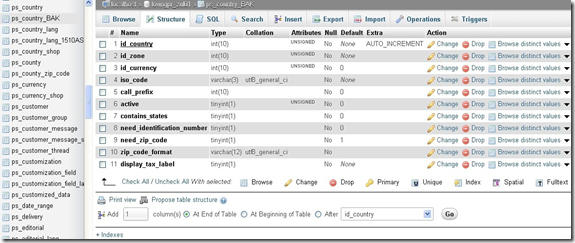
Namun cara yang lebih mudah tanpa Anda harus mengetikkan perintah di atas adalah dengan menekan menu “Structure” pada navigasi menu horizontal seperti gambar di bawah ini :

halaman phpMyAdmin database cPanel

Perhatikan pilihan operasi penambahan field (atau column) di bawah tabel. Pilih saja penempatan field : Pada bagian awal tabel atau bagian akhir tabel atau field baru sesudah field tertentu.  Kemudian Klik GO. Terakhir isi kotak-kotak yang disediakan dengan isian relevan. Kurang lebih seperti gambar di bawah ini.

Mengisi field baru database control Panel

Demikian juga dengan operasi database lainnya Anda akan lebih mudah memanfaatkan menu utama horizontal pada halaman utama Database di atas.


read more website design
Penelusuran topik khusus di blog ini
Loading