Author by : Doublehorn
DAFTAR ISI
Protected by Copyscape Online Infringement Detector
aboutus website design services

Willkommen auf mein web blog

Best regard. I will do my best to make it interesting and useful. Greeting to toko online Prestashop!
Tampilkan postingan dengan label Webmaster-Tools. Tampilkan semua postingan

25 Oktober 2014

Pedoman Kualitas Google untuk website blog standar

Pedulilah pada "Pedoman Kualitas" website standar

Anda perlu menaruh perhatian pada "pedoman kualitas" yang di-release oleh Google yang menjelaskan praktek-praktek pelanggaran yang dapat mengakibatkan blog (atau website) dihapus dari indeks Google secara keseluruhan atau sebagian atau tidak diindeks Google untuk sementara. Sebaliknya jika Anda ikuti petunjuk "pedoman mutu" akan membantu Google menemukan, mengindeks, dan memberi nilai (peringkat).

Pedoman desain website dan content

Buat blog dengan hierarki jelas dan link teks. Setiap inner-page (laman dalam) sebaiknya mudah dijangkau atau setidaknya dari satu link teks statis.
  • Tawarkan sitemap (peta-situs) ke publik pengunjung dengan link mengarah ke bagian penting situs. Jika sitemap punya jumlah tautan sangat besar, maka sebaiknya sitemap dibagi menjadi beberapa laman.
  • Pastikan jumlah link dalam laman selalu dalam jumlah yang masuk akal.
  • Buatlah situs berguna dan kaya informasi, serta tulis laman yang menggambarkan konten Anda dengan jelas dan tepat.
    Pikirkan kata-kata yang akan diketik publik untuk sampai ke laman Anda, dan pastikan bahwa situs Anda memuat kata-kata itu.
  • Gunakan teks (bukan gambar) untuk tampilkan nama, content, atau link penting.
  • Penelusur Google tidak mengenali teks yang ada dalam gambar. Jika Anda harus menggunakan gambar untuk konten tekstual, pertimbangkan menggunakan atribut "ALT" untuk menyertakan beberapa kata teks deskriptif dan teks untuk title gambar.
  • Pastikan elemen <title> dan atribut "ALT" gambar bersifat deskriptif akurat
  • Periksa bad link dan perbaiki HTML.
  • Jika Anda gunakan laman dinamis (misal, URL memuat karakter "?"), ingatlah bahwa tidak semua spider mesin telusur merayapi laman dinamis seperti halnya laman statis. Ini membantu agar parameter tetap singkat dan jumlahnya tidak banyak
  • Praktik terbaik yang disarankan untuk gambar, video, cuplikan kaya/Rich Snippet

Tambahan :

  • Pilihan font-huruf.
    Periksa jenis dan ukuran huruf yang digunakan. Coba Anda baca tulisan posting dari jarak normal. Tulisan yang terlalu kecil membuat orang harus mengerutkan dahi. Sementara tulisan terlalu besar juga tidak enak di mata. Prinsipnya tulisan Anda harus nyaman dibaca, termasuk juga dalam penggunaan spasi
  • Kurangi Gambar-Gambar Yang Besar.
    Content gambar terlalu besar membuat loading halaman situs terlalu lama. User akan terganggu jika harus menunggu terlalu lama. Desain situs yang bagus disertai gambar bagus tentu membuat menarik. Bagian penting dari situs Anda harus bisa dibuka dengan cepat agar tidak kehilangan tamu. Sebuah situs harus terbuka maksimal dalam 15 detik. Jika lebih dari itu orang cenderung pergi cari situs lain.
  • Selalu update content situs.
    Search Engine sangat suka content, apalagi konten fresh relevant dengan keyword Anda. Tidak perlu menulis posting terlalu panjang dan kaku. Mereka akan bosan. Buatlah konten dengan paragraf-paragraf kecil dan spasi agar lebih mudah dibaca
  • Mudah dinavigasi
    Desain website yang baik harus memiliki navigasi (petunjuk arah) yang baik untu user, mudah pergi dari satu halaman ke halaman lain dengan benar. Link petunjuknya pun harus mudah dibaca. Artinya jenis huruf, tulisan dan warna harus bisa membuat link petunjuk mudah dibaca dan ditemukan orang. Perlu juga tambahan link “Kontak” dan “Tentang Kami” untuk menunjukkan kredibilitas situs. Karena user bisa menanyakan kepada Anda hal-hal yang mereka belum jelas. Dengan begitu Anda pun sekaligus membangun hubungan dengan publik.

Bagaimana saat website atau blog siap dipublikasikan?


read more website design

21 Oktober 2014

SEO Friendly : 4 opsi hapus broken link blog blogger


Semakin banyak membuat posting blog mungkin Anda harus menghapus beberapa posting artikel karena berbagai alasan, seperti :   content artikel sudah basi (sebenarnya tidak perlu repot-repot menghapus, cukup diupdate), artikel posting tidak sesuai dengan niche blog, posting artel bermasalah dengan Google Adsense, et cetera. 

Menghapus broken link pada blog Blogger

Untuk blog platform Blogger (blogspot) setiap kita membuat posting pasti segera terindeks di search engine Google. Kita akan menghadapi masalah "broken-link" ketika robot mesin pencari merayapi blog kita dan tidak menemukan artikel di blog kita sementara di halaman hasil pencarian search engine Google (SERP) URL artikel tersebut masih bisa ditemukan oleh siapapun yang browsing di Google, padahal sebelumnya kita sudah menghapus.

Pengunjung pasti kecewa ketika mereka mendapati artikel dari SERP google, namun merea tidak mendapati artikel tersebut di blog kita karena sudah dihapus. Broken link (bad link) ini sangat tidak bagus menurut search engine utama (e.g. Google, Yahoo Search!, Bing etc) dan harus segera dicari solusinya agar blog SEO Friendly.

Solusinya dengan menuliskan URL yang dicekal pada robots.txt. Kita harus memberitahu googlebots (robot Google) tentang penghapusan data crawling melalui tambahan baris pada robots.txt.

CATATAN PENTING :
Setiap kali kita menghapus posting artikel, maka harus segera memberitahu Google agar menghapus data crawling indeks halaman yang telah dihapus. Tujuan memberitahukan ini adalah agar Google menghentikan robot crawler (googlebots) untuk merayapi artikel yang telah dihapus.

Perlakuan terhadap posting blog yang dihapus

Sebenarnya ada 4 opsi perlakuan kita terhadap URL artikel posting blog Blogger. Dua pilihan perlakuan penghapusan URL dilakukan melalui Webmaster tools Google dan satu opsi melalui penulisan pada setting robots.txt di dashboard Blogger.

Langkah yang harus dilakukan untuk opsi A, B dan C

  1. Buka artikel yang telah dihapus. Tentu Anda hanya menemukan pesan 404 seperti pesan error 404 pada blog ini :
    pesan error 404 website design

  2. Copy link atau alamat URL dan sementara disimpan di notepad.
  3. Hapus Artikel dengan cara masuk Ke Google Webmaster Tools di:
    https://www.google.com/webmasters/tools/home
    Untuk login tentu gunakan alamat Gmail yang juga digunakan oleh account Blogger Anda.
  4. Apabila ada beberapa blog, silahkan klik salah satu blog yang dimaksud
  5. Klik Google Indeks >> Hapus URL >> klik tombol "Buat permintaan penghapusan baru"
  6. Masukkan (Paste) link yang sudah dihapus (yang dicopy ke notepad), lalu klik tombol "Terus"
  7. Klik Kirim Permintaan. Pada langkah berikut Anda bisa memilih 3 opsi tersedia:
    1. Opsi 1 : Hapus laman dari hasil penelusuran dan cache - sudah jelas
    2. Opsi 2 : Hapus laman dari cache saja - sudah jelas
    3. Opsi 3 : Hapus Direktori
      Pada opsi 3 ini ada clue yang menarik. Dalam keterangan yang ditampilkan, dikatakan :

      Ini akan menghapus semua URL dalam direktori :
      http://website-download.blogspot.com/p/daftar-isi-blog-website-design.html
      dari hasil penelusuran Google.
      Untuk penghapusan permanen, konten harus dicekal oleh robot.txt

  8. Setelah menentukan salah satu dari opsi diatas, klik tombol "Kirim Permintaan"
  9. SELESAI

Opsi D

Alternatif ke-4 perlakuan terhadap URL yang telah dihapus (opsi D) adalah "Untuk penghapusan permanen, konten harus dicekal oleh robot.txt" via Dashboard Blogger. Berikut ini caranya.
  1. Dashboard Blogger >> Setting >> Preferensi Penelusuran >> robots.txt khusus?
  2. Robots.txt khusus diaktifkan dengan klik link Edit
  3. Untuk mencegah robot Google merayapi halaman tertentu, misalnya saya tidak ingin halaman "Daftar Isi" yang URL-nya telah saya hapus dicegah jangan sampai diindes oleh mesin pencari Google. URL "Daftar Isi" pada blog saya :

    http://website-download.blogspot.com/p/daftar-isi-blog-website-design.html

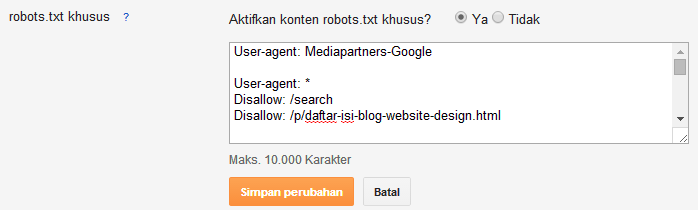
    Maka untuk robots.txt akan saya tambahkan baris kode "Disallow:" diikuti ekor dari URL yang bersangkutan sehingga menjadi seperti ini:

    mencekal URL melalui robots-txt
  4. Klik tombol SIMPAN
  5. Selesai
NOTE :
  1. Indeks google akan terhapus secara permanen dalam waktu 90 hari.
  2. Sebaiknya Anda membuat Custom Error 404 (page not found)
  3. setiap blog sudah mempunya robots.txt default.

    Berhati-hatilah dengan penggunaan robots.txt, bila Anda salah penulisan dapat menjadikan blog Anda diabaikan oleh search engine.
Source

That's all we know - Happy blog blogger - semoga bermanfaat


read more website design

22 September 2014

Solusi Missing required field updated dan hCard author

Missing field updated dan missing hCard author

Boleh jadi website blog platform blog blogspot Anda mengandung "error" seperti :
Hilang: author
Hilang: updated.

Atau kesalahan "missing required field update" dan "missing required hcard author" (untuk kesalahan ”hcard errors = Missing required field "name (fn)"" untuk solusinya silahkan buka artikel : Rich snippets : Uji coba data terstruktur website blog)

Penyebab munculnya peringatan tersebut tidak lain adalah karena robot Googlebot tidak mampu mendeteksi siapa pembuat artikel dan tidak bisa mendeteksi siapa yang update artikel tersebut.

Berikut ini cara untuk memeriksa kesalahan diatas :
  • Buka Google Webmaster Tools >> Pilih blog >> Tampilan Penelusuran >> Data Terstruktur
  • Atau kita periksa error diatas melalui :

    Google tool richsnippet >> Masukkan URL homepage atau URL webpage
Berikut ini potongan gambar Google tool rich-snippet untuk blog dengan kesalahan "missing required field update" dan "missing required hcard author"


Google-Structured-Data-LIST-missing-field-update-dan missing-field-author
Daftar missing-field-author dan missing-author pada Google-Structured-Data

Missing-field-author dan missing-author
Missing-field-author dan missing-author pada Google-Structured-Data

Solusi Hilang: author dan Hilang: updated

Untuk mengatasi masalah tersebut anda bisa menambahkan kode dibawah ini TEPAT DIBAWAH kode <b:if cond='data:post.hasJumpLink'> pada Code HTML blog Anda. untuk mencari kode tersebut masuk ke menu template blog kemudian pilih "Edit HTML." Gunakan Ctrl + F untuk mempermudah pencarian kode tersebut.

<div class='vcard' id='hcard- NAMA BLOG Anda'>
<span class='fn n'> <span class='given-name'>Posted by: NAMA Anda</span> </span>
<a class='updated' href='ALAMAT URL Blog' rel='bookmark'>NAMA BLOG Anda</a>
Updated at : <abbr class='published' expr:title='data:post.timestampISO8601'> <data:post.timestamp/></abbr>
</div>

Ganti variabel-variabel diatas sesuai dengan nama Anda, nama blog dan URL homepage blog Anda. Maka contoh hasil akhir modifikasi code HTML menjadi seperti berikut ini :

HTML-Blogger-hasJumpLink
Klik Simpan dan SELESAI
Related post :
Rich snippets : Uji coba data terstruktur website blog


That's all we know - happy blog blogger


read more website design

31 Maret 2014

Robots.txt : Analisa Blocked URL website


Banyak pertanyaan di kalangan Blogger dan pengelola website tentang file robots.txt. Ada hal yang membingungkan ketika diajukan pertanyaan mengapa content website atau blog tidak boleh diindeks. Padahal dengan logika yang sederhana kita bisa bertanya :

Bukankah kita seharusnya senang jika search engine "membaca" dan mengindeks keseluruhan isi website blog tanpa kecuali?

Robots.txt dibuat agar content website tidak diindeks

Search-Engine-Spider-keyword-website
Jika kita tidak membuat file robots.txt, maka semua content website blog akan dirayapi dan diindeks oleh robot search engine. Tetapi bagi webmaster (admin website) dan Blogger profesional tidak akan menghendaki hal demikian. Mereka sadar bahwa tidak semua content boleh dirayapi robots search-engine (eg. Googlebot, Bingbots etc), apalagi ada content tertentu yang jika dirayapi akan berdampak buruk terhadap usaha optimisasi search engine (SEO).

  • Kapankah kita harus menggunakan file robots.txt?
    • File robots.txt dibutuhkan HANYA JIKA website mengandung content (posting) yang tidak ingin diindeks
    • File robots.txt (sering salah dinamai robot.txt, – tanpa “s” sehingga berarti singular bukan jamak) diciptakan untuk disallow (membatasi) file (dan direktori) website sehingga spiders (robots) search engine tidak mengakses content tersebut.

Untuk melihat URL mana yang telah diblokir (ketika spiders atau robots atau Googlebots merayapi situs), silahkan kunjungi Google Webmaster Tools >> halaman Blocked URLs di bagian Health. Disini Anda juga bisa melihat isi file robots.txt.

Bagaimana cara setting file robots.txt website?

Jika ingin semua search engine mengindex semua file dan folder seluruh konten situs, maka tidak diperlukan file robots.txt. Isi file robots.txt secara bawaan (DEFAULT) seperti berikut :

  • User-agent: Mediapartners-Google
    Disallow:

  • User-agent: *
    Disallow: /search 

  • Sitemap: ht*p://NAMABLOG.blogspot.com/feeds/posts/default?orderby=updated

Untuk kepentingan SEO Anda bisa mengedit isi file robots.txt menjadi :

  • User-agent: Mediapartners-Google
    Disallow:

  • User-agent: *
    Disallow: /*?updated-max=*

  • Sitemap: ht*p://NAMABLOG.blogspot.com/feeds/posts/default?orderby=updated


Atau alternatif snippet ini :

  • User-agent: Mediapartners-Google
    Disallow:

  • User-agent: *
    Disallow: /search?q=*
    Disallow: /*?updated-max=*

  • Sitemap: ht*p://NAMABLOG.blogspot.com/feeds/posts/default?orderby=updated

Sebaliknya jika Anda ingin mencegah isi sebuah halaman agar tidak terdaftar dalam indeks, bahkan jika situs lain juga ditautkan ke halaman tersebut, maka isi file robots.txt harus diedit. Dan Google tidak akan mengindeks konten halaman yang diblokir oleh robots.txt, namun Google masih mengindeks URL yang ditemukan Google dari link halaman situs lain.

Create a robots.txt file in website

File robots.txt ini berada di Root cPanel, untuk itu Anda harus punya akses ke root domain. File robots.txt yang paling simple hanya menggunakan 2 aturan, yaitu :
  • User-agent: the robot the following rule applies to :
    (terjemahannya, robot! aturan berikut ini berlaku untuk:)
  • Disallow: the URL you want to block
    (terjemahannya : URL yang ingin diblok)
Kedua baris di atas dianggap satu entri di file. Anda dapat memasukkan entri sebanyak yang Anda mau. Anda dapat memasukkan baris Disallow ganda dan User-agents ganda dalam satu entri. Setiap bagian dalam file robots.txt terpisah dan tidak membangun bagian sebelumnya.

User-agent adalah robot search engines spesifik. Web Robots Database mendaftar banyak robot biasa. Anda dapat mengatur entri untuk diterapkan ke bot tertentu (dengan mendaftarkan nama) atau Anda dapat mengatur entry untuk diberlakukan pada semua bot dengan listing tanda *). seperti terlihat di bawah ini :
  • User-agent: *
Google menggunakan beberapa bot yang berbeda (user-agents). Bot yang digunakan untuk pencarian web adalah Googlebot. Bot Google lain seperti Googlebot-Mobile dan Googlebot-Image mengikuti aturan yang Anda tetapkan untuk Googlebot, tetapi Anda dapat membuat aturan khusus untuk bot-bot khusus juga.

CONTOH 1 :
  • User-agent: *
    Disallow: /folder1/
  • User-Agent: Googlebot
    Disallow: /folder2/
Pada contoh diatas, URL matching dengan /folder2 / yang akan diblok (disallowed) oleh Googlebot

CONTOH 2 berikut ini untuk pengaturan file robots.txt, misalnya penerapan agar HANYA Googlebot yang tidak boleh mengindeks SELURUH halaman :
  • User-agent: Googlebot
    Disallow: /
CONTOH 3 berikut ini untuk MELARANG semua bot (atau semua search engine) merayapi dan mengindeks SELURUH halaman :
  • User-agent: *
    Disallow: /
Kode di atas dapat dibaca “Semua search engine statusnya disallow” atau dibatasi.

Validasi file robots.txt of website

Robots.txt checker ialah validator untuk analisa syntax file robots.txt, untuk memastikan formatnya valid dan sesuai dengan patokan Robot Exclusion Standard. Google Webmaster membutuhkan waktu untuk merayapi kembali robots.txt yang baru saja dimodifikasi. Karena Crawler merayapi secara terjadwal. Untuk melihat hasil, amatilah “Blocked URLs” Webmaster Tools.

Sebagai tambahan, untuk memeriksa validitasi robots.txt, dilakukan melalui robots.txt Checker. Masukkan ht*p://namablog.blogspot.com/robots.txt, kemudian klik tombol Check robots.txt Kemudian untuk testing apakah halaman blog tidak diblok lagi, coba Fetch as Google — pada Webmaster Tools — akan mengindikasikan salah satu alamat dari posting kita.“Success” atau “Denied by robots.txt”

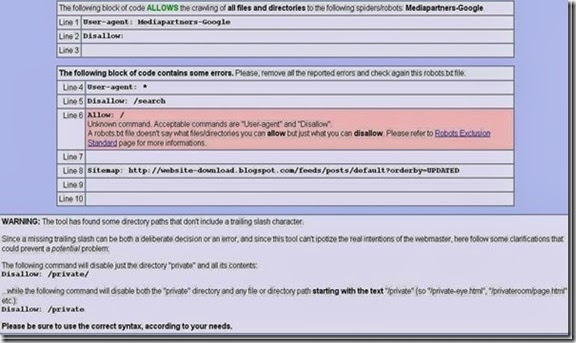
Checker-validator-robots-txt-in-website-design
PERINGATAN : Error ALLOW pada blog Website Design
Merujuk warning “Line-6” – JANGAN GUNAKAN atribut  ALLOW  karena perintah tidak dikenal.

Allow: /
Unknown command. Acceptable commands are "User-agent" and "Disallow".
A robots.txt file doesn't say what files/directories you can allow but just what you can disallow. Please refer to Robots Exclusion Standard page for more informations.

Edit file robots.txt website blog

Edit setting file robots dilakukan dengan membuka Dashboard Blogger pakai alamat Gmail. Pada menu Drop-down pilih sub-menu :

SETTING >> PREFERENSI PENELUSURURAN >> AKTIFKAN Robots txt khusus dengan pilih opsi YA

Seperti gambar berikut.:

crawling-indexing-website-blog-blogger

By the way, selamat mencoba. Saya berharap ini bermanfat.


That's all we know

read more website design

23 Februari 2014

Tips Blogger : Install Google Analitics ke website blog


google analitics to blogger
Google Analitics adalah tools yang memberi report aktifitas website (blog). Untuk memenuhi standar gunakan Google Webmaster Tools dan/atau Bing Webmaster Tools

Mendapatkan statisitik website dari Google Analytics

GA memberi statistik komprehensif terkait audiens, sumber trafik, content dikunjungi, keyword et cetera. Jika blog dikelola secara profesional, maka perlu report perkembangan website. GA menawarkan statistik trafik dan traffic metrics (tayangan halaman, kunjungan, pengunjung unik, bounce rate, waktu rata-rata dihabiskan setiap tamu etc).

Blogger (milik Google) memberi advis berikut :
Tambahkan Google Analytics ke blog Anda untuk melihat bagaimana interaksi pengunjung dengan situs Anda. Tambahkan ID Properti Web Google AnalyticsAnda untuk mulai melacak blog Anda. Setelan ini dikhususkan untuk template Tampilan Dinamis dan Tata Letak. Jika blog Anda menggunakan template Klasik, Anda harus menambahkannya secara manual ke template biasa.

Cara Kerja Google Analytics mengevaluasi performance website

Google Analitics meletakkan kode tracker (pemantau) di website, sehingga memungkinkan semua aktivitas situs terpantau atau meningkatkan visibilitas blog oleh robot engine (googlebots, Bingbots etc) hingga semua aspek perkembangan terpantau & dilaporkan kepada Anda.

Sangat mudah menambahkan layanan ini. Install GA tidak melibatkan Copy-Paste Javascript. Statistik blog ditampilkan secara cepat (sehari setelah validasi).

Creating an account with Google Analytics
  1. Buka Google Analytics. Klik tombol Sign-Up Now di sudut kanan atas halaman utama GA. SIGN IN ke Google Adsense.
  2. Pada halaman berikutnya klik tombol Sign up.
  3. Berikan detail, yaitu  - account name, blog URL yang ingin dilacak (track), time zone, data sharing preferences, dan wilayah negara.
    create google analytics account
  4. Baca Terms of Service dan centang (tick checkbox).
    Yes, I agree to the above terms and conditions
  5. Klik tombol Create Account dan Anda akan dibawa ke tab Tracking Code Configuration.
  6. Temukan Web Property ID (UA number) – UA Number ini adalah ID unik untuk account yang baru saja dibuat.
  7. Copy saja UA number yang baru saja didapatkan karena nanti Anda perlu Paste.
Disregard all other items in this tab, the only thing you need is the UA number.
Google Analytic web property id UA number

Installing Google Analytics on website blog Blogger

Ada 2 proses :
  1. » Daftarkan Web Property ID dengan Blogger Anda
  2. » Import tracking code ke template (dokumen HTML) Blogger.
Tambahkan Google Analytics ID ke blog blogger
  1. Jika menggunakan Blogger interface baru, Anda hanya perlu klik menu dropdown dan klik nama blog yang ingin dilacak dan bernavigasi ke :

    Settings > Other > Google Analytics.

    Untuk Blogger Interface LAMA, pergi ke :

    Settings > Basic > Google Analytics Web Property ID.
    Google Analitics web property ID in blogger
  2. Paste UA number ke teks box Google Analytics Web Property ID.
  3. SAVE Settings.
  • Tambahkan Tracking Code
    Tag <include> berikut akan mengimpor kode pelacakan GA ke blog :
    <b:include name='google-analytics' data='blog'/>
    Jika Anda gunakan Layout Terbaru atau Dynamic Views template dari galeri Template Designer gallery, Anda dapat melewatkan langkah berikut (karena sudah ada  <include>  tag built-in. Hal ini juga berlaku pada mobile template.
  • Jika menggunakan layout template LAMA atau template pihak Ketiga, Anda perlu menambahkannya ke template secara manual seperti ini :
    1. Ke  Template > Edit HTML  dan cari tag </body> dengan bantuan tombol CTRL – F.
    2. Sisipkan kode tersebut tepat diatas tag </body>
    3. SAVE template.
Besok kembalilah ke Google Analytics Dashboard untuk melihat data pertama ditampilkan di account Anda (update GA setiap 24 jam).

Jika tutorial sukses, Anda akan lihat statistik blog!


That's all we know

read more website design

09 Desember 2013

Matt Cutts says about the top SEO mistakes - website file


Jika Anda terlibat secara mendalam pada usaha SEO untuk website (blog), tentu Anda mengenal Matt Cutts dari Google. Singkat saja, Anda mau tahu advis paten langsung dari ahli SEO? Apa kata pakar SEO Matt Cutts - Google’s head of search spam - yang mencatat secara spesifik untuk kita tentang  “The top five SEO mistakes webmasters make.” Berikut ini ulasannya.

matt-cutts-2012

Lima kesalahan umum SEO website

Matt Cutts telah mengatakan bahwa berikut ini bukanlah kesalahan-kesalahan yang paling merusak, tetapi lebih merupakan kesalahan-kesalahan yang paling umum dilakukan oleh para Webmaster.

  1. Memiliki website yang tidak dapat dirayapi adalah kesalahan paling fatal menurut Matt Cutts.

  2. Website tidak mengandung kata-kata yang tepat dan benar pada halaman-halaman web.
    Matt Cutts memberikan contoh kata-kata yang lebih tepat dengan mengatakan :

    JANGAN HANYA MENULIS, “Gunung Mount Everest tinggi.”
    NAMUN KATAKAN “Seberapa tinggikah gunung Mount Everest?”

    Karena sebenarnya info tentang tinggi gunung itu akan lebih informatif dan
    seperti itulah bagaimana orang-orang mencari informasi yang memiliki NILAI.

    Pesan yang ingin Matt Cutts sampaikan ialah :

    • Menulislah dengan kata-kata kreatif dan lebih bermakna daripada menulis sebagai informasi hambar dan biasa-biasa saja.

  3. Jangan terlalu memikirkan bagaimana membangun link (eksternal dan internal)
    atau halaman web yang “Eye Catching,” tetapi pikirkanlah bagaimana membuat content
    menarik dan bagaimana aspek marketing.

  4. Jangan lupa memikirkan title (judul) dan deskripsi halaman-halaman website yang
    paling penting. Deskripsi website (blog) dapat dituangkan ke meta-description dalam
    file HTML website blog Anda.

  5. Sama sekali tidak menggunakan sumber Webmaster Tools atau kurang optimal
    memanfaatkan sumber Webmaster Tools dari Google atau Bing/Yahoo. Pelajari
    tentang bagaimana Google bekerja dan pelajari tentang SEO.

Sumber Tulisan SEO website

Berikut ini POSTING ASLI tentang 5 kesalahan terbesar SEO menurut Matt Cutts :

Sumber Posting :


Matt said these are not the most devastating mistakes, but rather, the most common mistakes.
  1. Not having a website or having a website that is not crawlable is the biggest mistake he sees.
  2. Not including the right words on the page. The example Matt gave is:
    Don’t just write,
    “Mt. Everest Height”
    but write,
    “How high is Mt. Everest?”
    because that is how people search.
  3. Don’t think about link building, think about compelling content and marketing.
  4. Don’t forget to think about the title and description of your most important pages.
  5. Not using webmaster resources and,
    learning about how Google works and what SEO is about.


That's all we know

read more website design

30 November 2013

Penerapan SEO pada website dan blog


Posisi    website (blog) di urutan teratas halaman hasil pencarian search engine dengan keyword tertentu berpeluang lebih besar dikunjungi user internet. Logikanya mereka cenderung mengakses URL yang ada di halaman pertama karena, dianggap lebih relevan dengan keyword yang digunakan untuk mencari informasi. Berdasarkan logika diatas, usahakan menempatkan blog di urutan paling atas halaman pertama hasil pencarian mesin pencari dengan keyword tertentu. SEO menjadi alat mencapai tujuan tersebut. Itulah tujuan utama praktek SEO.

Elemen pendukung SEO website

Proses Search Engine Optimalization
Elemen website untuk SEO

Selalu memikirkan SEO menjadikan seorang webmaster berada di jalan yang benar. Dia juga harus menjaga keseimbangan elemen-elemen SEO.

SEO minded is true path for webmaster

Kenali 8 elemen dasar website pendukung SEO

  1. Nama Domain
    Bagaimana cara kerja search engine?
    Saat dimasukkan keyword tertentu, search engine akan mencari kesesuaian keyword tersebut dengan nama domain website. Ini alasan sangat penting mengapa harus serius memikirkannya. Usahakan nama domain ada korelasi dengan rencana content website.
  2. Judul website
    Contoh judul blog ini : "Website Design" Seriuslah memikirkan judul blog dan harus ada korelasi dengan keywords, deskripsi dan thema website atau blog..
  3. Keyword meta-tag
  4. Description meta-tag
  5. Keterkaitan konten
    Buatlah korelasi keyword dengan konten artikel atau sisipkan keyword di tiap artikel. Keyword bisa ditaruh pada isi teks, judul, header level 1– 6, alt,  title dan URL gambar. Dengan korelasi yang baik, website akan menjadi Search Engine Friendly – sehingga mampu membawa blog berada di posisi terhormat. Usahakan SELALU KONSISTEN dengan apa yang ditulis di artikel  –  dengan tetap menjaga seluruh korelasi keyword andalan, judul posting, isi artikel dan deskripsi website. Semakin banyak mengulang-ulang keyword andalan ke dalam seluruh elemen artikel (teks, judul dan alt gambar, link dan lainnya). Maka blog kita semakin berani tampil di posisi teratas di halaman pertama hasil pencarian search engine.
  6. File Sitemap
    Dengan submit file sitemap di Google webmaster Tools berarti Anda sodorkan konten-konten yang akan dijelajahi dan diindeks oleh search engine  dan dimunculkan di page hasil pencarian search engine.
  7. Natural listing (Mendaftarkan website ke search engine utama)
  8. Backlink
    Usahakan mendapatkan backlink dari website lain untuk meningkatkan PageRank.

Keyword Meta-tag dan Description Meta-tag

Definisi sederhana metadata adalah data mengenai data. Maksudnya: metadata mengandung informasi mengenai isi suatu data yang nantinya dipakai untuk keperluan manajemen file dalam suatu basis data.

Metadata mencakup SEMUA INFORMASI mengenai suatu data. Data bisa berupa website. Untuk memasukkan metadata ke website dilakukan dengan menggunakan meta tag. Meta tag adalah penjelasan singkat atas suatu website dan ditempatkan sebagai TAG (informasi) pada kode HTML website tersebut tetapi tidak dimunculkan di webpage.

Hampir semua search engine menggunakan meta tag, seperti Google, Yahoo dan MSN untuk meng-indeks berdasarkan keyword dan deskripsi website. meta KEYWORDS dan meta DESCRIPTION ini yang digunakan untuk mendukung strategi SEO – yang diatur untuk memudahkan search engine menemukan suatu website – dan HARUS ada dalam kode HTML blog, agar blog segera ditemukan oleh search engine. Keyword dan deskripsi yang tepat akan membawa website tersebut ke urutan teratas di halaman pertama hasil pencarian.

Ada 4 atribut valid pada meta-tag: content, http–equiv, name dan scheme. Tapi atribut yang sering digunakan content dan name saja seperti dibawah ini :

<head>
<meta content='kw1,kw2,...' name='keywords'/>
<meta content='deskripsi yang sesuai dengan isi blog' name='description'/>

Pedoman penulisan perintah meta tag

*   Letakkan kode meta keyword dan meta description diantara <head> ... </head>
*   Keyword-keyword andalan ditulis dalam content dan masing-masing dipisahkan ","
*   Deskripsi website yang sesuai dengan isi website ditulis dalam content.


That's all we know - Happy blog blogger - semoga bermanfaat


read more website design

20 Oktober 2013

SEO blog Blogger by sitemap.xml - website archives


Apa itu Sitemap?

Sitemap adalah file khusus berformat .xml berisi list SEMUA URL webpage suatu website atau blog. Perlu membuat file sitemap khusus disiapkan untuk web robot berbagai search engine – seperti Googlebot, Bingbots dan robot lain. Berbeda dengan file web lain - yang hanya support fungsionalitas blog atau penyajian tampilan website – fungsi file sitemap memberi informasi ke search engine mengenai seluruh halaman web.

Boleh jadi search engine “lalai" mengindeks beberapa halaman web karena tidak ada link yang diikuti. Sitemap seperti daftar isi buku, meski tidak sepenuhnya demikian, karena :

  • Sitemap adalah peta situs yang digunakan sebagai sumber informasi bagi search engine dan tidak perlu dilihat atau dibaca oleh manusia.

File website sitemap.xml

File sitemap.xml jika dibuka akan menampilkan web page di layar. Dibuka seperti dibawah ini  :
  • http://website-download.blogspot.com/sitemap.xml

    Ganti letter “website-download” - dengan nama blog Anda (blogger blogspot).
Akan ditampilkan susunan tag sesuai format skema mengacu XMLNS sitemap.org.seperti ini :
tampilan isi file sitemap
Jika Selama ini hanya membuat sitemap berasal dari feeds, modifikasi sedemikian rupa agar ditampilkan seluruh list content webpage, agar dibaca oleh robot crawler - Googlebots. Modifikasi biasanya menambahkan query/parameter seperti alt (json) dan callback (loadtoc). Format sitemap hasil modifikasi tersebut lalu didaftarkan (submit) ke Google Webmaster Tools.

Tahun 2012 lalu Blogger menambah beberapa fitur baru untuk membantu user blogspot meningkatkan optimasi SEO Friendly. Seperti : custom robots.txt, custom meta description, custom page not tound (404 page), custom meta robots tag dan Blogger custom redirects. Kita bahas salah satunya, yaitu XML Sitemap.

Dengan XML Sitemap dari Blogger, bisa menambahkan 1 page baru yang bermanfaat bagi SEO.

Sitemap XML milik Blogger ini bukan "sitemap biasa" MENGAPA?

Setelah check format dan kapabilitasnya, ternyata skema berdasarkan skema (xmlns) disusun oleh sitemaps.org. Tipe skema ini sangat disarankan search engine utama (Google, Bing) karena mudah dirayapi (crawl), mengandung informasi lengkap (tanggal waktu update, prioritas pengindeksan, lokasi) dan tidak mengandung queri.

Sitemap XML blogger bersifat plain (tanpa styling CSS) karena dibuat hanya untuk "konsumsi" search engine. Ini bagus, karena memang tidak perlu ada styling agar dibaca langsung susunannya oleh search engine tanpa terhalang styling yang "mengganggu.

Saatnya memanfaatkan sitemap (sesungguhnya) dari fitur terbaru www.blogger.com untuk SEO Friendly. Bagi user plugin pembuat Sitemap XML otomatis seperti pada WordPress, harus matikan dulu fitur styling agar sitemap ditampilkan bersifat plain.

Penggunaan file sitemap.xml untuk SEO website

File sitemap.xml langsung disimpan di dalam root directory, sama seperti robots.txt. Untuk mengakses sitemap cukup gunakan url blog ditambah dengan nama dan format file sitemap : sitemap.xml. Contoh seperti ini :
  • http://website-download.blogspot.com/sitemap.xml

    Ganti kata ”website-download” - dengan nama blog blogger Anda.
Tambahkan saja URL tersebut (eg. http://website-download.blogspot.com/sitemap.xml) ke Google Webmaster Tool atau Bing Webmaster Tool.

Untuk Bing Webmaster Tools pergi ke menu : Configure My Site >> Sitemaps >> Kemudian pada kotak isian di bawah teks “Submit a Sitemap” masukkan url blog ditambah dengan nama dan format file sitemap : sitemap.xml lalu klik tombol SUBMIT seperti gambar ini :
submit blog format sitemap di Bing webmaster tools
Lakukan hal sama pada Google Webmaster Tools dengan prosedur tentu agak berbeda. Prinsipnya lakukan submit url blog ditambah nama dan format file sitemap : sitemap.xml pada kedua Webmaster Tools diatas.
Have a nice blogging!

TAMBAHAN

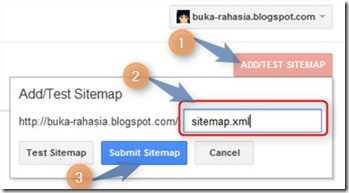
Untuk submit URL blog format sitemap.xml pada Google Webmaster saya ambilkan contoh ini :
submit blog format sitemap di Google webmaster tools
[source]


-

read more website design

27 September 2013

Memantau performa website blog blogger – Bagian 1


Kita tahu kriteria Google teramat ketat untuk website dan blog yang akan gabung ke Google Adsense. Tapi kita masih beruntung, Google menyediakan Webmaster Tools membantu kesuksesan website blog agar lolos GA atau untuk sekedar memantau performa website.

Dengan Webmaster Tools kita bisa melihat sejauh mana pemenuhan performa website terhadap standar Google, meskipun website tidak secara khusus disiapkan untuk Google Adsense, Anda layak mencoba memanfaatkan Webmaster Tools, meski untuk tujuan lain, misalnya bergabung ke PPC pesaing Google Adsense atau program monetize website lain.

Tiga hal bisa dipantau :
  1. Memantau Performa Keyword website di Search Engine Result Pages Google (SERP) atau Halaman Hasil Pencarian Search Engine Google.
  2. Menganalisis External Link
  3. Menganalisis Internal Link.

Performa Keyword Website di SERP Google

Sebagai blogger atau webmaster (admin website), jawablah pertanyaan ini :
  • Seberapa banyak orang menemukan situs Anda via search engine Google?
  • Mengapa harus Search Engine Google yang menjadi standar penilaian performa website?
  • Melalui keyword pencarian apa saja orang menemukan situs Anda di Google?
Dan yang lebih penting!
  • Pada posisi berapakah link-link situs tampil di halaman hasil pencarian Google?
Untuk menjawab, buka WEBMASTER TOOLS untuk melihat list website Anda. Klik salah satu untuk dianalisis. Jika belum pernah pakai layanan ini, lakukan registrasi dengan Gmail Anda di :

Webmaster Tools - Improve your website's visibility in SERPs. It's free.

LOGIN dengan alamat Gmail, kemudian ke fitur :

  • Your site on the web >> Search Queries

Untuk melihat performa website di Google, gunakan grafik performa pencarian.  Sekilas Anda akan memperoleh gambaran pertumbuhan website dalam berbagai jenis pencarian Google dalam sebulan  via  grafik  “Search Queries”

Queries          :   Keyword yang lazim dipakai mencari informasi di Search Engine Google.

Impressions  :   Seberapa sering link-link situs disertakan di Halaman Hasil Pencarian Google.
Dengan grafik diatas Anda mengetahui :
  • Seberapa banyak keyword yang biasa dipakai orang untuk mencari informasi yang mereka butuhkan di Google dan akhirnya masuk ke website Anda?
  • Seberapa sering link-link halaman website Anda disertakan di Halaman Hasil Pencarian Google melalui Queries tersebut?
  • Berapa banyak orang klik dari hasil pencarian tersebut? (disebut dengan istilah CLICKS).
Ringkasan dapat dilihat pada kotak di bawah grafik Search Queries. Arahkan POINTER ke item tanggal tertentu untuk melihat data CLICK dan IMPRESSIONS.

Kriteria :
Semakin tinggi nilai data CLICK dan IMPRESSIONS maka performa website semakin bagus.

Untuk Analisa mendalam, gunakan fitur ini :  (Klik Drop-down ALL, lalu pilih pembatasnya).
  1. Pembatasan Jenis Pencarian
  2. Pembatasan Lokasi Pencarian
  3. Pengaturan rentang Waktu.
Anda dapat mengkombinasikan 3 batasan diatas sesuai kebutuhan.

Misal, ingin tahu Performa Website dengan batasan : Untuk jenis pencarian GAMBAR, Lokasi countries = INDONESIA dan rentang waktu = 1 MINGGU TERAKHIR.

Pemantauan keyword website dan performanya dapat diamati dari tabel di bagian bawah. Tabel Query yang ditampilkan otomatis mengikuti pengaturan grafik yang Anda lakukan.. Dengan tabel tersebut dapat dijadikan alat analisis :
  • QUERY
Klik link judul kolom “QUERY” untuk menampilkan data query tersaji berdasarkan alfabeta. Analisa Query memudahkan menentukan keyword apa saja yang bisa diandalkan.
  • IMPRESSIONS
Klik link judul “IMPRESSIONS” untuk menampilkan data query yang tersaji berurutan berdasar Impressions (jumlah penampilannya di halaman hasil pencarian search engine). Analisa Impressions memudahkan menemukan keyword paling sering muncul di SERP Google.
  • CLICKS
Klik link judul kolom “CLICKS” untuk menampilkan data query yang tersaji berurutan berdasarkan JUMLAH KLIK PENCARI.  Analisa Clicks memudahkan menemukan keyword apa saja yang paling sering memicu datangnya pengunjung dari referensi SERP Google.
  • CTR (Click Through Rate)
Klik link “CTR” untuk menampilkan data query tersaji berurutan berdasarkan RASIO PERBANDINGAN antara JUMLAH KLIK dengan JUMLAH IMPRESSIONS. Analisa CTR memudahkan menemukan % efektifitas keyword website.

Important Note:
Semakin tinggi nilai % CTR berarti semakin efektif penggunaan keyword. IDEALNYA jika nilai CTR 100% berarti keyword andalan Anda SELALU berhasil memicu kunjungan ke website.
  • AVG. POSITION
Klik link judul kolom “AVG. POSITION” untuk menampilkan data query yang tersaji berurutan berdasarkan POSISI LINK website di SERP Google. Analisa Avg. Position mempercepat mengetahui keyword apa saja yang menempati POSISI TERBAIK di halaman hasil pencarian mesin pencari.

Tabel Query bisa di-DOWNLOAD untuk dianalisis dengan klik “Download this Table” lalu simpan dengan extension file .csv. Untuk membukanya gunakan aplikasi pengolah angka (EXEL).

optimize_website_design_code

Anda bisa check setiap Query untuk melihat fluktuasi posisi Query di SERP Google.  Atau meninjau halaman website yang terkait dengan keyword bersangkutan.  Silahkan klik item Query yang ingin diperiksa untuk meninjau halaman yang dirujuk oleh keyword tersebut.

BERSAMBUNG  PART 2 - Memantau dan Menganalisis External Link


ARTIKEL TERKAIT :
Analisa External Link blog dengan Webmaster Tools - 2
Analisa internal link blog dengan Webmaster Tools – 3


read more website design

Analisa External Link blog dengan Webmaster Tools - 2


Pada Part 1 Anda menguji sejauh mana performa KEYWORD website atau blog di halaman hasil pencarian Search Engine (SERP). Dari tabel Query dapat dianalisa aspek-aspek website. Setidaknya ada 3 hal yang bisa dipantau dari performa website dengan Webmaster Tools, yaitu :
  1. Memantau Performa keyword website di SERP (Search Engine Result Page) Google.
  2. Memantau dan Menganalisis External Link
  3. Memantau dan Menganalisis internal link

Memantau Performa Keyword website

Berikut ini tinjauan ulang Bagian SATU. Karena pentingnya bagian ini maka untuk memperkuat pemahaman konseptual, sengaja saya ulang lagi aspek-aspek penilaian pada part SATU.

QUERY
Klik link judul kolom “QUERY” untuk menampilkan data query yang tersaji berurutan berdasarkan alfabeta. Analisa Query memudahkan Anda mendata keyword apa saja yang bisa diandalkan.

IMPRESSIONS
Klik link judul “IMPRESSIONS” untuk menampilkan data query yang tersaji berurutan berdasarkan Impressions (Jumlah penampilan di halaman hasil pencarian Google). Analisa Impressions memudahkan menemukan keyword apa saja yang paling sering muncul di SERP Google.

CLICKS
Klik link judul kolom “CLICKS” untuk menampilkan data query yang tersaji berurutan berdasarkan JUMLAH KLIK PENCARI. Analisa Clicks memudahkan Anda menemukan keyword apa saja yang paling sering memicu datangnya pengunjung dari referensi SERP Google.

CTR (Click Through Rate)
Klik link judul kolom “CTR” untuk menampilkan data query yang tersaji berurutan berdasarkan RASIO PERBANDINGAN antara JUMLAH KLIK dengan JUMLAH IMPRESSIONS. Analisa CTR memudahkan Anda menemukan prosentase efektifitas keyword website.

Important Note :
Semakin tinggi nilai % CTR berarti semakin efektif penggunaan keyword Anda. IDEALNYA jika nilai CTR 100%, itu artinya keyword andalan Anda SELALU berhasil memicu kunjungan ke website.

AVERAGE POSITION
Klik link judul kolom “AVG. POSITION” untuk menampilkan data query yang tersaji berurutan berdasarkan POSISI LINK website di SERP Google.

Memantau dan Menganalisis External Link - website files

Analisa Avg. Position mempercepat mengetahui keyword apa saja yang menempati POSISI TERBAIK di halaman hasil pencarian mesin pencari (SERP) Google.

Link dari website lain yang merujuk ke halaman-halaman website Anda sangat penting kontribusinya untuk memperbaiki posisi website dalam SERP semua search engine.

Seberapa jumlah eksternal link  akan sangat menentukan seberapa populer website Anda di mata Search Engine. Semakin banyak Link Eksternal yang berkualitas maka oleh Search engine halaman-halaman website akan dianggap semakin penting. Link berkualitas adalah link tersebut berasal dari website yang memiliki PageRank (PR) lebih tinggi.

Webmaster Tools menyediakan fitur untuk menganalisis Link Eksternal. Dari halaman Dashboard, Anda dapat mengaksesnya dari menu :

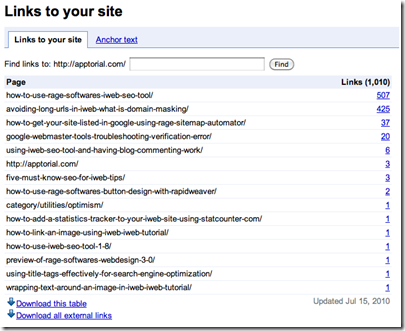
Your site on the web  >>   Links to your site
Links-to-your-website in website design

Apa manfaatnya?
Anda bisa tahu halaman unggulan situs yang belum banyak memperoleh Eksternal Links, sehingga dapat ditempatkan keyword-keyword populer di halaman tersebut.

Untuk memeriksa lokasi Eksternal Link halaman website, Anda klik saja ITEM ANGKA pada baris halaman web. Misalkan saja gambar diatas berasal dari website saya dan saya klik item angka 3.

ketika ingin check perolehan eksternal link webpage http://apptorial.com/ yang berasal dari halaman website atau blog lain yang merujuk ke halaman tersebut. Maka akan ditampilkan Daftar Link Halaman Web Perujuk ke webpage saya http://apptorial.com/

Jika penasaran dengan salah satu website perujuk, Anda hanya perlu klik link-nya, maka halaman spesifik website tersebut ditampilkan.

Anda bisa Download dengan klik link dibawahnya. Simpan sebagai file.csv untuk bahan analisis lanjutan.


CONTINUED TO     :  PART 3   -  Memantau dan Menganalisis internal Link
RETURN TO           :  PART 1  -   Memantau Performa Keyword Website


read more website design

Analisa internal link blog dengan Webmaster Tools – 3


Artikel ini bagian ketiga dari 3 seri tulisan Memantau dan Menganalisis Performa situs website atau blog dengan Google Webmaster Tools.

Resume keyword, internal link dan eksternal link website

Bagian terakhir ini mengupas analisa internal link dari inner pages. Bagian ini sebagai kelanjutan dari bagian sebelumnya.

Bagian 2 membicarakan eksternal links / Backlinks / Inbound Links / Incoming Links. Analisa eksternal link penting dan relevan dengan usaha meningkatkan trafik. Ini terkait dengan seberapa populer website di mata Google.

Semakin banyak link dari situs-situs lain ke halaman web (baik homepage maupun inner page) suatu website, maka akan semakin dianggap penting oleh search engine Google. Atau semakin populer diukur dari tingginya pagerank.

Kemudian pada Bagian Pertama membicarakan Performa keyword website di halaman hasil pencarian search engine (Search Engine Results pages / SERPs) untuk menjawab pertanyaan :
  • Berapa banyak orang yang menemukan website Anda di search engine Google? 
  • Melalui keyword apa saja seseorang dapat menemukan dan berkunjung ke website Anda?
Pertanyaan terpenting selanjutnya adalah :
  • Pada posisi berapakah link-link halaman website Anda tampil di SERP Google?
Internal Links VS Eksternal Links in website

Mengapa search engine google dianggap penting bagi website?

Seseorang mengunjungi search engine karena mencari informasi dan memasukkan keyword-keyword relevan dengan informasi yang diinginkan. Pengunjung seperti ini dinilai sebagai visitor berkualitas tinggi karena berpeluang lebih besar meng-klik atau melakukan tindakan yang diinginkan (seperti melakukan pembelian, download PDF, video, MP3 atau transaksi lain).

Search engine Google paling dominan dibanding search engine manapun. Statistik SERP menunjukkan lebih 60% kapitalisasi pasar SERP dikuasai Google. Disarankan website memenuhi standar-standar Google Webmaster Tools.

Memantau dan Menganalisis Internal Link website

Internal Links adalah link-link antar halaman dalam website. Data internal links ini untuk mengukur :
  • Seberapa penting sebuah halaman web dalam website Anda?
Data ini juga digunakan Google untuk memperoleh gambaran struktur website.

Fitur pemeriksaan Internal Links bisa diakses pada menu :
  • Your site on the web   >>    Internal Links
Penggunaan data dan analisis data kurang lebih sama dengan pemeriksaan Eksternal Links (Part 2).

Manfaat analisis Internal Links bagi blogger dan pemilik website?

Analisis ini dapat digunakan sebagai bahan evaluasi untuk melihat :

1.   Apakah penyebaran internal links website Anda sudah terstruktur dengan baik?

Sitelink Google
Idealnya halaman-halaman Menu Utama ditempatkan internal links paling banyak, kemudian diikuti halaman-halaman sub-Menu, dan halaman-halaman content artikel.

Salah satu faktor pertimbangan Google memberi bonus SITELINKS (otomatis juga ditempatkan pada urutan pertama di halaman pertama) SERP Google adalah Penyebaran internal Links telah terstruktur dengan baik.

2.   Penggunaan lain :  Untuk hindari Broken Link saat menghapus / mengubah web page

Jika Anda bermaksud mengganti (hapus) halaman website tertentu, sebaiknya periksa dahulu data Internal Links yang ada sebagai bahan pertimbangan.  Data ini membantu Anda menelusuri halaman-halaman lain yang merujuk ke halaman yang akan dihapus atau diubah.

Broken Links sangat tidak disukai Google dan tamu website pun tidak merasa nyaman.


ARTIKEL TERKAIT
PART 1  -   Memantau Performa Keyword Website di SERP Google
Analisa External Link blog dengan Webmaster Tools - 2


read more website design

23 Agustus 2013

Erase URL Not Found by Webmaster Tool - website files


URL dalam suatu situs (blog) tidak bisa ditemukan adalah hal buruk dalam pandangan robot Google (Googlebots) dan menjadi salah satu penyebab turunnya peringkat pagerank, atau secara langsung akan mengecewakan tamu ketika mereka klik link menuju halaman kosong (404 Error). Bisa dipastikan mereka tidak ingin berkunjung kembali. Anda harus menghapus URL BAD LINK.

Performance website : Google Webmaster Tools

Search engine terbesar adalah Google, pagerank (pemeringkatan) website juga dimiliki Google yang juga menawarkan penggunaan Google Webmaster Tools, untuk membantu memperbaiki performance website. Termasuk di dalamnya fitur penghapusan bad link.

Bagaimanakah Google Webmaster Tools menghapus URL yang link-nya tidak ditemukan di website?

Bagaimana cara menghapus bad link?

  1. Pertama masuk ke https://www.google.com/webmasters/tools pakai alamat GMAIL. Selanjutnya dibawa ke HOME Webmaster tools yang menampilkan list semua blog (website) Anda.

    dashboard webmaster tool website design

  2. Klik salah satu blog yang ingin ingin dihapus bad link yang ada. Misalnya, saya klik salah satu blog saya. Kemudian klik HEALTH >> CRAWL ERRORS dan klik text NOT FOUND sehingga ditampilkan semua URL “Not Found” Response code 404 seperti di bawah ini

    Webmaster Tools Crawl Errors

  3. Misalnya saya ingin menghapus URL Not Found nomor 12, yaitu www.bajuditoko[DOT]com (lihat gambar di atas). Maka klik saja link URL tersebut sehingga akan muncul jendela ini.

    NOT FOUND  file di blog website design

  4. Arahkan kursor mouse di atas link yang ada di belakang “URL :.” (lihat gambar di atas).
    Klik kanan lalu pilih "COPY LINK ADDRESS" atau "Salin Alamat Tautan"

  5. Kembali ke Dashboard Webmaster Tools
    • Pada Tab baru (jendela baru) Dashboard Webmaster Tools  
    • Klik OPTIMIZATION
    • Tekan opsi Remove URLs.
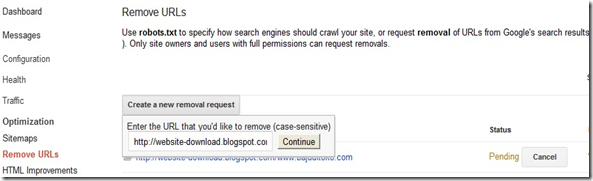
    • Klik “Create a New Removal Request
    • Letakkan kursor dalam kotak isian, klik kanan lalu pilih PASTE.

    Maka akan ada tampilan URL homepage (e.g http://website-download.blogspot.com) yang di belakangnya diikuti tanda slash (/) dan URL Not Found nomor 12, yaitu www.bajuditoko[DOT]com atau seperti gambar berikut :


    removed url tidak ditemukan

  6. Kemudian klik “Continue” Kemudian akan muncul konfirmasi ini :

    submit request eksekusi url tidak ditemukan

  7. Hasilnya, URL Not Found tersebut akan masuk daftar PENDING untuk dihapus seperti gambar di bawah ini. Tetapi jika Anda ingin melanjutkan penghapusan "URL Not Found" berikutnya klik saja tombol “SUBMIT REQUEST” dan lakukan langkah yang sama.

    daftar url yang sudah dihapus di website

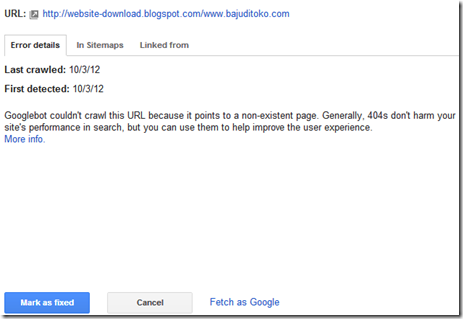
  8. Untuk menghilangkan URL NOT FOUND yang sudah dihapus dari DAFTAR LIST URL NOT FOUND, lakukan klik link URL Not Found tersebut, sehingga muncul tampilan ini :

    Webmaster Tools Crawl Errors

  9. Lalu tekan tombol biru “MARK AS FIXED”


SELESAI - Semoga Bermanfaat - happy blog.


read more website design

Webmaster tools : Issue ?m=0 duplicate title tag website


Suatu  hari, beberapa bulan lalu saya check blog website design menggunakan Webmaster Tools, saya temukan 76 duplikat tag judul. Saya benar-benar galau dengan peringatan bahwa blog ini ada banyak Duplicate Title Tag. Saya khawatirkan pinalty Google karena isu ini. Sayangnya www.blogger.com (Blogger) tidak menawarkan solusi untuk masalah ini.

Duplicate title tags website blog Blogger

Saya mencari tahu di Google search engine dan menemukan solusi alternatif sekitar url kanonik. Aku tambahkan url kanonik untuk setiap posting di bagian head template blog. Tapi sekali lagi tidak ada yang terjadi. Duplikat Judul tag bahkan meningkat jumlahnya menjadi 154.

Hingga kemudian saya berhasil menemukan solusi lain dan kisah sukses ini saya postingkan di artikel Tutorial SEO : Menghapus Duplicate Title Tag. Ingin check masalah ini, pergilah ke menu

View the HTML Improvements page:
  1. On the Webmaster Tools home page, click the site you want.
  2. On the left-hand menu, click Optimization, >> HTML Improvements >> Duplicate title tags

Akhirnya semua masalah duplikasi diatas berhasil terhapus. Namun muncul lagi masalah baru. Saya mendapati duplikat seperti di bawah ini :

Duplikasi deskripsi meta    2
Tag judul duplikat                 2

Jumlahnya hanya 2 tetapi cukup mengganggu. Sayangnya tidak bisa dihapus dengan cara seperti pada tutorial Tutorial SEO : Menghapus Duplicate Title Tag. Detail masalahnya sebagai berikut. Ketika saya klik link Duplikasi deskripsi meta, saya mendapati halaman seperti ini :

Duplikasi deskripsi meta webmaster tools

Ketika saya klik link Tag judul duplikat, saya mendapati detail seperti gambar ini :

Duplikasi tag judul webmaster tools

PERHATIAN!
URL ttp://website-download.blogspot.com/?m=0 dan http://website-download.blogspot.com/   saat dibuka merujuk ke halaman yang sama (Homepage). Hal ini terjadi baik pada detail Tag judul duplikat maupun detail Duplikasi deskripsi meta.

Ternyata solusinya tidak jauh-jauh, ada pada fitur url parameter Google webmaster.  Saya tambahkan  parameter “m” dan memilih opsi "no url." Hasilnya duplikat judul menghilang.

  1. Pergi ke Google Webmasters Tools
  2. Pilih blog <
  3. Pergi ke Configurations. Klik “Url Parameters”
  4. Klik edit untuk parameter m (jika tidak terlihat, Anda tambahkan sendiri parameter m)
  5. Pilih “yes change reorder or narrows the page content”
  6. Kemudian pilih “NO URL
  7. SAVE
  8. Periksa html suggestion sesudah 4-5 hari kemudian
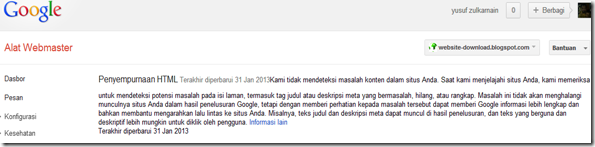
Tutorial diatas SUKSES menyelesaikan masalah duplicate title tag blog saya website design seperti ditunjukkan gambar di bawah ini :

Webmaster Penyempurnaan HTML

Webmaster Penyempurnaan HTML SOLVED

Solusi alternatif dengan Canonical - website archives

Cara ini hanya direkomendasikan untuk blog blogger saja.
Jika cara diatas gagal karena Webmaster Tools mengatakan “Tidak ada masalah Perayapan.” Alternatifnya gunakan “CANONICAL”

Alamat : http://website-download.blogspot.com/?m=0 dan http://website-download.blogspot.com/   ketika dibuka merujuk ke Homepage. Solusi pakai Canonical dengan saya tambahkan ini :
Ditempatkan tepat di bawah <head> pada plain HTML blog blogger. Jadi seperti ini :

<head>
<link href="http://website-download.blogspot.com/" rel='canonical'/>

Penjelasannya :
If your site publishes content that can be reached via multiple URLs, you can gain more control over how your URLs appear in search results by specifying a canonical (preferred) version of the URL. Using the parameter handling tool is one way to do this, but you can also give Google additional information by adding therel="canonical" element to the HTML source of your preferred URL. (To use rel="canonical", you'll need to be able to edit your pages' source code.) More information about canonicalization. Use which option works best for you; it's fine to use both if you want to be very thorough.


That's all we know - Happy blog blogger


read more website design
Penelusuran topik khusus di blog ini
Loading