Author by : Doublehorn
DAFTAR ISI
Protected by Copyscape Online Infringement Detector
aboutus website design services

Willkommen auf mein web blog

Best regard. I will do my best to make it interesting and useful. Greeting to toko online Prestashop!
Tampilkan postingan dengan label Tutorial-Software. Tampilkan semua postingan

02 Mei 2014

Adobe Photoshop: Efek sinar fokus gambar - website file


Kita tinggalkan dulu membahas aspek website design, coding dan Search Engine Optimization. Kali ini saya akan menyampaikan bagaimana memanipulasi gambar dengan Adobe Photoshop untuk menghasilkan gambar dengan fokus wajah lebih terang.


Salah satu aspek penting ialah unsur pencahayaan. Misal menjadikan area fokus lebih terang dari wilayah sekitarnya, seperti foto Geisha Nippon di bawah ini.

manipulasi focus gambar di area wajah
Kita pakai mudah membuat efek foto sebagian lebih terang, dan sisanya lebih gelap. Sinar terfokus pada objek ditandai, misalnya fokus wajah (paras) cantik objek foto wanita (lihat foto diatas).

Fokus pic dengan Adobe-Fotoshop - arsip website

  1. Buka Adobe Photoshop. Menu Bar File  >  Open (Ctrl+O)

    http://kaskus-lover.blogspot.com/
  2. Setelah foto tampil, klik "New Adjustment Layer"
    new adjusment layer
  3. Pilih "curves..." geser point ke bawah atau ketikan nilai Outputnya : 70
    new adjusment layer opsi curvesLakukan setting "Curves"
    setting curves
    Tampilan foto menjadi gelap.
    tampilan foto lebih gelap
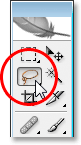
  4. Klik "Lasso Tool" pada Tool Box atau L.
    Lasso Tool pilih Box atau L
  5. Drag di sekitar gambar yang akan dirubah menjadi terang.

    drag gambar
  6. Klik Menu Bar Edit > Fill (Shift+F5)

    Pada Contents : USE ----> Pilih Black.
    opsi USE pilih Black Setelah klik OK maka gambar di bagian yang terseleksi menjadi terang.

  7. Klik Menu Bar Select>Deselect (Ctrl+D)
    foto gelap dan terang
  8. Klik Menu Bar Filter>Blur>Gaussian Blur

    Atur Radius Blur nya terserah anda.
    gaussian blur Jika foto terlalu gelap atur pula Opaccity

    setting opacity
  9. SELESAI

Lihat foto sebelum dan sesudahnya :
sebelum manipulasi foto SEBELUM
sesudah manipulasi gambarSESUDAH

Wajah lebih terang daripada bagian lengan! Menjadikan fokus gambar semakin kuat lebih berkesan. Gambar dan foto akan lebih maksimal jika dibuat slide, dengan background suara memanfaatkan Adobe Flash Player.


That's all we know


read more website design

25 Oktober 2013

Merancang website blog dengan Dreamweaver


Dreamweaver di-release oleh Adobe Systems sebagai aplikasi HTML editor website design (rancang website dan blog) secara visual karena didukung fitur WYSIWYG (What You See Is What You Get). Website designer Pemula tidak lagi berurusan dengan tag kode HTML, CSS maupun Javascript saat merancang website. Software ini lebih praktis dibandingkan harus membuat kode HTML, CSS dan script js. Tutorial berikut menjelaskan bagaimana menggunakan Dreamweaver untuk edit website blog.

Ketika dokumen Adobe Photoshop (download : situs_bisnis.zip) tersimpan dalam bentuk web, maka secara otomatis akan membuat tag html sendiri sehingga tidak perlu susah-payah mengetik kode html. Ini dibuktikan seperti gambar berikut :

dreamweaver for editing website

Website Design : Tutorial Penggunaan Dreamweaver 

1.     Mengubah objek menjadi background website page

Jika image berfungsi sebagai tombol, Anda dapat menambahkan menu pull-down agar tampilan website lebih menarik atau membuat tombol dalam bentuk mouse-over dan sebagainya. Pada bagian ini, kita bahas teknik penggantian objek gambar menjadi Background agar kita dapat memasukkan beberapa komponen di dalamnya (teks maupun grafik).
  1. Bukalah file index.html menggunakan Macromedia Dreamweaver.

    Gambar 1 dreamweaver
  2. Setelah file terbuka, tentukan terlebih dahulu image mana saja yang akan dijadikan background dan bagian mana saja yang akan dijadikan sebagai tombol. Sebagai contoh, klik image di bagian bawah teks New Product.

    Gambar 2 dreamweaver
  3. Di bagian Properties, tertulis Src = images/index_26.gif. Hal itu berarti kita tidak bisa memasukkan teks di atas gambar tersebut karena objek tersebut adalah image, bukan background. Tekan DEL untuk menghapus.

    Gambar 3 dreamweaver
  4. Klik Background URL of cell untuk memilih gambar yang akan dijadikan background. Karena nama file yang baru saja dihapus adalah index_26.gif maka gunakan file tersebut sebagai background.

    Gambar 4 dreamweaver
  5. Ketik images/index_26.gif pada kolom Bg.

    Gambar 5 dreamweaver
  6. Lakukan hal sama pada bagian lain jika ingin dijadikan sebagai background agar kita dapat memasukkan objek berupa teks, animasi, maupun gambar.

2.     Memasukkan objek sebagai elemen website page

Objek yang dimaksud dapat berupa animasi, gambar, maupun teks. Dalam Macromedia Dreamweaver, proses memasukkan objek sangat mudah karena sudah disediakan tool lengkap. Anda tinggal memilih objek apa yang akan dimasukkan. Berikut ini pembahasan masalah teknik memasukkan objek teks.
  1. Letakkan kursor pada tempat yang akan ditambahkan teks.

    Gambar 11 dreamweaver
  2. Pada panel Properties, aturlah beberapa spesifikasi seperti nampak pada gambar berikut.

    Gambar 12 dreamweaver
  3. Ketik beberapa kalimat berisi berita, kemudian aturlah format teks tersebut seperti nampak pada gambar berikut.

    Gambar 13 dreamweaver
  4. Anda bisa memasukkan image di antara teks tersebut. Untuk melakukannya, letakkan kursor di awal paragraf kemudian pilih menu INSERT > IMAGE.

    Gambar 14 dreamweaver
  5. Pilih file gambar yang akan dimasukkan dalam dokumen.

    Gambar 15 dreamweaver
  6. Jika berhasil memasukkan gambar, maka akan terlihat objek tersebut berada di depan paragraf. Namun posisinya masih kurang sempurna karena susunan teks terdorong oleh gambar tersebut.

    Gambar 16 dreamweaver
  7. Agar tampilan rapi, Anda setting posisi gambar sehingga seluruh teks akan berada di sebelah kanan gambar. Untuk melakukannya, pada panel Properties pilih Left untuk Align.

    Gambar 17 dreamweaver

3.     Membuat link navigasi website blog

Menu yang mudah digunakan (user friendly) dapat membantu user  ketika mencari informasi. Sebaiknya gunakan tombol menu yang umum, seperti: Home, Product, Service, dan Contact Us

Pada Macromedia Dreamweaver, kita membuat Pop-up Menu, dan Jumping Menu secara mudah. Anda tidak perlu susah-payah menuliskan script panjang dalam bahasa Javascript karena telah disediakan tool yang sangat mudah dan fleksibel.

3.1. Membuat pop-up menu website page

Keunggulan software Macromedia Dreamweaver dibandingkan aplikasi lain sejenis adalah adanya tool untuk membuat menu pop-up yang dibuat dengan bahasa Java. Bagi yang masih awam dengan Java, tidak perlu bingung karena disediakan panel Behavior untuk memudahkan pembuatan menu Pop-Up.

Sebelum membuat menu Pop-Up harus menyiapkan nama file sebagai link. Sebagai contoh : ketika user memilih menu PC maka yang akan muncul adalah pilihan nama computer seperti Acer, HP, BenQ, dan lainnya. Dan ketika user memilih salah satu opsi (Acer) maka akan terhubung ke file tersebut.

Dengan demikian, Anda harus membuat beberapa file dengan bentuk interface yang sama seperti halaman utama, yaitu menyimpan dengan nama lain (Save As > acer.html). Diasumsikan, Anda telah punya beberapa file sebagai link yang dimaksud.
  1. Pertama, klik menu PC.

    dreamweaver 21 dreamweaver
  2. Jika panel Behaviors belum muncul, aktifkan dulu dengan cara pilih menu Window > Behaviors.

    dreamweaver 22
  3. Pada panel Behaviors (ada di sebelah kanan), klik tombol Add (tanda plus) untuk membuka menu.

    dreamweaver 23.gif
  4. Selanjutnya pilih Show Pop up Menu.

    dreamweaver 24.gif
  5. Setelah klik pilihan tersebut, akan muncul kotak dialog Show Pop-up Menu yang masih kosong.

    dreamweaver 25.gif
  6. Pada Tab Contents, masukkan nama menu pada kolom Text (misal: Acer).

    dreamweaver 26.gif
  7. Kemudian masukkan alamat URL pada kolom Link.

    dreamweaver 27.gif
  8. Selanjutnya pada kolom Target, pilih _parent.

    dreamweaver 28.gif
  9. Untuk membuat menu baru, klik tanda (+) di bagian atas. Lakukan hal sama seperti pada tahap 6.

    dreamweaver 29.gif
  10. Klik TAB APPEARANCE untuk setting warna teks dan background pop-up menu. Tentukan jenis dan ukuran font. Lalu tentukan warna teks dan warna cell ketika mouse berada di atas teks.

    dreamweaver 30.gif
  11. Klik TAB ADVANCED untuk menentukan lebar, tinggi dan warna border kotak pop-up menu.

    dreamweaver 31.gif
  12. Klik TAB POSITION untuk menentukan posisi pop-up menu.

    dreamweaver 32.gif
  13. Setelah selesai klik OK. Untuk melihat hasilnya, klik tombol F12.

    dreamweaver 33.gif
  14. Untuk latihan, buatlah pop-up menu pada tombol lain.

3.2. Membuat tombol Roll-over Image 

Macromedia Dreamweaver selain menyediakan tool untuk membuat Pop-Up Menu juga menyediakan tool untuk membuat Roll-over Image sebagai tombol. Yang harus dilakukan adalah menyediakan 2 gambar berukuran sama tapi warnanya berbeda.
  1. Buatlah duplikasi gambar tombol yang telah ada.

    dreamweaver 41.gif
  2. Kemudian editlah file hasil duplikasi tersebut menggunakan Adobe Photoshop. Pilih menu IMAGE > ADJUSMENT > HUE/SATURATION.

    dreamweaver 42.gif
  3. Setelah muncul kotak dialog HUE/SATURATION, aktifkan pilihan COLORIZE. geser Slider Hue maupun Saturation sesuai kebutuhan. Setelah selesai klik OK, simpan dokumen tersebut dengan menekan CTRL+S.

    dreamweaver 43.gif
  4. Sekarang kembali ke Macromedia Dreamweaver. Klik gambar About Us.

    dreamweaver 44.gif
  5. Hapuslah objek tersebut dengan cara menekan tombol DEL. Selanjutnya pilih menu INSERT > IMAGE OBJECTS > ROLLEVER IMAGE.

    dreamweaver 45.gif
  6. Setelah muncul kotak dialog Insert Rollover Image, berilah nama gambar pada kolom Image name kemudian tentukan gambar asli pada kolom Original Image. Untuk mempermudah pencarian file, klik tombol BROWSE. Tentukan pula file untuk gambar rollover pada kolom Rollover Image.

    dreamweaver 46.gif
  7. Masukkan teks alternate di kolom Alt. Tentukan nama file sebagai link saat tombol tersebut di-klik.

    dreamweaver 47.gif
  8. Untuk melihat hasilnya, tekan tombol F12.


Be Blogger!

read more website design

19 Agustus 2013

Advanced System Care Pro 6.0.8.170 Full Key


S etelah computer digunakan secara intens dan jangka waktu lama - terutama untuk aktivitas internet, blogging, browsing, bisnis online dan aktivitas online lain, tidak terhindarkan terakumulasi banyak record (registry) yang membebani Operating System (MAC Apple, Windows etc.). Akibatnya computer sering crash, karena tidak mampu melaksanakan beberapa perintah sekaligus (freeze), Restart sendiri atau bahkan bekerja sangat lambat.

Ancaman laten pada computer & internet - website file

Masalah error regristry sistem operasional bukan hanya diakibatkan oleh terlalu banyaknya memory registry yang terakumulasi, tetapi juga diakibatkan Virus, Malware dan Worm dari internet. Virus suka menyerang registry Operating System. Error registry, virus, program jahat dan worm menjadi penyebab slow-down, freeze, crash dan berbagai ancaman security.

Seperti pengalaman buruk ketika laptop saya bekerja sangat lambat, hingga tiba-tiba tidak merespon sama sekali terhadap semua perintah melalui tombol keyboard (“Freeze” Beku), atau tiba-tiba computer RESTART sendiri, meskipun penggunaan memori computer sudah sangat dikurangi.

Saya tahu kemudian bahwa hal yang menjengkelkan ini disebabkan ERROR registry pada Operating System Windows XP Pack 3 laptop saya. Penjelsannya sebagai berikut :

Seiring waktunya dengan penggunaan computer, maka akan muncul record (registry) yang terus menerus bertambah banyak dan membebani Operating System computer. Akibatnya terjadi crash dan tidak mampu melaksanakan perintah-perintah secara bersamaan (freeze), tiba-tiba Restart sendiri. Apalagi user sering lalai membersihkan registry secara berkala.

Registry merupakan bagian dasar sistem computer. Jika registry error, problem besar mengancam kinerja computer.

Solusi masalah security computer dan aktivitas internet website files

Gunakan software utility Advanced SystemCare - untuk pemeliharaan sistem, termasuk di dalamnya fitur Malware Fighter untuk mengatasi ancaman Malware. ASC membersihkan PC secara rapi bersih.
  • It cleans the records which is unnecessary to your PC but makes the PC running slow and produces troubles. It also repair parts that are missing and make the PC complete.
Slow-Down, Freeze, Crash berbagai Ancaman Security akan HILANG. Utilitas perawatan komprehensif ini mengambil pendekatan One-Click untuk melindungi, perbaiki dan optimalkan computer.
  • advanced system care pro 6.0.8.170
Fungsi utama Advanced SystemCare adalah :
Perbaikan + Pembersihan REGISTRY dan Scanning untuk menemukan apa yang utilitas lain terlewatkan.
Utilitas ini memperbaiki bagian-bagian hilang sehingga membuat sistem computer lengkap kembali.

Singkat kata, kinerja computer baru sangat cepat. Tapi dalam beberapa tahun pemakaian, computer akan sering ERROR REGISTRY. Anda harus sesering mungkin membersihkan registry tersebut.

Download ADVANCED SYSTEM CARE PRO 6.0.8.170 FULL KEY website archives

ASC PRO 6.0.8.170 banyak diburu dan kini bisa didapatkan secara gratis.  Cobalah ketangguhan software utility ini, kunjungi :
Lakukan install software hasil download sehingga Anda bisa menggunakan  versi FREE atau versi PRO Trial untuk masa 30 hari.

Migrasi dari FREE User Menuju PRO User website files

  1. Matikan koneksi internet
  2. Download file disini :
    http://www.ziddu.com/download/21254259/ADVANCEDSYSTEMCAREPRO6.0.8.170PRO_fullkey.txt.zip.html
  3. Buka software  ASC 6.0.8.170 versi FREE dan klik tombol UPGRADE
  4. Buka isi file yang di-decompressed dari hasil download, pilih salah satu kode LISENSI dan di-COPY
  5. Kembali ke jendela utama ASC 6.0.8.170 versi FREE. Letakkan cursor pada kotak “ENTER LICENCE” klik kanan dan pilih PASTE.  Maka otomatis status USER menjadi PRO.
    Lakukan explorasi fitur-fiturnya dan setting sesuai keinginan Anda.
  6. Untuk menghindari Serial Number diblokir oleh penerbit software,  lakukan INSTRUKSI dalam file hasil download pada tahap 4. Atau baiklah saya tulis ulang isi instruksi sebagai berikut :

    • INSTRUKSI :
      Buka file bernama "hosts" di folder C:\WINDOWS\system32\drivers\etc menggunakan editor pengolah text NOTEPAD. Di bagian paling bawah tambahkan ini:
    • 127.0.0.1  http://www.iobit.com
      127.0.0.1    iobit.com
      127.0.0.1   98.129.229.186
      127.0.0.1   http://www.iana.org
      127.0.0.1   iana.org
  7. SAVE.

That's all we know - Happy blog blogger


read more website design

04 Juli 2013

Software Utility Advanced SystemCare Pro 6.2 - website files


Software system UTILITY baru, ASC Pro 6.2.0.254 Final Full termasuk salah satu dari 10 software utility terbaik di dunia. Terkenal ketangguhannya membersihkan Junk file, perbaikan error REGISTRY, membersihkan RAM dan banyak fungsi lain. Software utilitas ini menjaga sistem computer atau laptop tetap stabil dan bersih dari sampah junk file asalkan dilakukan scan sesering mungkin atau secara periodik. Dilengkapi fungsi Uninstaller untuk UNINSTALL software yang tidak lagi dibutuhkan secara bersih tanpa ada sisa registry sekalipun.

Advanced SystemCare version 6.2 - website design archives

    • ASC 6 PRO provides automated and all-in-one PC care service with Malware Removal, Registry Fix, Privacy Protection, Performance Tune-up, and System Cleaning capabilities. It also creates superior and safer online experience with the latest Surfing Protection and Internet Boost technology, ensuring you top online security and maximum PC performance.
download software ASC Pro 6.2.0.254 Final
Download Serial (Embed upload)

Tutorial Cara Install - website archives

  1. Matikan koneksi internet (Offline)
  2. Klik file asc6-setup-pro.exe
  3. Tunggu proses Install hingga Selesai
  4. Buka C:\Program Files\IObit\Advanced SystemCare 6 dan hapus "autoupdate.exe"
  5. Jalankan Program AdvancedSystem Care yang sudah di-install. Sampai disini Anda sudah dapat memanfaatkan ASC6 versi FREE.
  6. Anda harus registrasi dengan cara klik UPGRADE.
  7. Buka file serial number hasil download.
  8. Masukkan serial number
  9. Klik OK
  10. SELESAI
Happy internet! - Happy blog blogger


read more website design

03 Juli 2013

Post website blog secara offline via Windows Live Writer


Windows Live Writer : Cara mudah bikin content blog dengan hasil web page seketika

WLW support post content blog blogger

Untuk post content blog di template Blogger saya rekomendasikan Windows Live Writer - It’s a nice “What You See Is What You Go” product . Software utilitas ini memungkinkan Anda melihat dokumen sebagai source HTML atau sebagai WYSIWYG tanpa style CSS maupun WYSIWYG dengan style Cascading Style Sheets yang otomatis diimpor dari blog. Anda bisa UPDATE content (text, pasang image, video, tabel et cetera) meskipun internet Offline.

Hasil Editing sementara dapat dilihat dengan hanya klik PREVIEW,  hasil tampilan akan tampak seperti webpage sebenarnya. Saya hanya bisa mengatakan :

Editing post mudah dan hasilnya seketika karena halaman edit dalam format webpage.

Tutorial post website blog blogger di Windows Live Writer

  1. FREE download Open Windows Live writer DISINI. atau klik Windows Live Writer
  2. Buka Windows Live Writer  (submit disyaratkan menggunakan alamat Gmail)
  3. Ke Blog Account  >>> Blog Options >>> Update account information.

    add blog account windows live writer
  4. Tambahkan blog account. Ketik URL blog dan alamat Gmail beserta password pada box tersedia.
  5. Klik NEXT, kotak dialog akan terbuka menampilkan blog account Anda yang sedang set up.
  6. Setelah selesai set up akan terbuka daftar semua blog terkait dengan gmail Anda.
  7. Pilih salah satu dari daftar blog untuk Anda edit
  8. Windows Live Writer akan meminta Anda men-download template blog.

    opsi download theme blog WLW

    Klik YES ialah opsi sangat baik dari Windows Live Writer (WLW) yang akan meng-install template blog. Anda pun akan dapat mengetahui seperti apa nantinya blog Anda akan terlihat. 

    menulis nickname blog di window live writer

  9. Setting Blog nickname - secara bawaan Windows Live Writer menampilkan nama blog. Tapi boleh diganti dengan title lain kesukaan Anda tanpa mempengaruhi title blog sebenarnya.
  10. SELESAI.
Kini Windows Live Writer siap digunakan. Anda dapat menambahkan judul posting, membuat content serta menambahkan label ke posting dengan hanya mengetikkan nama label dalam kategori bar. Sebelum penerbitan postingan (artikel blog), Anda bisa tekan tombol PREVIEW untuk meninjau tampilan web page blog disertai tab untuk preview hingga ke bagian paling bawah web page.

Penutup

Ada 2 opsi terkait postingan yang sudah dibuat. Opsi "Publish" untuk menerbitkan di web page. Opsi "Post draft to blog" untuk menyimpan di arsip. Kedua opsi ini akan disimpan dalam sub-folder tersendiri pada folder MY WEBLOG POSTS di My Document computer.

Artikel yang sudah Anda terbitkan akan tersimpan di sub-folder RECENT POSTS. Artikel yang disimpan di draft akan ditampung pada sub-folder DRAFTS.


That's all we know - Happy blog blogger


read more website design
Penelusuran topik khusus di blog ini
Loading