Author by : Doublehorn
DAFTAR ISI
Protected by Copyscape Online Infringement Detector
aboutus website design services

Willkommen auf mein web blog

Best regard. I will do my best to make it interesting and useful. Greeting to toko online Prestashop!
Tampilkan postingan dengan label Tutorial-Hosting. Tampilkan semua postingan

11 Desember 2013

Pengalaman pertama sewa hosting domain website


Istilah lebih tepat adalah "sewa" hosting dan domain name untuk website daripada "beli" karena kita membayar tahunan.

Setelah “beli” paket, untuk LOGIN ketik di browser :

   h*tp//www[DOT]nama-situs-anda.com/cpanel
  • ht*p//www[DOT]pusakahawa[DOT]com/cpanel
    atau ketik URL cPanel, misalnya ht*p//184.17n.129.nn:2082/

Beli pack hosting tanpa domain hanya bisa LOGIN dengan ketik IP server hosting
Contoh :  nnn.nnn.nnn.nnn/cPanel. Alamat IP ini ada di email yang Anda terima

Yang pertama harus dilakukan setelah transfer uang adalah check email. Anda akan menerima beberapa email berisi info order hosting dan domain, konfirmasi pembayaran dan cara setting. Selanjutnya silahkan mengeksplorasi agar familiar dengan apa saja tentang Control Panel.

Control Panel - website archives

Setelah LOGIN, muncul laman Getting Started Wizard semacam tutorial web hosting. Setting Control Panel. Pilih Jump to Section menu drop-down. Lakukan eksplorasi menu Jump to Section.


Language - website files

Fitur ini untuk memilih bahasa default interface cPanel. caranya:
  1. Pilih bahasa
  2. Klik Change.

Introduction to Web Hosting - website files

Berisi info Web Hosting - e.g. direktori harddisk, penempatan file website, penamaan file index, File Manager, Web Disk, FTP Account etc. Disarankan membaca secara keseluruhan.

Web Disk Accounts - website files

Fungsi aplikasi Web Disk untuk :
  • mengatur dan manipulasi file menggunakan interface Sistem Operasi computer
  • Dengan Web Disk memungkinkan Anda memindahkan, menghapus atau menambahkan file baru ke server, semudah Anda lakukan di computer.

Cara login
  1. Klik tombol Access Web Disk.
  2. Pilih OS : Windows®, Mac®, atau Linux.
    • Pilih OS dan versi sesuai dengan computer Anda.
  3. Klik GO untuk download file script.
  4. Buka dan jalankan file script.
  5. Accept certificate.
Setelah konfigurasi selesai akan muncul jendela baru berisi file-file Wesite. Anda bisa mengatur seperti halnya mengatur file komputer. Setelah menambahkan akun Web Disk, Anda  bisa mengakses dengan klik tombol Access Web Disk di halaman Web Disk, mengubah atau hapus password dan protek direktori.

New Email Account Setup - website files

Fitur ini untuk setup akun email baru. Cara membuat :
  1. Ketik alamat email yang diinginkan.
    • Jangan lupa memilih domain yang sesuai.
  2. Ketik password pada field Password.
    • Boleh menggunakan Generate Password (Pembuat password).
  3. Ketik password sekali lagi.
  4. Tentukan kapasitas space maksimum pada bidang Mailbox quota.
    • Ingat! Setting ini optional.
  5. Klik CREATE

Set Default Address - arsip website

Alamat email ini akan menerima setiap email invalid yang ditujukan ke domain Anda. Berikut ini cara setup Default Address (disebut juga “catch-all address”) :
  1. Pilih salah satu opsi :
    • Discard with error to sender
      Isi dengan pesan error yang akan dikirim ke pengirim email.
    • Forward to email address
      Isi dengan alamat email yang akan Anda gunakan untuk menampung email.

  2. Anda juga bisa klik Advanced Options untuk :
    • Meneruskan email ke sistem account Anda.
    • Menolak email tanpa automatic response. (Tidak disarankan, karena pengirim tidak tahu kalau alamat email yang dituju salah.)
    • Secara otomatis meneruskan email ke suatu program, misalnya /home/$utility, pada bidang Pipe to a Program.

  3. Klik CHANGE.

  4. Klik NEXT STEP.
NOTE :
Jika domain Anda menjadi target spam, forward email ke default address akan menghasilkan banyak email spam di mailbox Anda.

Webmail - website files

Webmail memungkinkan akses email dengan web browser eg. IE® or Safari®. Keuntungannya, Anda bisa akses email dari computer mana saja asal terkoneksi Internet.

Cara menggunakan Webmail
  1. Klik Access cPanel Webmail.
  2. Isikan password.
  3. Pilih Webmail client.

    • Email account akan dibuka melalui browser. Dengan webmail Anda bisa baca email, membuat atau menjawab email. Anda juga bisa login ke Webmail (tanpa mengakses cPanel) dengan mengetik https://domain:2096 ke Web browser, ganti “domain” dengan domain Anda.

  4. Setelah selesai konfigurasi Webmail, kembali ke layar cPanel dan klik Next Step

NOTE :

Untuk buat shortcut, drag link Access cPanel Webmail ke desktop atau Bookmarks toolbar

Contact Information and Preferences - file website

Dengan fitur ini Anda bisa menentukan
address emailyang akan menerima informasi jika ada update di server. Alamat ini berfungsi sebagai contact point untuk pemberitahuan terkait Website. Disarankan mengisi alamat email lain yang berbeda dengan address email domain, agar tetap dapat menerima pemberitahuan dari support Web Hosting jika ada masalah server error.

CARA SETTING - WEBSITE FILES 

  1. Isi alamat email yang akan dijadikan kontak Anda (berbeda dengan alamat email domain).
  2. Isi alamat email lain (optional).
  3. Gunakan 3 checkbox sesuai pilihan Anda. Email akan dikirim ketika :

    • Your disk quota is almost full :
      Artinya “Space digunakan hampir penuh.” Space penuh akan menyebabkan Anda tidak bisa mengubah file dan juga tidak bisa mengirim atau menerima email. Segera hapus file tidak terpakai atau upgrade ke paket hosting lebih tinggi.

    • Your bandwidth is reaching its limit :
      Artinya trafik bandwidth yang digunakan telah mencapai batas maksimum. Akibatnya Website tidak bisa diakses. Solusinya upgrade packet hosting atau menunggu hingga awal bulan agar website bisa diakses kembali.

    • Your email accounts approach the quota :
      Artinya ada salah satu account email yang quota space hampir penuh. Hapus email tidak perlu, tambah quota email atau upgrade hosting.

    • SAVE.

STYLE

tampilan semua menu control panel
Beberapa style tampilan bisa dipilih, termasuk style browser mobile (pergi ke menu Preferences).
  • Untuk mengubah style, klik tombol Switch Style to …
Next Step

Manage SSH Keys

Key publik dan pribadi diciptakan bersama untuk digunakan selama proses Login (Otentikasi).
Key publikberada di Server (lokasi terpencil) dan
Key pribadidi computers atau server.
Saat login ke server, key publik dan pribadi dibandingkan. Jika "cocok", Anda diizinkan login ke lokasi server.

Note

SSH keys digunakan untuk otentifikasi ke layanan SSH seperti terminal SFTP atau SSH jika fitur-fitur “enabled” untuk account Anda.
generate new key di control panel Generate a new Key        atau         Import Key di control panel Import Key                              Skip this Step

Congratulations!
You have successfully completed the Getting Started Wizard. Click the Home button in the top left corner of this page to begin using Control Panel to manage your website.

SELESAI

Related Post :
Bagaimana Setting cPanel untuk Pertamakali? Bag. 1
Bagaimana Setting cPanel untuk Pertamakali? Bag. 2
Bagaimana Setting cPanel untuk Pertamakali? Bag. 3
Bagaimana Setting cPanel untuk Pertamakali? Bag. 4


That's all we know

read more website design

15 November 2013

Mengelola web hosting via Control Panel website


Sewa hosting dan domain untuk website berbayar

AstralHost net

Anda  ingin migrasi dari Free hosting (Blogspot Blogger atau WordPress) ke domain dan hosting berbayar? Jika YA, beli saja domain dan sewa hosting. Saran saya hubungi http://astralhost.net karena pasca pembelian paket, saya bisa konsultasi gratis hingga sekarang (sejak 2 tahun lalu). Kemudian apa yang harus dilakukan?

Setelah membeli paket domain + hosting, langkah selanjutnya mengelola hosting via control panel agar situs dapat ditampilkan. Anda dituntut familiar dengan menu Control Panel.

Control Panel (atau cPanel) adalah Panel pengendalian web hosting yang memberikan tampilan grafis dan peralatan automasi yang dibuat untuk memudahkan proses hosting suatu website.

cPanel menggunakan 3 level struktur untuk memberikan fungsi administrator, agen, dan pemilik website untuk mengatur berbagai macam aspek dari website dan administrasi server.

Sebelum membeli cermatilah fitur hosting yang ditawarkan.

Sewa hosting murah di AstralHost Sewa hosting murah di AstralHost

Selain memberi Guide User Interface  [GUI] untuk kemudahan pemakai, cPanel dilengkapi perintah teks berdasar API untuk memudahkan vendor software pihak ke-3, organisasi web hosting dan developer untuk automasi sistem standar proses administrasinya.

cPanel didesain untuk berfungsi pada dedicated server ataupun virtual private server yang bisa digunakan pada Sistem Operasi centOS, Red Hat Linux, dan FreeBSD. Aplikasi-aplikasi yang di-support cPanel  Apache, PHP, mySQL, Postgres, Perl, Python dan BIND dengan email seperti POP3, IMAP, layanan SMTP.

Tutorial mengelola website via cPanel

  1. Cek email.
    Setelah membeli web hosting+domain, Anda akan menerima email berisi informasi order hosting dan domain, konfirmasi pembayaran dan cara setting hosting dan domain.

  2. Baca dengan seksama setiap email dari penyedia jasa web hosting.
    Silahkan periksa nama website untuk memastikan apakah website Anda siap digunakan. Jika tertulis index of/ berarti website siap digunakan namun belum ada isinya.

  3. Login ke website dengan mengetik di browser http//www.nama-situs-anda.com/cpanel jika Anda membeli paket hosting+domain. Bila HANYA membeli paket hosting (tanpa nama domain), Anda hanya bisa masuk dengan mengetik nama IP server-hosting (e.g. nnn.nnn.nnn.nnn/cPanel). Alamat IP ini tercantum dalam email yang Anda terima.

  4. Login dengan username dan password seperti tertera pada email.

    Jika berhasil, akan ditampilkan menu cPanel.

    Menu cPanel ini yang nantinya untuk mengatur website. Anda cek lebih dahulu keberadaan fasilitas email, FTP, statistik web, backup sampai dengan aplikasi web server pendukung lain. apakah sesuai dengan yang dijanjikan atau belum. Jika tidak, Anda bisa komplain ke penyedia jasa web hosting.

  5. Install aplikasi web-server (e.g. WordPress, Joomla, Web Forum, Prestashop etc) sesuai dengan rancang bangun website.

    Jika berencana membuat sendiri, Anda bisa langsung upload melalui FTP.

    Untuk instal aplikasi web server diatas, bisa menggunakan Fantastico atau Softaculous yang tersedia di menu cPanel pada section Software.

    Contoh kali ini kita install aplikasi web Wordpress menggunakan Softaculous. Dukungan template dan plugin WordPress sangat melimpah untuk kemudahan operasional.

    Saat menginstal WordPress pastikan direktori program yang Anda install ada pada direktori utama, yaitu di www(dot)nama-situs-anda(dot)com.

  6. Setelah install aplikasi WordPress, selanjutnya mengisi dengan berbagai content posting. Login dengan ketik http//www.nama-situs-anda/wp-admin/. Setelah itu Anda login menggunakan username dan password ketika Anda membuat WordPress.

    INGAT!!! Username dan password yang anda buat di WordPress berbeda dengan username dan password cPanel. Jika belum familiar dengan WordPress, cari tutorial di google.com dengan keyword “tutorial wordpress”. Sekarang, website Anda bisa digunakan. Silahkan buka http//www.nama-situs-anda.com 

  7. Anda bisa membuat email website di menu mail cPanel.

    Mengelola-webmail-Hosting-website

    Klik Email Accounts. Pada menu tersebut bisa dibuat email dengan username, password dan kapasitas penyimpanan yang anda tentukan sendiri. Penyedia jasa web hosting men-support untuk membuat email accounts tanpa batasan. Anda bisa bikin mailinglist, autoresponder email, forwarding email etc.

  8. Untuk upload file ke website bisa dilakukan dengan mengirimkan via FTP (File Transfer Protocol). Untuk melakukannya, terlebih dahulu anda membuat FTP accounts di menu Files pada cPanel. Maka anda bisa bertukar file dari computer ke website Anda.

    Meskipun sudah ada program File Manager di Control Panel, sayang! performa kurang bagus. Dengan FTP Client proses transfer file bisa dilakukan dengan cepat. Program FTP gratis dan mudah dipakai, misalnya FileZilla. Untuk mendapatkannya secara gratis cari di Google.

    Setelah download dan install, lakukan login dengan FTP account, Pastikan alamat server website benar. Setelah login, Anda hanya perlu drag file yang ingin di-upload/download.

  9. Untuk backup website, gunakan menu Files pada cPanel dan pilih Backup Wizard.

    Backup Wizard merupakan fasilitas pembuat backup file agar kapan saja saat server bermasalah file website tidak hilang. Sebaiknya backup dilakukan minimal sebulan sekali. Setelah backup file situs, selanjutnya di-download.

  10. Untuk melindungi website dari pencurian data (phising), sebaiknya keamanan data diatur melalui menu security pada cPanel. Blokir saja IP address yang kerap digunakan hacker untuk menyerang situs Anda.

  11. Tahap akhir adalah memeriksa statistik sehingga dapat diketahui :
    • Kapasitas Bandwidth dan Space yang telah dihabiskan.
    • History pengunjung secara lengkap, meliputi : rekap trafik pengunjung harian, mingguan dan bulanan, IP pengunjung, jumlah halaman di klik, etc.
    • Ketersediaan statistik yang dapat membantu Anda menganalisis kunjungan website. Berikut ini menu statistik di Control Panel : Latest Visitors, Bandwidth, Raw Access logs, analog stats, error log, choose log program dan awstats. Awstats paling banyak digunakan karena menunya lengkap.
Demikian gambaran umum pengelolaan hosting via cPanel. Menu cPanel masing-masing penyedia jasa web hosting berbeda. Maka perlu mencoba demonya sebelum membeli.


That's all we know - Happy blog blogger

read more website design

24 Oktober 2013

Buat database table phpMyAdmin website


Website    minus database adalah omong kosong. Database website jika tidak ada tabel Query maka website tidak ada apa-apanya. Pertama, perlu membuat database dengan aplikasi MySQL di cPanel (Control Panel) sebelum membuat website karena database tersebut masih kosong. Kita harus membuat banyak tabel untuk menjadikannya "rumah" bagi website.

Jika menggunakan template website pihak luar, misalnya Blogger, WordPress, Prestashop dan lainnya, kita tidak perlu membuat tabel, karena saat install, otomatis juga import tabel-tabelnya. Kita hanya perlu membuat database baru sebelum install template website.

Kita perlu ekspor impor tabel atau bahkan membuat tabel sendiri. Untuk itu kita perlu tahu :

Bagaimana mengelola database beserta tabelnya?

Membuat Tabel Melalui Halaman phpMyAdmin - website files

  1. Buka Database baru, misalnya, nama database user_test
    (Silahkan tinjau ulang artikel Cara Membuat Database Baru di phpMyAdmin)
  2. Klik pilihan menu "Create Table on Database" user_test

    Sehingga tampak seperti ini :

    halaman phpMyAdmin membuat tabel
  3. Masukkan nama tabel dan jumlah field.
  4. Klik tombol GO (menyimpan).
  5. Pada screen pembuatan tabel, masukkan nama-nama "field" beserta “properti yang sesuai
  6. SAVE

Corresponding Properties of Table - website archives

Kita harus pilih jenis data yang akan disimpan dalam
field. Detail opsi yang mungkin ditemukan di dokumentasi resmi MySQL Data Types  atau properti yang terkait dengan tabel meliputi :

Length/Values
Masukkan panjang field. Jika tipe field "enum" atau "set", masukkan nilai pakai format ini: 'a','b','c'...

Collation
Pick the data collation for each of the fields.

Attribute
Atribut yang boleh digunakan :
  • BINARY – pemeriksaan field berupa binary, sebagai contoh utf8_bin
  • UNSIGNED -  bidang nilai numerik berupa nilai positif  atau 0
  • UNSIGNED ZEROFILL - bidang nilai numerik berupa nilai positif  atau 0, dan mengarahkan nol ditambahkan ke suatu angka
  • ON UPDATE CURRENT_TIMESTAMP – nilai untuk field tipe data memiliki  “current timestamp”  karenanya nilainya default, dan otomatis ter-update.
Null
Disini kita tentukan apakah nilai kolom dapat menjadi NULL. Lebih lanjut tentang nilai NULL dapat ditemukan dalam MySQL documentation yang sesuai.

Default
Property ini membolehkan mengatur nilai default untuk field tertentu.

Extra
Dalam Extra property, Anda dapat menentukan :
  • Apakah nilai field merupakan auto-increment
The radio buttons that come below define whether there is an Index defined for the particular field and specify the Index type.

Comments
Anda bisa menambahkan komentar, yang di dalamnya termasuk database sql code.


Akhirnya kita dapat menyertakan tabel komentar, memilih Storage Engine MySQL & Collation-nya. Setelah OK, klik SAVE.

Jika mau tambah lebih banyak Field, tentukan spesifikasi dan jumlah field. Lalu klik GO. Hasilnya adalah tabel database yang sudah diubah beserta “corresponding MySQL query

membuat tabel database phpMyAdmin
Selanjutnya mengisi tabel dengan data.

How to Add Content in a Database Table? - website files

Untuk menambahkan records ke tabel, lakukan ini :
  1. klik tab INSERT

    Menambah record data field phpMyAdmin
  2. Masukkan data ke field sesuai.
  3. Klik GO untuk menyimpan.
Pada bagian paling bawah terlihat menu drop-down berlabel Restart insertion with x rows.

Kita bisa memilih jumlah baris plus data,  sekaligus disisipkan. Secara bawaan nilainya  2. Pengabaian kotak centang memungkinkan mengabaikan data yang dimasukkan di bawahnya. Maksudnya, ini tidak akan ditambahkan.

Anda dapat melihat catatan yang baru dimasukkan dengan klik tab BROWSE.

Penyisipan data tabel halaman phpMyAdmin

Anda edit atau menghapus record dengan klik icon yang sesuai.
Untuk menyisipkan records lebih banyak, kembali ke tab INSERT dan ulangi prosedurnya.

How to Backup a Database of website? 

Setelah siap, Anda dapat membuat backup database melalui tab EXPORT.

kelola database halaman phpMyAdmin
  1. Pilih tabel ingin di-ekspor.
  2. Biarkan pilihan tombol  tetap pada opsi SQL.
  3. Biarkan centang pada opsi Structure and Data.
  4. Pilih SAVE AS FILE. Beri tanda centang (checkbox).
  5. klik GO.
Dengan cara ini akan tersimpan file dump SQL, struktur database dan content di computer.

Jika database besar sangat banyak record, Server timeout value bisa terjadi.   Untuk itu, kita bisa ekspor database dalam beberapa batches. Temukan detail di  MySQL Knowledge Base.

How to Restore a Website Database Backup?

Untuk restore database backup, lakukan berikut :
  1. Gunakan tab IMPORT.

    import tabel database pada phpMyAdmin control panel
  2. Klik tombol BROWSE
  3. Pilih FILE BACKUP DATABASE dari computer.
  4. Pilih charset file dari menu drop-down yang sesuai.
Jika file terlalu besar, akan terkendala timeout server MySQL, sehingga dapat menghentikan aksi impor.

kemudian melanjutkan dengan menentukan jumlah query data import yang akan dilewati dari awal file. Dengan cara ini Anda melewatkan permintaan impor (
imported query) dan melanjutkan dari titik interupsi.

Selain itu Anda dapat memilih modus SQL compatibility dari file yang diimpor. Anda dapat menemukan rincian lebih lanjut dalam dokumentasi Server SQL Modes

Artikel relevan: Cara Membuat Database Baru di phpMyAdmin

Source : www.siteground.com/tutorials/phpmyadmin/phpmyadmin_create_database.htm


That's all we know

read more website design

17 Oktober 2013

Domain hosting e-Commerce (website toko online)


E-Commerce memungkinkan menjual produk langsung ke publik via online. Segmen pasarnya adalah para pencari informasi dengan mengandalkan search engine untuk membantu memilih produk dibeli dan siapa penjualnya. Pemain besar bisnis online adalah e-Bay, Zappos, dan Amazon. Bisnis kecil juga bisa terjun ke e-Commerce menggunakan toko online (web store).

Memilih Nama Domain website

Membuat situs apapun yang pertama dipikirkan Nama Domain. Pilih nama yang terkait langsung dengan produk ditawarkan. ATAU :

Pikirkan secara mendalam keyword apa yang akan diketik orang di search engine saat membutuhkan informasi produk Anda.

Nama domain dan layanan Hosting FREE jika Anda pakai blog platform blogspot dari Blogger (milik Google). Jika Toko Online ingin terkesan  profesional, pilih domain berbayar di kisaran harga Rp 100.000 per tahun. Hubungi hosting lokal pandanaran.com atau hosting LN http://godaddy.com.

Siapkan beberapa alternatif nama untuk antisipasi jika nama paling Anda inginkan sudah dipakai orang. Paling bagus pilih 1 kata atau 2 kata. Jika sangat terpaksa bisa 3 kata. Misal :

boneka.com atau bonekacantik.com atau pilihan terpaksa bonekacantikindia.com

domain website design

Pedoman menetapkan nama domain website

  1. Nama domain harus MUDAH DIINGAT dan MUDAH DIEJA
  2. Lebih dari 1 kata, gunakan garis hubung “-” atau spasi atau “.” (titik) atau kombinasi ketiganya
  3. JANGAN GUNAKAN garis bawah “_” atau underscore, karena search engine tidak mengindeks text dengan tanda tersebut
  4. Untuk ekstensi, pilih .com (dot com) lebih terkesan profesional. Pilihan lain .net (dot net), .org (dot org), .info (dot info) dan .biz (dot biz).

Menyewa Layanan Hosting untuk website berbayar

Selanjutnya adalah menyewa Hosting. Layanan hosting adalah penyedia Bandwidth dan Disk Space karena semua content website disimpan di server Host.
beli hosting website
  • Disk Space adalah ‘size’ atau daya tampung website.
    Misalnya size blog 1MB, berarti memungkinkan Upload gambar (ukuran 100kb) sebanyak 10 gambar, size lain 100MB, 1GB et cetera.
  • Bandwidth adalah jumlah data pada server yang dapat dikirimkan dalam sebulan.
    Ketika pengunjung membuka website, berarti server Anda mengirim data blog ke visitor. Artinya, semakin banyak visitor, quota Bandwidth semakin berkurang. Jika quota habis, website tidak bisa diakses.
  • Biaya sewa Hosting tergantung kapasitas Bandwidth dan Disk Space.
    Idealnya kapasitas bandwidth tidak terbatas.

Layanan Hosting Profesional

Persyaratan dan pertimbangan
  1. Customer Support bisa dihubungi kapan saja 24 jam sehari via telepon, email atau chatting.
  2. Fasilitas Backup untuk antisipasi data hilang sehingga bisa dipulihkan dalam sekejap.
  3. Jaminan Uptime
    sehingga website tetap online apapun yang terjadi. Hosting profesional dilengkapi sejumlah lokasi server cadangan.
  4. Layanan Blog
  5. Membeli paket murah harus ada layanan Upgrade dengan biaya tidak mencekik.
  6. Ada aturan tertulis prosedur pengalihan domain ke Web Hosting lain (agar tidak dipersulit).


That's all we know

read more website design

27 Agustus 2013

phpMyAdmin : operasi database control panel website


S emakin dalam terlibat website development, semakin tahu bahwa ada banyak isu dalam membangun website yang tidak Anda tahu. Setidaknya selalu ditemukan isu baru dan masalah tidak ada habisnya. Untuk pemula boleh jadi ia hanya berkutat dengan file-file (jenis php, .swf, .css, .tpl, jQuery et cetera) yang membangun struktur website, melibatkan HTML, CSS, Javascript dan aspek website engineering lain untuk menghasilkan tampilan akhir web page.

Tetapi Untuk terlibat lebih jauh di dunia website design, Anda harus menangani database website. Diperlukan pemahaman dalam penggunaan phpMyAdmin, MySQL dan apa saja yang ditawarkan oleh Control panel.

Misalnya Anda hosting sendiri (berbayar), maka task ekspor impor tabel atau database di hosting adalah pekerjaan paling sering dilakukan. Bagaimanakah mengelola file database di hosting? Berikut ini operasi dasar yang biasa dilakukan pada menu phpMyAdmin cPanel web hosting.

Operasi Database - website files

Basis kerja operasional Database control Panel adalah nama-nama database yang tampak pada kolom sebelah kiri paling atas laman utama phpMyAdmin. Anda bisa menambahkan operasi atau penghapusan database di halaman ini. Berikut ini operasi dasar database yang sering dilakukan.

Export dan Import Tabel Database antar Website
Anda memiliki beberapa website dan Anda ingin copy tabel-tabel yang relevan suatu database ke database lain pada website berbeda yang Anda miliki, maka silahkan buka tutorial : Export Import Tabel Database.

Menambahkan Database Baru
Sintaksnya :
  • CREATE DATABASE <nama_database>;
Menambahkan Tabel Baru
Sintaksnya :
  • CREATE TABLE <nama_tabel (field dan typenya)>;
Misalnya, Anda ingin menambah tabel baru dengan nama [alamat] yang berisi field berikut ini :
  • [nim], [alamat], [no]_[telp] dan [no_hp]
Sintaksnya :
  • CREATE TABLE alamat (nim INT (8) primary key NOT NULL, alamat
  • VARCHAR (75) NOT NULL, no_telp VARCHAR (10), no_hp
  • VARCHAR (14));
CATATAN
Perhatikan bahwa type data untuk no_telp dan no_hp menggunakan varchar bukan integer. Hal ini dilakukan agar nilai 0 pada awal data misalnya pada input data : 08164669720) tidak dibuang karena type data integer akan membuangnya.  Hasilnya seperti di bawah ini :

Hasil pembuatan Tabel phpMyAdmin control Panel

Menambah Field Baru pada Tabel Database website
Sintaksnya :
  • ALTER TABLE <nama_tabel> ADD <field_baru dan diikuti dengan typenya>
Anda mau menambah field baru [jurusan] ke tabel mhs (lihat gambar) di atas,.maka masukkan perintah :
  • ALTER TABLE mhs ADD jurusan CHAR(2) NOT NULL;
Hasilnya :

Operasi dasar Database phpMyAdmin

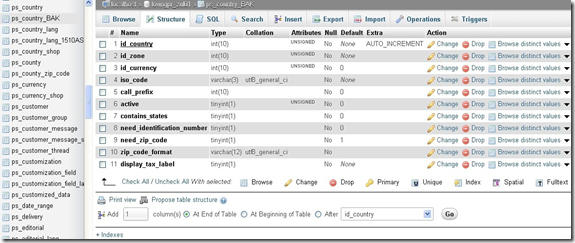
Namun cara yang lebih mudah tanpa Anda harus mengetikkan perintah di atas adalah dengan menekan menu “Structure” pada navigasi menu horizontal seperti gambar di bawah ini :

halaman phpMyAdmin database cPanel

Perhatikan pilihan operasi penambahan field (atau column) di bawah tabel. Pilih saja penempatan field : Pada bagian awal tabel atau bagian akhir tabel atau field baru sesudah field tertentu.  Kemudian Klik GO. Terakhir isi kotak-kotak yang disediakan dengan isian relevan. Kurang lebih seperti gambar di bawah ini.

Mengisi field baru database control Panel

Demikian juga dengan operasi database lainnya Anda akan lebih mudah memanfaatkan menu utama horizontal pada halaman utama Database di atas.


read more website design

Ekspor - impor database website di control panel


Administrator   toko online tentu harus melakukan banyak hal untuk kelangsungan bisnis online – salah satunya terkait dengan database website.

Lalu bagaimana jika :

Anda ingin melakukan "copy table" baik struktur maupun isinya suatu database ke database lain diantara beberapa toko online milik Anda.

Export import database website toko online Prestashop

Jika Anda mengelola website dengan hosting sendiri, maka pekerjaan export - import database di hosting adalah pekerjaan yang tidak pernah terlewatkan. Karena itulah sebaiknya Anda mengetahui bagaimana cara melakukan export dan import file database di hosting.

Contoh kasus :

Anda ingin bikin suatu website, dimulai dengan bikin desain web terlebih dahulu di computer. Kemudian desain web yang baru saja Anda buat harus di upload ke hosting, maka dalam proses upload selain file-file program dari website yang perlu dipindahkan ke hosting, juga perlu memindahkan database dari computer atau localhost ke database di hosting server internet.

Proses pemindahan file database dari computer atau laptop atau dari suatu Database hosting dinamakan dengan export.

Proses pemindahan file database ke hosting di internet dinamakan import.

Kasus lain adalah jika Anda ingin melakukan backup terhadap file database di hosting, maka Anda harus melakukan import database.

Proses backup diperlukan untuk mengantisipasi file database di hosting rusak. Jika kerusakan terjadi, maka masih ada cadangannya.

Export Database
  • Login control panel hosting, selanjutnya klik icon menu MySQLDatabase.
  • Klik phpMyAdmin (Terletak di bagian bawah halaman MySQL Account Maintenance)
  • Pilih Database untuk di-export (Database terletak di kolom kiri halaman phpMyAdmin)
Halaman database phpMyAdmin 3.5.3
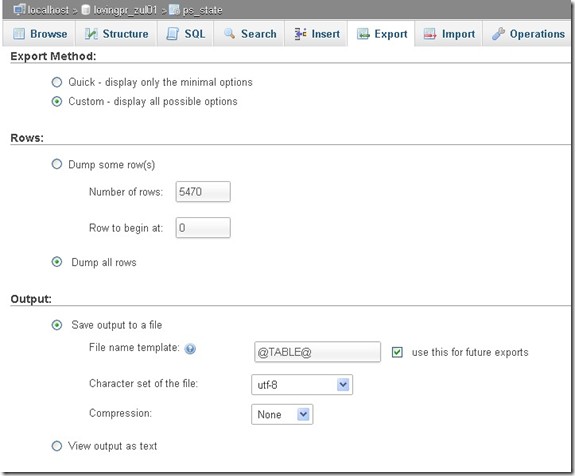
  • Kemudian cari dan klik menu export dilanjutkan dengan memilih tabel tabel yang mau di export, jika ingin export semua tabel, pilih semua tabel (Custom : display all possible options).  Sehingga akan membuka opsi custom lain (lihat kedua gambar di bawah ini).
jendela export database cPanel hostingjendela export database cPanel
  • Untuk tipe compression, pilih None. Ini artinya type file dalam bentuk SQL

CATATAN :
Untuk pilihan Zipped jika Anda menginginkan file database disimpan dalam bentuk zip
Dan pilihan Gzipped jika Anda ingin file database dimampatkan dalam bentuk gzipped
  • Pilihlah SQL untuk pilihan Format file (lihat gambar di atas).
  • Untuk pilihan Dump Table pada format SQL option, pilih sesuai kebutuhan, ada 2 bagian utama disini, yaitu structure dan data. Anda boleh memilih diantara 3 opsi :
*       Data saja atau
**     Struktur saja atau
***   Opsi Data dan struktur
  • Klik Go
  • Selanjutnya lakukan Save as File harus dicek jika anda ingin menyimpan database dalam bentuk file. Atau pada opsi Save as biarkan saja apa adanya
  • File name template, diisi dengan nama file, atau biarkan saja jika anda ingin nama file dalam bentuk default artinya sesuai dengan nama sebelumnya.
Import Database
  • Login control panel hosting  >> klik icon menu MySQLDatabase pada control panel.
  • Cari program dan klik phpMyAdmn
  • Cari menu import (klik Browse), jika tidak ada dapat pake menu SQL, Pilih File SQL hasil dari export file (file yang mau di import)
jendela import database cPanel
  • Klik Go
Good luck!


That's all we know

read more website design

15 Agustus 2013

Tutorial website design : bikin database phpMyAdmin


Desain website ingin Anda rancang sendiri? Lebih dahulu harus bikin database untuk menampung website. Secara umum jika berurusan dengan sistem informasi, maka tidak lepas dari database. Metode pembuatan database sangat banyak diantaranya melalui aplikasi MySQL Database. Kita harus membuat database terlebih dahulu sebelum menginstall CMS (e.g CMS webstore platform Opencart, toko online Prestashop dan Joomla).

Membuat Database Baru langsung di halaman PHPMyAdmin tidak bisa dilakukan tetapi harus melalui aplikasi MySQL Database.

Please note that you can not create a database directly through
cPanel >PhpMyAdmin due to the lack of user privileges.

Membuat Database website

Berikut ini caranya :
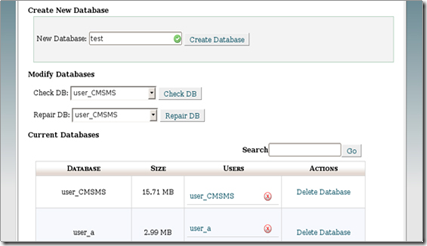
  1. Navigasi Control Panel ----> MySQL Database
  2. Klik Create New Database
  3. Masukkan nama Database (misalnya “test”) 
  4. Pada subtitle New Database pilih opsi text
  5. Kemudian klik tombol Create Database.
Nama database (“test”) selalu didahului “cPanel username

Jendela MySQL control Panel membuat database
Sebagai contoh, jika cPanel user name Anda adalah user. Seperti disebutkan diatas, database yang Anda buat namanya test. Maka nama database menjadi :

user_test

Lihat nama database diatas. Control Panel akan menambahkan prefix username_  Karena Anda menggunakan nama usernya adalah “user” maka prefix nama database Anda :

user_

Dan nama mysql database-nya menjadi ------ >  user_test

konfirmasi nama database baru
Untuk melihat hasilnya, lakukan navigasi ke:
  • cPanel->PhpMyAdmin tool
Dan buka saja database terbaru dan akan terlihat masih kosong karena belum ada tabel apapun.
Tabel database yang baru dibuat masih blank

Menghubungkan User dengan Database website

Untuk menghubungkan Anda sebagai pengguna dan database Anda diperlukan PHP. Untuk itu Anda harus membuat username dan password untuk akses ke database.  Anda bisa menggunakan menu Create User untuk penambahan username seperti gambar di bawah ini :

cPanel_membuat user name di MySQL
Untuk menghubungkan user ke database, dengan cara pilih user-nya, lalu pilih database pada menu Drop-Down seperti gambar di atas. Untuk menyimpan klik tombol ADD. Kemudian muncul jendela Privileges (defaultnya adalah All), kemudian klik Add User to Database.

Setelah itu, muncul koneksi baru yang bisa Anda gunakan di script PHP maupun script Perl.

Misalnya saya gunakan nama sebagai user (pengguna) database :

testinguse
  • Nama sebagai pengguna database – yaitu user : testinguse – adalah sesuatu yang berbeda dan harus dibedakan dengan& cPanel user name Anda - yaitu user : user test adalah nama database user adalah nama sebagai pengguna cPanel testinguse adalah nama sebagai pengguna database Maka semua bisa diilustrasikan sebagai berikut : Users in test user_testinguse (Privileges: ALL PRIVILEGES)
  • Connection Strings
    Perl $dbh = DBI->connect(”DBI:mysql:user_test:localhost”,”user_testinguse”,”");
    PHP $dbh=mysql_connect (”localhost”, “user_testinguse”, “”) or die (’I cannot connect to the database because: ‘ . mysql_error());
    mysql_select_db (”user_test”); .

Ilustrasi diatas menyatakan bahwa, saya sebagai pengguna database dengan identitas :

user_testinguse

menghubungkan user_testinguse agar terkoneksi ke database user_test

Tambahan

Jika Anda sudah memiliki file sql dan ingin meng-upload data sql Anda, caranya :
1.   Silahkan klik phpmyadmin pada bagian paling bawah.
2.   Setelah masuk ke phpmyadmin, pilih database yang digunakan.
3.   Pada halaman sebelah kanan, pilih menu Import , browse file sql dari computer Anda.
4.   Klik Go untuk melanjutkan.

Jika import anda sukses, akan muncul laporan :

Import has been successfully finished

Anda juga bisa menggunakan phpmyadmin untuk mengelola administrasi database, seperti :
melihat data, query sql, export-import tabel, rename, etc.

Artikel paling relevan : Tutorial : Membuat Tabel Database di phpMyAdmin


That's all we know

read more website design

22 Maret 2013

Setting Control Panel part2 - website design archives


Introduction to Hosting - website archives

Di Bagian 1 di blog ini tentang section 1 “Introduction to Hosting” dan “How Website works” dan di bagian 2 kita melanjutkan paparan section 1 tersebut. Jika sebelumnya sudah melakukan pengaturan (setup) Control Panel, maka ketika membuka cPanel akan muncul jendela opsi untuk menjalankan “Getting Started New” seperti gambar disamping. Jika baru pertamakali mengakses cPanel, Anda akan dibawa ke halaman “Getting Started Wizard.”

Getting Started Wizard_cPanel website Design
  • Selamat datang di account web-hosting untuk domainanda[DOT]com (e.g. bajuditoko[dot]com). Software ini memungkinkan mengelola berbagai aspek dari situs, termasuk file, security, email, aplikasi web dan banyak lagi. “Getting Started Wizard” akan memperkenalkan beberapa konsep di balik web-hosting dan memungkinkan Anda mengkonfigurasi beberapa setting dasar sehingga dapat mulai membawa pengunjung website. Setiap saat bisa Anda gunakan Jump Menu (seperti dibawah ini) untuk langsung beralih ke bagian berikutnya.

What is the Getting Started Wizard? - website files

Getting Started Wizard dapat membantu Anda mempelajari lebih lanjut tentang web hosting. Hal ini juga dapat membantu Anda mengatur fitur di cPanel.

Getting files to your website

Agar pengunjung dapat mengunjungi website, Anda perlu menambahkan file-file ke website. Anda dapat menambahkan file-file tersebut melalui File Manager dan Disk Web.

The File Manager
File Manager memungkinkan Anda melihat isi file website berupa kode HTML, script dan kode lain, men-download dan upload atau mengedit isi file tersebut. Anda dapat mengaksesnya pada halaman interface utama melalui area File Manager. Anda bisa mengaksesnya di halaman interface utama dengan meng-klik icon icon File Manager Control Panel

Web Disk
Jika Anda perlu memindahkan banyak file pada satu waktu, atau Anda sering membuat perubahan pada website, untuk itu Anda bisa setup Web Disk untuk memudahkan mengakses website Anda. Dengan Web Disk memungkinkan menambahkan link ke computer lokal, pergi ke file website. Artinya, Anda bisa melihat file tersebut di website seperti juga Anda bisa melihat file di computer lokal di rumah. Dengan klik Next Step akan memungkinkan Anda untuk membuat dan mengatur (setup) Web Disk.

FTP Accounts
Anda bisa menggunakan FTP untuk upload file ke website atau download file di website Anda. Untuk melakukannya, Anda  perlu bikin  account FTP dan melakukan ini di area FTP Account yang di-LINK-kan ke homepage (halaman utama) interface ini. Selanjutnya, Anda perlu men-download FTP Client yang bekerja dengan Sistem Operasi Anda agar dapat terhubung ke account tersebut.
“Next Step”

Web Disk Accounts - website files

                                                                         
Web Disk memudahkan Anda melakukan drag dan drop file ke account hosting. Setelah Web Disk dikonfigurasi pada computer lokal, maka Anda bisa drag dan drop file, edit file, atau melihat informasi file, sebagaimana  Anda bisa melihatnya pada komputer lokal di rumah.
Subdomain Web Disk sifatnya relatif terhadap Home Direktory account Anda. Icon icon HOME pada cPanel menandakan Home Direktory Anda adalah / home / bajudito.

Your Main Web Disk Account
Account ini menyediakan akses ke seluruh web hosting account Anda. Silahkan klik "Access Web Disk" untuk setup (pengaturan) Web Disk di computer.

Setup Web Disk Account klik Access Web Disk                              Skip This Step

New Email Account Setup - website files

What is an email account?
Account email memungkinkan Anda mengirim dan menerima pesan email. Setiap account email punya login tertentu, maksudnya untuk LOGIN dibutuhkan alamat email dan password tertentu.

Login-user-email-dan-password

Setiap akun juga memiliki kuota yang membatasi berapa banyak ruang disk dari account tersebut dapat digunakan.

NOTE :
Pastikan untuk mengaktifkan (enable) otentikasi SMTP di email client Anda, atau jika Anda lupa, mungkin Anda tidak dapat mengirim email.

Adding email accounts
Untuk menambahkan account email, Anda perlu memberikan nama login di field 1 (kolom “name”) Email, password dalam field 2 (kolom “Password”), dan kuota.

Login name :
Harap dicatat, Anda dapat menambahkan satu account email untuk subdomain, parked domain atau domain addon pada account Anda dengan memilih domain tersebut dari drop-down list.

Password :
Kami rekomendasikan penggunaan password yang kuat untuk semua account email, untuk mencegah user berbahaya dari mencuri akses ke account. cPanel dapat membantu dengan menghasilkan password yang kuat untuk Anda - cukup meng-klik Password Generator.

Kuota :
Pengaturan kuota merupakan ide baik, karena semua email membutuhkan space, terutama email dengan lampiran. Space ini diperhitungkan terhadap kuota disk space secara keseluruhan.

Setelah Anda memberikan semua informasi yang diperluakan, klik Create.  Anda harus membuat account email di domain Anda agar bisa menerima email dari klien (pengunjung). Anda juga bisa menggunakan fungsi Akun Email di halaman utama interface untuk menambahkan account email tambahan nantinya.
create account email control panelPenggunaan password kuat sangat penting dalam web hosting. Web server biasanya lebih powerful dan punya akses ke bandwidth lebih besar daripada Personal Computer. Ini yang membuat mereka menjadi target utama para password crackers.

setting email account di cPanel
Sangat disarankan memanfaatkan Built-in Password Generator untuk membuat password.

Related Post :


Pengalaman pertama Sewa Hosting dan Domain Name

That's all we know - Happy blog blogger


read more website design

Setting C-Panel untuk pertamakali part1 - website files


Introduction to Hosting for website

Setelah beli paket hosting plus domain, langkah selanjutnya mengelola hosting via Control Panel agar website blog bisa ditampilkan. Anda harus familiar dengan menu-menu Control Panel. Yang pertama dilakukan sesudah membeli web hosting + domain adalah check email. Anda akan menerima beberapa email berisi informasi order hosting + domain, konfirmasi pembayaran dan pengaturan hosting dan domain.

Baca cermat email dari penyedia web hosting. Buka email “New Account Information” :

********************************************************
THIS IS AN AUTOMATED EMAIL - PLEASE DO NOT REPLY. TO REPLY YOU MUST LOGIN TO YOUR ASTRALHOST[DOT]NET ACCOUNT AND SEND US A MESSAGE VIA OUR SUPPORT CENTRE http://customer[DOT]astralhost[DOT]net/submitticket[DOT]php
********************************************************

=============================================================
PLEASE READ THIS EMAIL IN FULL AND PRINT IT FOR YOUR RECORDS
=============================================================
Dear yusuf zulkarnain,
PLEASE READ THIS EMAIL IN FULL AND PRINT IT FOR YOUR RECORDS
Thank you for your order from us! Your hosting account has now been setup and this email contains all the information you will need in order to begin using your account.

If you have requested a domain name during sign up, please keep in mind that your domain name will not be visible on the internet instantly. This process is called propagation and can take up to 48 hours. Until your domain has propagated, your website and email will not function, we have provided a temporary url which you may use to view your website and upload files in the meantime.

New Account Information

Hosting Package: Advanced
Domain: bajuditoko[DOT]com
----------
Login Details
Username: baju
Password: 5x1xhxxmOD
Control Panel URL: ht*p://184.170.129.28:20xx/
Once your domain has propogated, you may also use h*tp://www.bajuditoko[DOT]com:20xx/
======================================================================

Jika beli paket lengkap - hosting+domain, maka login ke cPanel dengan mengetik di browser
http://www[DOT]nama-situs-anda[DOT]com/cpanel

(e.g. h*tp://www[DOT]bajuditoko[DOT]com/cpanel).

Cara lainnya ketik URL Control Panel (e.g. "ht*p://184[DOT]17x.129.28:20xx/). Jika hanya beli paket hosting tanpa beli nama domain, maka untuk login dengan mengetik nama IP server hosting (e.g nnn.nnn.nnn.nnn/cPanel). Alamat IP ini tercantum dalam email yang Anda terima.

Selanjutnya Anda akan dibawa ke halaman “Login cPanel.” Untuk membuka Control Panel, isikan Field Username dan Password pada halaman login cPanel.

Demikin cara untuk membuka halaman jendela Control Panel - That's all we know


Related Post :
Bagaimana Setting cPanel untuk Pertamakali? Bagian 2
Bagaimana Setting cPanel untuk Pertamakali? Bag. 3
Bagaimana Cara Setting di Control Panel? Bagian 4
Pengalaman pertama Sewa Hosting dan Domain Name


read more website design

Bagaimana Cara Setting di Control Panel? Bagian 4


Panduan Webmaster (Pengelola website)

Paparan Bagian 1 membicarakan persiapan setting cPanel, meliputi membaca semua email yang dikirim oleh penyedia jasa web server termasuk email "New Account Information". Selanjutnya login cPanel (menggunakan username dan password yang dikutip dari "New Account Information"). Membuka Get Starting Wizard, mengenal web hosting, bagaimana website bekerja dan mulai melakukan setup cPanel.

Bagian 2 menjelaskan bagaimana menambahkan file-file agar memungkinkan dikunjungi visitor melalui File Manager, Disk Web dan FTP. Pada bagian 2 dilalukan setup terhadap Web Disk accounts dan New Email Account Setup.

Bagian 3 menjelaskan Pada bagian 3 ini akan menjelaskan setup Default Address dan setup Webmail. Dan Bagian 4 ini mengupas 3 section terakhir, yaitu : Contact Information & Preferences, Change Style dan Manage SSH Keys.

Contact Information and Preferences     


  • Email address that you can be contacted at. This should be an email address that is not on your account if you have one.
    •        Masukkan alamat email
  • If you wish to provide a second email address to receive notifications, enter it here.
    •         Masukkan alamat email kedua
  • Contact Preferences
    • Kirim notifikasi ke contact email address Anda ketika Anda mencapai Disk Quota (kapasitas situs) Anda
    • Kirim notifikasi ke contact email address Anda ketika penggunaan Bandwith mencapai usage limit.
    • Kirim notifikasi ke contact email address Anda saat email accounts Anda mendekati / melebihi quota.
  • SAVE

Update your contact information

Jaga selalu contact information tetap up-to-date bisa terus menerima notifikasi-notifikasi penting.
  1. Masukkan alamat email primer dan email sekunder dalam kotak masing-masing yang telah disediakan diatas. Kedua alamat email ini akan berfungsi sebagai “contact points” utama pengiriman notifikasi untuk Anda mengenai informasi baru berkenaan dengan website Anda.

    Note :
    Ingat! Gunakan email addresses yang TIDAK BERAFILIASI dengan website Anda. Maksudnya agar jika email website Anda tidak berfungsi atau bisa dioperasikan, Anda tetap akan dapat menerima notifikasi website toko online Anda.

  2. Click SAVE  -  Anda akan dibawa ke jendela misalnya seperti dibawah ini :

    contoh contact information preferences control panel
    Contact Information & Preferences
    Your contact information and preferences have been updated.

  3. Tinjau kembali setting diatas untuk memastikan semuanya benar tidak ada error.

  4. Click Next Step.
    Jika klik “Next Step” Anda akan dibawa ke jendela “Change Style” yaitu style yang bisa Anda pilih sebagai halaman Utama Control Panel.

    cpanel-branding-apply-to-my-account website design
Klik “Next Step”
Manage SSH Keys

Kunci publik dan pribadi sama-sama membingungkan. Keduanya diciptakan bersama-sama untuk digunakan selama proses login / otentikasi. Kunci publik berada pada server (lokasi terpencil) Kunci pribadi berada secara lokal pada komputer / server. Ketika Anda mencoba untuk login ke server, kunci publik dan pribadi dibandingkan. Jika keduanya "cocok", Anda akan diizinkan untuk login ke lokasi server.

Note :
SSH keys dapat digunakan untuk otentifikasi ke layanan SSH seperti terminal SFTP atau SSH jika fitur-fitur ini “enabled” untuk account Anda.

Generate a new Key in website Generate a new Key            atau               Import Key  Import Key in website design
“Skip this Step”
Congratulations!
You have successfully completed the Getting Started Wizard. Click the "Home" button in the top left corner of this page to begin using cPanel to manage your website.


Related Post :
Bagaimana Setting cPanel untuk Pertamakali? Bagian 1
Bagaimana Setting cPanel untuk Pertamakali? Bagian 2
Bagaimana Setting cPanel untuk Pertamakali? Bagian 3
Pengalaman pertama Sewa Hosting dan Domain Name

That's all we know


read more website design

21 Maret 2013

Tutorial website server : setting Control Panel - part3


Bagian 3 ini menjelaskan setup Default Address dan setup Webmail.

Bagian 1 berisi persiapan setup cPanel, meliputi membaca semua email dari penyedia jasa web server termasuk "New Account Information". Selanjutnya login cPanel (menggunakan username dan password yang dikutip dari detail login  "New Account Information"). Membuka Get Starting Wizard untuk mengenal web hosting dan bagaimana website bekerja.

Bagian 2 menjelaskan bagaimana menambahkan file-file dengan memanfaatkan File Manager, Disk Web dan FTP hingga memungkinkan dikunjungi visitor. Bagian 2 juga mengupas bagaimana melakukan setup Web Disk Accounts dan New Email Account Setup.

Set Default Address                 

Alamat email secara default (bawaan asal) akan "menangkap" setiap mail yang dikirim ke alamat email yang tidak valid untuk domain Anda. Untuk mengirimkan semua surat default ke account email utama, ketik saja  username dari account cPanel di kolom atau field "Forward to email address".

Send all unrouted email for :

bajuditoko[DOT]com


Failure Message (seen by sender) :


Forward to email address             :

Advanced Options »


pipe to a program di control Panel

What is a default address?

Alamat email untuk rute-rute mana cPanel mengirim sembarang pesan ke account email yang tidak ada pada domain Anda (juga disebut "catch-all address").

Options for unrouted email

Anda bisa redirect surat yang dikirim ke invalid email address pada domain Anda. Anda memiliki 5 opsi untuk surat yang dikirim ke alamat email yang tidak ada :
  • Untuk akses ke opsi lanjutan, klik saja link Advanced Options
Opsi 1 - Discard with error to sender

1. Pilih Discard with error to sender (at SMTP time)
2. Masukkan pesan gagal ke kotak Failure Message (seen by sender)
3. Klik tombol Change

Opsi 2 - Forward to email address

1. Pilih Forward to email address
2. Masukkan alamat email yang sesuai ke kotak Forward to email address.
3. Klik tombol Change

Opsi 3 - Forward to your system account

Ketika Administrator membuatkan account cPanel, account email sistem ini secara otomatis akan dibuat bersamaan dengan itu. Anda bisa gunakan Username dan password cPanel Anda untuk memeriksa email di account ini. Anda memiliki email invalid yang dikirim ke account ini (lakukan berikut dibawah ini) :

1. Pilih Forward to your system account
2. Klik tombol Change

Opsi 4 - Discard

1. Pilih Discard (Not Recommended).
2. Klik tombol Change

Opsi 5 - Pipe to a program

1. Pilih Pipe to a Program
2. Masukkan path program yang tepat ke dalam box sesudah house icon.
3. Klik tombol Change

Webmail          

Webmail memungkinkan mengakses email dari sembarang Computer yang dilengkapi koneksi Internet dan web browser. Pastikan Anda “log out” saat memeriksa email di computer umum supaya orang lain tidak dapat membaca email Anda.
***  DRAG saja link ini Access cPanel Webmail ke Desktop Computer atau bookmarks toolbar Anda.
Klik “Next Step”


What is webmail?

Untuk memeriksa email, klik saja link Access cPanel Webmail atau kunjungi http://example.com:2096 atau http://example.com/webmail (ganti kata “example.com” dengan domain Anda). Access cPanel Webmail dan drag ke lokasi yang Anda inginkan.


Related Post :
Bagaimana Setting cPanel untuk Pertamakali? Bagian 1
Bagaimana Setting cPanel untuk Pertamakali? Bagian 2
Bagaimana Cara Setting di Control Panel? Bagian 4
Pengalaman pertama Sewa Hosting dan Domain Name

That's all we know


read more website design
Penelusuran topik khusus di blog ini
Loading