Author by : Doublehorn
DAFTAR ISI
Protected by Copyscape Online Infringement Detector
aboutus website design services

Willkommen auf mein web blog

Best regard. I will do my best to make it interesting and useful. Greeting to toko online Prestashop!
Tampilkan postingan dengan label Video. Tampilkan semua postingan

24 September 2013

Part II : 5 Great ideas how to diversify content website


Perlu dilakukan variasi penampilan blog - terutama cara penulisan dan penyajian content. Karena Content adalah Prioritas Utama – Indeed Content of website is the king – akan selalu demikian, terutama bagi blogger yang mencari nafkah dengan menyediakan informasi berharga. Content adalah hal pertama mendapat perhatian reader - satu-satunya alasan utama mereka kembali.

Website development : 5 ide diversifikasi content

Part 2 of 3 series of content development


2.     SLIDESHOW PHOTO

Slideshows dibagi 2 jenis yaitu Educational Presentation dan SlideShow Foto

Keduanya menampilkan serangkaian informasi bermakna dan melibatkan Reader. Jika Anda berpengalaman membuat riset sendiri, maka PowerPoint pilihan terbaik untuk memulai membuat Slideshow.

Jagalah agar slideshow tetap simple, jelas dan informatif, menggunakan Bullet lists, grafik diagram dan tentu saja tidak menyalahgunakan efek animasi (jangan berlebihan).

Mengapa? Karena efek animasi berlebihan akan mengalihkan perhatian reader.

Slideshare sumber sangat baik untuk host presentasi sebab dilengkapi kemampuan  mendapatkan kode embed untuk ditaruh di situs. Dengan slideShow, Anda bisa  segera menginformasikan events bermakna.

Untuk buat slideshow format  web-ready, gunakan free Freemake Video Converter yang memungkinkan user mengubah sejumlah besar foto ke Flash video dengan code embed yang disediakan atau upload  slide foto untuk saluran YouTube. Anda bisa menambahkan background musik dan mengalihkan (switch on) ke efek panorama. Keseluruhan proses memakan waktu beberapa menit saja.

3.    LIST

Orang suka memilih untuk mendapat pilihan terbaik menurut mereka. Mulai ungkapan "Top-10", "Best-100" atau “A to Z.”  yang  bisa digunakan untuk membuat struktur Posting  menjadi lebih baik. Selanjutnya biarkan pembaca membandingkan item-item dalam LIST.

Anda bisa membuat LIST apapun mengenai niche blog.  Misalnya sumber-daya bermanfaat, tool, video, tips atau cara-cara  untuk melakukan sesuatu.

Orang sering melakukan scan posting – yang memberi mereka alasan kuat untuk melihat item yang  menarik perhatiannya. Maka dalam membuat LIST gunakan bullet atau nomor, sisipkan gambar dan selalu tempatkan nama dalam huruf tebal.

Penggunaan LIST bukan merupakan pengganti content relevan. Jika Anda terlalu menarik perhatian dengan LIST yang tidak relevan dengan fokus utama blog, mereka tidak akan kembali, sama seperti ketika mereka mendapati posting terlalu panjang untuk dibaca.

Berikan saja HANYA informasi relevan tentang item tersebut. Misal menghitung pro dan kontra tentang suatu hal dan memberi saran bagaimana mendapatkan keuntungan dari itu.


Post terkait :

Five Great Ideas how to diversify content website blog (bagian 1)
Great ideas how to diversify content of website blog - 3


That's all we know - Happy blog blogger

read more website design

Great ideas how to diversify content of website blog - 3

Banyak pengorbanan untuk maintenance website profesional. Membangun blog membutuhkan banyak waktu dan pikiran. Sementara tamu mengutamakan content situs - menjadi prioritas dan akan selalu demikian. Content blog selalu menjadi alasan utama mereka kembali dan kembali.

Ketika membuat content teks kadang ada perasaan bosan karena Anda seperti menulis untuk Hantu – seolah tidak ada orang yang mau membaca. Atau merasa tenggelam yang tidak diketahui kedalamannya. Hanya menyisakan rasa bosan, jenuh dan jumud.

Kebosanan membunuh kreatifitas, Kebosanan terjadi karena mengabaikan penyebabnya yaitu style monoton sajian content. Jika isi blog bikin bosan Anda, reader akan merasa lebih bosan lagi.

Solusinya lakukan sesuatu yang berbeda dan gunakan beberapa variasi style content. Pada Part 1 dan Part 2  dibicarakan (1). Infographic, (2). SlideShow Photo dan  (3).  List.    Maka Part 3 menjadi bagian terakhir dari 3 session membahas Video Interview dan Question & Answer untuk content blog.


5 Ideas How to Diversify Blog Content

Part 3 of 3 series of Web Content Development


4.     VIDEO INTERVIEW

Kekuatan video sering diremehkan. Blogger sering lupa bahwa video dapat menyampaikan pesan lebih efektif, poin penting dapat lebih ditekankan dan emosi dikontrol dengan baik atau  diobservasi dengan baik sehingga bisa lebih men-support pesan yang ingin disampaikan. Video dapat menghindarkan tamu dari keharusan membaca baris-baris text panjang.

Video Interview dapat menjadi konten website. Untuk membuat Video Interview bisa dilakukan dengan bantuan Skype dan software Video Recording seperti SnagIt atau CamStudio .

Tantangannya adalah bagaimana menemukan figur tepat untuk diwawancarai, ahli dalam niche Anda, memberi opini segar dan iklas berbagi keahlian.  Anda harus mempersiapkan semua masalah teknis dan merancang pertanyaan dengan seksama.

Selama interview, tetap dijaga dialog interaktif. Jangan lupa mengatur semua untuk VISITOR yang mungkin tidak akrab sama sekali dengan topiknya. Dengan Wawancara dipastikan menambah kredibilitas sumber daya Anda sebab publik menghargai aransemen tersebut untuk content website.

Jika kemampuan dan sumber-daya terbatas untuk membuat Video Interview, maka buat saja  video monolog atau gunakan video yang relevan.

5.     QUESTION AND ANSWER (Q & A)

Jika blog sangat niche-oriented, menerima banyak email dan komentar, maka siapkan Q & A Posts  untuk pertanyaan sering diajukan (Frequently Asked Question /FAQ). Keuntungannya, Anda berkesempatan membicarakan beberapa topik kecil tetapi signifikan.

Q&A posts memberi kesempatan membangun Internal Link : dengan menyebutkan URL Posting lain dalam blog terkait pertanyaan dan membuat Anchor-Text dengan keyword yang ditargetkan.
variasi content website Question and Answer
Jangan lupa memuat semua pertanyaan dalam huruf tebal sehingga Reader bisa menggulir ke bawah (scroll-down) dan membaca pertanyaan paling menarik. Bersikaplah terbuka kepada Public Reader - Terbitkan pertanyaan-pertanyaan mereka tentang hobi Anda, minat dan lainnya untuk membina kedekatan.


That's all we know - Happy blog blogger

read more website design

20 Januari 2012

Making Easy HTML5 Video for your Website


Easy HTML5 Video is a free wizard program that helps you create HTML5 video for your website in a few clicks.

Video HTML5 (bagian dari HTML5) merupakan cara baru menampilkan video online. iPad, iPhone dan Android. semua browser juga sudah men-support video HTML5.

Install HTML5 Video di website

Pertama, Anda memerlukan Video Converter dan membuat 3 versi video : OGG, MP4 dan  WebM. Anda  ekstrak gambar yang akan menjadi poster dan menulis baris kode batch untuk menggabungkan semua itu.  ... Kesannya rumit,  yaa???

Lupakan masalah teknis tersebut!!!. Dengan EasyHTML5Video hanya dibutuhkan 3 langkah kecil.

  1. Drag-n-drop file video ke  Easy HTML5 Video;
  2. Mengatur foto poster, memilih codecs, pengaturan lagu;
  3. Tekan "Start".

Hasilnya, Anda mendapat halaman HTML dengan semua kode, gambar dan video yang diperlukan.

Apa yang baru pada Easy HTML5 Video?


Easy HTML5 Video  versi 1.3 (versi terakhir, direlease 10 November 2011) memiliki fitur :
  • Opsi "Loop"  –  untuk memainkan video dalam loop "tidak terbatas."
  • Opsi "Controls"  –  pilihan hapus centang untuk menyembunyikan kontrol video.

    loop HTML5 for website design blog

  • Support untuk  format video input baru : Apple ProRes, Windows Media Video 9, MPEG-4 bagian 2, Microsoft, On2 VP8, Chronomaster DFA, Intel Indeo 3, Mobotix MxPEG video, BBC Dirac VC-2
  • Bug Fixes
  • Kompatibilitas dengan IE7 dan Android
  • Ada opsi menghapus video
  • Ukuran video 320px x 240px. Tampilan video bisa dinikmati di Official website
HOW TO USE
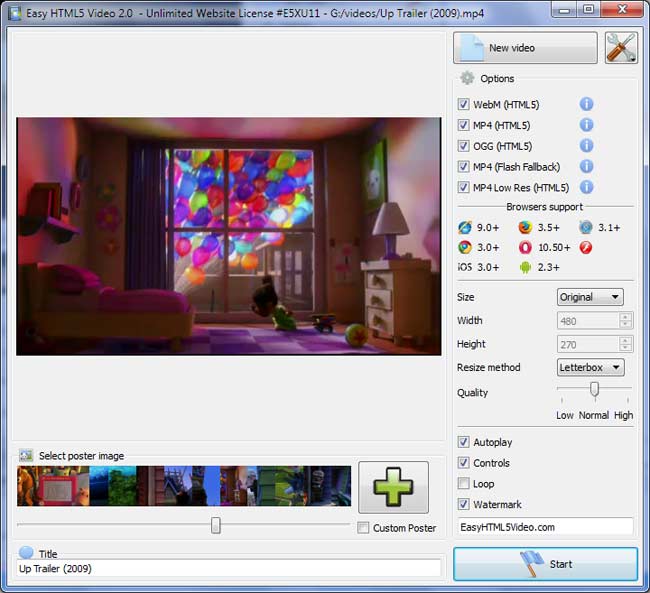
  • STEP 1 - Menambahkan video ke Easy HTML5 Video Converter

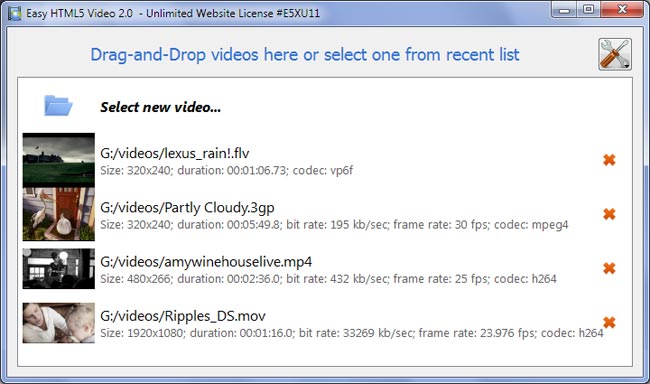
    Tekan tombol "Select new video".  Browse ke  folder (yang ada) video dan pilih video.  Maka otomatis akan ditambahkan ke Video Converter. Atau lakukan drag video tersebut ke jendela Easy Html5 Video atau memilih video dari list terbaru.

    Adding Video
  • STEP 2 - Specify settings

    Pada jendela berikutnya Anda dapat mengatur spesifikasi untuk final video: seperti memilih poster gambar, mengubah video title dan opsi enable/disable 'Auto play'   Anda dapat mengatur ukuran video dan resize method, memilih support untuk browsers yang diinginkan dan mengubah watermark.

    Specify settings
    Sesudah semua setting didefinisikan tekan  “START”


  • STEP 3 - Publishing of Video (Menaruh video di website atau local drive).

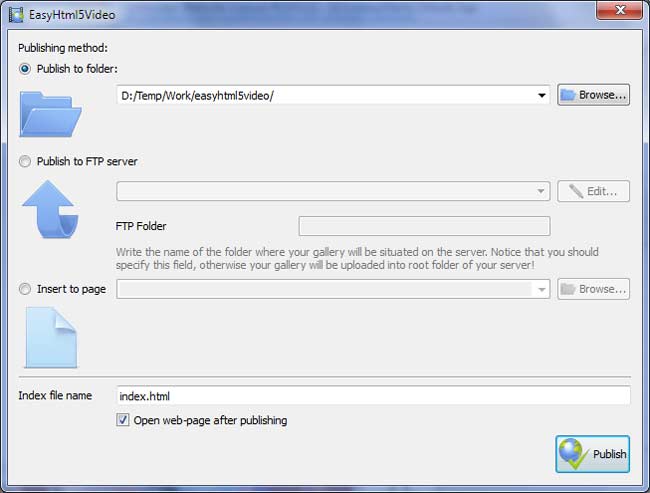
    Kini siap diterbitkan ke website video online atau ke local drive untuk uji-coba dengan memilih :

    Publish to folder

    Memilih 1 folder di Harddisk, hanya dengan klik  tombol Browse  dan pilih satu lokasi. Lalu click OK. Atau mengaturnya via  opsi 'Open web page after publishing'


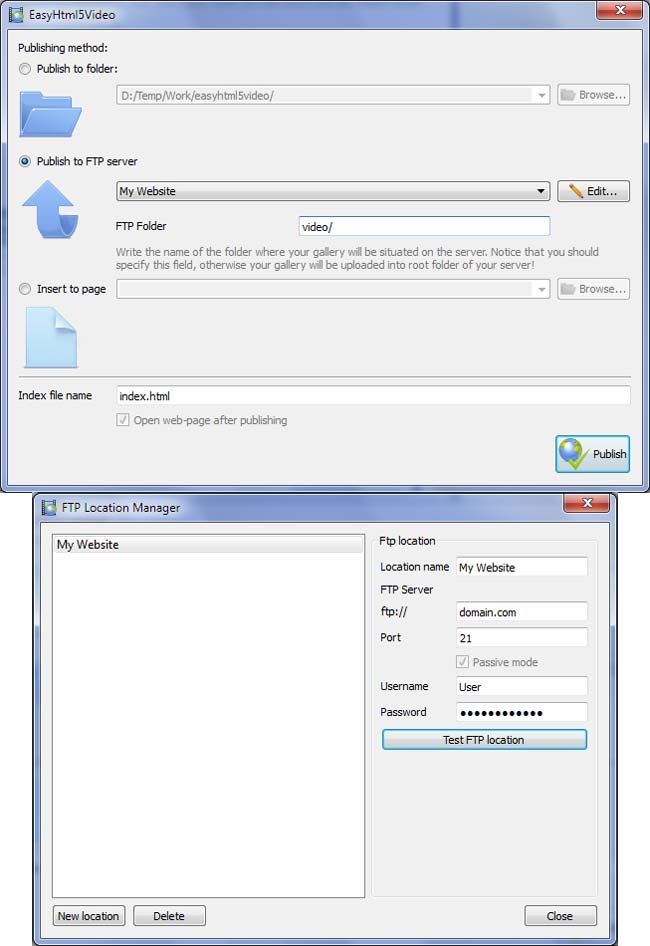
    - Publish to FTP server

    Jendela FTP Location Manager memungkinkan Anda mendefinisikan jumlah koneksi  ketika uploading website gallery Anda ke  suatu FTP server.


    Put video on website or local drive
    Anda dapat menambahkan situs FTP baru dengan klik 'Edit' di sebelah kanan dropdown list 'Publish to FTP server'. Jendela 'FTP Location Manager' akan muncul. Ketik kata bermakna (bukan nama host sebenarnya), nama situs Anda dan isikan rincian FTP pada bidang yang sesuai. Anda harus ketik nama host, misalnya domain. Port  FTP biasa terletak pada port 21.  Jika menggunakan port lain, Anda harus masukkan di sini.

    Ketik username dan password untuk koneksi. Jika tidak  mengisi informasi ini, lightbox Video tidak bisa  terhubung ke website dan tidak bisa upload video. Jika situs memungkinkan koneksi anonim, ketik saja anonim sebagai username dan e-mail sebagai password.

    Adding video to website via FTP
    Anda bisa ubah Directory seperti juga Upload gambar yang ditempatkan, misal di "www/gallery/" dan menentukan spesifikasi di field  FTP Folder pada Publish Gallery window.

    PERHATIKAN!!!
    -   Ketik nama folder tersebut dimana galeri video website akan ditempatkan di server-nya.
    -   Sebaiknya menentukan spesifikasi 
    -   Galeri video  website di-upload ke Root folder server!

  • STEP 4 - Add Video inside your own page.

    Easy HTML5 video hasilkan Special Code  untuk dicopy paste ke lokasi  video di web page.

        *      Export video gunakan Easy Html5 Video.  App in any test folder on a local drive.
        *      Buka file HTML yang dihasilkan dengan Text Editor (Notepad).
        *      Copy semua code dan Paste di tempat yang Anda inginkan (dalam tag BODY).

    <body>
       .....
    <video controls=&quotcontrols" autoplay=&quotautoplay" poster=&quotindex.files/Ford_Mustang.jpg" width=&quot480" height=&quot352">
       .....
      </video>
        .....
    </body>

DOWNLOAD

Download Free Edition for Windows
Download Free Edition for Mac

FREE Easy Html5 Video untuk  non-commercial.  Untuk usage bisnis perlu membayar Licence Fee. Easy Html5 Video Business Edition dilengkapi fitur penghapus Credit Line  EasyHtml5Video.com dan bahkan dapat menempatkan logo Anda sendiri.


Tag Technorati: {grup-tag}

read more website design
Penelusuran topik khusus di blog ini
Loading