Author by : Doublehorn
DAFTAR ISI
Protected by Copyscape Online Infringement Detector
aboutus website design services

Willkommen auf mein web blog

Best regard. I will do my best to make it interesting and useful. Greeting to toko online Prestashop!
Tampilkan postingan dengan label Javascript. Tampilkan semua postingan

27 April 2014

Website Store Prestashop : Struktur Dasar Konfigurasi 2


Bagaimana website toko online bekerja?

Sama seperti pada semua script PHP, Prestashop melakukan loading website menggunakan SATU-SATUNYA file index.php. Jika situs toko online pakai theme Prestashop. Itu artinya semua file .php, .tpl, .html, semua file lain beserta semua folder ditempatkan dalam CMS toko online Prestashop. Kali ini kita tidak membicarakan file Index.php, file .html atau .tpl secara detail.

Disini kita hanya peduli dengan pemahaman bagaimana PrestaShop bekerja.

Pembicaraan kali ini untuk menguatkan pemahaman esensi dari content posting Bagian SATU.

REKAPITULASI-KONFIGURASI-prestashop
CARA KERJA

Kita buka sampel toko online Prestashop. Saat ketik URL http://www.clodaclodi.com/ di address bar, web server akan loading halaman index (index.php) dan mengubahnya menjadi informasi isi web page. File index.php ini termasuk di dalamnya file config.inc.php yang ada di direktori config.

Setting konfigurasi Prestashop diperankan oleh config.inc.php untuk seluruh konfigurasi dan setting. File config.inc.php memeriksa apakah semuanya sudah ter-install dan mendefinisikan template dasar (base theme), default direktori beserta alurnya (paths), status order dan lainnya.

Kita akan sering ubah kode pada baris 29 isi file config.inc.php atau dengan CTRL-F temukan ini :

ON-OFF-display-error-file-Prestashop
Tindakan diatas untuk mengaktifkan “Error Reporting” - yaitu saat kita menginginkan pesan error ditampilkan di webpage agar mengetahui diagnosa error. (setelah diagnosa didokumentasikan, segera kembalikan status off).

Ketika file config (di folder config) dimuat (loaded), maka file index.php diperintahkan menyertakan file header.php yang diambil langsung dari root install. Yang dimaksud dengan root install berarti langsung diambil dari Prestashop, bukan dari dalam subdirektori yang ada.

INDEX.PHP

INDEX-PHP-prestashop

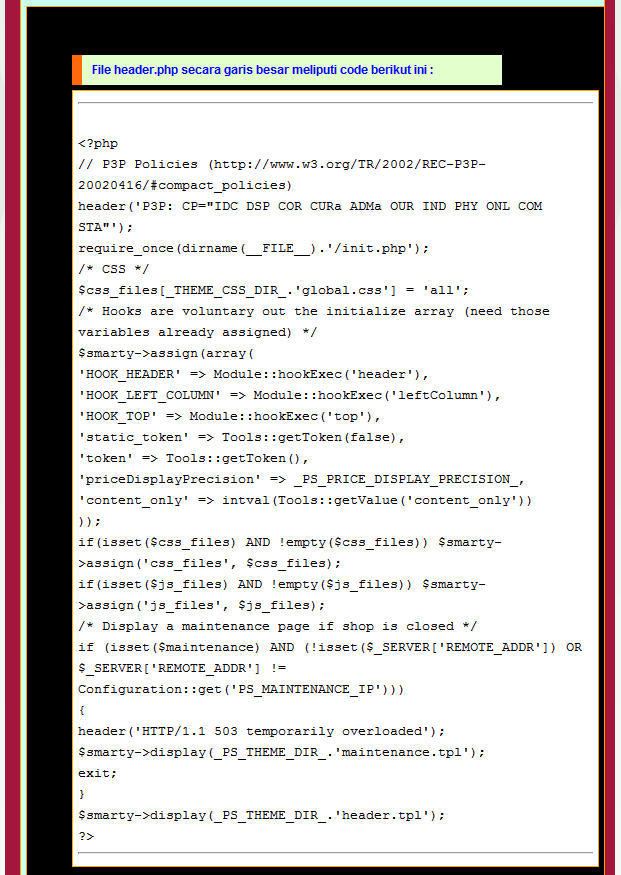
HEADER.PHP

HEADER-PHP-Prestashop
Snippet isi file HEADER.PHP dalam bentuk image untuk DOWNLOAD script code ada DISINI
HOOK

Baris kode :

$smarty->assign('HOOK_HOME', Module::hookExec('home'));

Baris kode ini akan menentukan Hook (Hook memungkinkan administrator situs untuk menentukan di lokasi mana mereka ingin modul tertentu ditampilkan di webpage).

DISPLAY

Baris kode :

$smarty->display(_PS_THEME_DIR_.'index.tpl');

Baris code ini mengatakan tentang tampilan  index.tpl dari direktori default theme. Prestashop (Anda menentukan theme untuk digunakan dengan pergi ke Back Office >>Preferances >> appearance).

FOOTER.PHP

Baris code :

include(dirname(__FILE__).'/footer.php');

Baris code ini mengatakan tentang php yang mencakupi file footer.php dari direktori kita (dirname).

FOOTER-PHP-website store Prestashop
FILE TPL

Setiap file diatas terkandung request PHP untuk memasukkan file lain.  Meski ada pengaturan konfigurasi Prestashop, tapi Hooks dan file-file php  belum punya HTML. Di sinilah diperlukan peranan file tpl.

File tpl adalah file template yang mencakup HTML dan kode Smarty

File tpl sebagian besar ada di direktori theme, namun ada juga di modul karena setiap penulisan modul diperlukan file template (tpl) tersendiri.

global-css-dalam -file-HEADER-PHP-Prestashop

Penjelasan kode diatas sebagai berikut :

File global.css  sedang dipanggil dari direktori theme Prestashop untuk itu diperlukan file-file CSS lain dan JavaScript yang sudah terkandung di dalamnya.

$smarty->display(_PS_THEME_DIR_.'maintenance.tpl');  

Artinya :
akan menampilkan page pemeliharaan yang disebut maintenance.tpl jika toko online ditutup */

Tampilan HTML (yaitu bagian layout halaman web) berasal dari file header.tpl


KESIMPULAN
  • File index.php memanggil (meminta) file index.tpl, file footer.php dan file footer.tpl
  • File tpl menentukan layout situs html dan ada dalam folder theme.
  • File index.php meliputi header.php, index.tpl dan footer.tpl dari direktori theme
  • File header.php memanggil file header.tpl 
  • File footer.php juga memanggil file footer.tpl


  • KESIMPULAN AKHIR :
    HTML utama berasal dari 3 file template : index.tpl, header.tpl dan footer.tpl

Review struktur dasar website store Prestashop

Agar semua masuk akal mari kita buka header.tpl, index.tpl dan footer.tpl secara bersamaan.

Header.tpl

REVIEW-Header-tpl
Snippet isi file HEADER.TPL dalam bentuk image untuk DOWNLOAD script code ada DISINI

Index.tpl


{$HOOK_HOME}

FOOTER-tpl-file-prestashop

KESIMPULAN :

Sumber dari HOMEPAGE (semua modul dalam kondisi un-instal dan ada sedikit JavaScript yang dihapus dari footer sehingga kita bisa fokus ke HTML saja) berasal dari file TPL UTAMA.


struktur-dasar-HTML-prestashop
Script code dalam bentuk image untuk DOWNLOAD script code ada DISINI

REKAPITULASI
  1. index.php loading request halaman PHP lain yang didefinisikan dalam file PHP. Lalu halaman PHP ini memanggil file-fle tpl dan bersama mengubahnya menjadi web page

  2. index.tpl hanya berisi satu baris :
    {$ HOOK_HOME}.
    Hal ini disebabkan file index hanya akan menampilkan modul-modul Prestashop yang ditugaskan untuk homepage. Kategori dan halaman produk akan ditampilkan dengan bantuan modul lain.

  3. Body ID berbeda-beda pada masing-masing halaman - misalnya : index.tpl, category.tpl, product.tpl. Sehingga kita punya fleksibilitas untuk style halaman berbeda-beda dengan hanya menggunakan aturan di global.css untuk menargetkan body ID. Darimana hal seperti ini berasal?

    Periksa header.tpl, kita akan lihat satu baris ini :

    <body {if $page_name}id="{$page_name|escape:'htmlall':'UTF-8'}"{/if}>
Kode itulah yang menjadikan nama page. Sehingga category.tpl akan punya <body id="category">


Sumber :
www(dot)daveegerton(dot)com/prestashop-guides/Prestashop-Designers-Guide/Structure/File-Structure(dot)

KEMBALI KE  >>>>>  BAGIAN 1

That's all we know - Happy blog blogger

read more website design

24 April 2014

Website Toko Online Prestashop : Struktur Konfigurasi 1


Sebagai Admin toko online, kita tahu Prestashop punya sedemikian banyak fitur untuk dioptimalkan pemakaiannya. Sebagai web designer, kita juga bingung ada ratusan modul khusus untuk Prestashop (berbayar maupun free) yang ditawarkan di internet oleh developer independent. Tapi kali ini kita membicarakannya dari sudut pandang website designer.

File index.php template website toko online Prestashop

Prestashop - seperti juga pada semua script PHP - akan memuat  website dengan menggunakan file index.php. Toko online http://www.clodaclodi.com/ adalah pengguna theme PRESTASHOP. Artinya, semua file seperti : .php, .tpl, .css dan semua folder dalam CMS Prestashop  akan ditempatkan pada database web server (hosting) yang digunakan oleh clodaclodi[DOT]com.

Maka saat visitor mengetik URL ini - http://www.clodaclodi.com/ pada address bar browser (Mozilla atau Google Chrome etc.), maka web server tersebut segera akan memuat halaman indeks tersebut. Halaman indeks ini merupakan informasi yang menentukan apa yang terjadi.

Untuk memahami apa yang terjadi saat memuat situs tersebut, kita perlu tahu tentang file indeks.

INDEX.PHP

Isi halaman index.php (versi 1.1.0.5) pada Prestashop garis besarnya meliputi kode berikut :

php-file-Prestashop

Secara garis besar isi file INDEX.PHP terdiri 5 baris kode (seperti terlihat diatas) sebagai struktur dasar yang membangun toko online Prestashop dan menjadikannya sebagai konfigurasi elemen-elemen dasar yang terintegrasi. Postingan kali ini akan menjelaskan kelima baris kode tersebut.

Struktur Website Prestashop : Penjelasan isi file INDEX.PHP

PENJELASAN PERTAMA : file config.inc.php

index.php termasuk di dalamnya file config.inc.php yang terletak di direktori config.
File config.inc.php ini melakukan konfigurasi dan pengaturan setting lainnya.

File config.inc.php akan memeriksa apakah semuanya sudah terpasang (install) dan mendefinisikan template dasar (base theme), default direktori dan alurnya (paths), status order dan setting lain. Saya tidak akan menyibukkan diri dengan penjelasan rinci.

Sebagai Website Desainer, kita perlu melacak jejak error dari waktu ke waktu. Jika Anda buka file config.inc.php di lokasi ini ---> .../config/config.inc.php (silahkan cari di folder config pada cPanel). Maka pada baris paling atas file, Anda akan melihat ini :


@ini_set('display_errors', 'off');


Jika Anda ubah menjadi :

@ini_set('display_errors', 'on');


Dengan di-setting "on" berarti Anda mengaktifkan “Error Reporting” – tetapi harus diingat, Anda HARUS segera mengembalikannya ke status off setelah berhasil melacak error yang terjadi.

Saya tegaskan lagi!!!.

Kembalikan ke status default “off” ketika live installation (atau setelah berhenti melacak error). Karena jika lupa mungubah ke "offf" akan muncul secara terus-menerus pesan seperti gambar ini:


status off display-error-Prestahop

PENJELASAN KEDUA : File header.php

config ini dimuat (loaded), maka file index.php diperintahkan untuk menyertakan file header.php dari instalasi root (root install). Yang dimaksud dengan root install BERARTI langsung dari situs Prestashop kita, bukan dari sesuatu yang terdapat dalam setiap sub-direktori.

File header.php

ISI-header.php-Prestashop
Snippet isi file HEADER.PHP dalam bentuk image untuk DOWNLOAD script code ada DISINI


Disini saya juga tidak akan terlalu jauh membicarakan code pada file header.php diatas.

PENJELASAN KETIGA : HOOK_HOME

Kita temukan pada baris ke-3 file INDEX.PHP (seperti terlihat pada awal postingan) baris kode ini :

$smarty->assign('HOOK_HOME', Module::hookExec('home'));

Baris kode tersebut untuk menentukan Hook (pada dasarnya Hook memungkinkan administrator untuk menentukan dimana mereka ingin modul tertentu ditampilkan pada toko Prestashop)

PENJELASAN KEEMPAT : Display File index.tpl

Selanjutnya kita temukan ini :

$smarty->display(_PS_THEME_DIR_.'index.tpl');

Baris code diatas mengatakan bahwa display file index.tpl dalam posisi dari direktori default theme.
(Anda menentukan theme tersebut untuk digunakan di Back-Office >> Preferances >> Appearance
)

PENJELASAN KELIMA : File footer.php

Pada baris kelima file INDEX.PHP kita temukan footer.php :

include(dirname(__FILE__).'/footer.php');

Baris kode diatas mengatakan php ini mencakup file footer.php dari direktori kita (dirname))

File footer.php tersebut secara garis besar memiliki snippet code berikut :

File footer.php

ISI-header.php-Prestashop


Tiap file-nya  mengandung permintaan PHP untuk memasukkan file lain. Kita hanya peduli dengan apa yang sedang terjadi. Deskripsi ini untuk memahami bagaimana PrestaShop bekerja.

SELESAI - That's all we know

Meskipun kita sudah melakukan setting konfigurasi Prestashop, namun Hooks dan berbagai file php  belum punya HTML apapun. Di sinilah template (file .tpl) masuk dan mengambil peran utama.

FILE .TPL : LAYOUT WEBSITE TOKO ONLINE PRESTASHOP

File-file tpl menentukan layout situs html (webpage Prestashop) dan ada dalam folder theme. File tpl tersebut sebagian besar berada di direktori theme, tetapi juga ada di modul karena setiap seseorang menulis modul perlu file template sendiri (tpl).

File tpl adalah file template mencakup HTML dan kode Smarty.

file-tpl-website store prestashop

Penjelasan file .css dan .tpl

Jadi file global.css sedang dipanggil dari direktori theme Prestashop. untuk pemanggilan ini diperlukan file CSS lain dan juga file JavaScript yang sudah terkandung didalamnya.

Tampilan HTML (merupakan bagian dari layout webpage) berasal dari file header.tpl, dan index.php "memanggil" index.tpl, dan demikian juga file footer.php "memanggil" (meminta) footer.tpl.

Bersambung ke >>>>    BAGIAN 2

That's all we know
read more website design

03 November 2013

Related posts with CSS Effect on website blog Blogger


Pentingnya navigasi website

 Navigasi   penting! Navigasi memungkinkan Anda cepat menemukan content diinginkan. Ini membantu Search Engine memahami content apa yang menjadikan Webmaster Tools (Google) berpikir menganggapnya penting. Jika blog relatif baru, pikirkan!!! "Bagaimana reader pergi dari homepage ke halaman lain berisi content lebih spesifik?” Atau sebaliknya, ”Bagaimana reader navigasi cepat kembali ke Homepage?"

Related Post with Thumbnail widget in website blog

Sebelumnya saya posting di blog INI tentang link-link judul post di bawah artikel. Ada 2 post relevan dengan artikel sekarang, yaitu :


Berikut ini posting Related Post variasi ke-3 dalam memasang widget (script) related post untuk blog blogger dengan sedikit perbedaan. Contoh dapat dilihat di :


Setelah URL diatas dibuka, silahkan gulung halaman turun hingga dibawah “RELATED POSTS.” Arahkan cursor ke setiap link DIBAWAHNYA. Akan terlihat animasi saat tersentuh cursor. Untuk membuat Related Posts seperti itu Anda perlu tambahkan CSS3 transition, mengatur padding dan background position yang terpasang di setiap link.

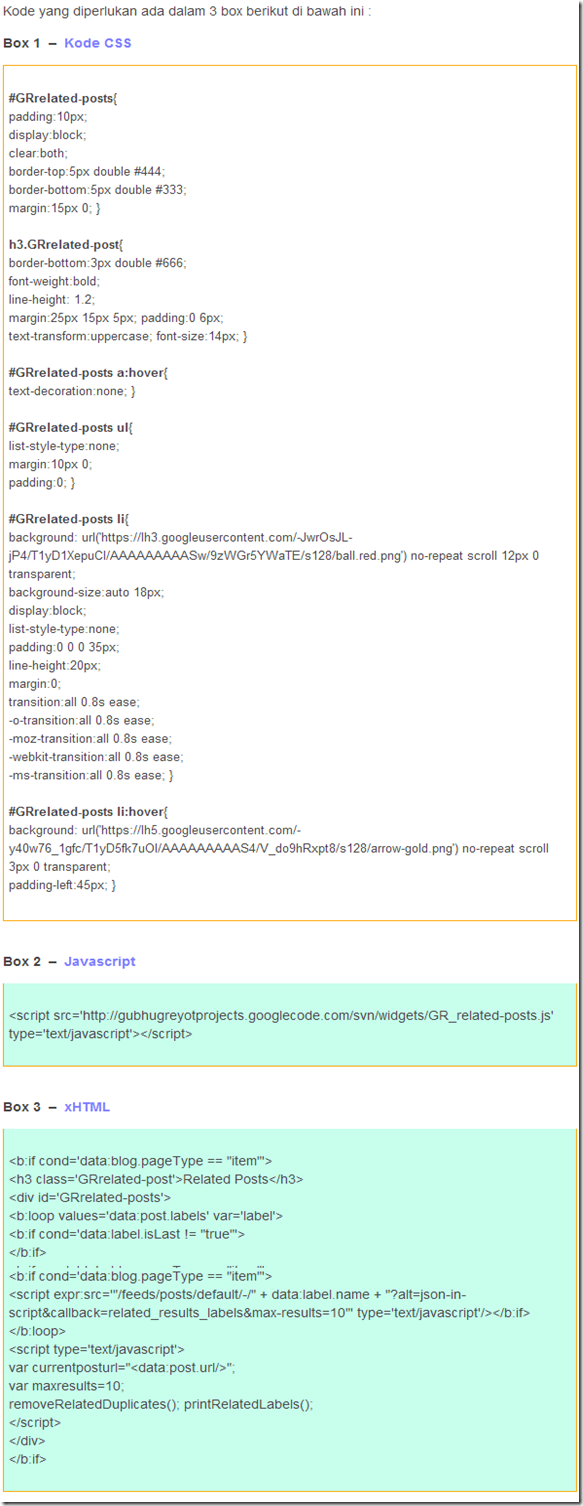
tiga source code untuk Related Posts with CSS3 Effects

Mohon maaf, source code yang dibutuhkan ditampilkan sebagai gambar karena memperlambat loading time blog kami, namun jika berminat isi code diatas silahkan klik :


Cara Penggunaan
  • Login ke Blogger  >>>  Design (Rancangan)  >>>  Edit HTML
  • Backup template. 
    Mengubah xHTML di bagian <body> punya resiko kegagalan yang mungkin menimbulkan kerusakan template, maka lakukan backup template seperti dibawah ini demi keamanan.
    • Klik Download Full Template
    • Simpan file template di folder computer (misalnya di folder My Document)
    • File backup ini digunakan untuk memulihkan template seperti sebelum dilakukan modifikasi dengan cara upload kembali ke blogger.
    • Cara upload :
      Klik browse. Temukan file backup di folder computer dan lanjutkan dengan klik upload.
  • Kembali ke Edit HTML dan Cari kode ]]></b:skin>
  • Letakkan kode CSS (snippet box 1) tepat di atas kode tersebut
  • Letakkan Javascript (snippet box 2) tepat di BAWAH kode tersebut
  • Sehingga :
                                        kode ]]></b:skin> berada diantara kode css dan javascript
  • SAVE TEMPLATE
  • Lanjutkan kembali dengan klik Expand Widget Template dan cari kode <data:top.authorLabel/>
  • Di atas kode <data:top.authorLabel/> ada beberapa kode lain seperti berikut 

<div class='post-footer'>
<div class='post-footer-line post-footer-line-1'>
<span class='post-author vcard'>
<b:if cond='data:top.showAuthor'>
<data:top.authorLabel/>


Letakkan xHTML (lihat isi Box 3) tepat di atasnya. Sehingga tersusun seperti berikut

posisi box XHTML Related Posts with CSS3 Effects
 SAVE TEMPLATE

Keterangan
  • Angka 10 merupakan jumlah posting ditampilkan di widget related posts. Ini dapat diubah sesuai jumlah yang Anda inginkan.
  • Untuk merubah tampilan related posts, perubahan cukup dilakukan pada kode css.

SELESAI  -   [Source]


That's all we know


read more website design

25 Oktober 2013

Merancang website blog dengan Dreamweaver


Dreamweaver di-release oleh Adobe Systems sebagai aplikasi HTML editor website design (rancang website dan blog) secara visual karena didukung fitur WYSIWYG (What You See Is What You Get). Website designer Pemula tidak lagi berurusan dengan tag kode HTML, CSS maupun Javascript saat merancang website. Software ini lebih praktis dibandingkan harus membuat kode HTML, CSS dan script js. Tutorial berikut menjelaskan bagaimana menggunakan Dreamweaver untuk edit website blog.

Ketika dokumen Adobe Photoshop (download : situs_bisnis.zip) tersimpan dalam bentuk web, maka secara otomatis akan membuat tag html sendiri sehingga tidak perlu susah-payah mengetik kode html. Ini dibuktikan seperti gambar berikut :

dreamweaver for editing website

Website Design : Tutorial Penggunaan Dreamweaver 

1.     Mengubah objek menjadi background website page

Jika image berfungsi sebagai tombol, Anda dapat menambahkan menu pull-down agar tampilan website lebih menarik atau membuat tombol dalam bentuk mouse-over dan sebagainya. Pada bagian ini, kita bahas teknik penggantian objek gambar menjadi Background agar kita dapat memasukkan beberapa komponen di dalamnya (teks maupun grafik).
  1. Bukalah file index.html menggunakan Macromedia Dreamweaver.

    Gambar 1 dreamweaver
  2. Setelah file terbuka, tentukan terlebih dahulu image mana saja yang akan dijadikan background dan bagian mana saja yang akan dijadikan sebagai tombol. Sebagai contoh, klik image di bagian bawah teks New Product.

    Gambar 2 dreamweaver
  3. Di bagian Properties, tertulis Src = images/index_26.gif. Hal itu berarti kita tidak bisa memasukkan teks di atas gambar tersebut karena objek tersebut adalah image, bukan background. Tekan DEL untuk menghapus.

    Gambar 3 dreamweaver
  4. Klik Background URL of cell untuk memilih gambar yang akan dijadikan background. Karena nama file yang baru saja dihapus adalah index_26.gif maka gunakan file tersebut sebagai background.

    Gambar 4 dreamweaver
  5. Ketik images/index_26.gif pada kolom Bg.

    Gambar 5 dreamweaver
  6. Lakukan hal sama pada bagian lain jika ingin dijadikan sebagai background agar kita dapat memasukkan objek berupa teks, animasi, maupun gambar.

2.     Memasukkan objek sebagai elemen website page

Objek yang dimaksud dapat berupa animasi, gambar, maupun teks. Dalam Macromedia Dreamweaver, proses memasukkan objek sangat mudah karena sudah disediakan tool lengkap. Anda tinggal memilih objek apa yang akan dimasukkan. Berikut ini pembahasan masalah teknik memasukkan objek teks.
  1. Letakkan kursor pada tempat yang akan ditambahkan teks.

    Gambar 11 dreamweaver
  2. Pada panel Properties, aturlah beberapa spesifikasi seperti nampak pada gambar berikut.

    Gambar 12 dreamweaver
  3. Ketik beberapa kalimat berisi berita, kemudian aturlah format teks tersebut seperti nampak pada gambar berikut.

    Gambar 13 dreamweaver
  4. Anda bisa memasukkan image di antara teks tersebut. Untuk melakukannya, letakkan kursor di awal paragraf kemudian pilih menu INSERT > IMAGE.

    Gambar 14 dreamweaver
  5. Pilih file gambar yang akan dimasukkan dalam dokumen.

    Gambar 15 dreamweaver
  6. Jika berhasil memasukkan gambar, maka akan terlihat objek tersebut berada di depan paragraf. Namun posisinya masih kurang sempurna karena susunan teks terdorong oleh gambar tersebut.

    Gambar 16 dreamweaver
  7. Agar tampilan rapi, Anda setting posisi gambar sehingga seluruh teks akan berada di sebelah kanan gambar. Untuk melakukannya, pada panel Properties pilih Left untuk Align.

    Gambar 17 dreamweaver

3.     Membuat link navigasi website blog

Menu yang mudah digunakan (user friendly) dapat membantu user  ketika mencari informasi. Sebaiknya gunakan tombol menu yang umum, seperti: Home, Product, Service, dan Contact Us

Pada Macromedia Dreamweaver, kita membuat Pop-up Menu, dan Jumping Menu secara mudah. Anda tidak perlu susah-payah menuliskan script panjang dalam bahasa Javascript karena telah disediakan tool yang sangat mudah dan fleksibel.

3.1. Membuat pop-up menu website page

Keunggulan software Macromedia Dreamweaver dibandingkan aplikasi lain sejenis adalah adanya tool untuk membuat menu pop-up yang dibuat dengan bahasa Java. Bagi yang masih awam dengan Java, tidak perlu bingung karena disediakan panel Behavior untuk memudahkan pembuatan menu Pop-Up.

Sebelum membuat menu Pop-Up harus menyiapkan nama file sebagai link. Sebagai contoh : ketika user memilih menu PC maka yang akan muncul adalah pilihan nama computer seperti Acer, HP, BenQ, dan lainnya. Dan ketika user memilih salah satu opsi (Acer) maka akan terhubung ke file tersebut.

Dengan demikian, Anda harus membuat beberapa file dengan bentuk interface yang sama seperti halaman utama, yaitu menyimpan dengan nama lain (Save As > acer.html). Diasumsikan, Anda telah punya beberapa file sebagai link yang dimaksud.
  1. Pertama, klik menu PC.

    dreamweaver 21 dreamweaver
  2. Jika panel Behaviors belum muncul, aktifkan dulu dengan cara pilih menu Window > Behaviors.

    dreamweaver 22
  3. Pada panel Behaviors (ada di sebelah kanan), klik tombol Add (tanda plus) untuk membuka menu.

    dreamweaver 23.gif
  4. Selanjutnya pilih Show Pop up Menu.

    dreamweaver 24.gif
  5. Setelah klik pilihan tersebut, akan muncul kotak dialog Show Pop-up Menu yang masih kosong.

    dreamweaver 25.gif
  6. Pada Tab Contents, masukkan nama menu pada kolom Text (misal: Acer).

    dreamweaver 26.gif
  7. Kemudian masukkan alamat URL pada kolom Link.

    dreamweaver 27.gif
  8. Selanjutnya pada kolom Target, pilih _parent.

    dreamweaver 28.gif
  9. Untuk membuat menu baru, klik tanda (+) di bagian atas. Lakukan hal sama seperti pada tahap 6.

    dreamweaver 29.gif
  10. Klik TAB APPEARANCE untuk setting warna teks dan background pop-up menu. Tentukan jenis dan ukuran font. Lalu tentukan warna teks dan warna cell ketika mouse berada di atas teks.

    dreamweaver 30.gif
  11. Klik TAB ADVANCED untuk menentukan lebar, tinggi dan warna border kotak pop-up menu.

    dreamweaver 31.gif
  12. Klik TAB POSITION untuk menentukan posisi pop-up menu.

    dreamweaver 32.gif
  13. Setelah selesai klik OK. Untuk melihat hasilnya, klik tombol F12.

    dreamweaver 33.gif
  14. Untuk latihan, buatlah pop-up menu pada tombol lain.

3.2. Membuat tombol Roll-over Image 

Macromedia Dreamweaver selain menyediakan tool untuk membuat Pop-Up Menu juga menyediakan tool untuk membuat Roll-over Image sebagai tombol. Yang harus dilakukan adalah menyediakan 2 gambar berukuran sama tapi warnanya berbeda.
  1. Buatlah duplikasi gambar tombol yang telah ada.

    dreamweaver 41.gif
  2. Kemudian editlah file hasil duplikasi tersebut menggunakan Adobe Photoshop. Pilih menu IMAGE > ADJUSMENT > HUE/SATURATION.

    dreamweaver 42.gif
  3. Setelah muncul kotak dialog HUE/SATURATION, aktifkan pilihan COLORIZE. geser Slider Hue maupun Saturation sesuai kebutuhan. Setelah selesai klik OK, simpan dokumen tersebut dengan menekan CTRL+S.

    dreamweaver 43.gif
  4. Sekarang kembali ke Macromedia Dreamweaver. Klik gambar About Us.

    dreamweaver 44.gif
  5. Hapuslah objek tersebut dengan cara menekan tombol DEL. Selanjutnya pilih menu INSERT > IMAGE OBJECTS > ROLLEVER IMAGE.

    dreamweaver 45.gif
  6. Setelah muncul kotak dialog Insert Rollover Image, berilah nama gambar pada kolom Image name kemudian tentukan gambar asli pada kolom Original Image. Untuk mempermudah pencarian file, klik tombol BROWSE. Tentukan pula file untuk gambar rollover pada kolom Rollover Image.

    dreamweaver 46.gif
  7. Masukkan teks alternate di kolom Alt. Tentukan nama file sebagai link saat tombol tersebut di-klik.

    dreamweaver 47.gif
  8. Untuk melihat hasilnya, tekan tombol F12.


Be Blogger!

read more website design

08 September 2013

Javascript HTML CSS membangun blog website


Integration of source codes - website design files

Website    merupakan perpaduan aplikasi source code – Javascript, HTML dan CSS. Mau bukti, silahkan buka source code HTML Editor www.blogger.com.  Pada dasarnya source kode dalam Editor Template Blogger merupakan integrasi antara program penulisan dokumen HTML (file html), penulisan presentasi dokumen (file css) dan Javascript (file js) dari JAVA Runtime Environment. Perpaduan ketiga macam kode diilustrasikan seperti berikut :

integrasi CSS Javascript dan HTML

Mengenal Javascript

Fungsi javascript digambarkan seperti ilustrasi berikut (berdasarkan pengalaman pribadi) :

Dini hari jam 02.00 di bulan November 2010 saya membuka blog, ingin edit HTML, namun ada masalah, hasil pengeditan HTML tidak bisa di-SAVE sama sekali. Saya segera mengirim email pengaduan ke Blogger. Sehari kemudian saya terima notifikasi dari Blogger ke alamat Gmail bahwa : 

fungsi Javascript untuk Editor Template Blogger sedang mengalami masalah dan dalam Maintenance.

Saya menduga. Mungkin saya melakukan pelanggaran Term of Services Blogger tanpa disadari?

Namun saat mencoba Login dengan 2 akun Blog saya yang lain ke Blogger.com ternyata mengalami hal sama. Ada apa dengan 3 akun Gmail saya?. Saya pikir Blogger mungkin sedang Maintenance. Apalagi beberapa teman sesama blogger mengalamai nasib sama.

Benar dugaan saya. Blogger mengirim Notifikasi bahwa :

Editor Template Blogger sengaja mematikan fungsi Javascript untuk tombol Save Template, tombol Bersihkan Template dan tombol Preview

Hal ini beberapa kali terjadi sepanjang tahun 2010-2011. Pada bulan Maret 2011, selama 3 hari Blogger ditutup. Berulang lagi pada 1 september 2011. Setelah itu memang ada perombakan fitur Blogger menghasilakan format menu yang baru. Misalnya fitur Live on Blog berdampingan dengan fitur Mobile (View blog dan View di HP). Di bawah Live on Blog ada fitur Customize dan Edit HTML.

  • Terkait pemberitahuan Blogger diatas, saya lebih menyoroti pesan tentang keberadaan fungsi Javascript untuk tombol menu Blogger. Artinya tombol tersebut menyiratkan fungsi Javascript.

Mengenal HTML
Hyper Text Markup Laguage seperti teks biasa tetapi memungkinkan dibaca semua Browser (FireFox, IE, Google, Opera) sehingga isi konten berupa kode dapat dibaca dan dieksekusi oleh semua Browser. HTML hanyalah salah satu bahasa penulisan file. Selain HTML juga ada XML dan XTML. Hampir semua penulisan Tag dilengkapi tag awal dan tag akhir. Setiap dokumen file HTML memiliki struktur dasar  ini :

<!DOCTYPEhtml>
<html>
<head>
<title>'''Selamat Datang di Blog Saya'''</title>
</head>
<body>
<p>Nama saya Yusuf The Doublehorn!</p>
</body>
</html>

HEAD
Header section diapit tag <HEAD> dan </HEAD>. Snippet ini memuat tag TITLE yang menampilkan judul webpage pada browser. Tag title digunakan untuk memberi suatu mark pada website. Browser menyimpan “title” sebagai bookmark. Dalam searching, title digunakan sebagai keywordnya. Header memuat tag META yang berguna untuk menentukan informasi tertentu mengenai file HTML, misalnya menentukan author name dan keywords pada tag META. Contoh :

<meta name="Yusuf" content="Bisnis takaful online">

ELEMEN BODY
BODY Section diapit tag <BODY> & </BODY> sebagai tubuh (isi) file HTML dimana diletakkan informasi yang akan ditampilkan pada browser.

TAG
HTML tidak membedakan huruf besar atau kecil suatu elemen. Elemen HTML terdiri tag-tag beserta teks yang ada di dalamnya. Tag dinyatakan dengan tanda awal < dan tanda akhir > dan biasanya merupakan pasangan :

1.  Tag awal, dinyatakan dalam bentuk <nama tag>   
2.  Tag akhir, dinyatakan dalam bentuk </nama tag>. 

Contoh Format  :
  • <nama tag> teks yang ditampilkan </nama tag>
ATRIBUTE
Tag awal bisa memiliki beberapa atribut yang menyatakan karakteristik tag tersebut. Misal, pada atribut ALIGN : Saat dinyatakan karakteristik alinea rata kiri dan rata kanan. Tag yang digunakan :
  • <p align=”justify”></p>
Nilai yang bisa menyertai atribut ALIGN ada 4, yaitu : Center, Left, Right dan Justify.


Mengenal Cascading Style Sheet
Isi atau konten blog terdiri 2 bagian :
  • 1.   Konten dokumen berupa teks, gambar, video, film, foto, audio dan sebagainya.
    2.   Berupa format desain untuk presentasi dokumen blog.
Awalnya tampilan dokumen blog diatur dengan membuat tag HTML. Namun kemudian tag tampilan ini dikembangkan lebih jauh menjadi bahasa penulisan kode untuk presentasi dokumen blog yang berdiri sendiri. Dalam praktek 2 penulisan ini - HTML dan CSS - kadang terpisah dan bisa pula terintegrasi. Dalam satu file kode pada website dapat digunakan bahasa HTML dan CSS secara bersamaan.

Jika penulisan terpisah maka akan ada file HTML dan file CSS sendiri-sendiri. Kelebihan penulisan secara terpisah adalah bisa menguraikan kerumitan (kompleksitas) penulisan kode dan juga lebih fleksibel dalam menuangkan ide dalam rekayasa website. Dan lebih memudahkan bagi yang memilki akses ke kode tersebut. Kelebihan lain adalah file CSS bisa direferensikan oleh file HTML.

Cascading Style Sheet merupakan bahasa pemrograman web untuk mengatur style halaman Website sehingga lebih terstruktur dan seragam. CSS merupakan bahasa penulisan kode sama seperti HTML menggunakan teks biasa. Penulisan CSS digunakan untuk mendefinisikan LAYOUT blog, pilihan huruf, warna dan aspek presentasi lain.
                          
Sama seperti styles pada aplikasi pengolahan kata seperti Microsoft Word yang dapat mengatur beberapa style, seperti  heading, sub-bab, bodytext, footer, images, dan style lainnya untuk digunakan bersama-sama dalam beberapa file. Biasanya CSS dipakai untuk memformat tampilan halaman web yang dibuat dengan bahasa HTML dan XHTML.

CSS mengatur size gambar, warna bagian tubuh teks, warna tabel, size border, warna border, warna hyperlink, warna mouseover, spasi antar paragraf, spasi antar teks, margin kiri, kanan, atas, bawah, dan parameter lain.[1]  CSS adalah bahasa style sheet C yang digunakan untuk setting tampilan dokumen blog sehingga memungkinkan kita tampilkan halaman sama dengan format beda.

User  HTML, CSS dan Javascript adalah webmaster, web developer, web designer  dan pengakses kode Website lainnya. CSS memang diciptakan untuk memecah kerumitan penulisan kode blog atau website dengan memisahkan dan membagi menjadi penulisan file dokumen yang menggunakan HTML dan penulisan bentuk presentasi.


read more website design
Penelusuran topik khusus di blog ini
Loading