Author by : Doublehorn
DAFTAR ISI
Protected by Copyscape Online Infringement Detector
aboutus website design services

Willkommen auf mein web blog

Best regard. I will do my best to make it interesting and useful. Greeting to toko online Prestashop!
Tampilkan postingan dengan label Tips-trick-internet. Tampilkan semua postingan

11 November 2014

Reset Firefox : Cara perbaiki hampir semua masalah

Bagaimana jika tiba-tiba di bagian bawah layar browser Firefox muncul pesan error seperti ini : "Browser Firefox Anda tampaknya berjalan terlalu lambat" sehingga mengganggu kenyamanan ber-internet. Maka tampaknya Anda perlu atur-ulang (reset) browser Firefox dan perlu menu HELP.

Saya ingin mengatakan bahwa Jika Anda punya masalah pada Firefox, menyetel-ulang Firefox bisa menjadi solusi. Fitur reset memperbaiki banyak masalah dengan mengembalikan Firefox ke kondisi baru diinstal sembari menyimpan informasi penting Anda seperti markah dan tab yang terbuka.

Reset Firefox ke kondisi baru diinstal

Table of Contents

Menu-Help-Firefox

  1. Di bagian atas jendela Firefox, klik menu HELP (Bantuan), lalu pilih Troubleshooting Information (Informasi Pemecahan Masalah).

    Menu-Help-Firefox
  2. Klik tombol Reset Firefox di pojok kanan atas laman Troubleshooting Information.
    Firefox akan tertutup dan disetel ulang. Setelah selesai, jendela baru akan terbuka yang menampilkan data yang diimpor.
  3. Klik Selesai dan Firefox akan terbuka.

Apa yang dilakukan fitur Reset

Semua setting Firefox dan informasi pribadi Anda tersimpan di profile folder. Fitur Reset bekerja dengan membuat folder profil baru untuk Anda sembari menyimpan berkas penting yang Anda punya.

Firefox akan menyimpan hal-hal berikut:
  • Markah
  • Riwayat Penjelajahan
  • Kata sandi
  • Jendela, tab, dan grup tab terbuka
  • Kuki
  • Informasi formulir web otomatis-isi
  • Kamus pribadi 
Hal-hal dan setelan berikut akan terhapus:
Catatan: Profil Firefox versi lawas Anda akan disimpan di desktop Anda pada folder bernama "Berkas lawas Firefox." Jika Reset (setel-ulang) tidak menyelesaikan masalah, Anda bisa mengembalikan beberapa informasi yang tidak tersimpan dengan cara copying files to the new profile that was created. Jika Anda tidak lagi membutuhkan folder tersebut, Anda harus menghapusnya karena folder tersebut menyimpan informasi sensitif.


That's all we know - Happy blog blogger


Sumber Informasi : https://support.mozilla.org/en-US/kb/reset-firefox-easily-fix-most-problems


read more website design

23 Maret 2014

Arsip Website : Antena penguat internet


Saya seperti nasib banyak user internet lain yang punya budget pulsa terbatas, sensitif dengan kemahalan tarif pulsa dan quota internet. Sebagai pengguna modem GSM 3G,  saya sudah putusasa dengan sinyal “timbul-tenggelam” sementara bisnis online menuntut koneksi internet yang harus selalu terhubung.

Sinyal OK website toko online lancar

Sinyal yang didapat di rumah saya WCDMA sangat tidak stabil. Padahal modem tersebut dan operatornya menyediakan koneksi HSDPA yang kecepatannya jauh lebih kilat, namun sayang, kinerja modem sangat tidak optimal. Setelah cukup lama merana mengharap-harap HSDPA,  dan saya browsing dan terus browsing mencari tahu, maka saya pun menemukan sangat banyak solusi antena untuk penguat sinyal modem, semuanya memang sangat bagus tetapi menurut saya harganya juga masih terlalu mahal.

Dan saya pun menemukan kreativitas dari anak mahasiswa yang masih kost untuk membuat antena sendiri dan itupun terjadi 3 tahun lalu (2010-an). Idenya sangat bagus untuk membuat antena yang mungkin akan berguna untuk meninggikan sinyal dan menstabilkannya dengan teknologi dan bahan sangat murah, yaitu antena yang terbuat dari sendok RCS.

Bahan yang dibutuhkan untuk hasil maksimal : sendok, gabus dan kabel USB.
  1. Bahan Sendok RCS, yaitu :   * Sendok Tipis.
  2. Kabel USB
    Jika modem langsung terhubung ke USB di computer maka bisa, tanpa pakai kabel USB.
  3. Gabus (tidak diperlukan jika modem langsung di colok ke komputer).

Membuat Sinyal internet menguat - arsip Website Design

CARA PERTAMA : (Tanpa gabus)
  1. Bentuk atau bengkokkan pegangan sendok, sesuaikan dengan ukuran penampang modem
  2. Memasang sendok ke tubuh Modem.

    penguat sinyal internet
  3. Dipasang juga kabel USB untuk menghubungkan modem dengan computer.
CARA KEDUA : (Menggunakan gabus sebagai tempat dudukan modem)
  1. Bentuk atau bengkokkan pegangan sendok, sesuaikan dengan ukuran penampang modem
  2. Memasang sendok ke tubuh Modem.
    penguat-sinyal-internet-arsip-website sendok-perancis-penguat-sinyal kabel-USB-koneksi-computer
  3. Dipasang juga kabel USB untuk menghubungkan modem dengan computer.
Fungsi gabus hanya buat dudukan modem agar mendapatkan posisi modem yang dirasakan pas dan mendapat sinyal paling kuat. jika belum dapat posisi ideal atur-atur saja letak gabusnya.

Sendok itu cuma dililitkan sajakah????? Ya hanya dililitkan saja.

Kemudian sendok dicoba-coba diarahkan ke segala arah, cari arah yang bisa mendapatkan sinyal terbaik. Jika pakai Flexinet, atau ukuran modem lebih besar, maka dibutuhkan sendok dengan tangkai lebih panjang.

Hasilnya bisa di lihat pada gambar di bawah ini :

sebelum-pasang-penguat-sinyal sesudah-dipasang-penguat-sinyal-internetPerhatikan perbedaan hasil sinyal bar di sudut kiri bawah.

Ada yang bertanya :
Bila Operator membatasi limit kecepatan hingga dibawah 60kbps karena quota habis, Apa cara ini menambah speed?
Jawabannya : TIDAK

  • Antena sendok HANYA dibuat untuk meningkatkan sinyal (di daerah krisis sinyal) saja, bukan untuk menambah speed internet.

Penguat sinyal murah untuk website toko online

Jadi jika Anda punya website bisnis toko online atau bisnis online lain, pastikan sinyal modem Anda kuat dan stabil. Dan ini cara sangat murah tanpa perlu beli perangkat tambahan yang mahal. Semoga cara ini membantu Anda.
Testimoni di :

testimoni-pengguna-penguat-sinyal 

ALTERNATIF
alternatif-penguat-sinyal-internet


That's all we know - Semoga bermanfaat and good luck…. ^.^

read more website design

26 Oktober 2013

Tip internet : How to delete cookies from browser


Anda mungkin punya Adobe Local Shared Objects, dikenal juga sebagai LSOs atau Flash cookies, di computer. Biasanya internet user tidak dapat menghapus cookies ini dengan browsers controls. Tetapi jangan khawatir, website resmi Adobe menawarkan tools control Flash cookies di computer. User Firefox bisa memanfaatkan add-on untuk mendeteksi and delete Flash cookies.

delete Cookies browser internet di computer - arsip website

Sebagian besar cookies mudah dihapus. Topik Posting blog  - website design – kali ini menghapus cookies disesuaikan dengan browser Anda. Ikuti saja instruksinya.

Google Chrome
Google browser cookies
Click on the "Tools" menu and,
select "Options"
Click the "Under the Bonnet" tab, locate the "Privacy" section and,
click the "CLEAR BROWSING DATA" button.
Select "Delete cookies and other site data" to delete all cookies from the list
(alternatively, you can remove all cookies created within a specific time period by selecting the period you want from the dropdown list).
Select "Clear browsing history" to delete traces of which websites you've visited.
Select "Clear download history" to delete records of which files and programs you've downloaded.
Select "Empty the cache" to delete cached website pages.
You can also delete saved passwords (which log you into websites),
and saved form data (such as your name and address).
Then click on the "CLEAR BROWSING DATA" button.
Click on the CLOSE button when you've finished.

Mozilla Firefox
Click on Tools  >>  Options (or Edit | Preferences on Linux)
Select Privacy

In the Cookies panel, click on Show Cookies

To remove a single cookie click on the entry in the list,
and click on the REMOVE COOKIE button.
To remove all cookies : click on >> the REMOVE ALL COOKIES button

Mozilla

Choose Cookie Manager from the Tools menu.
Choose Manage Stored Cookies.
Remove any cookie from the list, or remove all cookies.

Mozilla Firebird

Click on Tools, then Options
Select the Privacy icon in the left-hand panel
Click on Cookies
Click on Stored Cookies
To remove a single cookie click on the entry in the list,
and click on the REMOVE COOKIE button
To remove all cookies click on the REMOVE ALL COOKIES button.

Internet Explorer (all other versions)

Internet Explorer saves cookies in more than one location, depending on the version of the browser and the version of Microsoft Windows being used.
The best way to find and delete them is to close Internet Explorer then use your file management software (such as Windows Explorer) and search for a folder called 'cookies'.

Internet Explorer 9

Open Internet explorer window
Click the TOOLS button
Point to “safety” and then click “delete browsing history”
Tick the “cookies” box, then click “DELETE”

Internet Explorer 8

Click "Safety" on the Command bar
Select "Delete Browsing History"
Select the option for cookies and click "DELETE"

Alternatively, Internet Explorer 8's new

In Privatebrowsing feature allows users to browse the internet without recording information from visited sites (including cookies). To use In Private mode :
Click "Safety" on the Command bar
Select "InPrivate Browsing"

Internet Explorer 7.x

Exit Internet Explorer 7, and then exit any instances of Windows Explorer
Click START, click RUN, type inetcpl.cpl, and then press ENTER
On the General tab, click DELETE under Browsing History in the Internet Properties dialog box
In the Delete Browsing History dialog box, click DELETE COOKIES
In the Delete Cookies dialog box, click YES.

AOL 8 and 9

Sign on and select Settings from the toolbar.
Version 9.0 users should select the By Category tab and click the Internet [Web] Options link, while for Version 8.0 and below click Internet Properties (WWW).
Click Settings.
Note: Windows Vista will see more than one Settings button. Click the button in the Browsing history section.
Click View Files. Your list of cookies (plus your other temporary internet files) will be displayed.
If you wish to delete any of the cookies or files, right-click on them and choose DELETE.

Netscape Navigator 7.x
Choose Cookie Manager from the Tools menu.
Choose Manage Stored Cookies.
Remove any cookie from the list, or remove all cookies.

Netscape Navigator 6.x

Choose Cookie Manager from the Tools menu.
Choose Manage Stored Cookies.
Remove any cookie from the list, or remove all cookies.

Netscape Navigator 4.x

In Netscape, all cookies are stored into one file, called Cookies.txt, in the user preferences folder, making them easy to find and delete. The folder can be located by using your file management software to search your hard disk drive for "cookies.txt".
Users of Netscape Navigator 4.x may also stop cookies from being written to the hard drive, by making the cookies file read only. However, even if the browser can't "write" cookies to the hard drive, it can still cache them, and it may create a new cookie file.

Opera
To delete all cookies at the end of every session, select it in the privacy settings under Tools > Preferences.
Click on Manage cookies to delete specific cookies or cookies from specific domains.
To delete all cookies immediately, go to Delete private data on the Tools menu.

Deepnet Explorer 1.1+

Choose Tools and then Internet Options
Click the Privacy tab
Move the slider to choose your preferred settings.

Apple Macintosh

Microsoft Internet Explorer 5 (MacOS X)

Choose Preferences from Explorer menu
Select Receiving Files options
Select Cookies
Select the Cookies to be deleted from the list
Press DELETE button

Microsoft Internet Explorer 5 (MacOS 9)

Choose Preferences from Edit menu
Select Receiving Files options
Select Cookies
Select the Cookies to be deleted from the list
Press DELETE button

Safari 1.0 (MacOS X)
Choose Preferences from Safari menu
Select Security icon
Press SHOW COOKIES button
Select the Cookies to be deleted from the list
Press DELETE button

Opera
To delete all cookies at the end of every session, select it in the privacy settings under Opera > Preferences
Click on Manage cookies to delete specific cookies or cookies from specific domains.
To delete all cookies immediately, go to Delete private data on the Tools menu.

Other

WebTV
From the Home page, select Help
Select Utilities Tool
Select Reset Cookies
Power off the WebTV for 60 seconds
Cookies should be deleted when you turn the WebTV back on again

MSNTV2
From the Home page, select Settings
Select Web Appearance and Security
Select Delete Cookies

Source : http://www.aboutcookies.org/page-2


That's all we know


read more website design

23 Agustus 2013

safely internet : free super hide IP 3.1.8.6 - website files


Safely Surfing Internet - website archives

  • Do you know what your IP address means? Are you aware that your IP address is exposed every time you visit a website or blog?
Cara berinternet aman terbebas dari Hackers

internet-aman-dengan-super-hide-I--3.1.8.6Super Hide IP 3.1.8.6 | 8.4 Mb

Apa itu IP Address? Seberapa pentingnya IP Address bagi website atau aktivitas internet lain? Sadarkah Anda bahwa setiap kali mengunjungi website apapun, alamat IP akan ter-ekspose? Maka jika orang yang membaca IP address Anda punya maksud jahat, mereka akan menyusup ke profile pribadi, mencuri dan mengacak-acaknya termasuk mengacak blog Anda.

Super Hide IP 3.1.8.6 
Alamat IP adalah identitas online Anda yang dapat dicuri dan digunakan oleh Hacker untuk masuk ke komputer Anda, mencuri informasi pribadi, atau melakukan kejahatan lain.

Hacker menggunakan IP Address Anda untuk memonitor alamat rumah, informasi pribadi, data Kartu Kredit, informasi finansial Anda di Bank dan lainnya.

Super Hide IP akan sangat membantu kebutuhan security untuk melindungi semua resiko diatas.  Dengan software ini Anda surfing di internet secara anonim (tanpa dikenali IP Address Anda yang sebenarnya). Software Super Hide IP memungkinkan Anda menyembunyikan alamat IP dan menjaga  IP Address tetap tersembunyi.  Hal ini tentu saja sangat bermanfaat karena akan melindungi informasi pribadi dari hacker dan menyediakan Full Encryption (Enkripsi penuh) untuk semua aktivitas online Anda.

Full Encryption sangat penting dilakukan untuk security data online. Karena penyalahgunaan kartu kredit, dimulai dari pencurian data yang tidak di Encripsi dengan baik.  Contoh kasus diantaranya:

  1. Hacker Group-XP dari Arab Saudi berhasil mencuri data 400 ribu kartu kredit warga Israel. Data itu dipublikasikan dengan memanfaatkan situs olahraga terkemuka di Israel, One.co.il. Data yang dicuri meliputi nomer kartu kredit lengkap dengan atributnya. tanggal expired, nomor pengaman, nama lengkap, alamat, hingga nomor HP pemilik.

  2. Grup Hacker Anonimus Desember 2011 lalu mencuri data email dan kartu kredit para klien perusahaan keamanan AS, Straftor. Dengan account Twitter bernama YourAnonNews, mereka menyediakan link di Twitter dengan judul “Daftar Klien Pribadi Straftor,” termasuk Departemen Pertahanan US, lembaga penegak hukum, kontraktor keamanan tingkat tinggi, Apple dan Microsoft.

  3. Mereka upload bukti bahwa mereka menerima donasi dari  klien-klien  Straftor dengan menggunakan kartu kredit mereka. Padahal sebenarnya mereka mencuri uang dari kartu kredit tersebut. Menurut pengakuan, mereka berhasil memperoleh informasi karena Straftor TIDAK enkripsi data dengan baik dan menghina perusahaan intelijen global tersebut di account twitter-nya dengan kata-kata :

    Maybe they should learn what encryption is.

      Untuk mendapatkan software ini silahkan browsing di browser Google (dengan keyword query Super Hide IP 3.1.8.6) - Mohon maaf link yang saya punya sudah menjadi bad-link
      Auto-Hide-IP-v5.2.2.2-in-website-design Auto Hide IP v5.2.2.2 | 6 Mb


--------------------------o000000o--------------------------

read more website design

04 Februari 2013

Optimalkan Shortcut Keyboard Computer - website files


optimization keyboard computer
Keyboard Computer menyimpan rahasia yang tidak diketahui para user computer maupun internet, blogger (admin blog) atau webmaster terkait penggunaan kombinasi tombol keyboard dalam menjalankan perintah shortcut. Mereka hanya tahu shortcut paling dasar. Seperti Ctrl-P untuk print, memperbesar tampilan secara cepat, menutup browser et cetera.

Shortcut keyboard computer - arsip website design

Berikut ini Shorcut Keyboard terlengkap. Semua ditawarkan melalui papan Keyboard. Anda hanya perlu menekan jari saja.

Menambah/menyimpan Bookmark
Saat browsing anda dapat dengan mudah menyimpan sebuah webpage (halaman web) sebagai bookmark hanya dengan memencet tombol berikut ini.
PC : Ctrl + D
Mac : Command/tombol Apple (lihat sebelah kanan) + D

Hapus Selamanya
Untuk menghapus file atau folder secara prosedur akan file akan tetap tersimpan di Recycle Bin, tidak seketika terhapus. Namun jika Anda yakin ingin menghapus sebuah file atau folder selamanya (dan tidak mau membuang terlebih dahulu ke recycle bin) -----> tekanlah tombol dibawah ini.
PC: Shift + Delete

Menutup Browser
Atasan anda berjalan mendekati meja kerja Anda ketika asyik membaca sebuah halaman blog dan Anda ingin menutup-nutupi tindakan Anda, tutuplah browser anda dengan cepat ,dengan shortcut berikut ini.
PC: Alt + F4
Mac: Ctrl + Q

Tunjukkan Desktop (tampilan depan/utama komputer)
Jika anda lagi membuka banyak program dan anda ingin segera ke tampilan halaman depan komputer (tanpa harus meng-minimize satu per satu program Anda) -----> tekanlah tombol berikut ini.
PC : tombol Window (lihat sebelah kanan) +D
Mac : F11

Mencari file atau folder yang ada di komputer
Lupa dimana menyimpan file atau folder anda ketika ingin mencari file tersebut. Shortcut di bawah ini akan membantu pencarian Anda.
PC : tombol Window + F
Mac : Command + F

Mengubah ukuran tampilan (zoom)
Baik ketika anda sedang bekerja di halaman Web atau di sebuah program untuk mengetik, Ubahlah ukuran tampilan anda dengan tombol berikut ini.
PC : Ctrl + gulir tombol roda mouse anda
Mac : Command + tanda plus ; Command + tanda minus

Membuka tab browser yang baru saja ditutup
Pernahkah anda tidak sengaja menutup tab browser yang sedang anda lihat dan anda butuh waktu lama untuk mencari kembali halaman web yang anda tutup tersebut? Shortcut di bawah ini akan membantu anda membuka kembali halaman web yang ditutup tersebut hanya dalam waktu sekejap.
PC : Ctrl + Shift + T
Mac : Command +Z

Pindah-pindah diantara semua program yang sedang dibuka
Mengatur semua program yang sedang dibuka secara bersamaan akan membuat kita bingung. Permudahlah untuk pindah-pindah diantara semua program anda dengan trik cepat ini.
PC : Alt + Tab
Mac : Command + Tab

Mengambil foto dari tampilan layar
Ambilah sebuah foto dari tampilan layar komputer anda,biasanya ini digunakan untuk halaman-halaman web, kamu bisa dengan mudah meng-copy atau meng-paste nya.
PC : Print Screen ( kemudian paste dengan menekan [Ctrol+V] di sebuah halaman word document)
Mac : Command +Shift +3

Refresh sebuah halaman web
Anda menunggu email atau berita terbaru untuk ditampilkan di halaman web, cobalah meng-refresh halaman dengan mudah menggunakan tombol dibawah ini.
PC: F5, atau Ctrl + R
Mac: Command+ R

Kembali ke halaman sebelumnya di browser
Anda bisa dengan cepat melihat kembali halaman web yang Anda buka sebelumnya.
PC : Alt + ←
Mac : Command + [

Memperbaiki Ejaaan Kata
Tidak boleh ada kesalahan : ejaan yang sempurna dan kata yang tepat hanya kurang satu huruf saja.
PC atau Mac : F7

Menambahkan “http://www” kedalam address bar
Cara tercepat menuju alamat online Anda adalah dengan mengetik nama alamat yang akan dituju seperti ketik “Google,” kemudian tekan tombol-tombol berikut ini untuk menambahkan “http://www” ke awalnya dan “.com “ ke bagian belakangnya.
PC : Ctrl + Enter
Mac : Command+ Enter

Memilih Address Bar
Ketika anda ingin segera mengetik sebuah alamat URL yang baru di browser anda, shortcut di bawah ini akan memudahkan anda meng-highlight address bar untuk anda, jadi anda bisa memulai mengetik alamatnya tanpa harus mengerakkan mouse anda terlebih dahulu.
PC : Ctrl + L, atau F6
Mac: Command + L

Tampilkan Windows start menu
Hanya dengan menekan tombol ini Anda dengan mudah dapat melihat tampilan pilihan Start menu.
PC : tombol Window, atau Ctrl + Esc

Shortcut tambahan : memperkaya penggunaan keyboard
Berikut ini 100+ Shortcut Keyboard untuk kenyamanan penggunanaan Computer :
CTRL + C (Copy)
CTRL+X (Cut) CTRL + X (Cut)
CTRL+V (Paste) CTRL + V (Paste)
CTRL+Z (Undo) CTRL + Z (Undo)
DELETE (Hapus)
SHIFT+DELETE (Menghapus item yang dipilih secara permanen tanpa menempatkan item dalam Recycle Bin)
CTRL sambil menyeret (men-drag) sebuah item (Menyalin item yang dipilih)
CTRL + SHIFT sambil menyeret item (Buat cara pintas ke item yang dipilih)
Tombol F2 (Ubah nama item yang dipilih)
CTRL + RIGHT ARROW (Memindahkan titik penyisipan (kursor) ke awal kata berikutnya)
CTRL + LEFT ARROW (Memindahkan titik penyisipan (kursor) ke awal kata sebelumnya)
CTRL + DOWN ARROW (Memindahkan titik penyisipan (kursor) ke awal paragraf berikutnya)
CTRL + UP ARROW (Memindahkan titik penyisipan (kursor) ke awal paragraf sebelumnya)
CTRL + SHIFT dengan salah satu ARROW KEY (Sorot blok teks)
SHIFT dengan salah satu ARROW KEY (Pilih lebih dari satu item dalam sebuah jendela atau pada desktop, atau pilih teks dalam dokumen)
CTRL + A (Pilih semua)
Tombol F3 (Mencari sebuah file atau folder)
ALT + ENTER (Melihat properti untuk item yang dipilih)
ALT + F4 (Menutup item aktif, atau keluar dari program aktif)
ALT + ENTER (Menampilkan properti dari objek yang dipilih)
ALT + SPACEBAR (Buka menu shortcut untuk jendela aktif)
CTRL + F4 (Menutup dokumen aktif dalam program-program yang memungkinkan Anda untuk memiliki beberapa dokumen yang terbuka secara bersamaan)
ALT + TAB (Beralih antara item yang terbuka)
ALT + ESC (Cycle melalui item dalam urutan yang mereka telah dibuka)
Tombol F6 (Siklus melalui elemen-elemen layar dalam jendela atau pada desktop)
Tombol F4 (Menampilkan Address bar list di My Computer atau Windows Explorer)
SHIFT + F10 (Menampilkan menu shortcut untuk item yang dipilih)
ALT + SPACEBAR (Tampilan menu Sistem untuk jendela aktif)
CTRL + ESC (Menampilkan menu Start)
ALT + huruf digarisbawahi dalam nama menu (Menampilkan menu yang sesuai)
Surat digarisbawahi dalam nama perintah pada menu yang terbuka (Lakukan perintah yang sesuai)
Tombol F10 (Aktifkan menu bar dalam program aktif)
ARROW (Buka menu berikutnya ke kanan, atau membuka submenu)
LEFT ARROW (Buka menu sebelah kiri, atau menutup submenu)
Tombol F5 (Memperbarui jendela aktif atau merefresh)
BACKSPACE (Melihat folder satu level ke atas di My Computer atau Windows Explorer)
ESC (Membatalkan tugas sekarang)
SHIFT ketika Anda memasukkan CD-ROM ke dalam CD-ROM (Mencegah CD-ROM secara otomatis bermain/autoplay)
Keyboard Shortcuts Dialog Box
CTRL + TAB (Move forward melalui tab)
CTRL + SHIFT + TAB (Bergerak mundur melalui tab)
TAB (Move forward melalui pilihan)
SHIFT + TAB (Bergerak mundur melalui pilihan)
ALT + huruf yang digarisbawahi (Lakukan perintah yang sesuai atau pilih opsi yang sesuai)
ENTER (Lakukan perintah untuk opsi atau tombol aktif)
SPACEBAR (Pilih atau menghapus kotak centang jika pilihan yang aktif adalah check box)
Arrow tombols Panah (Pilih sebuah tombol jika pilihan aktif adalah group tombol pilihan)
Tombol F1 (Menampilkan Help)
Tombol F4 (Menampilkan item dalam daftar aktif)
BACKSPACE (Membuka folder satu tingkat ke atas jika folder dipilih dalam Simpan Sebagai atau Buka kotak dialog)
Microsoft Natural Tombolboard Shortcuts Microsoft Natural Tombolboard Shortcuts
Windows Logo (Menampilkan atau menyembunyikan menu Start)
Logo Windows + BREAK (Menampilkan System Properties dialog box)
Logo Windows + D (Menampilkan the desktop)
Logo Windows + M (Meminimalkan semua jendela)
Logo Windows + SHIFT + M (Memulihkan jendela yang diminimalkan)
Logo Windows + E (Membuka My Computer)
Logo Windows + F (Mencari for a file atau folder)
CTRL + Windows Logo + F (Mencari for komputer)
Logo Windows + F1 (Menampilkan Windows Help)
Logo Windows + L (Mengunci keyboard)
Logo Windows + R (Membuka kotak dialog Run)
Logo Windows + U (Membuka Utility Manager)
Accessibility Tombolboard Shortcuts
Right SHIFT selama delapan detik (Beralih FilterTombols on atau off)
LEFT ALT + LEFT SHIFT + PRINT SCREEN (Beralih High Contrast on atau off)
LEFT ALT + LEFT SHIFT + NUM LOCK (Mengaktifkan MouseTombols on atau off)
SHIFT lima kali (Mengaktifkan StickyTombols on atau off)
NUM LOCK selama lima detik (Mengaktifkan ToggleTombols on atau off)
Logo Windows + U (Membuka Utility Manager)
Windows Explorer Tombolboard Shortcuts Windows Explorer Tombolboard Shortcuts
END (Menampilkan bagian bawah jendela aktif)
HOME (Menampilkan bagian atas jendela aktif)
NUM LOCK + Asterisk sign (*) (Tampilkan semua subfolder yang berada di bawah folder yang dipilih)
NUM LOCK + Plus sign (+) (Menampilkan isi dari folder yang dipilih)
NUM LOCK + Minus sign (-) (Collapse folder yang dipilih)
LEFT ARROW (Collapse pilihan saat ini jika diperluas, atau pilih folder utama)
RIGHT ARROW (Menampilkan pilihan saat ini, atau pilih subfolder pertama)
Shortcut Tombols for Character Map Tombol pintas untuk Peta Karakter
Setelah Anda klik dua kali pada grid karakter karakter, Anda dapat bergerak melalui grid dengan menggunakan cara pintas tombolboard:
RIGHT ARROW (Pindah ke kanan atau ke awal baris berikutnya)
LEFT ARROW (Pindah ke kiri atau ke akhir baris sebelumnya)
UP ARROW (Pindah ke atas satu baris)
DOWN ARROW (Pindah ke bawah satu baris)
PAGE UP (Pindah ke atas satu layar pada satu waktu)
DOWN (Pindah ke bawah satu layar pada satu waktu)
HOME (Pindah ke awal baris)
END (Pindah ke akhir baris)
CTRL + HOME (Pindah ke karakter pertama)
CTRL + END (Pindah ke karakter terakhir)
SPACEBAR (Beralih antara yang lebih besar dan Normal ketika seorang karakter yang dipilih)
Microsoft Management Console (MMC) Main Window Tombolboard Shortcuts
CTRL + O (Open yang disimpan konsol)
CTRL + N (Buka konsol baru)
CTRL + S (Save the open console)
CTRL + M (Menambah atau menghapus item konsol)
CTRL + W (Buka jendela baru)
F5 tombol (Update konten dari semua jendela konsol)
ALT + SPACEBAR (Menampilkan menu jendela MMC)
ALT + F4 (Close the console)
ALT + A (Menampilkan the Action menu)
ALT + V (Menampilkan the View menu)
ALT + F (Menampilkan the File menu)
ALT + O (Menampilkan the Favorites menu)
Konsol MMC Window Tombolboard Shortcuts
CTRL + P (Mencetak halaman aktif atau aktif pane)
ALT + tanda Minus (-) (Menampilkan menu jendela jendela konsol yang aktif)
SHIFT + F10 (Menampilkan the Action menu shortcut untuk item yang dipilih)
Tombol F1 (Membuka topik Bantuan, jika ada, untuk item yang dipilih)
Tombol F5 (Update konten dari semua jendela konsol)
CTRL + F10 (Memaksimalkan jendela konsol yang aktif)
CTRL + F5 (Memulihkan jendela konsol yang aktif)
ALT + ENTER (Menampilkan kotak dialog Properties, jika ada, untuk item yang dipilih)
Tombol F2 (Ubah nama item yang dipilih)
CTRL + F4 (Close jendela konsol yang aktif. Ketika sebuah konsol hanya memiliki satu jendela konsol, jalan pintas ini akan menutup konsol)
Remote Desktop Connection Navigation
CTRL+ALT+END (Open the m*cro$oft Windows NT Security dialog box
ALT + PAGE UP (Beralih antara program dari kiri ke kanan)
ALT + PAGE DOWN (Beralih antara program dari kanan ke kiri)
ALT + INSERT (Cycle melalui program-program yang terakhir digunakan)
ALT + HOME (Menampilkan menu Start)
CTRL + ALT + BREAK (Beralih komputer klien antara jendela dan layar penuh)
ALT+DELETE (Menampilkan the Windows menu) ALT + DELETE (Menampilkan the Windows menu)
CTRL + ALT + Minus sign (-) (Membuat snapshot dari jendela aktif klien pada clipboard server Terminal dan menyediakan fungsi yang sama dengan menekan PRINT SCREEN pada computer lokal.)
CTRL + ALT + Plus sign (+) (Membuat snapshot dari seluruh area jendela klien pada clipboard server Terminal dan menyediakan fungsi yang sama dengan menekan ALT + PRINT SCREEN.)
Internet Explorer navigation Internet Explorer navigasi
CTRL + B (Membuka kotak dialog Atur Favorit)
CTRL + E (Open the Mencari bar)
CTRL + F (Start the Find utility)
CTRL + H (Open the History bar)
CTRL + I (Open the Favorites bar)
CTRL + L (Buka kotak dialog Open)
CTRL + N (Start contoh lain dari browser dengan alamat Web yang sama)
CTRL + O (Membuka kotak dialog Buka, sama seperti CTRL + L)
CTRL + P (Membuka kotak dialog Print)
CTRL + R (Memperbarui halaman Web ini)
CTRL + W (Close jendela aktif)


----- 0oo That's all we know - Happy blog blogger  oo0 -----

read more website design

02 Januari 2013

Percepat browsing internet : QoS Packet Scheduler


K ita sering kesal dengan lambatnya koneksi internet. Ada 2 tip untuk solusi cepat. Trik ini tidak akan melipat gandakan kecepatan koneksi, namun setidaknya mempercepat browsing atau koneksi internet.

Solusi cepat koneksi internet - arsip website

Tip Pertama

Matikan komponen (parameter) Windows yang tidak dipergunakan untuk kebutuhan umum, yaitu, QoS Packet Scheduler. QoS (Quality of Service) disediakan oleh system operasi windows dimaksudkan untuk memastikan jaringan berjalan lancar. Komponen ini menyediakan kontrol trafik jaringan (network traffic control – termasuk didalamnya kontrol rate of flow dan layanan prioritas jaringan. Jika Anda tidak menggunakan komputer jaringan atau pakai computer rumahan atau laptop pribadi, maka komponen ini tidak diperlukan. Apalagi operasi paket ini memakan resource bandwidth hingga 20%. Bandwith sebesar itu sayang sekali jika terbuang percuma untuk implementasi QoS Packet Scheduler.

Jika koneksi internet yang Anda pakai masih juga lambat, Anda harus menghubungi provider atau ISP (Internet Service Provider) tempat berlangganan untuk meningkatkan bandwidth. Tentu saja anda harus upgrade layanan.

Langkah-langkah untuk mematikan QoS pada Windows XP :
  • LOGIN sebagai Admin (user) setingkat dengan Administrator pada saat masuk Windows.
  • Klik Start, Control Panel dan klik Network Connections
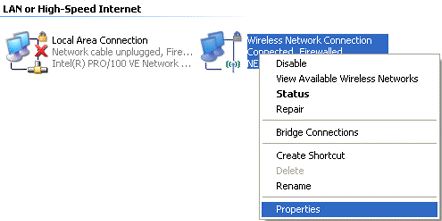
  • Klik kanan jenis koneksi yang anda gunakan, kemudian klik Properties (Ini bagian yang penting, jadi jangan salah untuk memilih koneksi yang anda pakai)
Internet network for website design
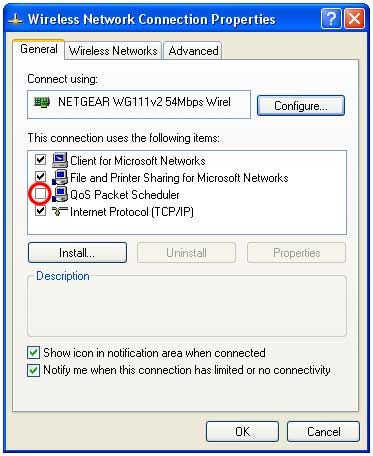
  • Setelah keluar jendela baru, hilangkan tanda check pada bagian QoS Packet Scheduler
Qos_network internet for website design
  • Kemudian klik OK dan tutup semua jendela yang telah anda buka sebelumnya
Untuk Windows versi terbaru, mungkin akan berbeda langkah kerjanya. Tetapi intinya, anda harus menemukan konfigurasi yang dipakai untuk koneksi internet dan matikan QoS Packet Scheduler.

CATATAN
Jika Anda pengguna versi Windows XP, sering ada kegagalan saat menghapus tanda check, sepertinya QoS Packet Scheduler terkunci (locked), seperti pernah saya alami. Jika demikian Anda lakukan tips kedua untuk maksud yang sama.

Tips kedua

Meningkatkan akselerasi (kecepatan) bandwith (kapasitas pengiriman data).

* Click START –> RUN --> tuliskan "gpedit.msc" (tanpa tanda kutip )
* Setelah itu masuk ke group policy editor, masuk ke :

Local Computer Policy--> Computer Configuration --> Administrative Templates —> Network

-------> QOS Packet Scheduler --> Limit Reservable Bandwidth

* pilih ENABLE reservable bandwidth, lalu ganti 20% menjadi 0

Tips kedua ini lebih memungkinkan berhasil dalam meningkatkan speed browsing.


[Source]

That's all we know - Happy blog blogger

read more website design

Open DNS Google : Trik optimalkan koneksi internet


gambar open DNS dan DNS publik milik Google trik optimalkan koneksi internet

D omain Name Server (DNS) adalah penterjemah yang mengubah nama website ke alamat Internet Protocol (IP). Saat klik link  / URL, seperti www.pusakahawa.com, browser mengirim nama tersebut ke Server DNS dan mengarahkan rute request ke IP address milik URL tersebut.

Biasanya DNS bawaan sangat tergantung pada ISP lokal (Internet Service Provider) – atau sering disebut Provider. Salah satu sebab mengapa koneksi internet sering putus - disebabkan DNS server yang dipakai Provider lokal kurang memadai karena banyaknya member.

Solusinya dengan mengganti DNS ISP bawaan ke DNS yang mampu meningkatkan speed Internet. Misal, migrasi ke Open DNS (atau DNS publik) milik Google atau DNS publik global lainnya.

Jaringan internet di Indonesia - website files

Masalah klasik yang sering menimpa user jaringan internet di Indonesia adalah, mulai dari koneksi sering putus, download super lambat, biaya langganan mahal. Memang sering ada tawaran bonus tetapi harus sesuai dengan “syarat dan ketentuan berlaku” – yang sering menipu dan tidak masuk akal. Sementara bagi internet maniak speed Internet merupakan isu yang sangat sensitif.

Cara mengetahui suatu DNS adalah yang tercepat - arsip website

Bisa Anda gunakan tool NameBench, yaitu Tools gratis untuk menemukan DNS tercepat. Sebelum menggunakan pastikan semua aplikasi yang terhubung ke internet ditutup, untuk memastikan bahwa hasilnya tidak terdistorsi oleh gangguan karena program lain menggunakan bandwidth jaringan anda. Download Namebench - Open-source DNS Benchmark Utility

Sesudah download jalankan aplikasi tersebut. Pada jendela namebench ketikkan name server untuk mengetahui DNS yang anda pakai. Kemudian masuk ke jendela Command prompt kemudian ketikkan ”ipconfig /all” tanpa tanda kutip dan tekan ENTER. Maka akan terlihat alamat DNS yang sedang Anda gunakan beserta provider koneksi internet Anda.
gambar DNS server open DNS dan DNS publik milik Google trik optimalkan koneksi internet
Sekarang beralih ke tool namebench masukan DNS anda jika anda ingin memasukan lebih dari satu DNS pada kolom name server gunakan dengan tanda koma lihat gambar dibawah.
gambar DNS test open DNS dan DNS publik milik Google trik optimalkan koneksi internet
Setelah memasukkan name-server pada test data source pilih browser yang Anda gunakan pada include global DNS dan Include best available Anda. Klik UNCHECK jika Anda hanya ingin membandingkan DNS dari yang Anda masukkan pada kotak name-server.

Gambar Hasil test gambar open DNS dan DNS publik milik Google trik optimalkan koneksi internet

Klik Start benchmark dan tunggu beberapa saat. Anda akan melihat laporan disertai hasil test name-server pada browser Anda.

Open DNS dan DNS publik milik Google - website files

Ada 2 DNS publik yang terkenal yaitu Open DNS dan Google DNS. Soal kualitas, keduanya mempunyai kualitas lebih baik jika dibandingkan DNS yang disediakan ISP di Indonesia.
  • Google DNS Public 8.8.8.8 dan 8.8.4.4
    OpenDNS Public 208.67.222.222 dan 208.67.220.220
Jika ingin menggunakan DNS publik Google dan atau Open DNS, ikuti petunjuk berikut :
  • Buka Control Panel atau cPanel, kemudian pilih Network Connections.
  • Pilih jenis koneksi yang ingin digunakan. Contoh, saya gunakan wireless sebagai default koneksi internet. maka yang harus dirubah ialah setting DNS pada wireless tersebut.
wireless-connections open DNS dan DNS publik milik Google trik optimalkan koneksi internet
  • Klik kanan wireless dan pilih Properties.
  • Klik Internet Protocol TCP/IP dari jendela network yang terbuka, lalu klik Properties.
wireless-properties_website download
  • Di bagian Use the following DNS addresses, gunakan DNS dari Open DNS atau Google DNS atau mengkombinasikan keduanya.
open-dns-dan-dns-publik-milik-google_di website download
Klik OK dilanjutkan klik Close pada bagian Network Connections.

Jika ingin memaksimalkan dan mempercepat koneksi, matikan service dari QOS Packet Scheduler pada bagian Network Connections (Mematikan QOS Packet Scheduler bisa mempercepat koneksi internet hingga mencapai 20% dari kecepatan semula).

Open DNS dan DNS publik milik Google trik optimalkan koneksi internet
Trik ini bisa diaplikasikan pada semua ISP, baik melalui kabel telephone, modem GSM, modem CDMA, satellite atau juga bisa digunakan pada hotspot milik publik.


That's all we know - Happy blog blogger

read more website design

21 Desember 2012

Setting aktif JavaScript browser Google - website files


A walnya saya merasa perlu untuk mengaktifkan Javascript (Javascript yang diaktifkan pada suatu browser bisa menjadi non aktif ketika kita menambahkan suatu software Anti virus, seperti Advanced System Care dan security software lain) adalah ketika saya gagal menamplkan template baru pada toko online Prestashop saya. Pada layar hanya muncul block dengan warna merah muda (pink) dengan pesan “Aktifkan JavaScript pada Borwser Anda.” Sementara saat itu saya menggunakan browser Google.

Security dan setting Javascript - arsip website


Meningkatkan kemampuan browser (e.g. Google, Firefox, IE) atau memasang software keamanan baru maupun tambahan keamanan dapat memengaruhi setting JavaScript di browser. Sebaiknya dipastikan kembali bahwa setting JavaScript Anda masih diaktifkan jika mengalami masalah, misalnya, dalam menampilkan iklan Google (jika Anda member Google Adsense).
javascript inactive browser google
Jika Anda masih mengalami masalah dalam menampilkan iklan setelah memastikan JavaScript masih dalam kondisi aktif di browser, silahkan periksa apakah firewall pribadi atau software keamanan telah terpasang.

Selain itu, jika setting JavaScript ditetapkan ke 'Prompt', Anda akan menerima peringatan pengunduhan script (mungkin berbahaya) dari website yang menampilkan iklan Google.

Untuk mengaktifkan JavaScript di browser Google, ikuti petunjuk ini :

Google Chrome (15.0)
  1. Klik ikon menu Google Chrome menu (the icon with 3 stacked horizontal lines) pada bilah alat browser (ada di sudut kanan atas layar monitor).
  2. Pilih Settings atau Setelan
  3. Klik tautan Show advanced settings… atau Tampilkan setelan lanjutan....
  4. Klik tombol Content settings… atau Setelan Konten di 'bagian Privasi'.
  5. Akhirnya, pilih tombol Allow all sites to run JavaScript atau Izinkan semua situs menjalankan JavaScript di bagian 'JavaScript'.
Untuk Operating System MAC Apple ikuti panduan ini :
  1. Select the Chrome menu item from the Apple/System bar at the top of the screen.
  2. From the drop-down menu, select Preferences...
  3. On the left, select Settings
  4. At the bottom of the page, click Show advanced settings…
  5. Under Privacy, select the Content settings… button
  6. Finally, under the JavaScript heading, select the Allow all sites to run JavaScript radio button


That's all we know

read more website design

27 November 2012

Kompres file besar ke ekstensi Rar/Zip - website archive


Anda pasti mengenal file ZIP atau RAR. File ini mudah ditemukan jika sering download dan upload file atau folder dengan ukuran sangat besar (satuan MB). Lalulintas data file atau folder terlalu besar tentu akan memperlambat kerja download atau upload, sehingga perlu dilakukan minimisasi. Kedua file yaitu zip atau rar disimbolkan seperti ini.
  • Zip adalah standar kompresi data paling populer, diciptakan oleh Phil Katz. Dengan kompresi data, ukuran data menjadi lebih kecil sehingga penggunaan media penyimpanan atau transfer data apa pun menjadi efisien.
zip website downloadrar website design
File yang bergambar sebuah lemari (ZIP) dan tumpukan buku (RAR). Dengan file compress ini Anda dapat memasukan banyak file atau folder menjadi satu file yaitu berupa ZIP dan RAR. Salah satu kegunaan menyimpan file dalam bentuk zip adalah file cukup aman terhindar dari virus komputer, proses transfer / pemindahan data dari disk ke disk lebih cepat dibandingkan folder file biasa.

Kompresi data file - website archives

Pertama yang harus kalian persiapkan adalah program membuat file zip tersebut, contohnya seperti WinZip,7- Zip dan masih banyak lagi. Silahkan software-nya download disini, selanjutnya di-install. Format file ini juga memungkinkan diberi password.  Caranya saat meng-extract file tersebut, Anda akan dimintai sebuah password.

Untuk prosedurnya ikuti langkah-langkah berikut :
  1. Pilih salah satu file yang akan dijadikan zip atau rar, saya contohkan folder file KANTOR, kemudian klik kanan , maka akan terlihat seperti pada gambar. dan dilanjutkan dengan klik Add to archive.
  2. Dan kemudian akan menampilkan seperti gambar dibawah ini, pada kolom Archive format, silahkan kalian tentukan apakah akan dikompres dalam ekstensi zip atau rar.  Compression methode atau metode kompresi, kalian dapat mengatur kecepatan yang diinginkan. Klik OK

    archive format dan parameter
  3. Setelah klik Ok , silahkan tunggu hingga proses kompres selesai. Waktu yang dibutuhkan tergantung besar kecilnya kapasitas ukuran file. Apabila proses telah selesai silahkan dilihat di partisi / local disk / folder tempat asal file tersebut.
  4. Untuk mengembalikan file zip menjadi folder biasa, silahkan klik dua kali / enter file zip tersebut, maka akan terlihat seperti gambar. Pilih menu Extract to dan tentukan dimana tempat untuk menyimpan file tersebut.


That's all we know - Happy blog blogger - semoga bermanfaat


read more website design

16 Oktober 2012

Optimalkan fungsi Scroll Mouse : arsip Website Design


Hampir semua jenis mouse di computer memiliki 3 tombol, terdiri tombol kiri, tombol kanan dan tombol scroll di tengah. Tombol scroll biasanya hanya kita gunakan untuk melakukan scrolling halaman (scroll up atau scroll down), baik pada saat online ketika menelusuri website atau blog di internet maupun mengerjakan suatu pekerjaan dengan computer. Selain fungsi utama di atas, ternyata ada beberapa fungsi penting tersembunyi dari tombol scroll mouse yang bisa dimanfaatkan.

mouse-scroll-wheel-browsing-website

Penggunaan Scroll Mouse saat membuka website blog

Berikut ini akan saya tunjukkan beberapa hal yang bisa digunakan dengan memanfaatkan tombol scroll mouse yang sering dilupakan orang :
  1. Menutup tab browser dengan cepat

    Ketika browsing di internet dengan membuka tab-tab browser dan kemudian ingin menutupnya, biasanya hal dilakukan adalah mengarahkan kursor mouse ke tanda X yang ada di sudut kanan atas untuk di-klik. Anda dapat lebih cepat menutup tab-tab browser dengan menggunakan scrool mouse. Caranya :

    Tekan scroll mouse di tab browser dimana pun lokasinya. maka browser akan tertutup dengan cepat. Anda tidak harus mengarahkan mouse dan klik di tanda X, cukup klik scroll mouse di bagian manapun tab browser. Menghemat waktu bukan?

  2. Membuka tab baru

    Saat browsing dan ingin membuka link di tab baru, biasanya dilakukan dengan klik kanan link tersebut dan memilih menu open in new tab. Anda bisa lebih cepat melakukannya dengan cara klik link tersebut menggunakan scroll mouse. Cukup tekan scroll mouse di link yang diinginkan, maka link tersebut akan otomatis terbuka di tab baru. Sangat menghemat waktu

  3. Membuka kumpulan link bookmark sekaligus

    Jika anda memiliki situs – situs favorit yang sering anda kunjungi atau ingin anda kunjungi setiap hari, maka biasanya anda melakukan klik di satu per satu link situs tersebut di bookmark anda. Namun ternyata ada cara yang lebih cepat yaitu dengan melakukan klik di folder bookmark dengan scroll mouse. Maka secara otomatis semua link-link situs favorit anda di folder tersebut akan terbuka seluruhnya secara otomatis. Anda tidak perlu lagi membuka satu per satu, karena jika bookmark anda berjumlah banyak akan memakan banyak waktu. Scroll mouse mempercepat semuanya untuk anda

  4. Scroll otomatis dokumen atau halaman yang sedang anda buka

    Jika anda membuka sebuah halaman situs atau sebuah dokumen yang panjang di program – program seperti Word, Excel, Adobe reader, firefox atau explorer, maka untuk melakukan scrolling, biasanya anda lakukan dengan cara memutar scroll mouse dengan jari. Namun jika halaman tersebut panjang sekali..maka hal ini akan membuat jari anda capek.
Untuk menghindari hal itu, cukup klik dan tahan sebentar tombol scroll mouse. Maka Anda akan masuk di fitur autoscroll dimana Anda bisa menggerakkan dan melakukan scrolling halaman yang sedang anda buka hanya dengan sedikit menggerakkan mouse tanpa harus memutar – mutar tombol scroll. Jari anda tidak akan capek karena membuka sebuah dokumen yang amat sangat panjang


------------------------00oo00------------------------

read more website design

24 Mei 2012

Mengapa tinggalkan Firefox 12 balik ke versi 4? website file


Sejak awal saya loyal dengan browser Firefox. Karena sering ada tawaran update, lama-lama saya pun update Firefox  versi terbaru. Mulai dari versi Beta 4.0 namun kemudian balik lagi ke versi 3.6.x.. Kemudian tergoda lagi update versi 5 lalu balik lagi ke versi 3.6.xx, begitu seterusnya hingga mencoba versi. 6, 7 dan versi 8. Tapi akhirnya kembali ke Firefox versi 3.6.xx.

Kembali ke Mozilla Firefox 3.6.xx? - arsip website

Saat itu alasan simpel. Saya lebih familiar dengan versi lama. Untuk mengganti default browser ke selain Mozilla, saya masih mikir. Ada keterbatasan pada Operating Sistem Windows XP SP3, IE 9 setidaknya untuk Windows 7 dan tidak kompatible dengan OS saya. IE 8 dan Chrome terinstall tapi hampir-hampir tidak saya gunakan. Sementara Opera dan Safari hanya kenal, tapi belum tertarik.

Akhir-akhir ini, saya tergoda migrasi ke Firefox versi terbaru Firefox 12. Apa lacur, saya tetap merasa kurang familiar. Saya coba bersabar menggunakannya. Dengan harapan menemukan hal baru. Harapan hampa! Saya menyadari ada fitur yang hilang setelah upadate yang sebenarnya sangat saya butuhkan, yaitu :
  • Browser Mozilla Firefox mulai versi 5.0 hingga versi terbaru, Google tidak lagi mengizinkan pemasangan Google Toolbar. Ada satu alat yang saya gunakan pada Google Toolbar yang selalu saya gunakan, yaitu “ Page Translate” untuk menterjemahkan artikel yang saya butuhkan dari bahasa Rusia, Jerman atau Inggris dan translate per halaman web.
  • Pada Mozilla Firefox versi-versi terbaru, tidak ada fasilitas “Page-Source” yang letaknya ada dalam menu Tab VIEW. Fasilitas itu masih bisa ditemukan pada Mozilla Firefox versi 3.6.xx dan versi 4.0. Fasilitas Page-Source sangat saya butuhkan untuk menguak souce code suatu webpage untuk menganalisa kode-kode HTML, CSS dan Javascript dari sebuah halaman website.
Untuk 2 alasan diatas saya tinggalkan Firefox 12 dan memilih versi lama, tapi tidak kembali ke versi 3.6.xx, namun ke Versi 4.0.

Bulan ini saya mengeksplorasi penggunaan browser Chrome, Safari dan Opera dan menemukan sesuatu yang baru :

Keduanya Google Chrome dan Safari sekarang relatif lebih cepat browsing dibanding Internet Explorer 8 maupun Mozilla Firefox 4.0 (yang terinstall di PC saya).

Google Chrome sekarang dilengkapi alat utama pembuatan “ Screenshot” dengan cepat, terletak di sudut kanan-atas. Dengan 3 option :
  • Capture Visible of Page
  • Capture Selected Area
  • Capture Entire Page
Sistem Navigasi Safari sangat cepat dan mengesankan – terutama dalam melacak  Riwayat URL berupa slide yang berbaris sangat cepat. Setelah klik Search di sudut kanan bawah, Anda bisa memanfaatkan Batang Kontrol di bagian bawahnya yang bisa digeser maju atau mundur. Saat salah satu slide dipilih dan diklik maka seketika membuka.

browsers mozilla firefox

KESIMPULAN :
Saya gunakan 5 browser; IE8, Opera, Safari, Firefox4 dan Chrome. Saya mengandalkan  Chrome untuk fasilitas “page translate” mengandalkan Safari untuk kecepatan navigasi / browsing dan mengandalkan Firefox versi lama 4.0 untuk “Page Source” Fitur-fitur ketiga browser ini saling melengkapi dan membantu mengoptimalkan pemakaian browser.


-------------------------0o0-------------------------

read more website design

27 Maret 2012

“The Connection to the Server Was Reset …” in Firefox : What is the solution?


Sekali waktu saya tergoda ingin mengoptimalkan penggunaan browser Mozilla Firefox dengan mengakses dan mengkustomisasi configuration-nya (yaitu mengetikkan “about:config” (tanpa tanda petik) pada Address Bar Firefox lalu mengubah value-valuenya). Tetapi apa lacur! Setelah itu sebentar-sebentar muncul pesan Alert dari Windows seperti berikut ini :

“the connection to the server was reset while the page was loading”
Disamping itu klik mouse sering tidak memberi respon sama sekali, untuk menjalankan lagi agar klik berfungsi saya terpaksa secara serentak menekan CTRL-Alt-Del, kemudian klik kanan dan klik “Bring to font”. Tindakan ini terlalu sering saya lakukan sehingga sangat merepotkan.

Saya pun mencoba “uninstall” kemudian “Reinstall” Mozilla Firefox. Ternyata masih saja berulang terjadi. Pusing bukan? Lalu apa solusinya?

Cara Mengatasi Error Connection Interrupted di Firefox

Ternyata masalah diatas kadang juga ditemukan ketika kita menginstall ulang Mozilla Firefox atau mengalami kesulitan saat login, Sementara untuk login ke Yahoo atau gmail tidak ada masalah.  Jangan khawatir, masalah tersebut berhasil saya atasi dengan cara :
  1. Ketik about:config di Address Bar Mozilla Firefox (di bagian atas layar tampilan).
  2. Ketik ipv di bagian filter.
    Maka akan muncul halaman seperti gambar di bawah ini, tetapi value-nya “false” Anda harus mengubahnya menjadi Value=”true” (nilai default firefox false).
  3. Enable-kan Network.dns.disableIPv6 menjadi true dengan cara klik 2 kali. Hasilnya seperti ini :
setting-ipv6-firefox for website design

Cara lainnya adalah :

Setting ulang MTU di modem, semula MTU saya set 1400. setelah saya set ke 1440 masalah The connection to the server was reset while the page was loading langsung hilang. Untuk setting MTU silahkan baca manual modem masing-masing.

That's all we know

read more website design

23 Januari 2012

Safe mode solusi error Mozilla Firefox - website archives


Safe Mode : Cara aman mengatasi browser bermasalah - website file

Tahukah Anda bahwa browser Mozilla Firefox punya fitur Safe Mode? Tapi kebanyakan orang mengabaikan. Dengan menggunakan safe mode, maka jika terjadi masalah – seperti crash atau ingin merubah setting config ke kondisi awal (default), maka tidak perlu install ulang. Begitu juga jika Firefox Anda berfungsi tidak normal maka safe mode memberi solusi tanpa perlu Re-install.

Safe Mode adalah salah satu fitur sistem operasi (OS) Windows yang digunakan bila Windows mengalami problem (tidak berjalan normal). Safe Mode adalah versi mini Operating System (OS) yang menonaktifkan sebagian besar fungsi dan fitur untuk memudah dan mempercepat perbaikan kerusakan dialami.
Menyelesaikan Masalah Mozilla Firefox Safe Mode

Fungsi utama Safe Mode pada Firefox adalah untuk memperbaiki error yang dialami addons, tema, toolbar atau configurasi Firefox dengan menonaktifkan dan mengubah secara permanen.  Safe mode Firefox tidak diperlukan jika Firefox Anda tidak bermasalah. Fitur ini sangat berguna bila Firefox Anda mengalami crash dan tidak diketahui penyebabnya.

Crash Mozilla Firefox bisa ditangani dengan akses safe mode, kemudian mengembalikan setting configurasi Firefox ke kondisi awal (default). Cara menjalankan fitur safe mode Firefox seperti ini :

- Sistem Operasi Windows
   Pada umumnya safe mode dapat ditemukan dalam folder instalasi Mozilla Firefox pada
   Start Menu > All Programs namun bila tidak ditemukan maka dapat diakses melalui
   Start > Run > ketikan firefox - safe-mode > Enter  
- Sistem Operasi Mac OS X
   Buka Utilities (pada folder Applications), buka console (Terminal) dan jalankan :
   Applications / Firefox.app / Contents / MacOS / firefox – safe - mode
- Linux
  Pada Linux, buka dan jalankan Terminal : / path / to / firefox / firefox – safe - mode

Prosedur setting fitur safe mode Mozilla Firefox - arsip website

  1. Disable all add-ons Menonaktifkan secara permanen semua tema, plugins dan extensions.
  2. Reset toolbars and controls Mengembalikan toolbar yang sudah diedit ke kondisi semula.
  3. Reset bookmarks to Firefox defaults Mengganti semua bookmarks yang sudah dibuat dengan bookmarks default firefox.
  4. Reset all user preferences to Firefox defaults Mengembalikan setting Firefox ke setting awal.
  5. Restore default search engines Mengembalikan search engine yang pernah dihapus tanpa meghapus search engine yang sudah anda tambahkan.

Setelah memilih opsi sesuai permasalahan yang dialami maka ada 2 opsi lanjutan :

  1. Make Changes and Restart Restarts Firefox kembali ke Mode Normal dan menyimpan perubahan yang di buat
  2. Continue in Safe Mode Menjalankan Firefox dalam kondisi Safe Mode dan tidak menyimpan perubahan yang sudah dipilih sebelumnya.


That's all we know - Happy blog blogger


read more website design

19 Januari 2012

Tips pakai Browser Mozilla Firefox - website archives


Jika Anda adalah user internet dengan intensitas tinggi dan banyak aspek kehidupan Anda sering terkait dengan jaringan internet, nampaknya Anda harus mewaspadai phiser online, hacker jahat dan segala bentuk penipuan online lainnya. Saya hanya ingin mengatakan ada begitu banyak pihak yang ingin mencuri informasi. Monster online pun ada di sepanjang waktu.

Jika Anda user internet untuk bisnis, mengakses account banking dan berbagai transaksi finansial lain. Pastikan browsing internet harus selalu se-aman mungkin. Terutama mewaspadai email sampah (spamm). Intinya lindungi diri Anda dari phising email dan semacamnya.
logo browser Mozilla Firefox

Tip aman menggunakan Mozilla Firefox - website files

Berdasar survei, pengguna browser Mozilla Firefox yang paling banyak di seluruh dunia.

Ada 6 tips untuk tetap aman menggunakan Firefox :
  1. Website ID secara instant

    Fitur ini ada pada Firefox untuk memudahkan Anda melihat situs yang dapat Anda percaya, mewaspadai situs yang mungkin Anda perlu curiga. Semuanya didiagnosa dengan sistem kode warna. Warna hijau berarti semua baik-baik saja, dan ada warna abu-abu yang lebih teduh. Hati-hati dengan warna merah. Belajarlah membaca tanda-tanda.

  2. Anti-Phishing & Anti-Malware

    Trojan horse, spyware, malware (program-program jahat), situs tipu-tipu (fraudulent sites) semua itu problem nyata saat online. Firefox mempunyaiplugins yang membantu saat Anda sedang dalam bahaya.

    OPEN Firefox MENU, pilih Preferences, klik Security dan pastikan bahwa kotak (checkbox) "Block reported web forgeries" dicentang (checked).

  3. Anti-Virus Integration

    Software Antivirus yang terinstall harus terintegrasi dengan Firefox sehingga Firefox mampu memindai (scan) download yang Anda lakukan.  Jika komputer Anda mendapatkan virus, itu bukan sesuatu yang sedikit berbaring dan semangkuk sup ayam akan memperbaiki (cairan dan komputer umumnya tidak aduk rata). Itulah mengapa anti-virus perangkat lunak komputer Anda terintegrasi dengan Firefox untuk memindai download Anda.

  4. Plugin Check

    Plugin browser Anda seperti Flash, Quicktime dan Java dapat membuat komputer Anda rentan jika tidak selalu up to date. Firefox memeriksa dan update dengan teratur. Lakukan Check and update secara teratur pada Plugins browser Anda untuk penggunaan browsing internet secara aman.

  5. Customized Security Settings

    Lakukan kustomisasi security settings atau Pengaturan Keamanan yang Anda sesuaikan sendiri dengan selera dan kebutuhan Anda. Dial the level of security. Anda bisa memilih level keamanan yang Anda ingin Firefox lakukan. Apakah Anda tipe ultra paranoid (serba khawatir) atau memilih level keamanan longgar.

  6. Secure Passwords

    Pilih dan ciptakan passwords sebagai password yang sekuat mungkin – kombinasi angka, text dan character yang bersifat khas bagi Anda.


That's all we know - OK. Finally, Use good habits for happy computers and safe browsing

read more website design

18 Oktober 2011

Memaksimalkan koneksi Internet tanpa tool software


Sebenarnya banyak tools atau software yang bisa dipakai untuk mempercepat koneksi internet (baik gratis atau berbayar e.g. Speed ConnectInternet Accelerator, WebAccelerator, Ashampo Internet Accelerator, Fos SpeedConsole etc). Kita lakukan trick ini dengan memodifikasi default konfigurasi modem dan default konfigurasi PORT pada hardware computer. Kita lakukan pengubahan value registry atau tweak registry.

Mempercepat koneksi internet - arsip website design

Anda suka browsing? Tentu penggunaan internet tidak terhindarkan, apalagi jika terkait pekerjaan (e.g cek email, update blog, mencari informasi etc). Jika koneksi internet Anda sudah broadband, 3G atau sekelasnya mungkin tidak bermasalah, namun jika koneksi masih pakai dial-up Modem GPRS, maka terpaksa harus bersabar menghadapi koneksi internet sangat lambat.

Saya membicarakan cara mempercepat koneksi internet dengan Tweak Registry pada komputer dan tweak konfigurasi browser Mozilla Firefox  dengan harapan tips dan triks ini, menjadikan koneksi internet menjadi lebih baik.

Ada beberapa setting di registry computer, seperti Setting Shared Folder dan Boot (jika computer terhubung dengan jaringan komputer lain), setting file temporary pada browser, Cache DNS, mengurangi Bandwidth, Update Windows dan lain-lain. Kali ini yang akan kita lakukan adalah Optimalisasi DNS Lookup. Ini adalah salah satu cara meningkatkan (mempercepat) koneksi internet, dan untuk mengubahnya kita gunakan software TCP/IP Optimizer.

Kita akan mengubah tweak registry yang ada di computer (tanpa software). Caranya :
  1. » Klik menu Start > Run
  2. » Pada kotak dialog Run ketikkan regedit, lalu klik OK.
  3. » Cari alamat registry ini :

    HKEY_LOCAL_MACHINE\SYSTEM\Current ControlSet\Services\Tcpip\ServiceProvider

  4. » Setelah berada di direktori ServiceProvider, ubah semua nilai dibawah ini menjadi nilai 1

    DnsPriority=7 HostsPriority=6 LocalPriority=5 NetbtPriority=8 

    Menjadi :

    DnsPriority=1 HostsPriority=1 LocalPriority=1  NetbtPriority=1 

    Dengan cara klik 2 kali pada DnsPriority. Ganti angka 7, 6, 5 dan 8 ke angka 1

  5. »Tutup registry dengan cara klik kiri FILE dan klik EXIT
  6. » Terakhir RESTART komputer.
Sangat mudah sekali bukan?


--------------------------------------------------000o000--------------------------------------------------

POSTINGAN TERKAIT :


That's all we know - Happy blog blogger - semoga bermanfaat

read more website design

Meningkatkan koneksi internet tanpa tool - website file


Meningkatkan atau memaksimalkan akselerasi transfer data internet pada modem 3G (CDMA/GSM) tanpa software terpasang di computer atau aplikasi tambahan adalah hal yang sangat mungkin.

Banyak sekali orang berpikiran bahwa kecepatan transfer data modem dipengaruhi oleh :
  • Batasan Layanan dari Internet Server Protocol (ISP)
  • Sinyal lemah karena lokasi user internet tidak masuk “coverage area” atau jauh dari BTS.
  • Lokasi user berada di wilayah tanpa signal (terisolir dan tidak terjangkau oleh kerja BTS).
  • Banyaknya user yang mengakses internet pada waktu bersamaan (dengan ISP sama).
Semua itu benar dan masuk akal secara teknis. Sekarang gunakan sudut pandang berbeda.
Pertanyaannya kini :
  • Mungkinkah kita memaksimalkan transfer data modem 3G dengan memodifikasi hardware computer dan Modem – tanpa tool atau software aplikasi tambahan?

Memaksimalkan speed transfer data modem 3G - website files

Berikut ini tips memaksimal kecepatan Modem yang kita gunakan dengan merubah beberapa pengaturan Default pada Modem. Sebelum melakukannya, koneksi dial-up modem anda harus diputus kemudian  ikuti langkah-langkah di bawah ini.

Memaksimalkan kecepatan modem 3G (CDMA/GSM)- arsip website

  • Buka menu Control Panel ---> Network Connections.
  • Kemudian klik kanan pada icon koneksi modem ---> pilih Properties, seperti gambar ini.
  • Pada jendela Properties, klik tombol Configure.
  • Pada jendela Modem Configuration, untuk meningkatkan kecepatan modem, pada bagian “Maximum speed (bps)” ubahlah nilai DEFAULT modem.

    Misalnya untuk modem dengan kemampuan transfer data 153Kbps,  biasanya nilai asli 115200, sehingga dapat ditingkatkan menjadi 230400 atau 460800.   Atau jika anda merasa yakin bisa anda maksimalkan lagi nilainya menjadi yang tertinggi yaitu 921600. Tapi jika ragu pilih nilai 460800 atau 230400.
    konfigurasi modulator-demodulator-modem

    PERINGATAN : Jika Anda memilih “Maximum Speed” dengan nilai tertinggi 921600, saya tidak tahu konsekuensi dan resikonya  Anda tanggung sendiri, karena sama saja memaksa modem untuk “Bekerja RODI.”  Saya  juga melakukan hal yang sama, karena sudah siap menaggung resikonya  dan selama ini belum terjadi apa-apa pada modem laptop saya.

  • Untuk mengontrol aliran data dan error pada modem, beri tanda cek pada “Enable hardware flow control” dan “Enable modem error control“. Kemudian akhiri dengan klik tombol OK untuk mengeksekusi perubahan konfigurasi.

    Selain mengubah Default pengaturan speed modem, Anda juga perlu memaksimalkan kecepatan PORT pada hardware computer yang digunakan oleh modem.

Memaksimalkan kecepatan PORT di hardware computer - website archives

  1. Klik kanan pada My Computer ---> Properties ---> klik tab Hardware ---> klik Device Manager.

  2. Pada jendela Device Manager perhatikan bagian Port (COM & LPT).  Biasanya akan terdeteksi 2 port yang telah digunakan oleh Modem kita.
    device-manager dalam sistem-operasi-windowsport setting untuk modulator-demodulator modem
  3. Selanjutnya kita akan mengubah kecepatan PORT PERTAMA.
    • Klik kanan pada salah satu port ---> pilih Properties .
    • Pada jendela Properties, klik tab Port Settings seperti gambar di diatas.
    • Untuk mengubah kecepatan PORT caranya sama persis seperti mengubah SPEED Modem. Anda hanya perlu merubah nilai default kecepatan PORT, yaitu 9600 menjadi maximum, misalnya 128000.
    • Selain itu pada bagian “Flow Control:” ubahlah menjadi “Hardware“. Akhiri dengan klik tombol OK untuk mengeksekusi perubahan.

  4. Lakukan hal yang sama pada PORT KEDUA untuk mengubahkecepatan
  5. Lakukan RESTART computer.


POSTINGAN TERKAIT :
1.   http://website-download.blogspot.com/2011/10/alternatif-tip-memaksimalkan-koneksi.html


That's all we know - Happy blog blogger - semoga bermanfaat

read more website design
Penelusuran topik khusus di blog ini
Loading