Author by : Doublehorn
DAFTAR ISI
Protected by Copyscape Online Infringement Detector
aboutus website design services

Willkommen auf mein web blog

Best regard. I will do my best to make it interesting and useful. Greeting to toko online Prestashop!
Tampilkan postingan dengan label Code-Editor-tools. Tampilkan semua postingan

07 Maret 2014

Posting Website di Windows Live Writer


Knowing What the website Editor Tools is

Membuat website (blog) asal-asalan mudah dan cepat. Namun jika mau bikin blog serius, ada daftar tugas panjang menanti, salah satunya membuat content. Ada rekomendasi tool bagus Windows Live Writer - It’s a nice “What You See Is What You Go” product. UPDATE CONTENT (teks, gambar, video, peta, tabel etc) website dapat dilakukan meski tanpa koneksi internet. WLW mensyaratkan sistem operasi Windows XP Service Pack 2 keatas.

Halaman hasil edit sementara bisa dilihat dalam format webpage hanya dengan klik PREVIEW, seketika hasil editan akan tampak di layar computer seperti webpage sebenarnya.

Singkat kata : Editing mudah dan hasilnya pun seketika.

laman-edit-windows-live-writer-WLW

Untuk pasang gambar cukup dengan Menu Tata-Letak yang terbagi dalam sub-menu Pembungkusan Teks dan Margin. Sementara Menu SISIP ada di pojok kanan bawah.

Semua MENU tampak dalam satu halaman.

Tools ini juga digunakan untuk mengelola berbagai software CMS, Terutama CMS berbasis blog (Blogger atau WordPress).  WLW sayangnya tidak support dengan Windows XP Professional x64 Edition karena mensyaratkan minimal Windows XP Service Pack 2.

Pastikan juga computer Anda telah ter-Install Microsoft.NET Framework 2.0 atau yang lebih baru.

Download Gratis WLW untuk edit website blog

Microsoft menawarkan free software ini. Klik link berikut untuk download gratis Windows Live Writer

SIGN-UP menggunakan Gmail atau MSN Hotmail Anda, selanjutnya ikuti saja prosesnya.

Lalu klik 2x pada ICON FILE wlsetup-web.exe (hasil download). Proses instalasi diawali dengan jendela persiapan instalasi. Terpampang teks Welcome to WINDOWS LIVE … Preparing The Installer. Sampai disini pastikan koneksi ONLINE karena instalasi membutuhkan beberapa file dari internet. Tunggu sampai Jendela Persiapan Instalasi hilang dari layar.

Selanjutnya ada opsi program yang hendak di-Instalasi bersama Windows Live Writer. Jika tidak menginginkan, hilangkan tanda CHECK di opsi program. Klik OK dan tekan tombol INSTALL. Instalasi dijalankan setelah tidak ada program yang crash dengan Windows Live Writer. Prosesnya lama, tunggu sampai kotak baris OVERALL PROGRESS menunjuk 100% sehingga muncul text  You are almost Done

Dan HILANGKAN SAJA SEMUA TANDA CHECK pada kotak opsi dan klik CONTINUE. Maka muncul teks : WELCOME TO WINDOWS LIVE! Jika belum memiliki Account Windows Live klik SIGN-UP. Jika sudah punya klik tombol CLOSE.

Selanjutnya operasikan menu START > PROGRAMS > Windows Live –> Windows Live Writer. Maka tampak halaman Windows Live Writer.  Untuk mendaftarkan blog, silahkan klik MENU BLOGS. Lalu Klik ADD BLOG ACCOUNT.

submit-website-blog-choose-web-blog-type-WLW

Untuk platform WordPress dan Blogspot pilih opsi OTHER BLOG SEhRVICE. Tekan NEXT. Muncul teks  “Add a Blog Account, masukkan saja URL Blog, gmail dan Password. Tekan NEXT. Berikutnya muncul jendela proses deteksi blog. Tunggu sampai selesai.

setup-your-website-blog-account website-blog-homepage-login

"Allowing this will let you see what your posts will look like online while you are editing?"  pilih YES

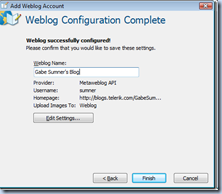
website-blog-configuration-in-WLW-completed

Muncul text “Page Weblog Configuration Complete klik FINISH untuk mengakhiri proses. Saatnya membuat artikel perdana dan SAVE DRAFT untuk sementara tidak di-Upload atau pilih PUBLISH. Beri tanda CHECK pada jendela “View in Browser After Publishing?”

Anda diminta LOGIN ke PICASA WEB untuk penyimpanan gambar, tekan YES. Masukkan password yang digunakan untuk LOGIN ke blog. Proses login Picasa Web hanya sekali yaitu saat account blog dibuat dan didaftarkan ke WLW. Tekan PUBLISH sekali lagi untuk mengulang proses UPLOAD.

POST TERKAIT :


That's all we know - Happy blog blogger


read more website design

25 Oktober 2013

Merancang website blog dengan Dreamweaver


Dreamweaver di-release oleh Adobe Systems sebagai aplikasi HTML editor website design (rancang website dan blog) secara visual karena didukung fitur WYSIWYG (What You See Is What You Get). Website designer Pemula tidak lagi berurusan dengan tag kode HTML, CSS maupun Javascript saat merancang website. Software ini lebih praktis dibandingkan harus membuat kode HTML, CSS dan script js. Tutorial berikut menjelaskan bagaimana menggunakan Dreamweaver untuk edit website blog.

Ketika dokumen Adobe Photoshop (download : situs_bisnis.zip) tersimpan dalam bentuk web, maka secara otomatis akan membuat tag html sendiri sehingga tidak perlu susah-payah mengetik kode html. Ini dibuktikan seperti gambar berikut :
dreamweaver for editing website

Website Design : Tutorial Penggunaan Dreamweaver 

1.     Mengubah objek menjadi background website page

Jika image berfungsi sebagai tombol, Anda dapat menambahkan menu pull-down agar tampilan website lebih menarik atau membuat tombol dalam bentuk mouse-over dan sebagainya. Pada bagian ini, kita bahas teknik penggantian objek gambar menjadi Background agar kita dapat memasukkan beberapa komponen di dalamnya (teks maupun grafik).
  1. Bukalah file index.html menggunakan Macromedia Dreamweaver.

    Gambar 1 dreamweaver
  2. Setelah file terbuka, tentukan terlebih dahulu image mana saja yang akan dijadikan background dan bagian mana saja yang akan dijadikan sebagai tombol. Sebagai contoh, klik image di bagian bawah teks New Product.

    Gambar 2 dreamweaver
  3. Di bagian Properties, tertulis Src = images/index_26.gif. Hal itu berarti kita tidak bisa memasukkan teks di atas gambar tersebut karena objek tersebut adalah image, bukan background. Tekan DEL untuk menghapus.

    Gambar 3 dreamweaver
  4. Klik Background URL of cell untuk memilih gambar yang akan dijadikan background. Karena nama file yang baru saja dihapus adalah index_26.gif maka gunakan file tersebut sebagai background.

    Gambar 4 dreamweaver
  5. Ketik images/index_26.gif pada kolom Bg.

    Gambar 5 dreamweaver
  6. Lakukan hal sama pada bagian lain jika ingin dijadikan sebagai background agar kita dapat memasukkan objek berupa teks, animasi, maupun gambar.

2.     Memasukkan objek sebagai elemen website page

Objek yang dimaksud dapat berupa animasi, gambar, maupun teks. Dalam Macromedia Dreamweaver, proses memasukkan objek sangat mudah karena sudah disediakan tool lengkap. Anda tinggal memilih objek apa yang akan dimasukkan. Berikut ini pembahasan masalah teknik memasukkan objek teks.
  1. Letakkan kursor pada tempat yang akan ditambahkan teks.

    Gambar 11 dreamweaver
  2. Pada panel Properties, aturlah beberapa spesifikasi seperti nampak pada gambar berikut.

    Gambar 12 dreamweaver
  3. Ketik beberapa kalimat berisi berita, kemudian aturlah format teks tersebut seperti nampak pada gambar berikut.

    Gambar 13 dreamweaver
  4. Anda bisa memasukkan image di antara teks tersebut. Untuk melakukannya, letakkan kursor di awal paragraf kemudian pilih menu INSERT > IMAGE.

    Gambar 14 dreamweaver
  5. Pilih file gambar yang akan dimasukkan dalam dokumen.

    Gambar 15 dreamweaver
  6. Jika berhasil memasukkan gambar, maka akan terlihat objek tersebut berada di depan paragraf. Namun posisinya masih kurang sempurna karena susunan teks terdorong oleh gambar tersebut.

    Gambar 16 dreamweaver
  7. Agar tampilan rapi, Anda setting posisi gambar sehingga seluruh teks akan berada di sebelah kanan gambar. Untuk melakukannya, pada panel Properties pilih Left untuk Align.

    Gambar 17 dreamweaver

3.     Membuat link navigasi website blog

Menu yang mudah digunakan (user friendly) dapat membantu user  ketika mencari informasi. Sebaiknya gunakan tombol menu yang umum, seperti: Home, Product, Service, dan Contact Us

Pada Macromedia Dreamweaver, kita membuat Pop-up Menu, dan Jumping Menu secara mudah. Anda tidak perlu susah-payah menuliskan script panjang dalam bahasa Javascript karena telah disediakan tool yang sangat mudah dan fleksibel.

3.1. Membuat pop-up menu website page

Keunggulan software Macromedia Dreamweaver dibandingkan aplikasi lain sejenis adalah adanya tool untuk membuat menu pop-up yang dibuat dengan bahasa Java. Bagi yang masih awam dengan Java, tidak perlu bingung karena disediakan panel Behavior untuk memudahkan pembuatan menu Pop-Up.

Sebelum membuat menu Pop-Up harus menyiapkan nama file sebagai link. Sebagai contoh : ketika user memilih menu PC maka yang akan muncul adalah pilihan nama computer seperti Acer, HP, BenQ, dan lainnya. Dan ketika user memilih salah satu opsi (Acer) maka akan terhubung ke file tersebut.

Dengan demikian, Anda harus membuat beberapa file dengan bentuk interface yang sama seperti halaman utama, yaitu menyimpan dengan nama lain (Save As > acer.html). Diasumsikan, Anda telah punya beberapa file sebagai link yang dimaksud.
  1. Pertama, klik menu PC.

    dreamweaver 21 dreamweaver
  2. Jika panel Behaviors belum muncul, aktifkan dulu dengan cara pilih menu Window > Behaviors.

    dreamweaver 22
  3. Pada panel Behaviors (ada di sebelah kanan), klik tombol Add (tanda plus) untuk membuka menu.

    dreamweaver 23.gif
  4. Selanjutnya pilih Show Pop up Menu.

    dreamweaver 24.gif
  5. Setelah klik pilihan tersebut, akan muncul kotak dialog Show Pop-up Menu yang masih kosong.

    dreamweaver 25.gif
  6. Pada Tab Contents, masukkan nama menu pada kolom Text (misal: Acer).

    dreamweaver 26.gif
  7. Kemudian masukkan alamat URL pada kolom Link.

    dreamweaver 27.gif
  8. Selanjutnya pada kolom Target, pilih _parent.

    dreamweaver 28.gif
  9. Untuk membuat menu baru, klik tanda (+) di bagian atas. Lakukan hal sama seperti pada tahap 6.

    dreamweaver 29.gif
  10. Klik TAB APPEARANCE untuk setting warna teks dan background pop-up menu. Tentukan jenis dan ukuran font. Lalu tentukan warna teks dan warna cell ketika mouse berada di atas teks.

    dreamweaver 30.gif
  11. Klik TAB ADVANCED untuk menentukan lebar, tinggi dan warna border kotak pop-up menu.

    dreamweaver 31.gif
  12. Klik TAB POSITION untuk menentukan posisi pop-up menu.

    dreamweaver 32.gif
  13. Setelah selesai klik OK. Untuk melihat hasilnya, klik tombol F12.

    dreamweaver 33.gif
  14. Untuk latihan, buatlah pop-up menu pada tombol lain.

3.2. Membuat tombol Roll-over Image 

Macromedia Dreamweaver selain menyediakan tool untuk membuat Pop-Up Menu juga menyediakan tool untuk membuat Roll-over Image sebagai tombol. Yang harus dilakukan adalah menyediakan 2 gambar berukuran sama tapi warnanya berbeda.
  1. Buatlah duplikasi gambar tombol yang telah ada.

    dreamweaver 41.gif
  2. Kemudian editlah file hasil duplikasi tersebut menggunakan Adobe Photoshop. Pilih menu IMAGE > ADJUSMENT > HUE/SATURATION.

    dreamweaver 42.gif
  3. Setelah muncul kotak dialog HUE/SATURATION, aktifkan pilihan COLORIZE. geser Slider Hue maupun Saturation sesuai kebutuhan. Setelah selesai klik OK, simpan dokumen tersebut dengan menekan CTRL+S.

    dreamweaver 43.gif
  4. Sekarang kembali ke Macromedia Dreamweaver. Klik gambar About Us.

    dreamweaver 44.gif
  5. Hapuslah objek tersebut dengan cara menekan tombol DEL. Selanjutnya pilih menu INSERT > IMAGE OBJECTS > ROLLEVER IMAGE.

    dreamweaver 45.gif
  6. Setelah muncul kotak dialog Insert Rollover Image, berilah nama gambar pada kolom Image name kemudian tentukan gambar asli pada kolom Original Image. Untuk mempermudah pencarian file, klik tombol BROWSE. Tentukan pula file untuk gambar rollover pada kolom Rollover Image.

    dreamweaver 46.gif
  7. Masukkan teks alternate di kolom Alt. Tentukan nama file sebagai link saat tombol tersebut di-klik.

    dreamweaver 47.gif
  8. Untuk melihat hasilnya, tekan tombol F12.


Be Blogger!

read more website design

06 Februari 2013

Website design : pengenalan dasar script Javascript


Javascript : Elemen pembentuk website atau blog


J avascript adalah bahasa script yang biasa dijalankan di browser, Javascript juga dikenal sebagai Client Side Programming. Client di sini adalah browser, seperti : Internet Explorer, Mozilla Firefox, Safari, Google Chrome etc. Dimana kode Javascript bisa ditemukan?. Elemen lain pembentuk website (blog) adalah code bahasa HTML dan CSS.
  • Kode javascript biasa disisipkan diantara code HTML atau berupa file .js yang disisipkan pada source code HTML.

Pertanyaan seputar elemen website Javascript

Dimanakah kita bisa menuliskan code javascript?

  • Kita bisa menuliskan javascript dengan Teks Editor seperti Notepad. Script ditulis diantara tag <script> dan </script>, yang bisa kita sisipkan di antara kode-kode HTML.

Apakah kita membutuhkan Compiler untuk menjalankan javascript?

  • Tidak perlu, Anda cukup menjalankan Javascript menggunakan browser. Semua browser mempunyai engine yang menginterpretasikan kode javascript.

Penulisan elemen website Javascript

Kita belajar menulis kode javascript bisa dengan menggunakan Notepad sebagai Teks Editor.

Integrasi Javascript, CSS dan HTML membentuk tubuh website atau blog

Sebuah website (blog) hakikatnya merupakan perpaduan elemen Javascript, CSS dan HTML.  Integrasi ketiga elemen tersebut dapat diilustrasikan seperti arsiran Diagram Venn di bawah ini :

integrasi css html javascript dalam website
Berikut ini contoh utuh integrasi antara elemen Javascript, CSS dan unsur HTML untuk latihan identifikasi ketiga elemen tersebut.

integrasi script Javascript CSS dan HTML

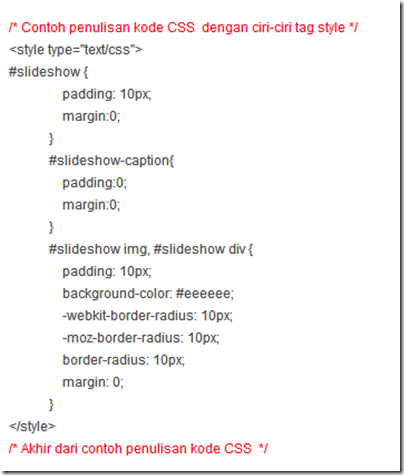
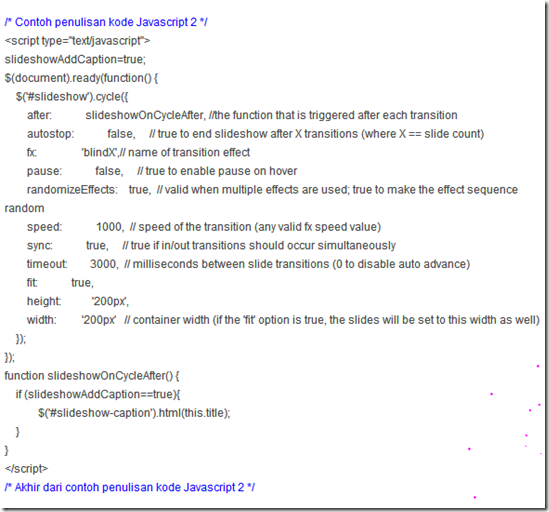
Pada source kode, deskripsi snippet (potongan kode) bisa ditulis seperti ini /* Contoh deskripsi satu */ atau seperti ini <!--Contoh deskripsi dua--> Kata-kata diantara tag pembuka <!— dan tag penutupnya ini tidak akan dibaca sebagai bagian dari source code. Kedua cara ini  – di dunia coding biasanya disebut sebagai comment out  –  saya gunakan bersama-sama pada source code dibawah ini.

Contoh 1 : Identifikasi Javascript satu

Identifikasi elemen javascript satu

Contoh 2 : Identifikasi CSS
Identifikasi elemen CSS

Contoh 3 :  Identifikasi Javascript kedua

Identifikasi elemen javascript dua

Contoh 4 : Identifikasi elemen HTML
Identifikasi elemen HTML
</!doctype> 

Untuk sementara cukup kenali saja perbedaan penulisan JavascriptHTML dan CSS.


read more website design

01 Februari 2013

Windows Installer CleanUp Utility : solusi gagal install


Gagal menginstal website editor Windows Live Writer

S aya punya pengalaman buruk dengan post editor yang biasa saya gunakan - yaitu Windows Live Writer, ketika tiba-tiba tidak bisa digunakan lagi dan harus install ulang. Masalah berlanjut, saya kesulitan uninstal di Control Panel Windows. Saya mencoba beberapa cara alternatif menggunakan TuneUp Utility (TUN), Ccleaner maupun Advanced SystemCare dan GAGAL semua.  Terpaksa saya lakukan secara manual dengan menghapus folder pada Programme Files di Directory C: menggunakan TuneUp Shredder salah satu fitur dari TUN.

Masalah lebih besar baru dimulai ketika saya gagal meng-intall Windows Live Writer. Sebagai informasi, computer saya menggunakan system Operation Windows XP2 pack 3.

Saya mencoba berbagai cara untuk reinstall dan selalu gagal. Kegagalan terjadi setelah saya menekan tombol RUN seperti pada gambar dibawah ini :

security warning install software

Memang setelah menekan tombol RUN terjadi proses instalasi Windows Live Writer, tetapi beberapa detik kemudian indikator instalasinya hilang.

Ini fatal bagi saya yang setia setiap harinya update blog-blog dengan Windows Live Writer sejak 2 tahun terakhir. Memang bagi user platform blogger atau wordPress bisa melakukan update post melalui halaman Editor. Sayangnya saya agak "gagap" karena fiturnya saya merasa kurang nyaman dibanding dengan milik Windows Live writer.

Windows Installer CleanUp Utility - arsip website

Akhirnya saya temukan solusi atas kegagalan install software setelah browsing di Google. Saya harus pakai Windows Installer CleanUp Utility untuk menghapus informasi instalasi program.

"This is my choice. There are many like him but this one is mine."

Video Tutorial Microsoft Windows Installer CleanUp Utility dari situs MajorGeeks bisa dilihat di Yotube pada alamat URL berikut : (atau klik gambar dibawah ini)

http://www.youtube.com/embed/rox1Qp5zqEc?hl=en&fs=1

tutorial-windows-installer-cleanup-utility

Windows Installer CleanUp Utility might be able to help

When you are working on your computer and installing a new program, the installation suddenly fails. Now you are left with a partly installed program. You try to install the program again, but you are unsuccessful. Or, maybe you have problems trying to remove an old program because the installation files are corrupted.

You can use the utility to remove installation information for programs that were installed by using Windows Installer. Be aware that Windows Installer CleanUp Utility will not remove the actual program from your computer. However, it will remove the installation files so that you can start the installation, upgrade, or uninstall over.

Download Windows Installer CleanUp Utility via website MajorGeeks

Untuk Download silahkan kunjungi situs ini :  http://majorgeeks.com/download.php?det=4459

Setelah install dan RUN akan muncul semua file instalasi, pilih file instalasi yang akan dihapus lalu klik REMOVE.

EDITOR'S NOTE :

The Windows Installer CleanUp Utility is provided "as is" to help resolve installation problems for programs that use Microsoft Windows Installer. If you use this utility, you may have to reinstall other programs. Caution is advised. We recommend that you do not use this utility with 2007 Office system products.

Contoh penggunaan ada pada artikel ini :

I was using Windows Live Writer for sometime on XP SP2. After installing SP3, many programs stop working. One of them is the Windows Live Writer. I keep getting Windows Installer error and Windows Live Setup service errors in the event log.

It seems that when running Windows XP SP3 many people are having issues installing windows live applications using the windows live installer. After much googling I have come across a solution. This also solves issues that exist with the windows update service after installing SP3.

Essentially what you need to do is :
  1. Download and run the Windows Live Installer Cleanup tool from :


  2. Reboot
  3. Click START >> Run and type 'command' to load the console.
  4. Type in :     regsvr32 wups2.dll   Then press enter.
  5. Type exit to leave the console
  6. Download and run the windows live installer, it should now work perfectly.


That's all we know - Happy blog blogger

read more website design

24 Januari 2013

Edit website blog : Free Windows Live Writer


Editor website blog alternatif selain Blogger

P ertamakali saya membuat blog, 2 Oktober 2010, saya memakai blog blogger blogspot. Sayangnya saya pernah mengalami pengalaman kurang menyenangkan. Pada bulan November 2010, saya tidak bisa akses ke jendela EDIT. Selama 2 minggu tidak bisa edit content  blog – jendela EDIT Blank putih. Akhirnya saya temukan Free download Windows Live Writer (WLW) untuk upload posting website dan memakai Windows Live Writer hingga kini. Saya puas karenanya.

Mengapa pilih Windows Live Writer untuk edit website blog?

Berbeda dengan blogger.com, feature WLW lebih lengkap. Seperti apa? Tools ini memungkinkan Anda melihat dokumen baik sebagai sumber HTML, atau WYSIWYG (What You See is What You Get) tanpa style CSS, atau WYSIWYG dengan style yang otomatis diimpor CSS dari blog. Kapan saja, dimana saja – meski internet off – Anda tetap bisa menyiapkan entry “It’s a nice WYSIWYG product.” Jendela EDIT dalam format web dan kolom utama “What You See Is What You Get.”  Setiap saat hasil terpampang di webpage, hanya perlu klik PREVIEW.

Free Windows Live Writer dari official website

Aplikasi gratis dari Microsoft yang juga bisa dimanfaatkan untuk blog platform blogger ini menjadi andalan saya untuk update post 9 blog saya. Untuk download dari official site, sayangnya link sumber http://get.live[dot]com/writer/overview sudah dihapus. JIka ditemukan, maka Anda akan dibawa ke halaman resmi Windows Live produk Microsoft :

windown Live Writer for website design
This version of Writer is for Windows 7 and Windows Vista.
Learn about Writer for Windows XP

Windows Live Writer makes it easy for anyone to tell stories like a professional blogger. You can create beautiful blog posts, and see what they'll look like online before you publish them to your blog. Plus, you can publish your posts to any of your favorite blog service providers. This new version of Writer requires Windows 7 or Windows Vista.
See if Windows 7 is right for you
  • Set up is simple using many popular blog services. Because what you see is what you get, you can see what your blog post will look like as you create it.
Jika Anda pakai Windows XP untuk download klik link Learn about Writer for Windows XP. Letaknya persis diatas text; " atau disamping kanan image-logo ballpoint seperti diatas. Memang harus jeli - text huruf agak tersembunyi dan kecil dengan warna tersamar. Maka segera muncul halaman :
Windows Live Writer for Windows XP - website archives

ATAU
ATAU
CATATAN PENTING INSTALL WEBSITE EDITOR WLW
  • Untuk Pengguna windows XP disarankan menggunakan versi 2009 karena belum support yang versi baru.
  • Setelah download selesai. Silahkan klik 2x ICON untuk meng-INSTALL.
  • Proses instalasi ditandai teks “Welcome to WINDOWS LIVE … Preparing The Instller."
  • Tunggu sampai Jendela Persiapan Instalasi hilang. Selanjutnya ada opsi program yang akan di-Instalasi bersama Windows Live Writer.
    Semua ada 4 aplikasi. Tapi jika tidak Anda inginkan, hilangkan tanda CHECK.
  • Klik OK dan tekan INSTALL.


Instalasi dijalankan setelah tidak ada program yang konflik dengan Windows Live Writer. Proses instalasi lama bisa lebih dari satu jam, tunggu sampai % pada kotak baris OVERALL PROGRESS menunjuk nilai 100% dan muncul text :

“You are almost Done”

Bagaimana prosedur lanjutan, klik   Free Windows Live Writer for Post+Editor Website


That's all we know - Happy blog blogger

read more website design

16 Januari 2013

Windows Live Writer for post+editor website blog


W indows Live Writer fungsinya sama seperti layanan editor HTML milik blogger.com, yaitu untuk update content web. Kelebihannya feature Windows Live Writer lebih lengkap dan bisa untuk mengedit teks, gambar, video, animasi, map, tabel dan lainnya. Tools ini memungkinkan melihat dokumen sebagai source code HTML maupun sebagai WYSIWYG tanpa style CSS maupun WYSIWYG dengan style Cascading Style Sheets (CSS) yang otomatis diimpor dari blog.

download website editor WLW

Meski tanpa akses internet, kapan saja bisa menyiapkan entry It’s a nice WYSIWYG product   Halaman editan dalam format webpage What You See Is What You Go dan setiap saat hasil editing content bisa dilihat, klik PREVIEW, dengan tampilan sama seperti webpage aslinya.

Free download Windows Live Writer


SIGN-UP menggunakan ID Gmail atau MSN Hotmail. maka muncul halaman :

Windows Live Essentials : Other Programs

Cari bagian ini :   Windows Live Essentials for Windows XP*  
Tekan Download. Proses sebentar sebab ukuran hanya 1,18 MB yaitu berupa file wlsetup.exe. Klik 2x icon wlsetup-web.exe. Proses instalasi ditandai text “Welcome to WINDOWS LIVE, Preparing The Installer.” Sampai disini pastikan koneksi ONLINE karena instalasi membutuhkan file di internet. Tunggu sampai Jendela Persiapan Instalasi hilang. Selanjutnya, opsi program yang hendak di-Instalasi bersama Windows Live Writer (4 aplikasi). Jika tidak mau, hilangkan tanda CHECK. Klik OK dan tekan tombol INSTALL.

Sebelum Instalasi dijalankan, Anda harus memastikan tidak ada program yang konflik dengan Windows Live Writer. Prosesnya cukup lama, tunggu sampai box OVERALL PROGRESS menunjuk nilai 100%. Saat hampir selesai ada text “You are almost Done” dan menentukan opsi. HILANGKAN semua tanda CHECK lalu klik CONTINUE.  Sehingga Muncul teks:
  • WELCOME TO WINDOWS LIVE!
Jika belum punya Account Windows Live, klik SIGN-UP. Jika sudah punya klik CLOSE.

Operasikan melalui menu START > PROGRAMS > Windows Live –> Windows Live Writer. Maka akan tampak halaman Windows Live Writer. Untuk mendaftarkan blog silahkan klik MENU BLOGS (di baris bagian atas halaman). Kemudian Klik ADD BLOG ACCOUNT.

choose another weblog services

Note :
Untuk user WordPress / Blogger pilih opsi OTHER BLOG SERVICE. Tekan NEXT. Muncul text "Add a Blog Account" masukkan URL Blog, alamat Gmail dan Password. Tekan tombol NEXT. Maka Muncul jendela proses deteksi blog dan text SETTING UP YOUR BLOG ACCOUNT Tunggu selesainya.

konfigurasi blog selesai Allowing this will let you see what your posts will look like online while you are editing? Pilih YES. Muncul halaman :
  • Weblog Configuration Complete.
Tekan FINISH.

Membuat Content Perdana dengan Windows Live Writer

Silahkan buat artikel. Jangan lupa beri centang di jendela “View in browser after Publishing?"

Menghubungkan Windows Live Writer dengan Layanan PICASA WEB

Pertama membuat Account, Anda diminta LOGIN ke PICASA WEB untuk penyimpanan gambar, tekan YES. Masukkan password yang digunakan untuk LOGIN ke blog. Proses login ini hanya sekali yaitu saat account blog Anda dibuat dan didaftarkan ke Windows Live Writer.  Setelah login ke Picasa Web, klik PUBLISH sekali lagi untuk mengulang proses UPLOAD artikel ke blog.

Ringkasan langkah Konfigurasi Windows Live Writer

  1. Step 1   :   Download Windows Live Writer and run the installer.
  2. Step 2   :   Click "Writer" from the list of products to be installed.
  3. Step 3   :   Click the "Add to installation" button.
  4. Step 4  :  When the installation is finished, click the "Close" button. You will be prompted to create a new Windows Live Spaces account. Because you will be publishing to Sitefinity, this is not necessary.
  5. Step 5   :  From Start menu, load the Windows Live Writer program. You will be prompted to setup a new Weblog service.  If you‘re not prompted click "Tools" and then "Accounts" from the menu above. Then click the "Add" button to create a new Weblog service.
  6. Step 6    :  Choose "Another weblog service" for your Weblog Type and click the "Next" button.
  7. Step 7  :  For the "Weblog Homepage URL" type the URL you have configured for your blog in Sitefinity.
  8. Step 8   :  Type the Sitefinity username and password you use to modify your blog. Click the "Next" button.
  9. Step 9   :  Type "http://<your url>/blogs/metablog.ashx" for the "Remote posting URL".
  10. Step 10 :  Click "Next".  Live Writer will contact the Sitefinity MetaWeblog API.  Click the "Finish" button to complete the setup.

Related Post : Edit and Posting Website using Windows Live Writer


That's all we know - Happy blog blogger


read more website design
Penelusuran topik khusus di blog ini
Loading