Author by : Doublehorn
DAFTAR ISI
Protected by Copyscape Online Infringement Detector
aboutus website design services

Willkommen auf mein web blog

Best regard. I will do my best to make it interesting and useful. Greeting to toko online Prestashop!
Tampilkan postingan dengan label WordPress. Tampilkan semua postingan

07 Maret 2014

Posting Website di Windows Live Writer


Knowing What the website Editor Tools is

Membuat website (blog) asal-asalan mudah dan cepat. Namun jika mau bikin blog serius, ada daftar tugas panjang menanti, salah satunya membuat content. Ada rekomendasi tool bagus Windows Live Writer - It’s a nice “What You See Is What You Go” product. UPDATE CONTENT (teks, gambar, video, peta, tabel etc) website dapat dilakukan meski tanpa koneksi internet. WLW mensyaratkan sistem operasi Windows XP Service Pack 2 keatas.

Halaman hasil edit sementara bisa dilihat dalam format webpage hanya dengan klik PREVIEW, seketika hasil editan akan tampak di layar computer seperti webpage sebenarnya.

Singkat kata : Editing mudah dan hasilnya pun seketika.

laman-edit-windows-live-writer-WLW

Untuk pasang gambar cukup dengan Menu Tata-Letak yang terbagi dalam sub-menu Pembungkusan Teks dan Margin. Sementara Menu SISIP ada di pojok kanan bawah.

Semua MENU tampak dalam satu halaman.

Tools ini juga digunakan untuk mengelola berbagai software CMS, Terutama CMS berbasis blog (Blogger atau WordPress).  WLW sayangnya tidak support dengan Windows XP Professional x64 Edition karena mensyaratkan minimal Windows XP Service Pack 2.

Pastikan juga computer Anda telah ter-Install Microsoft.NET Framework 2.0 atau yang lebih baru.

Download Gratis WLW untuk edit website blog

Microsoft menawarkan free software ini. Klik link berikut untuk download gratis Windows Live Writer

SIGN-UP menggunakan Gmail atau MSN Hotmail Anda, selanjutnya ikuti saja prosesnya.

Lalu klik 2x pada ICON FILE wlsetup-web.exe (hasil download). Proses instalasi diawali dengan jendela persiapan instalasi. Terpampang teks Welcome to WINDOWS LIVE … Preparing The Installer. Sampai disini pastikan koneksi ONLINE karena instalasi membutuhkan beberapa file dari internet. Tunggu sampai Jendela Persiapan Instalasi hilang dari layar.

Selanjutnya ada opsi program yang hendak di-Instalasi bersama Windows Live Writer. Jika tidak menginginkan, hilangkan tanda CHECK di opsi program. Klik OK dan tekan tombol INSTALL. Instalasi dijalankan setelah tidak ada program yang crash dengan Windows Live Writer. Prosesnya lama, tunggu sampai kotak baris OVERALL PROGRESS menunjuk 100% sehingga muncul text  You are almost Done

Dan HILANGKAN SAJA SEMUA TANDA CHECK pada kotak opsi dan klik CONTINUE. Maka muncul teks : WELCOME TO WINDOWS LIVE! Jika belum memiliki Account Windows Live klik SIGN-UP. Jika sudah punya klik tombol CLOSE.

Selanjutnya operasikan menu START > PROGRAMS > Windows Live –> Windows Live Writer. Maka tampak halaman Windows Live Writer.  Untuk mendaftarkan blog, silahkan klik MENU BLOGS. Lalu Klik ADD BLOG ACCOUNT.

submit-website-blog-choose-web-blog-type-WLW

Untuk platform WordPress dan Blogspot pilih opsi OTHER BLOG SEhRVICE. Tekan NEXT. Muncul teks  “Add a Blog Account, masukkan saja URL Blog, gmail dan Password. Tekan NEXT. Berikutnya muncul jendela proses deteksi blog. Tunggu sampai selesai.

setup-your-website-blog-account website-blog-homepage-login

"Allowing this will let you see what your posts will look like online while you are editing?"  pilih YES

website-blog-configuration-in-WLW-completed

Muncul text “Page Weblog Configuration Complete klik FINISH untuk mengakhiri proses. Saatnya membuat artikel perdana dan SAVE DRAFT untuk sementara tidak di-Upload atau pilih PUBLISH. Beri tanda CHECK pada jendela “View in Browser After Publishing?”

Anda diminta LOGIN ke PICASA WEB untuk penyimpanan gambar, tekan YES. Masukkan password yang digunakan untuk LOGIN ke blog. Proses login Picasa Web hanya sekali yaitu saat account blog dibuat dan didaftarkan ke WLW. Tekan PUBLISH sekali lagi untuk mengulang proses UPLOAD.

POST TERKAIT :


That's all we know - Happy blog blogger


read more website design

04 Maret 2014

Tutorial website blog WordPress: buat Posting Baru


Ada 2 cara pembuatan dan pengelolaan blog atau website oleh webmaster atau Blogger. Yaitu cara pertama gratis dan cara kedua berbayar.

Free website blog for blogger

Cara pertama adalah dengan menggunakan layanan FREE Blog Hosting seperti Blogger.com atau WordPress.com. Cara ini lebih praktis dan gratis tanpa dikenai biaya sama sekali. Pengguna  tidak dipusingkan dengan manajemen software blog. Karena update sistem, penyediaan fitur dan penanganan security telah dipikirkan oleh pihak penyedia.

Untuk opsi gratis blog Hosting tentu ada keterbatasan. Setiap saat layanan bisa ditutup dan Anda kehilangan seluruh materi content. Nama besar penyedia bukan jaminan. Contoh, beberapa tahun lalu layanan gratis Web Hosting Geocities.com milik Yahoo! telah ditutup.

Keterbatasan lainnya ialah tidak diizinkannya penggunaan script iklan terutama pada Web Hosting platform WordPress yang secara eksplisit WordPress.com menyebutkan dalam TOS (Term of Service) larangan penggunaan blog untuk advertising. Sejauh ini hanya blog platform Bolgspot (blogger) yang mengizinkan blog untuk bisnis, promosi dan pemasangan script iklan.

Cara kedua yaitu dengan meng-Install Blog Engine Hosting yang mereka kelola sendiri. Pada cara ini pengelola website harus menyewa domain dan Hosting sendiri untuk meng-instal software blog. Kelebihan cara kedua adalah pengguna bisa melakukan apa saja dengan blog – termasuk berburu $. Blog terkesan lebih profesional karena menggunakan Top Level Domain (TLD) karena punya domain sendiri. Melalui Hosting yang disewa, Admin (pengelola blog) dapat meng-instal blog engine kesukaannya, menyisipkan script iklan, berbagi pakai dengan rekan dan lainnya.

Mengenal website blog platform WordPress

Platform wordpress in website
WordPress merupakan salah satu dari CMS yang banyak jumlahnya dan sangat mudah digunakan. Dalam waktu singkat Anda bisa mengelola blog sendiri. Mulai dari membuat posting, memasang plugin, manage komentar, hingga menampilkan statistik di homepage.

Plugin yang disediakan pihak ke-3 sangat banyak dan dikemas dalam beberapa kategori. Anda bisa download di beberapa situs penyedia plugin, seperti  :

Membuat posting di website blog WORDPRESS

Sebelum membuat posting (menulis artikel), sebaiknya direncanakan dan dipersiapkan dulu. Ini penting! Agar dapat memisahkan artikel-artikel menjadi beberapa kategori sehingga website blog lebih terstruktur, nyaman dibaca, navigasi mudah dan user-friendly.
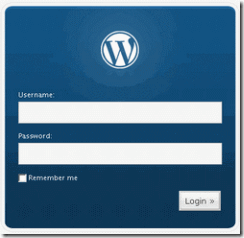
  1. Masuk ke laman Administrator, ketikkan alamat situs, misal http://namadomain.net/wp-admin/ lalu tekan Enter. Masukkan username dan password, lalu klik tombol Login.

    login-admin-website-blog-wordpress
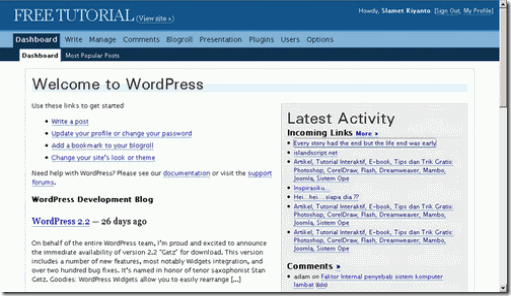
  2. Setelah input username dan password Anda dibawa ke halaman Administrator :

    laman-administrator-website-blog-wordpress
  3. Klik menu Write untuk membuat posting baru.

    halaman-menu-website-blog-wordpress
  4. Tuliskan judul artikel pada kotak isian Title.
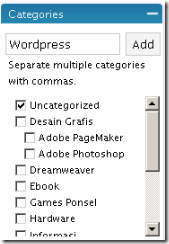
  5. Jika ingin mengelompokkan artikel dalam kategori tertentu, masukkan kategori baru pada Tab Categories lalu klik tombol Add

    categori website blog wordpress
  6. Setelah muncul nama kategori baru, beri tanda check dengan cara klik kotak kecil di bagian kiri. Secara default, WordPress mengaktifkan Uncategorized untuk tiap artikel. Non-aktifkan tanda Check (centang) pada Uncategorized.

    uncategorized-post-website-wordpress
Mulailah memasukkan beberapa artikel pada kolom tersedia.

MENYIMPAN POSTING di website blog WordPress

Artikel blog dapat disimpan sesuai kebutuhan. Jika artikel dalam status draft (belum sempurna), Anda dapat mengaktifkan status Draft pada Tab Post Status.
  1. Pada Tab Post Status, klik tombol plus (+) untuk menampilkan menu tersembunyi.

    post-status-website-blog-wordpress
  2. Klik combo box Draft untuk memilih status posting.

    draft-website-blog-wordpress
  3. Klik tombol Save and Continue Editing jika ingin menyimpan artikel dan masih melanjutkan proses editing. Klik tombol Save jika ingin menyimpan artikel dan mengakhiri proses editing.

    tombol-save-website-blog-wordpress
  4. Anda dapat pula mengatur waktu untuk posting tersebut, caranya klik tombol plus (+) pada Tab Post Timestamp.

    timestamp-website-blog-wordpress
  5. Aturlah waktu yang diinginkan lalu aktifkan pilihan Edit timestamp.

    post-timestamp-website-blog-wordpress
  6. Jika artikel benar-benar sudah fix dan siap ditampilkan di halaman utama (Homepage), aktifkan Published pada Tab Post Status.

    published-post-di-website-blog-wordpress

Welcome to Blogosphere!!!


That's all we know - Happy blog Blogger - semoga bermanfaat

read more website design

13 Juni 2012

Perbandingan CMS Webstore VS CMS Blog - CMS Portal


Penggunaan software CMS untuk membuat bermacam website – ada berbayar dan gratis (Free Open Source). Selain itu CMS juga mengizinkan pengelola website (meski tanpa pengetahuan dasar HTML) untuk membuat, mengubah, dan menghapus content website - tanpa perlu kualifikasi Webmaster. Kemudahan ini sangat membantu siapapun dalam mengembangkan website.

Mungkin Anda sudah lihat atau bahkan membuat CMS Blog, CMS Portal atau CMS Toko Online. Barangkali Anda pernah membuat toko online CMS Joomla, atau membuat toko online dengan Bloggerstore, atau mengubah blog WordPress menjadi toko online dengan menmbahkan plugin WP-Commerce. Atau Anda pakai CMS Joomla untuk toko online dengan ditambahkan komponen VirtualMart.

Memilih CMS terbaik untuk website jualan online


Wordpress

Wordpress dibuat dengan CMS dikhususkan untuk membuat blog (website pribadi)

WP (Wordpress) sangat baik untuk publikasi apapun melalui blog, tetapi jika dipakai untuk toko online akan kurang optimal. 

Mengapa?

Wordpress hanya memenuhi fitur publikasi saja, sementara fitur lain yang dibutuhkan untuk keperluan toko online (e.g Shopping Cart, online shopping, online Banking, Checkout etc.) tidak ada. Memang bisa ditambahkan plugins (aplikasi tambahan) seperti WP-Commerce. Namun tidak akan optimal karena plugin tersebut tidak dikembangkan secara bersama-sama dengan WordPress sebagai satu kesatuan terintegrasi.

Note :
Begitu pula dengan CMS blog lain (e.g Blogger, Nucleus et cetera) jika ingin dikustomisasi menjadi toko online, serasa tidak akan optimal hasilnya.

Joomla

Joomla dibuat dengan CMS yang dikhususkan untuk membuat website portal, sama seperti Mambo dan Drupal. Joomla sangat cocok untuk membuat dan mengelola website berita skala kecil hingga besar. Fitur-fiturnya memudahkan pengelola mengelola berbagai macam artikel dan berita yang dipublikasikan oleh perseorangan maupun secara kolaboratif seperti fitur User Group Management.

Joomla tidak cocok untuk toko online karena tidak dilengkapi fitur untuk kebutuhan toko online (e.g Shopping Cart, Checkout, Shipping Management, Price Management, Payment, etc).   Meski ada tambahan komponen khusus Virtual Mart - sama seperti WordPress - toko online yang dibuat dengan CMS Joomla tidak akan berjalan optimal.

Akhirnya pilihan terbaik memang HARUS memilih CMS yang dikhususkan untuk membuat toko online. Kita dapat memilih salah satu dari beberapa pilihan di bawah ini :

CMS untuk website e-Commerce (toko online)

memilih CMS Toko online Webstore merupakan salah satu yang utama dalam penggunaan internet dengan masuknya banyak pemain baru bisnis online atau perusahaan yang ekspansi ke internet marketing. Webstore menjadi kendaraan besar untuk membuat uang ekstra untuk company Anda karena keunggulannya  buka 24 jam sehari 7 hari seminggu dan target pasar sangat luas (global).

Toko online adalah solusi bisnis smart dan dipercaya di mana produk dan jasa dapat dijual dan dibeli sambil duduk di kenyamanan kamar Anda.

Banyak CMS khusus untuk membuat toko online. Diantaranya :

Magento

CMS Magento fiturnya lengkap, tapi tidak menjadi pilihan ideal karena, meski lisensi berbayar, sayangnya “requirement” agak berat. Seperti dibutuhkan space Harddisk relatif besar, jumlah memori yang dipakai besar, kebutuhan memori CPU saat running pada CMS Magento juga besar, semua diatas rata-rata CMS e-Commerce lain.

Akibatnya biaya operasi relatif mahal. Tentu ini tidak cocok bagi pemodal kecil. Meski ada gratisan untuk CMS Magento, tetapi sayangnya software CMS Magento sangat rumit dan butuh banyak waktu untuk memahami. Ini tidak cocok bagi level PEMULA. Setidaknya Anda harus tahu tentang : Server, Software dan bahasa pemrograman. (background IT atau web developer profesional).

osCommerce

CMS ini Free Open Source dan sudah mendukung fitur SEF URL sehingga menjadikannya SEO Friendly. Kelemahan utama ialah tampilan tidak mudah dikonfigurasi karena Anda harus mengganti beberapa file asli dengan file hasil modifikasi Anda sendiri (Core Modification). Selain itu masih versi Alpha (versi 3.0 Alpha 5). Artinya belum stabil untuk menjadikannya toko online dan untuk jualan online di server produksi.

Bayangkan saja tahapan yang harus ditempuh :
Alpha > Beta > Release Candidate > Final

ZenCart

Karakteristiknya mirip CMS osCommerce karena memang dikembangkan oleh osCommerce tahun 2003. Meski fiturnya jauh lebih baik dbanding osCommerce, tapi justru belum mendukung fitur SEO URL, sehingga menjadikannya tidak SEO Friendly. Padahal SEO sangat penting sekali bagi publikasi toko online. Bagi pemula juga tidak dianjurkan karena tampilan user interface dan fitur lainnya cukup rumit (complex).

PRESTASHOP

Software CMS “ringan,” baik untuk template premium berbayar maupun gratis (aslinya CMS Prestashop Free Open Source) sehingga tidak sulit jika dipasang pada Share Hosting (disyaratkan punya domain name dan web server atau hosting sendiri).

CMS e-Commerce ini dari Perancis – kiblat dunia mode – maka dari sudut pandang estetika, tampilan Prestashop sangat menonjol daya tariknya. Terlihat lebih menarik dan mudah dikembangkan lebih lanjut sesuai keinginan. Fiturnya begitu lengkap, mudah dimengerti dan dioperasionalkan oleh user pemula.

Desain tampilan juga relatif mudah dimodifikasi dengan aman dan fleksibel (gunakan Smarty Template). Anda bisa lakukan sendiri meski background Anda bukan IT atau web developer. Learning by “try and error”

Penginstallan melalui homepage cPanel dengan klik Softiculous dan klik logo Prestashop. Lalu mengisi form dan klik Finish. SELESAI. tidak sampai 10 menit.

Sebagai penutup boleh jadi testimony dari http://www.prestashop.com/forums/forum/85-bahasa-indonesia/ ini berguna bagi Anda :

testimoni-user-website toko online prestashop


That's all we know - Happy blog blogger - semoga bermanfaat


read more website design

29 Januari 2012

Posts Popularity Contest for website blog WP Platform


Kontes Popularitas postingan blog merupakan plugin Wordpress yang melacak aktivitas di blog Anda dan menghitung persentase popularitas untuk setiap posting dan webpage (halaman website).  Kita pasti senang bisa mendapatkan gambaran sekilas dari apa yang dibaca para pengunjung website.

Jika Google menyatakan "konten adalah raja," tapi mereka mengacaukan internet dalam proses. Setiap kali saya berselancar di Web mencari informasi tentang 'apa', namun saya harus mengarungi puluhan ribu website sampah yang ada tanpa alasan lain selain untuk menampilkan iklan. Sebenarnya kita paham dan tidak keberatan Google bermain iklan, tapi mereka seharusnya lebih selektif dalam penempatan iklan.

Google. Google "PageRank" barangkali juga lelucon besar juga. Semua orang inginkan nomor PageRank,  untuk itu konten harus difokuskan pada pengunjung dam lebih terfokus lagi pada nilai-nilai yang berharga berupa kata kunci di Google yang begitu banyak.  OK, ini ada alternatif lain untuk mengukur aspek popularitas post secara internal dalam website Anda.

Simpel saja, popularitas tampilan posting atau webpage yang akan Anda lihat seperti di bawah ini :

Popularity: 27% [?]

Penafsiran statistik diatas adalah Ranking suatu posting atau halaman web dibandingkan dengan semua postingan dan halaman di website yang bersangkutan. Hanya seperti itu tampilan plug-in “Popularity Contest” namun menjadikan layanan hebat yang menjadikan website  Anda tampak didesain secara profesional.  Perhatikan bahwa setiap posting memiliki popularitas dan persentase sendiri.  Apa yang dilakukan Plugin Popularity Contest adalah menganalisis semua postingan dan menentukan popularitas berdasarkan perbandingan peringkatnya terhadap kumulatif posting atau halaman web dalam ukuran %.

Kita pasti senang bisa mendapatkan gambaran sekilas dari apa yang dibaca para pengunjung website.  Saya menyukai algorithm-nya yang yang menggunakan tipe-tipe kunjungan berbeda of visits untuk membangun poin peringkat. Karena jumlah tampilan halaman dan lain-lainnya bersifat kumulatif,  maka postingan yang lebih baru secara umum akan memiliki nilai popularitas lebih rendah dari posting lama.

Nilai-nilai untuk peristiwa-peristiwa berbeda (seperti page views, feed views, komentar, dan lainnya) dikonfigurasi pada basis per-situs, sehingga masing-masing situs bisa memiliki peringkat berbeda-beda pada konten mereka.
WP most popular social plugins website
Plugin “Popularity Contest” tersedia di halaman link ini - WordPress Plugins. Sayangnya plug-in ini belum tersedia untuk platform Blogger. Mudah-mudahan nanti mengikuti jejak plugin Flash Animated WordPress Cumulus yang menampilkan semua label website dan awalnya hanya untuk Wordpress tapi kini sudah bisa terpasang di halaman blog ini dengan platform blogspot (Blogger).


That's all we know

read more website design
Penelusuran topik khusus di blog ini
Loading