Author by : Doublehorn
DAFTAR ISI
Protected by Copyscape Online Infringement Detector
aboutus website design services

Willkommen auf mein web blog

Best regard. I will do my best to make it interesting and useful. Greeting to toko online Prestashop!
Tampilkan postingan dengan label Sistem-Operasi-Windows. Tampilkan semua postingan

15 Februari 2014

Aplikasi bawaan Windows - Website Design archive*


microsoft Windows for website design

Kenali aplikasi bawaan yang ada dalam Windows computer. Semua aplikasi berikut sudah disertakan saat kita install Windows. Untuk menjalankan aplikasi-aplikasi tersebut lakukan :
  • Buka command prompt 
  • Ketikkan nama programnya (contoh : cleanmgr.exe)
  • Atau klik Start -> Run 
  • Ketikkan nama programnya (contoh : cleanmgr.exe).

    Website Design Archive : Aplikasi Windows

    1. Disk Cleanup = cleanmgr.exe
      Digunakan untuk cleanup disk.
    2. Character Map = charmap.exe
      Digunakan untuk mencari karakter yang tidak umum
    3. Dr Watson = drwtsn32.exe
      Digunakan untuk troubleshooting di PC.
    4. DirectX diagnosis = dxdiag.exe
      Digunakan untuk diagnosis audio video card.
    5. Private character editor = eudcedit.exe
      Digunakan untuk membuat karakter baru di Windows.
    6. IExpress Wizard = iexpress.exe
      Digunakan untuk membuat self-extracting / self-installing package. seperti file Zip.
    7. Microsoft Synchronization Manager = mobsync.exe
      Digunakan untuk membuat sincronisasi.
    8. Clipboard Viewer = clipbrd.exe
      Digunakan untuk melihat konten dari Windows clipboard.
    9. Windows Media Player 5.1 = mplay32.exe
      Digunakan untuk membuka Windows Media Player versi 5.1
    10. ODBC Data Source Administrator = odbcad32.exe
      Digunakan untuk keperluan database.
    11. Object Packager = packager.exe
      Digunakan untuk memasukkan objek kedalam file.
    12. System Configuration Editor = sysedit.exe
      Digunakan untuk mengubah system.ini dan win.ini
    13. Syskey = syskey.exe
      Digunakan untuk konfigurasi account di Windows.
    14. Microsoft Telnet Client = telnet.exe
      Digunakan untuk melakukan koneksi internet sebelum ada browser.
    15. Driver Verifier Manager = verifier.exe
      Digunakan untuk monitoring driver di windows.
    16. Windows for Workgroups Chat = winchat.exe
      Digunakan untuk chat sec
    17. 17. System configuration = msconfig.exe
      Digunakan untuk mengontrol program startup.
    18. System Monitor = perfmon.exe
      Digunakan untuk memonitor PC Anda.
    19. Program Manager = progman.exe
      Merupakan warisan dari Windows 3.x desktop shell.
    20. gpedit.msc
      Digunakan untuk mengatur group policy dan otorisasi, Bila menggunakan Active Directory.
    21. Remote Access phone book = rasphone.exe
      Merupakan aplikasi seperti buku telepon.
    22. Registry Editor = regedt32.exe [juga regedit.exe]
      Digunakan untuk tweaking dan editing registry windows.
    23. Network shared folder wizard = shrpubw.exe
      Digunakan untuk membuat shared folder dalam jaringan.
    24. File siganture verification tool = sigverif.exe
      Digunakan untuk verifikasi signature.
    25. Volume Control = sndvol32.exe
      Digunakan untuk menampilkan sound control di System Tray.


    That's all we know

read more website design

Windows 32-bit or 64-bit - Arsip Website Design


Windows seven Plus in website design
Banyak sekali user computer menggunakan Microsoft Windows 7 pada laptop atau PC. Windows 7 adalah sistem operasi yang saat ini sedang naik daun. Tetapi Anda harus teliti sebelum membeli. Tahukah Anda Windows 7 memiliki 2 versi, yaitu Windows 7 32-bit dan Windows 7 64-bit.

Windows x86 (32bit) & x64 (64bit) : Website maniak

Berikut ini pembahasan rinci Windows 7 x86 (32bit) dan x64 (64bit) agar dapat menimbang saat harus memutuskan beli computer (laptop) baru. Apakah pakai Windows 7 x86 (32bit) atau x64 (64bit).

Penggunaan Windows x86 (32bit)  x64 (64bit) Website Design Arsip

Apakah lebih baik menggunakan Windows 7 64-bit atau Windows 7 32-bit?
Windows 7 64-bit lebih tepat-guna jika digunakan oleh user sering bekerja dengan ukuran file besar dan membutuhkan memori (RAM) besar pula, misalnya desain grafis, gamers.

Kenapa?

Windows 7 64-bit akan memberikan performa lebih baik dan maksimal dibandingkan Windows 7 32-bit. Windows 7 64-bit mendukung upgrade memory sampai 193 GB, sedangkan Windows 7 32-bit hanya sampai 3GB. Dari segi keamanan sendiri, Windows 7 64-bit lebih aman digunakan karena driver Windows 7 64-bit harus memiliki sertifikasi oleh vendor si pembuat hardware, sehingga sangat sulit disalahgunakan oleh pihak tidak bertanggung jawab.

PC atau komputer seperti apa yang bisa menggunakan Windows 7 64-bit?

Pada umumnya computer di pasaran saat ini dapat menggunakan Windows 7 64-bit, kecuali computer pengguna processor low-end seperti Intel Atom atau di bawah Intel Dual Core. Processor kelas Intel Dual Core ke atas sudah pasti dapat menjalankan Windows 7 64-bit, namun untuk memastikannya bisa digunakan Program Identifikasi Processor dari Intel untuk mengetahui apakah processor bisa menjalankan Windows versi 64-bit.

Hardware lainnya seperti LAN Card, Sound Card, VGA Card apakah juga support?

Kalau urusan Hardware, bisa dilihat tahun pembuatannya. Hardware dibuat setelah adanya Windows Vista bisa support Windows 7 64-bit. Sebaliknya bila hardware dibuat sebelum lahirnya Windows Vista disarankan sebaiknya dilihat di website vendor pembuat hardware untuk mengetahui apakah ada driver yang mendukung Windows 7 64-bit.

Apakah Driver Windows 7 32-bit bisa digunakan pada Windows 7 64-bit?

Apabila ada pertanyaan seperti ini, maka jawabannya sudah pasti TIDAK. Windows 7 32-bit mempunyai struktur berbeda dengan Windows 7 64-bit.

Apa solusi jika Windows 7 64-bit terinstall, sedangkan hardware diperuntukkan Windows 7 32-bit?

Windows 7 memiliki sebuah fitur yang namanya Windows XP Mode (Virtual Machine), dengan mode ini, Anda bisa menggunakan driver Windows 7 32-bit walaupun Computer telah terinstal Windows 7 64-bit.

Apakah program Windows 32-bit bisa dijalankan pada Windows 7 64-bit?

Teknologi WOW (Win 32 on Win 64) adalah solusinya. Jadi Anda bisa menjalankan program Windows 7 32-bit pada Windows 7 64-bit.

Apakah bisa Windows 7 32-bit di-upgrade ke Windows 7 64-bit? BISA.


-------------------------00000000000000000000oo^000oo00000000000000000000-------------------------

read more website design

Website design : How to use the keys in Windows XP3?


Kunci Fungsi or function keys
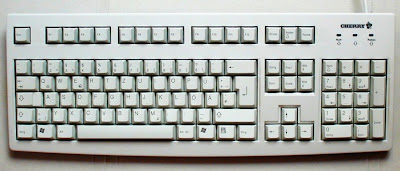
Lihat keyboard computer atau laptop! Anda menemukan deretan nomor 2 di bagian atas “function keys” atau “Kunci-Fungsi”, F1 sampai F12. Masing-masing tombol memiliki kegunaan berbeda, tergantung sistem operasi dipasang dan program software terpakai. Sayangnya banyak user mengabaikan (jarang sekali) memanfaatkan.

Sebuah program tidak semata menggunakan masing-masing kunci-fungsi, tetapi penggunaannya dengan menggabungkan fungsi tombol tertentu dengan tombol ALT dan/atau CTRL. Contoh : user Microsoft Windows dapat menekan ALT+F4 untuk menutup program aktif.

Mengoptimalkan Function Keys - arsip website

Berikut ini daftar beberapa fungsi umum “kunci fungsi” untuk menjalankan Microsoft Windows. Hanya saja, tidak semua program dapat berjalan menggunakan “tombol fungsi” dan/atau dapat melakukan tugas berbeda-beda seperti dipaparkan berikut :

Tombol fungsi F1
F1 = Hampir selalu digunakan sebagai pemanggil bantuan (HELP), Hampir setiap program akan membuka layar bantuan (HELP) saat F1 ini ditekan.
Windows key + F1 = membuka “Microsoft Windows Help” dan “support center” .
Shift + F1 = menunjukkan format dokumen (MS Word)
ALT + F1 = Pergi ke halaman berikutnya
ALT + Shift + F1 = Pergi ke halaman sebelumnya
CTRL + ALT + F1 = Tampilan Info Sistem Microsoft (tidak bekerja pada Windows Vista)
CTRL + Shift + F1 = Mengubah font (tidak bekerja pada Windows Vista)
Tombol fungsi F2
F2 = Mengubah nama file
Shift + F2 = COPY Teks
CTRL + F2 = perintah PRINT PREVIEW (MS Word)
ALT + Shift + F2 = perintah SAVE (MS Word)
CTRL + ALT + F2 = perintah OPEN (MS Word)
Tombol fungsi F3

F3 = Biasa berfungsi sebagai filter pencarian untuk banyak program termasuk MS Windows.
Shift + F3 = Perubahan bentuk teks di MS Word
CTRL + F3 = Program spesifik. Percobaan dengan satu ini, tapi simpan pekerjaan yang dilakukan.
ALT + F3 = Membuat sebuah blok bangunan di MS Word.
Tombol fungsi F4
 
F4 = Membuka “Find Window”
Shift + F4 = Mengulangi menemukan atau Pergi Untuk tindakan (MS Word)
CTRL + F4 = akan menutup jendela yang terbuka dalam jendela aktif di MS Windows
Alt + F4 = Close program aktif. Jika tiada program terbuka, bisa matikan PC dengan kombinasi ini!.
Tombol fungsi F5 

F5 = di semua browser internet, menekan F5 akan refresh atau reload halaman.
Shift + F5 = Memindahkan ke revisi sebelumnya (MS Word)
CTRL + F5 = Unconditional Refresh (refresh Internet Explorer dari Internet, tidak cache)
ALT + F5 = Menutup Program Word
CTRL + F5 = mengembalikan dokumen ke ukuran windows (tidak fungsional).
Tombol fungsi F6 

F6 = Memindahkan kursor ke Address bar di Internet Explorer dan Mozilla Firefox.
Shift + F6 = Program spesifik.
Percobaan risiko anda sendiri. Jangan lupa save pekerjaan anda terlebih dahulu.
CTRL + F6 = Siklus ke depan antara jendela yang terbuka dalam sebuah program
CTRL + Shift + F6 = Siklus ke belakang antara jendela yang terbuka di sebuah program
Tombol fungsi F7 

F7 = Digunakan untuk check ejaan dan tatabahasa dokumen dalam program-program Microsoft.
Seperti Microsoft Word, Outlook, et cetera. 
Shift + F7 = Membuka perintah Tesaurus di MS Word.
CTRL + F7 = spesifik Program.
CTRL + Shift + F7 = informasi Update di MS Word
ALT + F7 = Mencari salah eja berikutnya atau kesalahan tatabahasa.
Tombol fungsi F8
 
F8 = Masuk ke menu startup Windows, biasa digunakan untuk masuk ke Windows Safe Mode.
Shift + F8 = Mengecilkan pilihan saat ini (MS Word)
CTRL + F8 = spesifik Program. Dalam Microsoft Project ia mengubah size jendela projek.
Alt + F8 = Membuka menu makro (MS Word).
Tombol fungsi F9
F9 (kombinasi ini hanya berlaku untuk MS Word).
Shift + F9 = Beralih di antara kode halaman
CTRL + F9 = Insert dan kosong halaman
CTRL + Shift + F9 = hapus bidang
ALT + F9 = Beralih di antara semua kode halaman dan hasilnya
Tombol fungsi F10
F10 (Fungsi lain MS Word)
Shift + F10 = Menampilkan menu shortcut
CTRL + F10 = Memaksimalkan dokumen pada jendela
CTRL + Shift + F10 = Mengaktifkan to ruler (Non-fungsional)
ALT + F10 = Memaksimalkan jendela program
Tombol fungsi F11
 
F11 = Modus layar penuh di semua browser Internet modern.
Shift + F11 = Pergi ke halaman sebelumnya (MS Word)
CTRL + F11 = Kunci bidang
CTRL + Shift + F11 = Aktifkan bidang
ALT + Kode F11 = Tampilan Microsoft Visual Basic
ALT + SHIFT + F11 = Microsoft Visual Studio Tampilan Kode
Tombol fungsi F12
 
Shift + F12 = Pilih Simpan perintah (MS Word)
CTRL + F12 = Membuka Pilihan perintah
CTRL + Shift + F12 = Pilih perintah Cetak (print)
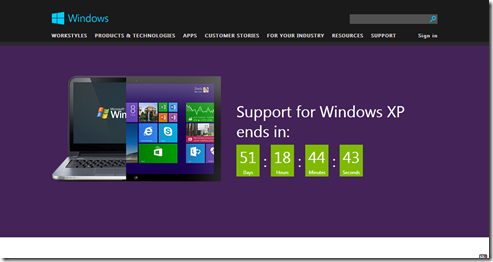
By the way! Ada berita buruk untuk user Windows XP. Setelah setelah 12 tahun penggunaan windows XP, kini saatnya Anda dipaksa migrasi ke Windows 7 atau windows 8 :

Why?
Support for Windows XP will end on 8 April 2014.

Support for Windows XP is ending


-------------------0o0-------------------

read more website design

10 Desember 2013

Repair Operasi Windows tanpa reinstall - website files


Sebenarnya Sistem Operasi Windows handal - baik sistem operasinya maupun sistem penggunaannya. Windows bersifat friendly bagi user computer, tetapi sayang sering ada bug. Sepertinya sengaja dibuat agar para user mem-patch sistem secara berkala. Posting ini membicarakan Cara perbaikan Windows Tanpa Install Ulang dengan menggunakan software Windows Repair.

Software Windows Repair - arsip website

Dengan software Windows Repair ada beberapa kerusakan yang dapat diperbaiki, diantaranya :
  • Repair Windows Updates
  • Repair Register System Files
  • Repair Windows Firewall
  • Repair Internet Explorer
  • Repair Network Winsock and DNS Cache
  • Reset Registry Permissions
  • Remove Policies Set By Infections
  • Repair MDAC & MS Jet
  • Unhide Non System Files
  • Reset File Permissions
  • Repair Proxy Settings
  • Repair WMI
  • Repair Hosts File C:\Systems
  • Remove Temp Files (Temporary Files)
  • Repair Icons
  • Repair CD/DVD Not Working
Ada beberapa tahap repair Windows, yaitu :
  1. Repair Kerusakan file sistem pada hardisk
    Check hardisk untuk pemeriksaan adanya error pada file system. Tool yang digunakan Utility Check Disk bawaan Windows.
  2. Membersihkan Komputer dari virus, Malware, Trojan etc.
    Pada tahapan ini, Anda diberikan layanan download anti malware dan antivirus, jika computer dipastikan tidak ada virus, silahkan abaikan saja.
  3. Menjalankan System File Checker
    System File Cheker berfungsi memeriksa keseluruhan file sistem pada OS Windows dan  memperbaiki bila ada kerusakan. Secara default Windows sudah mempunyai Check File System atau SFC dan Anda bisa akses dengan menggunakan CMD dan ketik sfc /scannow
  4. System Restore dan Registry Backup
    Pada tahapan terakhir ini Anda bisa mem-backup system restore dan registry backup sebelum Windows memperbaiki systemnya. Untuk berjaga-jaga apabila system tidak berjalan dengan semestinya, Anda dapat restore system dan restore backup registry.
  5. Start Repair
    Pada Tahap ini Anda dihadapkan 3 pilihan yaitu Basic Mode, Advanced Mode dan Custom Mode. Sesudah memilih, Anda bisa melanjutkan dengan klik Start untuk memulainya.

    tweaking windows repair hardisk
Software Windows Repair dapat download disini

Software ini tidak sepenuhnya dapat memperbaiki Windows, namun setidaknya dapat memperbaiki Windows tanpa reinstall kecuali bila memang sudah parah nian, maka satu-satunya jalan repair Windows dengan CD bawaan yang digunakan saat pertamakali install.

Bekerja dengan CD Windows XP untuk Sistem Operasi error - website files

Memperbaiki Instalasi (Repair Install)

Jika OS Windows XP rusak (corrupted) dan Anda tidak memiliki OS lain untuk booting, anda dapat melakukan perbaikan instalasi (Repair Install) yang bekerja sebagaimana setting (pengaturan) awal.
  • Pastikan Anda memiliki kunci (key) Windows XP yang valid.
  • Keseluruhan proses butuh waktu sekitar 1/2 -1 jam, tergantung spesifikasi computer.
  • Jika dimintai password administrator, sebaiknya pilih opsi repair kedua, bukan yang pertama.
  • Masukkan CD Windows XP Anda dan lakukan booting dari CD tersebut.
  • Ketika muncul opsi perbaikan kedua R=Repair, tekan tombol R untuk memulai perbaikan.
  • Tekan tombol F8 untuk menyetujui proses selanjutnya “I Agree at the Licensing Agreement”.
  • Tekan tombol R saat direktori tempat Windows XP Anda terinstal. Biasanya C:\WINDOWS Selanjutnya akan dilakukan checking drive C: dan mulai menyalin file-file. Dan secara otomatis restart jika diperlukan. Biarkan CD ada dalam drive-nya.
  • Berikutnya akan Anda lihat "Progress Bar" yang merupakan bagian dari perbaikan (nampak seperti instalasi XP normal), meliputi “Collecting Information, Dynamic Update, Preparing Installation, Installing Windows, Finalizing Installation. Pilih Next.
  • Ketika ditanya untuk memasukkan kunci, masukkan kunci (key) Windows XP Anda yang valid.
  • Normalnya Anda ingin tetap berada dalam nama Domain atau Workgroup yang sama.
  • Computer akan restart. Anda akan memiliki layar yang sama sebagaimana pengaktifan sistem ketika instalasi normal.
  • Register jika Anda menginginkannya (biasanya tidak diperlukan). 
  • SELESAI.

NTOSKRNL Rusak atau Hilang (Missing or Corrupt)

Jika Anda mendapati pesan error bahwa “NTOSKRNL not found” :
  • Masukkan CD Windows XP dan booting dari CD tersebut.
  • Pada saat muncul opsi R=Repair yang pertama, tekan tombol R.
  • Tekan angka sesuai dengan lokasi instalasi Windows yang ingin diperbaiki. Biasaya nomor 1.
  • Pindah ke drive CD Drive Anda berada.
  • Tulis: CD i386. Kemudian tulis seperti dibawah ini :
  • expand ntkrnlmp.ex_ C:\Windows\System32\ntoskrnl.exe.
  • Jika Windows XP Anda terinstal di tempat lain, maka ubahlah sesuai dengan lokasinya.
  • Keluarkan CD Anda dan ketikkan EXIT.

HAL.DLL Rusak atau Hilang (Missing or Corrupt)

Jika Anda mendapatkan error berkenaan dengan rusak atau hilangnya file hal.dll, ada kemungkinan file BOOT.INI mengalami salah konfigurasi (misconfigured).
  • Masukkan CD Windows XP dan booting dari CD tersebut.
  • Pada saat muncul opsi R=Repair yang pertama, tekan tombol R.
  • Tekan angka sesuai lokasi instalasi Windows yang ingin diperbaiki (Biasanya nomor 1).
  • Tulis: bootcfg /list. Berfungsi menampilkan isi (masukan) pada file BOOT.INI saat ini.
  • Tulis: bootcfg /rebuild. Berfungsi memperbaiki konfigurasi dari file BOOT.INI.
  • Keluarkan CD Anda dan ketikkan EXIT.

Direktori \WINDOWS\SYSTEM32\CONFIG rusak atau hilang

Jika Anda mendapatkan pesan error berikut :

Windows could not start because the following files is missing or corrupt :
\WINDOWS\SYSTEM32\CONFIG\SYSTEM or \WINDOWS\SYSTEM32\CONFIG\SOFTWARE

Apa yang harus dilakukan?
  • Masukkan CD Windows XP dan booting dari CD tersebut.
  • Pada saat muncul opsi R=Repair yang pertama, tekan tombol R.
  • Tekan angka sesuai lokasi instalasi Windows yang ingin diperbaiki. Biasanya nomor 1.
  • Masukkan password administrator jika diperlukan.
  • Tulis: cd \windows\system32\config.
  • Berikutnya tergantung di bagian mana letak terjadinya kerusakan.
  • Tulis : ren software software.rusak ATAU ren system system.rusak.
  • Berikutnya lagi juga tergantung di bagian mana letak terjadinya kerusakan.
  • Tulis: copy \windows\repair\system.
  • Tulis: copy \windows\repair\software.
  • Keluarkan CD Anda dan ketikkan EXIT.

NTLDR or NTDETECT.COM Not Found

Jika Anda mendapatkan error dengan tulisan seperti diatas :
  • Untuk partisi FAT
Silakan lakukan booting dari disket Win98 dan salin file NTLDR atau NTDETECT.COM dari direktori i386 ke drive induk/akar (root) C:\.
  • Untuk partisi NTFS
· Masukkan CD Windows XP dan booting dari CD tersebut.
· Pada saat muncul opsi R=Repair yang pertama, tekan tombol R.
· Tekan angka sesuai lokasi instalasi Windows yang ingin diperbaiki. Biasanya nomor 1.
· Masukkan password administrator jika diperlukan.
· Masukkan perintah berikut, dimana X: adalah alamat drive dari CD ROM Anda (Sesuaikan!).
· Tulis COPY X:\i386\NTLDR C\:
· Tulis: COPY X:\i386\NTDETECT.COM C:\
· Keluarkan CD anda dan ketikkan EXIT


That's all we know

read more website design

23 Agustus 2013

Mempercepat akses Windows XP - website design files


Secara default waktu yang dibutuhkan untuk akses Windows Operating System XP pack 2 atau pack 3 tidak lebih 2 menit sejak computer dinyalakan. Namun karena ketidaktahuan setting Windows saat pertamakalinya menyebabkan terlalu lama menunggu.

Tip penggunaan OS Windows XP - arsip website

Ada beberapa hal yang bisa dilakukan untuk mempercepat loading Windows (mengurangi loading time), di antaranya berikut ini :

Mengurangi icon di desktop serta tidak menggunakan wallpaper yang memakan banyak memory. Ganti wallpaper dengan background berwarna, serta gunakan Desktop Cleanup Wizard yang ada bisa ditemui dengan klik kanan pada desktop untuk membersihkan icon.

Anda juga bisa mempercepat akses Windows XP anda dengan mematikan semua fitur grafik dan efek tersedia pada Windows XP.  Caranya anda klik kanan di My Computer, terus pilih My properties, setelah itu tekan tombol Performance Setting, matikan semua fitur yang anda rasa tidak perlu atau anda bisa memilih adjust for better performance.

Jangan lupa menjalankan defrag secara berkala. Jika Anda sering menambah atau mengurangi program di komputer, bersihkan registry secara rutin.

Anda juga perlu remove program yang loading secara otomatis saat memulai Windows (start windows XP). Tentu saja, hanya program tidak dibutuhkan yang perlu Anda non-aktifkan.

Caranya dengan menghapus semua isi folder startup dan membuka msconfig via Start | Run.

Gunakan fitur File and Transfer Setting Wizard untuk transfer file dan setting ke PC baru. Caranya :
  1. klik Start | AllPrograms | Accessories | System Tools.
  2. Kemudian jalankan File and Transfer Setting Wizard.
Gunakan pengecualian pada security setting di IE (Internet Explorer), agar proses update melalui halaman Windows Update berjalan lancar.

Bagaimana Caranya?
  • Buka Internet Option di menu Tools pada Internet Explorer. Klik tab Security, pilih Trusted Site dan klik tombol Sites. Isikan nama situs Windows Update, hilangkan tanda centang pada option Require server verification... dan klik OK.
Jika kehilangan serial number Windows XP, gunakan freeware Magical Jelly Bean Keyfinder dari :
  • http://www.magicaljellybean.com/keyfinder.shtml.
Jika nama yang teregister dalam Windows XP Anda tidak sesuai, perbaiki melalui registry. Caranya :
  1. Buka registry dan pilih MY Computer. Klik menu Edit|Find dan ketik RegOwner.
  2. Jika sudah ditemukan, klik kanan, pilih Modify dan isikan nama yang sesuai.
  3. Perubahan ini bisa juga dilakukan di key RegCompany.
Selain itu untuk mempercepat Windows XP dan menjaga kestabilan dari gangguan sistem security akibat serangan virus Trojan atau virus lain, maupun spyware, maka Anda disarankan :
Untuk software tweaking dan maintenance sistem, gunakan :
Terakhir, matikan semua startup yang tidak diperlukan di Windows XP, caranya :
  1. Pilih "run" di "start" menu terus ketik "msconfig" terus pilih "startup" di pojok kanan.
  2. Lalu matikan semua startup yang anda anggap tidak berguna.


That's all we know - Happy blog blogger

read more website design

01 Agustus 2013

Computer speed support website design works


Meningkatkan performance speed Sistem Operasi dilakukan dengan setting user + data. Menjadikan hardware support ke sistem operasi Windows. Detailnya cermati step-step artikel ini

Jika computer terus-menerus "on" seperti yang terjadi pada laptop saya. Dari pagi-siang-malam hingga pagi lagi, ON terus karena tuntutan profesi blogger, website designer, bikin website toko online Prestashop dan Bloggerstore V.2. Laptop yang saya gunakan pun sudah tua usianya 5 tahun dan sempat frustasi sebab sistem operasi lambat (sering error). Apa yang perlu saya lakukan? Sebagian orang mungkin memutuskan ganti computer karena dianggap umur teknis habis.

Tingkatkan kinerja speed computer - website archives

Saya bukan tipe itu. Mengoptimalkan penggunaan laptop Acer 4720Z menjadi tantangan - pilihan terbaik. Tips berikut memungkinkan saya bertahan dengan laptop tua.

Sembilan tips untuk performance computer - website design files

1. Make certain that your hardware is adequate

Dengan bantuan software di internet, Anda dapat memastikan fungsi computer bekerja optimal. Tetapi jangan lupa memastikan hardware support ke Sistem Operasi (Windows, Linux etc). Jika tidak support akan menjadi masalah serius bagi computer. Segera saja diperbaiki!!!.

2. Clean up

Computer lambat karena file penuh? Apakah hard-disk berkedip ketika computer menanggapi tindakan yang diminta?

Solusinya hanya perlu membersihkan hardisk.

3. Scan system for possible errors

Sistem Operasi computer terdiri bemacam file. Masing-masing file melakukan fungsi berbeda. Namun, dari waktu ke waktu, beberapa file ini mengalami perubahan atau rusak sehingga speed turun. Gunakan utilitas System File Checking untuk perbaikan error file Sistem.

Gunakan Tuneup Utilities atau Advanced SystemCare. Masih banyak software sejenis lainnya.

4. Scan computer for Spyware, Adware and Viruses

Semua computer Windows rentan rawan mendapatkan serangan virus.

Virus adalah program berbahaya yang menyebabkan kerusakan pada sistem operasi computer

Menjadi masalah besar (kecil), tergantung virus penginfeksi sistem. Adware & Spyware tidak berbahaya, tapi memperlambat speed karena penggunaan memori (sumber daya) computer.

Adware & Spyware :
Ialah program yang dibuat dengan tujuan mendapatkan informasi tentang konsumen

Mereka lakukan agar memungkinkan sukses besar memasarkan produk. Lakukan scan secara berkala. Lalu hapus Spyware, Adware maupun Virus yang ditemukan.

5. Always uninstall any unused programs

Seiring waktu, Anda kemungkinan punya lebih banyak program terakumulasi di computer, baik yang masih digunakan maupun tidak lagi digunakan.

Ketika meng-install program, hubungan diciptakan antara program dan Sistem Operasi. Demikian juga ketika program tidak digunakan. Mereka masih punya kecenderungan memperlambat Sistem Operasi

Gunakan disk instalasi Windows ORIGINAL ketika uninstall program untuk dapat membebaskan beberapa memori di computer sehingga membantu meningkatkan performance sistem operasi.

SARAN : Uninstall saja program yang tidak digunakan.

6. Adjust the visual effects on computer for better performance

Windows menawarkan efek visual menarik, eg. menu memudar (Fading) atau jendela animasi. Jika sistem operasi tidak memiliki jumlah memori operasi yang tepat (tidak memadai), maka efek-efek visual akan mengganggu speed computer.

#     Kurangi efek visual.
#     Pertimbangkan untuk mematikan (disable) fungsi dan feature tidak terpakai.

7. Do not have seldom used programs start automatically

Semua program pakai RAM (source sistem) yang mengoperasikan memori. Jika punya “starting program" (pada Windows Startup) dan tidak selalu Anda gunakan, DISARANKAN dihapus saja untuk mempercepat kerja sistem, proses dan booting computer.

8. Consider defragmenting your computer's Hard-drive

Defragmenting dilakukan setelah mencoba semua pilihan lain (alternatif terakhir).

Mengapa fragmentasi terjadi? Mengapa harus dilakukan Defragmenting?

Jika banyak program dan informasi disimpan di computer, kemungkinan ada error bahwa Windows  menempatkan potongan file di daerah yang tidak seharusnya ada di hard drive. Windows melakukan ini pada banyak program dan file, tergantung space. Ketika defragment hard drive, maka semua informasi untuk setiap file akan berada di 1 tempat sehingga mengakibatkan speed computer lebih cepat atau memulihkan performanya.

A very important note :

Hati-hati memilih Defragmenting. Disarankan sebelum mencoba, pastikan Anda backup semua data ke computer lain, CD, disk atau hard drive.

Seharusnya dilakukan defragment hanya jika memiliki source handal untuk computer. Mengapa? Jika computer menutup sementara selama proses defragmenting, misalnya di salah satu drive, boleh jadi menyebabkan Anda punya lebih banyak masalah dibanding sebelumnya.

9. Reinstall programs and operating system

Setelah 8 step diatas dilakukan, seharusnya computer lebih cepat responsif. Jika GAGAL, pertimbangkan untuk REINSTALL program-program. Jika perlu REINSTALL Windows.

Proses Reinstall adalah menyapu bersih. Langkahnya :
  1. Buat backup setting user dan data
  2. Bersihkan hard-drive sebelum reinstall Sistem Operasi
  3. Reinstall Sistem Operasi (disk Original Windows).
  4. Reinstall program-program
  5. Mengembalikan semua setting user dan data.

Opsi 'menyapu bersih' sepertinya menyenangkan, Seolah computer baru, bebas registry, software dan error yang sebelumnya menurunkan speed performance Sistem Operasi Windows

Pertimbangan memberatkan Reinstall :

Perlu banyak waktu, planning dan rekonstruksi untuk melakukan dengan benar.


That's all we know - Happy blog blogger

read more website design

24 November 2012

Membersihkan cache di website toko online Prestashop


Hubungan Cache dengan website store Prestashop

Dalam pengeditan theme website toko online dengan template platform Prestashop, Anda akan sering menghapus cache untuk memastikan perubahan yang telah dilakukan telah efektif dilakukan.

Pengertian Cache secara umum - arsip website

  • Cache Memory atau disingkat Cache
    Dalam konteks Arsitektur dan Organisasi Computer, cache berarti tempat simpan data sementara.
  • Cache terletak di antara register dan memory-utama 
    Sehingga data processing tidak langsung ada dalam memori-utama.
Manfaat dan tujuan penggunaan cache
  • Meminimalisir "efek bottle-neck" aliran data di antara processor dan RAM.
  • Meningkatkan transfer data dengan menyimpan data yang pernah diakses beserta  semua perintah ikutannya ke Cache.
  • Sehingga jika ada data sama untuk diakses ulang atau ada pengulangan perintah, cache akan terpakai sehingga semua bisa dilakukan lebih cepat.
  • Manfaat lain Cache adalah :
    Computer tidak harus menggunakan sistem bus motherboard untuk transfer data.

    Perlu diketahui bahwa setiap kali data harus melewati bus sistem sehingga dengan transfer data ini akan memperlambat kemampuan motherboard. Computer dapat memproses data lebih cepat dengan menghindari hambatan yang diciptakan sistem bus.
Fungsi Cache Memory
Fungsi Cache sebagai tempat penyimpanan data sementara dan instruksi yang diperlukan processor. Cache sangat berguna dalam mempercepat akses data di computer.

Bagaimana mekanismenya?
  • Cache menyimpan data, instruksi atau informasi yang telah diakses oleh suatu buffer, sehingga meringankan kerja processor.

Masalah Cache dalam editing website toko online Prestashop

Misal, pengeditan theme Prestashop telah dilakukan. Kemudian cache yang harus dibersihkan, ternyata Anda lupa melakukannya atau bahkan tidak bisa dibersihkan. Jika Cache tidak dibersihkan akan berakibat semua usaha pengeditan theme Prestashop akan GAGAL dilakukan (tidak ada perubahan sama sekali pasca editing). Misalnya, telah dilakukan beberapa perubahan seperti :

- Telah mengedit template.
- Telah menterjemahkan beberapa teks.
- Telah mengganti, hapus atau menambahkan beberapa gambar dalam theme Prestashop.

Namun semua itu gagal dilakukan (tidak ada perubahan apapun!) MENGAPA? Karena jejak cache sebelumnya belum dihapus.

SOLUSI Cache Error - website files

  • Buka URL Back Office, lalu masukkan email untuk akses Admin.
    Misalnya : yusuf@lovingprize[DOT]com dan masukkan Password.
  • Pergi ke Back Office >> Advanced parameters >> Performance
  • TURN ON; “Force compilation” seperti gambar di bawah ini :
FORCE_COMPILATION_PRESTASHOP
NOTE :
  • This is always the basic solution if something’s not working right.


That's all we know - Happy blog blogger - semoga bermanfaat


read more website design

13 September 2012

Website Registry Editor with TuneUp Utilities 2012


Laptop atau computer baru tentu performance optimal dan eksekusinya sangat cepat. Namun setelah beberapa tahun pemakaian, computer akan banyak mengalami ERROR REGISTRY. Semua mesin dan barang elektronik memiliki usia teknis, maka pada sistem operasi computer (Operating System Windows, misalnya) juga dikenal adanya faktor Registry.

Registry bagian dasar sistem computer - arsip website

Jika registry error, problem besar mengancam. Dampak langsung masalah ini, seperti pengalaman ini :

  • Saya memakai memori komputer sangat sedikit, tapi masih saja sangat lambat. Hal itu sangat mungkin disebabkan ERROR registry pada OS Windows SP3 laptop saya. 
Salah satu fitur software utilitas TuneUp Utilities akan memperbaiki bagian-bagian yang hilang sehingga membuat sistem komputer lengkap kembali. 

Registri pada OS Windows tidak lebih dari suatu database pusat ukuran besar. Tiap bagian dari hardware-hardware komputer akan menambahkan dan setiap program software/tools yang Anda install beserta proses lanjutan akan meninggalkan jejak. 
Akibatnya registri pada OS  Windows akan lebih besar dan lebih besar lagi dari waktu  ke waktu, dan Overview atas system operasi komputer pun memberi tingkat kesulitan yang semakin meningkat.


Solusi Error Registry pada computer - arsip website

Para ahli sebenarnya hanya mencari instrumen tepat untuk digunakan ‘get under the hood of Windows‘ dan mengubah setting secara manual, yaitu harus mulai  menggunakan Editor Registri TuneUp.  Secara substansial hal ini lebih cepat dan mudah daripada menggunakan tools built-in dari Microsoft.  Di samping itu, instrumen hadir dengan perlindungan TuneUp Rescue Center yang memungkinkan Anda membatalkan salah satu perubahan yang Anda buat.

Gunakan software yang punya fitur Editor Registri TuneUp untuk pemeliharaan sistem PC dari resiko slow-down, membeku (freeze), crash dan menghilangkan berbagai ancaman security.. Utilitas perawatan PC yang komprehensif ini mengambil pendekatan 'One-Click' untuk melindungi, memperbaiki dan mengoptimalkan komputer – seperti One-Click Maintenance yang ada pada utilitas TuneUp.Utilities mulai dari pertama launching hingga TuneUp Utilities terbaru 2012.

Fungsi utamanya sama seperti  Advanced SystemCare, yaitu : Perbaikan plus Pembersihan REGISTRY dan Scann ing untuk menemukan apa yang utilitas lain terlewatkan. Bagi user, perlu diingat!!!  Bahwa perbedaannya adalah TUneUp Utitlies hanya berfokus pada kinerja PC saja, sehingga bebas dari error dan bekerja lebih smooth.


TuneUp Utilities 2012 terbaru - website design archives

Menginginkan TuneUp Utilities 2012 terbaru, silahkan klik link download di bawah ini :
URL website download TU 2012


TuneUp Utilities™ 2012

Discounted full version

Regular price
$ 49.95
For you only
$ 16.95
: Download
read more website design

04 Agustus 2012

Fast loading : Tip tweaking Windows XP - website files


Tweak (upgrade Kecepatan) Windows XP - website file

Loading Windows XP lambat? Jangan terburu-buru ganti Computer atau menambah RAM,  coba dulu tip Tweak (meningkatkan kecepatan) Windows. Saya rangkum dari pengalaman saya dan diperkaya dari beberapa source.

Sebelumnya lakukan backup terlebih dahulu - Jangan lupa melakukan backup Registry sebelum melakukan Tweaking.

Karena efektifitas tips ini berbeda-beda, bisa saja berjalan baik di satu PC tapi bisa juga tidak running di komputer Anda.

Cara Back up registry :
start > run > regedit > file >export

Silahkan ketikkan nama backup.reg yang Anda berikan. Kemudian klik OK dan klik Done

Tips dan Trik mempercepat (tweak) windows XP - website files

Matikan/disable Service Windows yg tidak diperlukan. “Ingat jika tidak Diperlukan!!”, Windows ditujukan untuk berbagai user dan tugas, maka windows membuat service yang sebenarnya tidak terlalu diperlukan. Service-service berikut ini seringkali memakan resource  tidak sedikit, dengan mendisable (non-aktif) maka computer kita bisa mendapatkan sedikit booster alias tambahan speed.

1. Service yang dimatikan :
  • Alerter
    (untuk kirim pesan “alert” system jaringan, jika PC stand alone sebaiknya matikan)
  • Clipbook (jarang dipakai – matikan!)
  • Computer Browser (untuk browser ke jaringan, Jika tidak terhubung matikan saja)
  • Distributed Link Tracking Client
    (untuk distribusi data antar clien dan server, jika stand alone matikan saja)
  • Error reporting service (Menampilkan pesan error. Jarang diperlukan – matikan saja)
  • Fast User Switching (fasilitas mempercepat penggantian user – matikan saja)
  • Help and Support (Jika Anda mengunakan windows help, maka langkah ini di-skip saja)
  • Human Interface Access Devices – matikan saja.
  • Indexing Service
    (mengindeks file untuk pencarian cepat, efeknya memperlambat kinerja. Matikan!)
  • IPsec Services (Mengatur policy keamanan IP) matikan!
  • Messenger (memunculkan windows messenger jika terhubung internet)
  • Net meeting Remote Desktop Sharing (untuk net meeting)
  • Remote Registry
    (Untuk edit registry computer lain dalam 1 jaringan. Jika stand-alone matikan saja)
  • Remote Registry Service (hampir sama seperti remote registry)
  • Secondary Logon (logon user Ke-2)
  • Routing & Remote Access
    (semua hal remote pasti berhubungan dengan jaringan – matikan saja)
  • Server (komputer Anda sudah menjadi server, padahal anda tidak memiliki client)
  • Telnet (berguna untuk berhubungan dengan jaringan)
  • Wireless Zero Configuration
    (Do not disable jika pakai Wireless terutama untuk Notebook/Laptop)
  • Workstation (Lebih baik matikan jika stand alone)

Cara mematikan service di atas :
  1. Start > Run > Ketik services.msc. Lalu klik OK
  2. Cari service yang ingin dimatikan. Lalu klik kanan, pilih STOP (atau double click).
  3. Disable-kan service yang akan dimatikan.

2. Matikan System Restore

System restore bisa bermanfaat jika komputer bermasalah, namun konsekuensinya, restore point memakan ruangan cukup besar di harddisk. System restore membebani karena selalu memonitor sistem. Dengan Disable system restore maka sebagian resource bisa dialokasikan untuk hal lain.

a. Buka Control Panel
b. Klik Performance and Maintenance
c. Klik System
d. Klik System Restore tab
e. Klik ‘Turn off System Restore on All Drives’
f. Klik ‘Ok’

3. Non-aktifkan Microsoft System Sounds

Secara default MS sound systems membuat komputer bersuara ketika booting awal, shutdown, error etc. Setting suara windows memperlambat PC (terutama saat shutdown / booting awal).

Untuk non-aktifkan silahkan ikuti langkah berikut :

a. Buka Control Panel
b. Klik Sounds and Audio Devices
c. Klik tab Sounds
d. Pilih “No Sounds” dari Sound Scheme
e. Klik “No”
f. Klik “Apply”
g. Klik “OK”

4. Mempercepat waktu Boot

Fitur dari Windows XP ini berkemampuan men-defrag ketika proses booting. Boot Defrag adalah menata file-file yang relevan dengan booting secara berurutan. Secara default fitur ini telah diaktifkan pada beberapa Build Windows, tapi beberapa dianataranya tidak, sebaiknya lakukan saja cross check terhadap fitur yang satu ini.

a. Start Menu > Run
b. Regedit
c. HKEY_LOCAL_MACHINESOFTWAREMicrosoftDfrgBootOpt imizeFunction
d. Cari “Enable” dibagian kanan regedit
e. Klik “Modify”
f. Pilih “Y to enable”
g. Reboot

TAMBAHAN :
Bootvis juga bisa dicoba, untuk memangkas waktu boot.

5. Mempercepat Performa Swapfile

Jika RAM Anda diatas 256MB, maka tweaking ini akan membuat sistem berjalan lebih cepat. Perlu diketahui Computer mengunakan setiap byte dari memori fisik yang terpasang di komputer, SEBELUM menggunakan swap file.

a. Start > Run
b. “msconfig.exe” > ok
c. Klik tab System.ini
d. Klik tanda plus pada tab 386enh
e. Klik kotak new kemudian ketik “ConservativeSwapfileUsage=1?”
f. Klik OK
g. Restart.

6. Mempercepat Loading Windows Menu

Tweak ini adalah favorit saya, karena komputer kita akan terasa lebih cepat. Tweaking ini membuang waktu delay ketika kita klik menu dan windows XP menampakkan Menu.
  1. Start > Run  Kemudian ketik "regedit"  > click OK
  2. “HKEY_CURRENT_USERControl PanelDesktop”
  3. Pilih/Sorot “MenuShowDelay”
  4. Klik kanan dan pilih “Modify’
  5. Ketik angka “1″ ( terserah anda ).
    Angka 50-150 adalah kisaran yang baik, bisa disesuaikan dengan Mood Anda.

7. Mempercepat Loading Program.

Tweaking ini bisa berjalan untuk sebagian besar program. Jika program tidak mau loading, silahkan dikembalikan ke setting awal.

a. Klik kanan pada icon/shortcut yg berkaitan dengan program.
b. properties
c. Pada kotak ‘target’, tambahkan ‘ /prefetch:1? diakhir kalimat.
d. Klik “OK”

8. Mempercepat Shutdown Windows XP

Tweaking ini otomatis mengurangi waktu tunggu ketika windows menerima instruksi SHUTDOWN

a. Start > Run
b. ‘Regedit’ > OK
c. ‘HKEY_CURRENT_USERControl PanelDesktop’
d. Sorot ‘WaitToKillAppTimeout’
e. Klik kanan dan pilih modify
f. Ubah value menjadi ‘1000?
g. Klik ‘OK’
h. Sorot ‘HungAppTimeout’
i. Klik kanan dan pilih modify
. Ubah value menjadi ‘1000?
k. Klik ‘OK’
l. ‘HKEY_USERS.DEFAULTControl PanelDesktop’ sorot WaitToKillAppTimeout’
m. Klik kanan dan pilih modify
n. Ubah value ke ‘1000?
o. Klik ‘OK’
p. ‘HKEY_LOCAL_MACHINESystemCurrentControlSetControlsorot ‘WaitToKillServiceTimeout’
q. Klik kanan dan pilih modify
r. Ubah value menjadi ‘1000?
s. Klik ‘OK’

9. Disable Windows Prefetch
  1. Start > run > regedit
  2. [HKEY_LOCAL_MACHINESYSTEMCurrentControlSetControlSessionManagerMemory
    ManagementPrefetchParametersEnablePrefetcher];
  3. Double click isi 0 untuk men-Disable.
  4. Reboot.

10. Mempercepat akses Folder dengan Disable Last Access Update

Jika anda memiliki banyak folder dan subdirectories, maka akses ke Direktory-2 Windows XP terasa sangat berat dan seringkali  hanya membuang waktu. Dengan meng-update time stamp di registry, yaitu last access update untuk semua sub directory.

Proceed with caution :
Tips nomor 10 ini  BUKAN untuk Pemula. 
Jadi, saya tidak saya mengungkapkan detail langkahnya.

Setelah selesai melakukan langkah-langkah diatas, gunakan software Utility yang berfungsi merapikan kembali system registry seperti Advanced SystemCare, Tuneup utilities, RegCure, Registry booster etc.


PERINGATAN :
(Saya tidak bertanggungjawab jika proses tweaking sistem operasi Windows XP Anda gagal. Segala yang Anda lakukan berdasarkan tips ini pada Computer Anda merupakan tanggung-jawab dan resiko Anda sendiri.


[Source]

That's all we know about - Good luck!!

read more website design

14 Juni 2012

Solusi computer gagal masuk ke Windows - website files


Computer dan laptop sudah menjadi kebutuhan primer bagi blogger atau webmaster.  Penggunaannya pun semakin luas dan intens. Apabila computer sudah menjadi kebutuhan utama, maka saat computer bermasalah maka kita pun sangat kesal karena aktifitas internet pun terhenti.  Jika ingin mencoba mencari solusinya, akan lebih baik lagi bila Anda memahami masalah yang dihadapi.  Berikut ini tips untuk PC atau laptop yang gagal masuk ke Windows.

Masalah kegagalan Start-up - arsip website

Anda menyalakan (restart) komputer, tapi monitor hanya menampilkan error, tentu sangat menjengkelkan. Setelah startup, dan ternyata tidak mau masuk ke Windows dengan pesan error seperti ‘dll not found’ atau ‘blue screen’ bisa disebabkan banyak hal. Antara lain :
  1. Ada file Sistem operasi Windows yang secara tidak sengaja terhapus
  2. Ada virus, spyware atau trojan yang ikutan ‘loading’ startup computer
  3. Ada file (driver) yang rusak, dan gagal dibaca oleh Windows
  4. Ada kerusakan hardware, terutama memori computer atau harddisk
  5. SO Windows rusak atau instalasi tidak sempurna
  6. Setting BIOS tidak benar atau ada pengubahan setting BIOS

Cara check dan tips solusi kegagalan Start-up - website files

  1. Start-up dengan menggunakan metode ’safe mode’ (tekan F5 saat akan masuk ke OS Windows, lalu pilih safe mode).

    1. Jika berhasil masuk ke Windows berarti ada ‘loading’ yang tidak bisa dibaca oleh Windows. Matikan proses loading dengan perintah ‘msconfig’ pada bagian startup.

      Cara memanggilnya : start>run>msconfig

    2. Kalau computer tidak bisa masuk ke Windows, cara termudah adalah repair Windows. Caranya adalah masukkan CD instalasi Windows, terus ubah BIOS untuk startup lewat CD/DVD-ROM, setelah instalasi, masuk ke bagian install Windows, pilihan opsi Repair Windows. Anda bisa install ulang Windows ke folder baru atau mem-format harddisk.

  2. Bila ternyata repair Windows gagal.
    Pastikan Anda tidak mengubah-ubah setting BIOS sebelumnya. Jika pernah dilakukan, sebaiknya kembalikan ke seperti semula, kalau lupa sebaiknya pilih opsi - Loading BIOS default.

  3. Bila semua langkah di atas gagal semua.
    Kemungkinan ada kerusakan hardware. Kerusakan biasanya ada pada memori dan harddisk. VGA dan Mainboard  juga bisa rusak, tapi kemungkinannya sangat kecil.
Note :
Kerusakan driver VGA card juga dapat menyebabkan Windows tidak bisa masuk. Anda harus startup di ’safe mode’ lalu uninstall driver VGA yang rusak dahulu, dan baru kemudian install kembali driver VGA yang benar ketika masuk ke Windows secara normal.


That's all we know


read more website design

23 Januari 2012

Problem Stabilitas Personal Computer - website archives


Tanda Computer mengalami Stability Problem - arsip website

Problem instabilitas sistem operasi computer pasti menyebabkan frustrasi. Gejalanya dapat terjadi kapan saja. Lalu seperti apa tanda-tanda sistem operasi computer Anda tidak stabil?
  1. PC tiba-tiba Reboot

    Computer Anda Boot-up dan sistem operasinya bekerja baik, namun mendadak saja PC Reboot tanpa peringatan ataupun pesan error.
    Monitor warna biru tanda computer error
  2. PC mengalami Crash dan layar monitor Biru

    Monitor berwarna biru karena Computer mengalami  masalah kritis yang menyebabkan sistem operasi Windows mengalami CRASH atau di layar menampilkan pesan ERROR dari systems.

    Encountering a critical error that causes the system to "crash."

  3. PC Freezes

    Computer Anda beku (Freezes) – Sama sekali tidak memberi respon terhadap gerakan mouse atau aksi tekan tombol keyboard sehingg tindakan Reboot mutlak diperlukan.

  4. Kegagalan Program Spesifik

    Suatu program tertentu berhenti bekerja dan gejala Crash mulai terjadi atau tidak bisa Running  atau ter-Uninstall (terhapus) atau mengalami Freezes.

Apa saja penyebab Stability Problem - website files

Ada 3 Penyebab Utama ketidakstabilan Computer.
  1. Ketidakstabilan sistem operasi Windows

    Ketidakstabilan Sistem Operasi merupakan penyebab paling sulit solusinya dibanding 2 penyebab utama lain. Alasannya PERTAMA, problem ini biasa bersifat intermittent (terputus-putus) sehingga sulit dijabarkan ke penyebab tertentu. KEDUA, banyak faktor  terlibat dan banyak sekali variasi konfigurasi Windows.

    Sistem Operasi Windows tidak stabil sebagai akibat dari berbagai kasus.

    1. Kerusakan Sistem Operasi Windows sebelumnya disebabkan infeksi virus (yang paling sering terjadi). Pada masa lalu Computer telah terinfeksi virus dan telah dikarantina (termnated) oleh software Antivirus Anda. Tetapi fakta dalam banyak kasus, hal ini tidak cukup untuk memerangi masalah stabilitas Computer yang Anda mengalami. Virus tersebut tetap meninggalkan sisa kerusakan file yang mereka infeksi yang tetap ada pada PC Anda meskipun virusnya sudah hilang.  Baca lebih lanjut tentang masalah ini

    2. Kerusakan terkait Update Windows - Matikan atau Restart Computer saat Upadate Windows dan men-download Update Windows yang mengandung Error. Lihat Contoh ini

    3. Kerusakan yang terkait dengan Windows  Registry Keys - Registry Keys adalah tempat dimana Windows menyimpan semua jenis pengaturan konfigurasi. Menjalankan Registry Cleaner yang tidak bisa diandalkan atau mencoba mengedit Registry Keys secara manual tanpa didasari pengetahuan profesional dapat  menyebabkan perilaku sistem operasi yang tidak diharapkan dalam bentuk masalah ketidakstabilan PC.  Masalah ini dapat menjadi sangat sulit dilacak dan diperbaiki. Baca lebih lanjut tentang  Registry Keys

  2. Ketidakstabilan Aplikasi-aplikasi dari "Pihak Ketiga"

    Aplikasi dari "Pihak Ketiga" bisa berasal dari download internet atau instalasi CD.

    Aplikasi ini bisa menyebabkan Ketidakstabilan sistem operasi Windows karena :

    1. Instalasi program tidak lengkap atau rusak.
    2. Penggunaan kode secara buruk dan/atau program cacat – Sebagian besar kasus ini disebabkan karena programs tersebut tidak didesain dengan baik untuk bekerja bersama program lain atau tidak diuji secara menyeluruh.
    3. Program sudah outdated – karena program tersebut seharusnya untuk Windows versi tertentu tetapi telah di-install ke Windows versi lebih baru.

  3. Ketidakstabilan Hardware

    Solusi ketidakstabilan hardware sering mengharuskan membayar mahal untuk layanan teknisi.  Hampir setiap komponen hardware Computer Anda akan aus dan rusak dan dalam kebanyakan kasus dapat menyebabkan Reboot mendadak atau Freezes (membeku).

That's all we know - Happy blog blogger


read more website design

22 Januari 2012

Reimage PC Repair Online : Perbaikan OS Windows XP


Perbaikan sistem operasi Windows XP - arsip website

Anda user Windows XP? Apakah Anda menyadari bahwa sistem Windows yang digunakan lebih lambat dibandingkan dengan ketika pertamakali menginstal. Seiring dengan waktu, performance OS Windows XP  melambat karena banyaknya instal program & file yang disimpan dan daya sistem operasi yang digunakan lebih banyak. Sementara Maintenance rutin Anda abaikan, maka kerja PC Anda pun lambat.

Selain itu juga karena banyaknya registry selama pemakaian, Spyware, Virus, Worm dan Malware dan gangguan lainnya karena penggunaan internet dan file sharing. Secara tidak sadar Anda memberi akses spyware atau malware yang semuanya akan merusak OS Windows XP. Resiko terburuknya adalah harus menginstal ulang.

Tetapi perlukah menginstal ulang Operating System Windows XP Anda? TIDAK PERLU lagi. Dengan memanfaatkan Reimage@ Repair PC Online Anda dapat melakukan diagnosa total komputer dan repair. 

Fixes Every Error, Every Crash and Every Freeze

Specializing In 100% Windows OS Repair

reimage PC repairreimage-PC-repair-start

Reimage Repair PC Online adalah layanan berbasis web yang menjalankan ActiveX melalui perbaikan sistem Windows XP yang rusak sehingga sistem operasi Anda akan running seperti pertama kali diinstal. Reimage memperbaiki OS Windows XP secara online.

Reimage bisa mencari komponen atau file yang hilang atau diubah oleh virus, malware atau software berbahaya. Kemudian, Reimage akan menggantikan komponen yang hilang dengan database repositori dan memulihkan layanan ke keadaan semula. Untuk komponen baru Reimage akan menonaktifkannya sehingga tidak membahayakan yang lain. Tidak seperti built-in Windows XP system restore, Reimage tidak mempengaruhi data pengguna atau aplikasi pada OS.

Berikut ini beberapa fitur Reimage :
  1. Mengurangi waktu perbaikan - Hemat waktu karena Reimage mudah digunakan. Tidak perlu memanggil teknisi setiap kali Ada masalah PC.
  2. Optimalkan Windows XP - Reimage menyediakan diagnosis PC, termasuk penggunaan prossesor, memori, hard-disk etc. Kemudian memberi 1 set rekomendasi untuk PC Anda.
  3. Perbaikan semua jenis masalah PC untuk OS Windows XP - Ini termasuk registry fixes, driver fixes, memeriksa masalah security, dan menonaktifkan semua jenis program virus.
  4. Tidak perlu instalasi – sebab Reimage berbasis web menggunakan ActiveX, Anda bisa menjalankan di mana saja selama Internet Explorer diinstal.

Untuk Reimage Home Edition, tersedia dengan PC booster gratis yang mampu mempercepat program yang paling umum pada PC Anda.

Sayangnya, Reimage hanya tersedia untuk Windows XP.

Download Reimage PC Repair - arsip website

Silahkan kunjungi http://reimage.com

Download versi terbaru klik ini Reimage@ Repair PC Online version 1.6.0.9


That's all we know - Happy blog blogger


read more website design

27 November 2011

Mempercepat running Windows XP - windows archives


Kita berkepentingan dengan kecepatan performance Operating System Windows XP. Dengan melakukan Defrag Disk tidak terlalu meningkatkan performance Windows, maka harus dilakukan cara lain.  Berikut ini beberapa saran yang bisa Anda lakukan.

microsoft_windows_xp_gold

Meningkatkan kinerja keandalan PC - arsip website

Kebanyakan saran berikut ini tidak membutuhkan biaya.
  1. Untuk menurunkan waktu boot system dan meningkatkan kinerja sistem, manfaatkan Defragmenter yang tersedia dalam OS Windows XP – Selain itu lengkapi PC Anda dengan Ultra-133 atau Serial ATA Hard Drive dengan 8-MB cache buffer.

  2. Untuk PC dengan RAM kurang atau sama dengan 512 MB, tambahkan memorinya. Upgrade ini relatif murah dan mudah namun mampu meningkatkan kinerja sistem secara dramatis.

  3. Pastikan OS Windows XP menggunakan file system NTFS. Jika Anda tidak yakin, cara mengeceknya :
    Pertama, dobel klik icon My Computer,
    Klik kanan drive C:,
    Pilih Properties.
    Lalu, periksa jenis File System-nya; jika FAT32, back-up semua data penting.
    Klik Start, Run, ketik CMD,
    Klik OK.

    Pada command prompt, ketik CONVERT C: /FS:NTFS
    Tekan Enter.
    Tunggu proses beberapa saat.

    Anda pastikan PC bebas virus. File system yang digunakan oleh drive bootable biasanya FAT32 atau NTFS. Saya sangat menyarankan NTFS untuk keamanan, keandalan dan efisiensi dengan Harddisk yang lebih besar.

  4. Disable file indexing.
    Indexing service mengambil informasi dari dokumen dan file lain di harddisk dan membentuk index keyword yang mudah dicari.” Proses ini cukup membebani sistem apapun.

    Bayangkan!!
    User bisa mencari sebuah kata, prase, atau properti di dalam sebuah dokumen, semestinya mereka memiliki ratusan atau ribuan dokumen dan tidak tahu nama file dokumen yang diinginkan. Fungsi search Windows XP masih dapat melakukan pencarian ini tanpa Indexing service. Hal ini hanya akan memperlambat computer. OS harus membuka setiap file saat diminta untuk membantu menemukan apa yang dicari.

    Kebanyakan orang tidak memerlukan fitur pencarian ini. Mereka yang memerlukan fitur Indexing service biasanya ada di perusahaan besar di mana ribuan dokumen ada di lebih dari satu server.

    Bagaimana mematikan fitur Indexing service di computer?

    Begini caranya:
    Pertama, dobel klik icon My Computer.
    Klik kanan drive C:,
    Pilih Properties.
    Hilangkan tanda check “Allow Indexing Service to index this disk for fast file searching.”
    Lalu, apply changes to “C: subfolders and files,”
    Klik OK.
    Jika peringatan (pesan error) muncul (e.g. Access is denied), klik tombol Ignore All.

  5. Update driver video dan chipset motherboard PC. Juga, update dan setting BIOS.

  6. Kosongkan folder Windows Prefetch setiap 3 bulan. Windows XP dapat “prefetch” data dan aplikasi yang sering digunakan. Hal ini membuat proses terlihat lebih cepat saat dibuka. Ini bagus. Tetapi semakin lama, folder prefetch menjadi penuh dengan referensi ke file dan aplikasi yang sudah lama tidak digunakan. Saat itu terjadi, kinerja sisten Windows XP menjadi semakin lambat. Tidak ada yang penting di folder ini, dan semua isinya aman untuk dihapus.

  7. Sekali sebulan, jalankan disk cleanup.

    Begini caranya :
    Dobel klik icon My Computer.
    Klik kanan drive C: dan pilih Properties.
    Klik tombol Disk Cleanup – di sebelah kanan grafik kapasitas –
    Hapus semua file temporary.

    Di Device Manager
    Dobel klik di IDE ATA/ATAPI Controllers device
    Pastikan bahwa DMA enabled untuk tiap drive yang sudah Anda hubungkan ke Primary dan Secondary controller.
    Lakukan hal tersebut dengan :
    Ddobel klik di Primary IDE Channel.
    Klik tab Advanced Settings.
    Pastikan Transfer Mode diset ke “DMA if available” untuk kedua Device 0 dan Device 1.
    Ulangi proses ini pada Secondary IDE Channel.

  8. Upgrade pengkabelan.
    Karena teknologi hard-drive berkembang, keperluan pengkabelan untuk mencapai peningkatan kinerja ini menjadi semakin ketat. Pastikan menggunakan kabel 80-wire Ultra-133 di semua perangkat IDE Anda dengan konektor yang sesuai dengan soket Master/Slave/Motherboard. Di setiap ujung kabel hanya boleh ada satu perangkat; menghubungkan sebuah drive ke tengah konektor di kabel akan menyebabkan masalah.

    Dengan hard drive Ultra DMA, masalah ini akan menghindarkan drive dari beban maksimal. Juga, karena kabel ini tindak mendukung “cable select,” lokasi setiap drive di kabel sangat penting. Karena itu, kabel disusun sehingga posisi drive jelas.

  9. Hapus semua spyware dari computer.
    Gunakan program gratis seperti AdAware dari Lavasoft atau SpyBot Search & Destroy. Setelah program diinstall, pastikan untuk mengecek dan mendownload semua update sebelum memulai pencarian Anda. Semua program yang ditemukan bisa dihapus. Semua program gratis yang memerlukan spyware untuk berjalan tidak akan berfungsi lagi karena bagian spyware telah dihapus.

  10. Hapus semua program tak diperlukan dan item dari Windows Startup secara rutin menggunakan MSCONFIG.
    Begini caranya:
    Pertama, klik Start,
    Klik Run,
    Ketik MSCONFIG,
    Klik OK.
    Klik tab StartUp, lalu hilangkan tanda check item yang tidak ingin Anda jalankan saat Windows berjalan.

    Tidak yakin item apa itu?
    Masuk ke WinTasks Process Library. Fitur ini berisi system processes yang dikenal, aplikasi, termasuk referensi spyware dan penjelasannya. Atau cari tahu, mencarinya dengan nama file menggunakan Google atau mesin pencari lain.

  11. Hapus program tidak perlu (tidak dipakai) melalui Add/Remove Programs di Control Panel

  12. Matikan semua animasi tidak diperlukan, dan disable active desktop untuk kinerja optimal.
    Windows XP menawarkan beberapa setting berbeda di bagian ini.

    Begini cara melakukannya :
    Pertama, klik icon System di Control Panel.
    Klik di tab Advanced.
    Pilih tombol Settings di bawah Performance. Silakan bermain-main dengan pilihan yang ditawarkan di sini.

  13. Cobalah beberapa tweak kinerja registry yang ditawarkan Tweak XP.

  14. Kunjungi situs update Microsoft Windows secara teratur, dan download semua update critical. Download semua update optional.

  15. Update anti-virus setiap minggu (harian). Pastikan hanya ada SATU software anti-virus terinstall. Mencampur beberapa anti-virus akan mengurangi kinerja dan kehandalan PC.

  16. Pastikan hanya ada kurang dari 500 jenis font terinstall di computer. Lebih banyak font, sistem akan semakin lambat.

  17. Jangan mempartisi hard drive. File sistem NTFS Windows XP berjalan lebih efisien di satu partisi yang besar. Data juga tidak akan aman pada partisi yang terpisah, dan format ulang tidak diperlukan untuk menginstall ulang operating system.

    Menggunakan partisi sama saja dengan menggunakan folder. Misalnya, daripada meletakkan semua data Anda di drive D:, letakkan di folder bernama “D drive.” Anda akan mendapatkan manfaat yang sama dengan partisi terpisah, tapi dengan penurunan kinerja sistem.

    Juga, harddisk Anda tidak akan dibatasi oleh ukuran partisi; walaupun, akan dibatasi oleh keseluruhan hard-drive. Ini berarti Anda tidak akan perlu merubah ukuran partisi.

    Pekerjaan ini dapat memakan waktu dan juga dapat menyebabkan kehilangan data.

  18. Cek RAM sistem untuk memastikan bekerja dengan bagus.
    Saya sarankan menggunakan program gratis bernama MemTest86. Hasil downloadnya berupa CD atau disket bootable (terserah Anda), yang akan menjalankan 10 tes panjang ke memori PC secara otomatis setelah Anda boot ke disk yang Anda buat.

    Jalankan semua tes sampai paling tidak 3 dari 10 tes terlewati. Jika program menemukan error, matikan computer, cabut memori (anggap Anda memiliki lebih dari satu) dan jalankan tes lagi. Ingatlah, memori yang rusak tidak dapat diperbaiki, hanya bisa diganti.

  19. Jika PC memiliki CD (DVD recorder), cek website pabriknya untuk update firmware. Pada beberapa kasus Anda bisa upgrade recordernya supaya lebih cepat. Yang jelas, ini gratis.

  20. Disable service yang tidak perlu.
    Windows XP menjalankan banyak service yang biasanya tidak diperlukan. Untuk mengetahui service mana yang bisa Anda disable, kunjungi situs Black Viper untuk konfigurasi Windows

  21. Jika Windows Explorer Anda sering crash dan OS rusak, ikuti tips berikut ini :
    Buka My Computer,
    Klik Tools, lalu Folder Options.
    Klik tab View.
    Scroll ke “Launch folder windows in a separate process,” dan enable pilihan ini.

    Anda harus reboot computer Anda.

  22. Sedikitnya sekali setahun, buka casing computer dan tiup semua debu.
    Saat membersihkan, cek bahwa semua kipas berputar dengan bagus. Juga periksa kapasitor motherboard yang menggelembung.

Mengikuti saran ini seharusnya menghasilkan peningkatan nyata pada kinerja dan kehandalan PC.

Jika masih ingin defrag disk, ingat bahwa manfaat utamanya untuk membuat data dapat diperbaiki jika drive crash.


That's all we know

read more website design

18 Oktober 2011

Meningkatkan koneksi internet tanpa tool - website file


Meningkatkan atau memaksimalkan akselerasi transfer data internet pada modem 3G (CDMA/GSM) tanpa software terpasang di computer atau aplikasi tambahan adalah hal yang sangat mungkin.

Banyak sekali orang berpikiran bahwa kecepatan transfer data modem dipengaruhi oleh :
  • Batasan Layanan dari Internet Server Protocol (ISP)
  • Sinyal lemah karena lokasi user internet tidak masuk “coverage area” atau jauh dari BTS.
  • Lokasi user berada di wilayah tanpa signal (terisolir dan tidak terjangkau oleh kerja BTS).
  • Banyaknya user yang mengakses internet pada waktu bersamaan (dengan ISP sama).
Semua itu benar dan masuk akal secara teknis. Sekarang gunakan sudut pandang berbeda.
Pertanyaannya kini :
  • Mungkinkah kita memaksimalkan transfer data modem 3G dengan memodifikasi hardware computer dan Modem – tanpa tool atau software aplikasi tambahan?

Memaksimalkan speed transfer data modem 3G - website files

Berikut ini tips memaksimal kecepatan Modem yang kita gunakan dengan merubah beberapa pengaturan Default pada Modem. Sebelum melakukannya, koneksi dial-up modem anda harus diputus kemudian  ikuti langkah-langkah di bawah ini.

Memaksimalkan kecepatan modem 3G (CDMA/GSM)- arsip website

  • Buka menu Control Panel ---> Network Connections.
  • Kemudian klik kanan pada icon koneksi modem ---> pilih Properties, seperti gambar ini.
  • Pada jendela Properties, klik tombol Configure.
  • Pada jendela Modem Configuration, untuk meningkatkan kecepatan modem, pada bagian “Maximum speed (bps)” ubahlah nilai DEFAULT modem.

    Misalnya untuk modem dengan kemampuan transfer data 153Kbps,  biasanya nilai asli 115200, sehingga dapat ditingkatkan menjadi 230400 atau 460800.   Atau jika anda merasa yakin bisa anda maksimalkan lagi nilainya menjadi yang tertinggi yaitu 921600. Tapi jika ragu pilih nilai 460800 atau 230400.
    konfigurasi modulator-demodulator-modem

    PERINGATAN : Jika Anda memilih “Maximum Speed” dengan nilai tertinggi 921600, saya tidak tahu konsekuensi dan resikonya  Anda tanggung sendiri, karena sama saja memaksa modem untuk “Bekerja RODI.”  Saya  juga melakukan hal yang sama, karena sudah siap menaggung resikonya  dan selama ini belum terjadi apa-apa pada modem laptop saya.

  • Untuk mengontrol aliran data dan error pada modem, beri tanda cek pada “Enable hardware flow control” dan “Enable modem error control“. Kemudian akhiri dengan klik tombol OK untuk mengeksekusi perubahan konfigurasi.

    Selain mengubah Default pengaturan speed modem, Anda juga perlu memaksimalkan kecepatan PORT pada hardware computer yang digunakan oleh modem.

Memaksimalkan kecepatan PORT di hardware computer - website archives

  1. Klik kanan pada My Computer ---> Properties ---> klik tab Hardware ---> klik Device Manager.

  2. Pada jendela Device Manager perhatikan bagian Port (COM & LPT).  Biasanya akan terdeteksi 2 port yang telah digunakan oleh Modem kita.
    device-manager dalam sistem-operasi-windowsport setting untuk modulator-demodulator modem
  3. Selanjutnya kita akan mengubah kecepatan PORT PERTAMA.
    • Klik kanan pada salah satu port ---> pilih Properties .
    • Pada jendela Properties, klik tab Port Settings seperti gambar di diatas.
    • Untuk mengubah kecepatan PORT caranya sama persis seperti mengubah SPEED Modem. Anda hanya perlu merubah nilai default kecepatan PORT, yaitu 9600 menjadi maximum, misalnya 128000.
    • Selain itu pada bagian “Flow Control:” ubahlah menjadi “Hardware“. Akhiri dengan klik tombol OK untuk mengeksekusi perubahan.

  4. Lakukan hal yang sama pada PORT KEDUA untuk mengubahkecepatan
  5. Lakukan RESTART computer.


POSTINGAN TERKAIT :
1.   http://website-download.blogspot.com/2011/10/alternatif-tip-memaksimalkan-koneksi.html


That's all we know - Happy blog blogger - semoga bermanfaat

read more website design
Penelusuran topik khusus di blog ini
Loading