Author by : Doublehorn
DAFTAR ISI
Protected by Copyscape Online Infringement Detector
aboutus website design services

Willkommen auf mein web blog

Best regard. I will do my best to make it interesting and useful. Greeting to toko online Prestashop!
Tampilkan postingan dengan label Hosting. Tampilkan semua postingan

24 Februari 2015

Penyetelan Domain Niagahoster ke Blog Blogspot


Anda suka blog dengan hosting dan domain gratis? Blogger menyodorkan tawaran 2 opsi penerbitan blog: penginangan di Blogspot (misalnya, batik-yogya.blogspot.com) dan atau sewaktu-waktu Anda bisa ubah opsi penerbitan dengan penginangan di custom domain dari pihak ketiga (misal www.batik-yogya.com atau www.spreibatikyogya.com).

Singkatnya, Anda beli nama domain dari pihak ketiga, lalu mengarahkan domain tersebut ke blog blogger/blogspot Anda. Konten blog blogspot tidak akan berubah oleh tindakan tersebut.

Bagaimana cara setting domain Niagahoster ke Blogspot?


Saya gunakan jasa yang ditawarkan gratis oleh cloudns.net. Kuncinya lakukan setting DNS (Sistem Nama Domain) untuk mentautkan blog blogspot ke custom domain dengan memasukkan rekord "NS", "CNAME" dan "A-records".

Berikut ini tutorial cara setting (pointing) domain Niagahoster ke blog Blogger/Blogspot.
  • TAHAP SATU : SUBMIT KE CLOUDNS.NET
    1. Daftar akun management DNS di https://www.cloudns.net/
      pilih "FREE" atau klik tombol "Signup for Free"
    2. Setelah mendaftar dan masuk ke dashboard. Pilih "Add New DNS Zone"
      Setelah muncul pop-up pilih "Master Zone" (lihat gambar ini)

      master-zone-setting-domain

    3. Pada menu pop-up berikutnya pilih "Create this zone without any records" Lalu masukkan domain Anda (misal saya masukkan spreibatikyogya.com)

      masukkan domain name


  • TAHAP DUA : SETTING NAMESERVER DI NIAGAHOSTER
    1. Masuk ke akun Niagahoster Anda. Klik link "Domain xxxxxx.com registration" bagian PRODUK DAN LAYANAN
    2. Pilih tombol "NameServers" untuk ke Management NS pada akun Anda. Isikan NS server di form NS. Form NS diisi NS yang didapat dari cloudns tersebut (lihat gambar ini) :

      DNS-Servers-ClouDNS

      setting-Domain-Update-Nameservers-Niagahost
    3. Klik tombol UPDATE

  • TAHAP TIGA : ADD RECORD TYPE NS DAN A
    1. Kembali ke Dashboard ClouDNS dan klik link nama domain milik Anda

      dashboard-ClouDNS
    2. Pilih tab NS, kemudian klik tombol Add-New-Record

      Add-New-Record-ClouDNS

    3. Akan muncul popup "Edit Record Type NS" seperti berikut ini

      add-record-type-NS-ClouDNS

      Host DIKOSONGI. Untuk "Point to" diisi "ns1.asia.cloudns.net" lalu klik tombol Update

    4. Ulangi Add Record NS untuk "ns2.asia.cloudns.net" dengan ikuti langkah 1, 2 dan 3. hasilnya seperti ini :
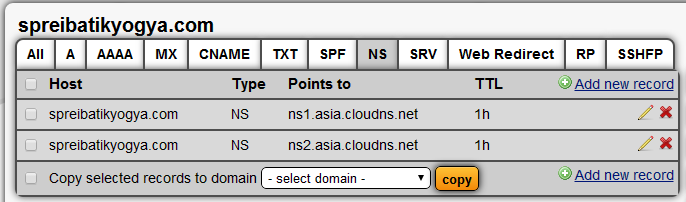
      Add-record-NS-ClouDNS

    5. Setelah melakukan setting NS, Lanjutkan dengan klik tab A di dashboard clouDNS. Klik tombol Add-New-Record dan pada isian "Points to" diisi alamat IP Google "216.239.32.21" (Isian "Posting" tetap DIKOSONGI!) : (lihat gambar)

      Add-Record type-A ClouDNS

      Anda lakukan 4 kali untuk alamat IP Google ini :

      • 216.239.32.21
      • 216.239.34.21
      • 216.239.36.21
      • 216.239.38.21

      Hasilnya seperti ini :
      Add-record-IP-Google-ClouDNS

  • TAHAP EMPAT : KE DASHBOARD BLOGSPOT UNTUK AMBIL CNAME
    1. Klik Setting/Setelan, ke PENERBITAN lalu klik "+ Siapkan URL pihak ke-3 untuk blog Anda"
    2. Masukkan Setelan domain pihak ketiga (misal www.spreibatik.com)
    3. klik SAVE
      Hingga ditampilkan CNAME blog blogspot Anda, seperti ini :
      .
      Jika Anda melewatkan langkah ini, pengunjung yang tidak mengetikkan "www" akan melihat laman galat.

  • TAHAP LIMA : ADD RECORD CNAME
    1. Kembali ke Dashboard ClouDNS dan klik link nama domain milik Anda.
    2. Pilih tab CNAME, lalu klik tombol Add-New-Record.
      - Untuk host "pfpvf4sh46ry" diisi seperti ini :
      CNAME-Blogger-blogspot-1
    3. Klik "UPDATE"
    4. Ulangi untuk host "www" diisi seperti ini :
      CNAME-Blogger-blogspot-2
    5. Klik "UPDATE"
      Hasil seperti ini :
      list-CNAME

  • TAHAP ENAM : KE DASHBOARD BLOGSPOT UNTUK MEMASANG DOMAIN BARU

    Setelah semua beres tinggal kita pasang domain di blogspot pada basic setting.

    1. Klik Setting, ke PENERBITAN. Klik "+ Siapkan URL pihak ke-3 untuk blog Anda"
    2. Masukkan Setelan domain pihak ketiga (misal www.spreibatikyogya.com)
    3. klik SAVE

Tutorial Setting Domain Niagahoster ke Blogspot SUDAH SELESAI. Semoga bermanfaat

Beberapa catatan :
  1. Jika domain baru Anda tidak meneruskan ke blog Anda, tunggu 1-2 hari untuk memastikan semua server DNS telah diperbarui.
  2. Jika masih tidak bisa, hubungi pendaftar Anda (layanan email ClouDNS.net) untuk memastikan bahwa Anda telah memasukkan setelah DNS dengan benar.
  3. Alamat Blogspot asli Anda akan secara otomatis meneruskan ke domain baru Anda. Dengan demikian, tautan atau bookmarks ke situs Anda saat ini akan tetap dapat digunakan.
  4. Gambar yang Anda poskan akan terus ditampilkan di blog Anda.
Referensi :
https://support.google.com/blogger/troubleshooter/1233381?hl=id&rd=1#ts=1734115
https://asia.cloudns.net/
http://www.febripratama.com/2014/08/tutorial-setting-domain-niagahoster-ke.html


That's all we know - Happy blogger

read more website design

17 September 2014

Content Management System : CMS website JOOMLA!

Apa itu yang dimaksud dengan CMS atau Content Management System? Anda akan menemukan jawabannya disini.

CMS adalah software yang memungkinkan orang atau banyak pihak, walau tidak punya basic pengetahuan HTML, CSS atau script, secara kolaboratif menambahkan dan/atau mengubah, update isi website (blog), termasuk didalamnya webstore (toko online).

CMS terdiri dua elemen :
  1. Aplikasi manajemen isi (Content Management Application, [CMA])
    Elemen CMA memungkinkan admin content - yang mungkin tidak punya pengetahuan dasar HTML (Protokol Transfer Hiperteks) - untuk mengelola membuat, mengubah, dan menghapus isi website tanpa perlu keahlian webmaster.

  2. Aplikasi pengiriman isi (content delivery application [CDA])
    Elemen CDA memakai dan menghimpun informasi yang sebelumnya ditambah, dikurangi atau diubah oleh admin content untuk memperbaharui website
Kemampuan (fitur) CMS berbeda-beda. Meski demikian, kebanyakan software CMS punya fitur publikasi berbasis Web, manajemen format, kontrol revisi, pembuatan indeks, pencarian, dan pengarsipan.
CMS website web toko online

Sejarah singkat website template Joomla!

Joomla berasal dari bahasa Swahili (salah satu bahasa di Afrika Selatan) "jumla" yang mengandung makna "kebersamaan" Joomla! adalah salah satu Sistem manajemen konten (CMS) gratis (free open source), ditulis menggunakan PHP dan basis-data MySQL untuk keperluan di internet maupun di intranet (localhost). Versi pertamanya Joomla! versi 1.0.0 release 17 September 2005.

Fitur-fitur Joomla! diantaranya sistem caching untuk peningkatan performance website, RSS, blog, polling et cetera. Joomla! menggunakan lisensi GPL.

Sama seperti template website Prestashop atau template lain, Joomla! terdiri 3 elemen dasar:
  1. Web server
    Web-server terhubung ke Internet atau Intranet (localhost atau server lokal dalam computer) yang berfungsi sebagai penyedia layanan situs. Joomla menggunakan Apache sebagai web-server.

  2. Script PHP
    Script PHP terdiri dari kode program dalam bahasa PHP

  3. Database MySQL
    Basis-data (database) merupakan tempat penyimpanan content website. Adapun basis-data yang digunakan adalah database MySQL
Pertama, user meminta akses terhadap halaman Joomla dengan mengeksekusi URL di web-browser yang kemudian terhubung ke web-server. Permintaan ini secara teknis disebut query string (selain terdapat URL juga mengandung parameter content (section, category, ID article etc)).

Berdasarkan parameter tersebut, sistem script Joomla melakukan kontak dengan database dan mengambil konten yang dimaksud berdasarkan parameternya. Terakhir, konten dan template Joomla digabung bersama dan hasilnya adalah halaman html, gambar, css dan javascript.

Paket Joomla! terdiri dari beberapa bagian terpisah dan termodul yang sangat fleksibel (mudah ddikembangkan dan diintegrasikan). Sebagai contoh "plugins" WikiBot yang memperbolehkan Super Administrator (penulis) di Joomla menggunakan "Wikitags" pada bagian artikel yang secara otomatis membuat pranala dinamis ke artikel Wikipedia pada saat ditampilkan.

Ada lebih dari 1,700 "plugins" yang secara resmi didelegasikan oleh OpenSource Matters, tersedia di http://extensions.joomla.org/ Dan kini secara resmi dipindahkan ke http://joomlacode.org dengan dukungan server lebih lengkap.

Joomla versi awal yaitu versi 1.0.0 merupakan versi alias dari Mambo 4.5.2.3 yang telah dikembangkan oleh "Pengembang Inti Mambo hingga Agustus 2005" sebelum hengkang dari Mambo.

Pemimpin Tim saat itu Andrew Eddie (dikenal dengan sebutan "MasterChief") menulis surat terbuka masalah hengkangnya di komunitas Mambo dan diumumkan di forum mamboserver.com. Tim pengembang ini kemudian membuat situs OpenSourceMatters untuk mendistrubusikan informasi ke user, developer, desainer web dan komunitas lain pada umumnya.

Perkembangan Joomla berawal dari Joomla 1.0.0 hingga ke tahap luarbiasa yaitu Joomla 1.0.15. Sekitar tahun 2007 mulai ada pengembangan Joomla 1.5.x yang memiliki beberapa persamaan dan perbedaan cukup signifikan disbanding versi sebelumnya. Pengembangan berlanjut ke Joomla 1.5.20. Kemudian ke Joomla 1.6 versi beta dan dapat diunduh diwww.joomla.org. Semakin baru versi Joomla memiliki penyempurnaan dari versi-versi sebelumnya.

Masing-masing punya daya tarik, Joomla 1.5.9 menawarkan nuansa baru dan lebih modern termasuk dalam system. Joomla 1.0.15 lebih stabil dan terdukung oleh banyak aplikasi dan developer. Kemudian dikembangkan Joomla versi 2.5.x dan versi terbaru sejak April 2014 adalah Joomla versi 3.3.

Seiring dengan semakin meratanya penggunaan smartphone, maka mulai Joomla! Versi 3.x ada tambahan fitur baru yang sangat penting, yaitu fitur Responsive. Dengan fitur ini halaman front-ends situs yang menggunakan template platform Joomla secara otomatis dapat menyesuaikan (customized) dengan lebar layer smartphone, iPad, notebook atau perangkat lain.

Elemen dasar website dengan template Joomla!

Ada 3 hal cakupan dasar yang harus ada untuk membangun website berbasis Joomla!

PHP (Personal HomePage)

PHP atau lebih dikenal dengan sebutan Hypertext Preprocessor merupakan bahasa pemrograman atau scripting yang bersifat server side. Hasil coding (pembuatan sintaks) atau program kode PHP ini akan dieksekusi oleh web-server, dan kemudian akan dikirim dalam bentuk HTML ke browser client.

Kode PHP tersebut tidak dapat dilihat oleh pengunjung, melainkan kode HTML yang merupakan hasil eksekusi kode PHP tersebut yang dapat dilihat oleh pengunjung. Untuk mengubah kode PHP tersebut menjadi kode HTML diperlukan aplikasi yaitu Engine PHP yang akan digunakan bersama-sama dengan aplikasi web-server.

Database

Tampilan kode HTML Joomla! Yang dapat dilihat oleh pengunjung diciptakan dengan menggunakan bahasa pemrograman atau scripting PHP dan penggunaan database MySQL. Database ini digunakan untuk menampung data-data Joomla! milik Anda, seperti user, password, modul, extention, image, text dan data-data lain. Jika anda ingin download aplikasi MySQL, buka http://mysql.com

Web server

PHP dan Database merupakan 2 unsur dasar yang harus ada dalam membangun situs dengan platform Joomla!, Namun ada bagian terpenting yang juga harus ada dalam website, YAITU web-server.

Web-server ini berfungsi sebagai pusat control dari pengolahan data website. Jadi input yang dilakukan oleh user internet akan diolah, kemudian dikembalikan lagi kepada pemakainya. Salah satu web-server yang paling banyak digunakan adalah Apache, karena telah banyak mendukung format file server tanpa perlu tambahan komponen aplikasi lagi.

Website dengan template platform Joomla! akan berjalan baik bila menggunakan software web-server Apache. Jika Anda ingin download aplikasi web-server Apache buka http://apache.org.


Download Joomla: http://www.joomla.org/download.html


That's all we know - Happy blog blogger


read more website design

27 Maret 2014

Setting G-Zip encoding for speed load and SEO website


Menampilkan halaman website (webpage) melibatkan browser yang digunakan user dan web server yang dipakai oleh website (blog). Lakukan setting Gzip encoding file index website (/index.html) menjadi file ZIP (/index.html.zip) - tindakan ini juga disebut sebagai compress file index.html menjadi file ZIP - untuk mempercepat loading time dan menghemat bandwidth.

Mekanisme browser menampilkan halaman website

Saat membuka halaman website (blog), sebenarnya Anda meminta browser (e.g. Google Chrome / Firefox) untuk menampilkan file /index.html (merupakan heavy file karena ukuran file index ini relatif besar). Sebelum menampilkan file index, browser harus request file /index.html ke web server (yang digunakan oleh website Anda) agar mengirim file /index.html tersebut.

Terkait setting G-Zip Encoding untuk mempercepat loading halaman web dan untuk memperbaiki SEO (Search Engine Optimization), kerjasama Server dan Browser punya rumus simpel, yaitu :

Smaller file = faster download = happy user.

Kita dapat mengatur setting web server dengan mengubah heavy file /index.html (yang size nya terlalu besar) ke file ZIP. Jika web server bisa mengirim file zip ke browser (index.html.zip), MAKA akan hemat bandwidth dan download time. Artinya browser bisa lakukan download file zip, mengekstrak, menunjukkan ke user browser dan kemudian memuat webpage tersebut lebih cepat.

Percakapan antara Browser dengan Web Server saat request file /index.html yang dikompresss (diubah ke file ZIP) kurang lebihnya terlihat seperti ini :

skema-HTTP-request-response-compressed-file-index
  1. BROWSER :
    Hei! Bisakah saya dapatkan /index.html?  Saya ingin versi compres jika Anda bisa lakukan.
  2. SERVER :
    Coba saya lihat.  Yup! Ini dia. Anda ingin compressed version? Ini dia, keren!.
  3. SERVER :
    Saya temukan /index.html. Saya akan menjadikannya file zip dan mengirimkannya ke Anda.
  4. BROWSER :
    Great! Bagus!
    Ukuran file zip menjadi hanya 10KB. Saya akan unzip dan menunjukkannya ke user saya.

Bagaimana Cara Setting G-Zip Encoding website?

Sebagai USER, kita tidak bisa mengkontrol Browser, namun user bisa mengkonfigurasi Web Server terkait content file ZIP, sehingga browser mempercepat speed loading dan menghemat bandwidth untuk semua orang. Hasilnya website blog memberi rasa senang dan good user experience.

Jika pakai Web Server IIS, Anda perlu mengaktifkan kompresi dalam pengaturan.

  • Pengguna Web Server Apache memungkinkan kompresi output cukup mudah. Tambahkan baris berikut ke file  .htaccess dalam web server Anda :
    # compress text, html, javascript, css, xml:
    AddOutputFilterByType DEFLATE text/plain
    AddOutputFilterByType DEFLATE text/html
    AddOutputFilterByType DEFLATE text/xml
    AddOutputFilterByType DEFLATE text/css
    AddOutputFilterByType DEFLATE application/xml
    AddOutputFilterByType DEFLATE application/xhtml+xml
    AddOutputFilterByType DEFLATE application/rss+xml
    AddOutputFilterByType DEFLATE application/javascript
    AddOutputFilterByType DEFLATE application/x-javascript

    # Or, compress certain file types by extension:
    <files *.html>
    SetOutputFilter DEFLATE
    </files>

Web Server Apache memiliki 2 opsi metode kompresi HTTP :
  • mod_deflate, opsi set up standard yang lebih mudah.
  • mod_gzip, opsi lebih powerful: Anda dapat melakukan pre-compress content.
Dibandingkan dengan mod_deflate, mod_gzip memberikan rasio kompresi HTTP yang lebih besar. Artinya mod_gzip lebih baik daripada mod_deflate.

Mod_gzip secara otomatis bekerja pada server apache.  Mod_gzip menghemat bandwidth dengan cara mengkompresi bodi respon HTTP sebelum dikirimkan ke BROWSER. Rata-rata browser modern bisa membaca respon yang terkompresi. Perbandingan jumlah request teks (HTML, txt, js, css) dan gambar (gif, jpg, swf) untuk sebuah situs tipikal adalah 1:1 hingga 1:3, dan gzip dapat mengkompresi teks hingga 50%-80%. Maka pengiritan trafik outgoing web yang diperoleh rata-rata bisa berkisar antara 10%–35%. Dan total penghematan bandwidth yang diperoleh antara 4%–15%.

Agar deflate (perampingan) heavy file /index.html berlangsung cepat dan bekerja, gunakan opsi mod_gzip. Apache juga memeriksa apakah browser mengirimkan "Accept-encoding" header dan mengembalikan versi kompresi ataupun versi reguler dari file.

Bagaimana jika kita tidak dapat mengubah (memodifikasi) file .htaccess?

Jika tidak dapat mengubah file htaccess., Anda dapat menggunakan PHP. Gunakan PHP untuk mengembalikan compressed content. Berikan file HTML dengan .php extension, dengan menambahkan kode berikut di bagian atas file HTML :

<?php if (substr_count($_SERVER['HTTP_ACCEPT_ENCODING'], 'gzip')) ob_start("ob_gzhandler"); else ob_start(); ?>

Syarat untuk bisa pakai metode kompresi HTTP di atas adalah browser dan server harus support. Khusus untuk mod_gzip, PHP yang digunakan harus versi 4.0.6 hingga terbaru.

Cara periksa versi PHP di website server

Cara mengetahui versi PHP pada server yang kita gunakan, silahkan buat file php (contoh: info.php), kemudian ketikkan kode berikut:

<?php
phpinfo ();
?>

Kemudian SAVE dan uploadlah file tersebut ke root direktori Wordpress. Buka file tersebut melalui browser yang kita gunakan. Contoh: http://nama-domain.com/info.php. Disini akan kita lihat informasi lengkap PHP yang ada di server dan bisa mencari fitur-fitur yang terintegrasi di dalamnya.

Verify Your Compressed file of website

Setelah mengkonfigurasi web server, lakukan cek ulang untuk memastikan ada compressed content.
  • Online : GUNAKAN online gzip test untuk memeriksa apakah halaman web Anda telah compressed.
  • Pada browser : GUNAKAN Web Developer Toolbar >> Information >>  View Document Size UNTUK melihat apakah halaman web Anda telah compressed.
  • View the headers : GUNAKAN Live HTTP Headers UNTUK memeriksa response. Carilah baris yang berisi frase  "Content-encoding: gzip".
Hasilnya sangat mengagumkan! Misalnya, ukuran (size) instacalc homepage dapat menyusut ukurannya dari 36kb ke 10kb, atau penyusutan ukuran sampai 75%.

Contoh pengkompressan file website

Untuk dicoba, bukalah downloadable example:
  • index.html - No explicit compression (pada server ini digunakan compression by default ).
  • index.htm - Explicitly compressed with Apache. File .htaccess menggunakan .htm sebagai rule
  • index.php - Explicitly compressed using the PHP header
Jangan ragu download contoh2 file di atas. Tempatkan mereka di server Anda dan tweak pengaturan.

PERINGATAN

HTTP Compression tidak selalu bekerja baik karena masalah :
  • Older browsers sering trouble terkait dengan compressed content.
  • Already-compressed content
    Image, musik dan video telah compressed. Jangan buang waktu untuk kompres. Anda HANYA PERLU COMPRESS “THE BIG 3” (HTML, CSS and Javascript).
  • CPU-load
    Kompres content mempersingkat CPU time dan hemat bandwidth. Biasanya ini menjadi tradeoff besar mengingat kecepatan kompresi. Ada cara untuk pra-kompres content statis dan mengirimkan versi terkompresi. Ini memerlukan konfigurasi lebih. Gunakan siklus CPU untuk pengalaman user lebih cepat, mengingat rentang perhatian yang pendek di web.
Mengaktifkan kompresi adalah salah satu cara tercepat meningkatkan kinerja website. Lakukan dan biarkan user website menikmati manfaat sebagai user-experience yang baik.
Related Post : Mengatur G-Zip Encoding untuk percepat Speed Loading
Source :   How To Optimize Your Site With GZIP Compression


That's all we know

read more website design

08 Maret 2014

Online Gzip test and Verify Compression website Blog


Website unggul hemat Bandwith

Semua developer setuju bahwa menghemat bandwidth merupakan salah satu faktor penting kesuksesan website atau blog. Penggunaan data yang dapat ditekan berarti hemat biaya dan waktu. Waktu respon menjadi lebih cepat dan cost lebih rendah bagi user karena tagihan biaya internet biasanya berbasis per penggunaan.  Banyak faktor yang mempengaruhi kecepatan loading Blogger blog, mulai faktor internal (content blog seperti penggunaan Flash atau iFrame), code css tidak efesien, script terlalu banyak (lebih dari 7), hingga dari faktor server yang digunakan.

Keunggulan website menggunakan Gzip-encoded

Bila menggunakan salah satu dari Google Data APIs, Anda dapat mengurangi jumlah data yang akan ditransfer dengan meminta tanggapan gzip-encoded. Rata-rata ukuran sebuah halaman yang dikembalikan ke user oleh Provisioning API (100 akun) adalah sekitar 100 Kb. Sedangkan untuk data yang sama, dengan gzip-encoded hanya dibutuhkan 5 Kb - Artinya : 20 kali lebih kecil!

Ini luarbiasa!!! Ketika Anda dapat mengurangi ukuran data pada skala yang dramatis, maka manfaat dari kompresi tersebut sering akan lebih besar daripada biaya pemprosesan dekompresi.

Mengaktifkan gzip-encoding
Mengaktifkan gzip-encoding membutuhkan 2 langkah.
  1. Anda harus mengedit User-Agent string yang mengandung nilai gzip dan harus menyertakan sebuah Accept-Encoding header dengan nilai yang sama.

    Sebagai contoh :
    User-Agent: my application - gzip

    Accept-Encoding: gzip

  2. Verify your Compression Blog Blogspot

    Bagi pengguna blog blogger blogspot  tidak terpengaruh oleh faktor loading blog dari web server karena server-nya memang di handle langsung oleh Google.

    Dan Anda tidak perlu memikirkan bagaimana mempercepat Loading Blog Dengan Gzip Compression. Karena semua itu sudah dilakukan oleh web server GSE milik Google.

Menguji website dengan Gzip-test

Untuk memastikan apakah blog blogspot Anda ada compressed content, check saja via link ini :
  • Online : GUNAKAN online gzip test untuk memeriksa apakah website page telah compressed.
  • Pada browser :> GUNAKAN Web Developer Toolbar >> Information >>  View Document Size untuk melihat apakah halaman website Anda telah compressed.
  • View the headers : GUNAKAN Live HTTP Headers untuk memeriksa response.
Mengapa website sebaiknya diuji menggunakan Gzip-test?

Online gzip test menawarkan layanan gratis. GIDZipTest™ adalah tool sederhana untuk uji keberadaan compression / gzip sebuah situs. Alat ini mampu mengidentifikasi deflate encoded konten halaman-halaman website dan menganalisa halaman web yang di-compressed.

Klik saja online gzip test, Anda akan dibawa ke Homepage GIDNetwork. Masukkan URL situs Anda.

Gzip-test-tool-for-website-pages

Setidaknya saya mencoba menguji blog saya ini dan hasilnya seperti dibawah ini :

Gzip-test-result-for-website-design-blog

Data diatas membuktikan www.blogger.com tanpa diminta telah mengkompress blog blogspot. File HTML-Markup 307,562 KB dikompress menjadi file Gzip 72,924 KB (Compressed rate 76.3%).

Selamat untuk para blogger blogspot, dalam hal ini Anda lebih beruntung dari blogger Wordpress.

Happy Blogger!


That's all we know

read more website design

11 Desember 2013

Pengalaman pertama sewa hosting domain website


Istilah lebih tepat adalah "sewa" hosting dan domain name untuk website daripada "beli" karena kita membayar tahunan.

Setelah “beli” paket, untuk LOGIN ketik di browser :

   h*tp//www[DOT]nama-situs-anda.com/cpanel
  • ht*p//www[DOT]pusakahawa[DOT]com/cpanel
    atau ketik URL cPanel, misalnya ht*p//184.17n.129.nn:2082/

Beli pack hosting tanpa domain hanya bisa LOGIN dengan ketik IP server hosting
Contoh :  nnn.nnn.nnn.nnn/cPanel. Alamat IP ini ada di email yang Anda terima

Yang pertama harus dilakukan setelah transfer uang adalah check email. Anda akan menerima beberapa email berisi info order hosting dan domain, konfirmasi pembayaran dan cara setting. Selanjutnya silahkan mengeksplorasi agar familiar dengan apa saja tentang Control Panel.

Control Panel - website archives

Setelah LOGIN, muncul laman Getting Started Wizard semacam tutorial web hosting. Setting Control Panel. Pilih Jump to Section menu drop-down. Lakukan eksplorasi menu Jump to Section.


Language - website files

Fitur ini untuk memilih bahasa default interface cPanel. caranya:
  1. Pilih bahasa
  2. Klik Change.

Introduction to Web Hosting - website files

Berisi info Web Hosting - e.g. direktori harddisk, penempatan file website, penamaan file index, File Manager, Web Disk, FTP Account etc. Disarankan membaca secara keseluruhan.

Web Disk Accounts - website files

Fungsi aplikasi Web Disk untuk :
  • mengatur dan manipulasi file menggunakan interface Sistem Operasi computer
  • Dengan Web Disk memungkinkan Anda memindahkan, menghapus atau menambahkan file baru ke server, semudah Anda lakukan di computer.

Cara login
  1. Klik tombol Access Web Disk.
  2. Pilih OS : Windows®, Mac®, atau Linux.
    • Pilih OS dan versi sesuai dengan computer Anda.
  3. Klik GO untuk download file script.
  4. Buka dan jalankan file script.
  5. Accept certificate.
Setelah konfigurasi selesai akan muncul jendela baru berisi file-file Wesite. Anda bisa mengatur seperti halnya mengatur file komputer. Setelah menambahkan akun Web Disk, Anda  bisa mengakses dengan klik tombol Access Web Disk di halaman Web Disk, mengubah atau hapus password dan protek direktori.

New Email Account Setup - website files

Fitur ini untuk setup akun email baru. Cara membuat :
  1. Ketik alamat email yang diinginkan.
    • Jangan lupa memilih domain yang sesuai.
  2. Ketik password pada field Password.
    • Boleh menggunakan Generate Password (Pembuat password).
  3. Ketik password sekali lagi.
  4. Tentukan kapasitas space maksimum pada bidang Mailbox quota.
    • Ingat! Setting ini optional.
  5. Klik CREATE

Set Default Address - arsip website

Alamat email ini akan menerima setiap email invalid yang ditujukan ke domain Anda. Berikut ini cara setup Default Address (disebut juga “catch-all address”) :
  1. Pilih salah satu opsi :
    • Discard with error to sender
      Isi dengan pesan error yang akan dikirim ke pengirim email.
    • Forward to email address
      Isi dengan alamat email yang akan Anda gunakan untuk menampung email.

  2. Anda juga bisa klik Advanced Options untuk :
    • Meneruskan email ke sistem account Anda.
    • Menolak email tanpa automatic response. (Tidak disarankan, karena pengirim tidak tahu kalau alamat email yang dituju salah.)
    • Secara otomatis meneruskan email ke suatu program, misalnya /home/$utility, pada bidang Pipe to a Program.

  3. Klik CHANGE.

  4. Klik NEXT STEP.
NOTE :
Jika domain Anda menjadi target spam, forward email ke default address akan menghasilkan banyak email spam di mailbox Anda.

Webmail - website files

Webmail memungkinkan akses email dengan web browser eg. IE® or Safari®. Keuntungannya, Anda bisa akses email dari computer mana saja asal terkoneksi Internet.

Cara menggunakan Webmail
  1. Klik Access cPanel Webmail.
  2. Isikan password.
  3. Pilih Webmail client.

    • Email account akan dibuka melalui browser. Dengan webmail Anda bisa baca email, membuat atau menjawab email. Anda juga bisa login ke Webmail (tanpa mengakses cPanel) dengan mengetik https://domain:2096 ke Web browser, ganti “domain” dengan domain Anda.

  4. Setelah selesai konfigurasi Webmail, kembali ke layar cPanel dan klik Next Step

NOTE :

Untuk buat shortcut, drag link Access cPanel Webmail ke desktop atau Bookmarks toolbar

Contact Information and Preferences - file website

Dengan fitur ini Anda bisa menentukan
address emailyang akan menerima informasi jika ada update di server. Alamat ini berfungsi sebagai contact point untuk pemberitahuan terkait Website. Disarankan mengisi alamat email lain yang berbeda dengan address email domain, agar tetap dapat menerima pemberitahuan dari support Web Hosting jika ada masalah server error.

CARA SETTING - WEBSITE FILES 

  1. Isi alamat email yang akan dijadikan kontak Anda (berbeda dengan alamat email domain).
  2. Isi alamat email lain (optional).
  3. Gunakan 3 checkbox sesuai pilihan Anda. Email akan dikirim ketika :

    • Your disk quota is almost full :
      Artinya “Space digunakan hampir penuh.” Space penuh akan menyebabkan Anda tidak bisa mengubah file dan juga tidak bisa mengirim atau menerima email. Segera hapus file tidak terpakai atau upgrade ke paket hosting lebih tinggi.

    • Your bandwidth is reaching its limit :
      Artinya trafik bandwidth yang digunakan telah mencapai batas maksimum. Akibatnya Website tidak bisa diakses. Solusinya upgrade packet hosting atau menunggu hingga awal bulan agar website bisa diakses kembali.

    • Your email accounts approach the quota :
      Artinya ada salah satu account email yang quota space hampir penuh. Hapus email tidak perlu, tambah quota email atau upgrade hosting.

    • SAVE.

STYLE

tampilan semua menu control panel
Beberapa style tampilan bisa dipilih, termasuk style browser mobile (pergi ke menu Preferences).
  • Untuk mengubah style, klik tombol Switch Style to …
Next Step

Manage SSH Keys

Key publik dan pribadi diciptakan bersama untuk digunakan selama proses Login (Otentikasi).
Key publikberada di Server (lokasi terpencil) dan
Key pribadidi computers atau server.
Saat login ke server, key publik dan pribadi dibandingkan. Jika "cocok", Anda diizinkan login ke lokasi server.

Note

SSH keys digunakan untuk otentifikasi ke layanan SSH seperti terminal SFTP atau SSH jika fitur-fitur “enabled” untuk account Anda.
generate new key di control panel Generate a new Key        atau         Import Key di control panel Import Key                              Skip this Step

Congratulations!
You have successfully completed the Getting Started Wizard. Click the Home button in the top left corner of this page to begin using Control Panel to manage your website.

SELESAI

Related Post :
Bagaimana Setting cPanel untuk Pertamakali? Bag. 1
Bagaimana Setting cPanel untuk Pertamakali? Bag. 2
Bagaimana Setting cPanel untuk Pertamakali? Bag. 3
Bagaimana Setting cPanel untuk Pertamakali? Bag. 4


That's all we know

read more website design

15 November 2013

Mengelola web hosting via Control Panel website


Sewa hosting dan domain untuk website berbayar

AstralHost net

Anda  ingin migrasi dari Free hosting (Blogspot Blogger atau WordPress) ke domain dan hosting berbayar? Jika YA, beli saja domain dan sewa hosting. Saran saya hubungi http://astralhost.net karena pasca pembelian paket, saya bisa konsultasi gratis hingga sekarang (sejak 2 tahun lalu). Kemudian apa yang harus dilakukan?

Setelah membeli paket domain + hosting, langkah selanjutnya mengelola hosting via control panel agar situs dapat ditampilkan. Anda dituntut familiar dengan menu Control Panel.

Control Panel (atau cPanel) adalah Panel pengendalian web hosting yang memberikan tampilan grafis dan peralatan automasi yang dibuat untuk memudahkan proses hosting suatu website.

cPanel menggunakan 3 level struktur untuk memberikan fungsi administrator, agen, dan pemilik website untuk mengatur berbagai macam aspek dari website dan administrasi server.

Sebelum membeli cermatilah fitur hosting yang ditawarkan.

Sewa hosting murah di AstralHost Sewa hosting murah di AstralHost

Selain memberi Guide User Interface  [GUI] untuk kemudahan pemakai, cPanel dilengkapi perintah teks berdasar API untuk memudahkan vendor software pihak ke-3, organisasi web hosting dan developer untuk automasi sistem standar proses administrasinya.

cPanel didesain untuk berfungsi pada dedicated server ataupun virtual private server yang bisa digunakan pada Sistem Operasi centOS, Red Hat Linux, dan FreeBSD. Aplikasi-aplikasi yang di-support cPanel  Apache, PHP, mySQL, Postgres, Perl, Python dan BIND dengan email seperti POP3, IMAP, layanan SMTP.

Tutorial mengelola website via cPanel

  1. Cek email.
    Setelah membeli web hosting+domain, Anda akan menerima email berisi informasi order hosting dan domain, konfirmasi pembayaran dan cara setting hosting dan domain.

  2. Baca dengan seksama setiap email dari penyedia jasa web hosting.
    Silahkan periksa nama website untuk memastikan apakah website Anda siap digunakan. Jika tertulis index of/ berarti website siap digunakan namun belum ada isinya.

  3. Login ke website dengan mengetik di browser http//www.nama-situs-anda.com/cpanel jika Anda membeli paket hosting+domain. Bila HANYA membeli paket hosting (tanpa nama domain), Anda hanya bisa masuk dengan mengetik nama IP server-hosting (e.g. nnn.nnn.nnn.nnn/cPanel). Alamat IP ini tercantum dalam email yang Anda terima.

  4. Login dengan username dan password seperti tertera pada email.

    Jika berhasil, akan ditampilkan menu cPanel.

    Menu cPanel ini yang nantinya untuk mengatur website. Anda cek lebih dahulu keberadaan fasilitas email, FTP, statistik web, backup sampai dengan aplikasi web server pendukung lain. apakah sesuai dengan yang dijanjikan atau belum. Jika tidak, Anda bisa komplain ke penyedia jasa web hosting.

  5. Install aplikasi web-server (e.g. WordPress, Joomla, Web Forum, Prestashop etc) sesuai dengan rancang bangun website.

    Jika berencana membuat sendiri, Anda bisa langsung upload melalui FTP.

    Untuk instal aplikasi web server diatas, bisa menggunakan Fantastico atau Softaculous yang tersedia di menu cPanel pada section Software.

    Contoh kali ini kita install aplikasi web Wordpress menggunakan Softaculous. Dukungan template dan plugin WordPress sangat melimpah untuk kemudahan operasional.

    Saat menginstal WordPress pastikan direktori program yang Anda install ada pada direktori utama, yaitu di www(dot)nama-situs-anda(dot)com.

  6. Setelah install aplikasi WordPress, selanjutnya mengisi dengan berbagai content posting. Login dengan ketik http//www.nama-situs-anda/wp-admin/. Setelah itu Anda login menggunakan username dan password ketika Anda membuat WordPress.

    INGAT!!! Username dan password yang anda buat di WordPress berbeda dengan username dan password cPanel. Jika belum familiar dengan WordPress, cari tutorial di google.com dengan keyword “tutorial wordpress”. Sekarang, website Anda bisa digunakan. Silahkan buka http//www.nama-situs-anda.com 

  7. Anda bisa membuat email website di menu mail cPanel.

    Mengelola-webmail-Hosting-website

    Klik Email Accounts. Pada menu tersebut bisa dibuat email dengan username, password dan kapasitas penyimpanan yang anda tentukan sendiri. Penyedia jasa web hosting men-support untuk membuat email accounts tanpa batasan. Anda bisa bikin mailinglist, autoresponder email, forwarding email etc.

  8. Untuk upload file ke website bisa dilakukan dengan mengirimkan via FTP (File Transfer Protocol). Untuk melakukannya, terlebih dahulu anda membuat FTP accounts di menu Files pada cPanel. Maka anda bisa bertukar file dari computer ke website Anda.

    Meskipun sudah ada program File Manager di Control Panel, sayang! performa kurang bagus. Dengan FTP Client proses transfer file bisa dilakukan dengan cepat. Program FTP gratis dan mudah dipakai, misalnya FileZilla. Untuk mendapatkannya secara gratis cari di Google.

    Setelah download dan install, lakukan login dengan FTP account, Pastikan alamat server website benar. Setelah login, Anda hanya perlu drag file yang ingin di-upload/download.

  9. Untuk backup website, gunakan menu Files pada cPanel dan pilih Backup Wizard.

    Backup Wizard merupakan fasilitas pembuat backup file agar kapan saja saat server bermasalah file website tidak hilang. Sebaiknya backup dilakukan minimal sebulan sekali. Setelah backup file situs, selanjutnya di-download.

  10. Untuk melindungi website dari pencurian data (phising), sebaiknya keamanan data diatur melalui menu security pada cPanel. Blokir saja IP address yang kerap digunakan hacker untuk menyerang situs Anda.

  11. Tahap akhir adalah memeriksa statistik sehingga dapat diketahui :
    • Kapasitas Bandwidth dan Space yang telah dihabiskan.
    • History pengunjung secara lengkap, meliputi : rekap trafik pengunjung harian, mingguan dan bulanan, IP pengunjung, jumlah halaman di klik, etc.
    • Ketersediaan statistik yang dapat membantu Anda menganalisis kunjungan website. Berikut ini menu statistik di Control Panel : Latest Visitors, Bandwidth, Raw Access logs, analog stats, error log, choose log program dan awstats. Awstats paling banyak digunakan karena menunya lengkap.
Demikian gambaran umum pengelolaan hosting via cPanel. Menu cPanel masing-masing penyedia jasa web hosting berbeda. Maka perlu mencoba demonya sebelum membeli.


That's all we know - Happy blog blogger

read more website design

24 Oktober 2013

Buat database table phpMyAdmin website


Website    minus database adalah omong kosong. Database website jika tidak ada tabel Query maka website tidak ada apa-apanya. Pertama, perlu membuat database dengan aplikasi MySQL di cPanel (Control Panel) sebelum membuat website karena database tersebut masih kosong. Kita harus membuat banyak tabel untuk menjadikannya "rumah" bagi website.

Jika menggunakan template website pihak luar, misalnya Blogger, WordPress, Prestashop dan lainnya, kita tidak perlu membuat tabel, karena saat install, otomatis juga import tabel-tabelnya. Kita hanya perlu membuat database baru sebelum install template website.

Kita perlu ekspor impor tabel atau bahkan membuat tabel sendiri. Untuk itu kita perlu tahu :

Bagaimana mengelola database beserta tabelnya?

Membuat Tabel Melalui Halaman phpMyAdmin - website files

  1. Buka Database baru, misalnya, nama database user_test
    (Silahkan tinjau ulang artikel Cara Membuat Database Baru di phpMyAdmin)
  2. Klik pilihan menu "Create Table on Database" user_test

    Sehingga tampak seperti ini :

    halaman phpMyAdmin membuat tabel
  3. Masukkan nama tabel dan jumlah field.
  4. Klik tombol GO (menyimpan).
  5. Pada screen pembuatan tabel, masukkan nama-nama "field" beserta “properti yang sesuai
  6. SAVE

Corresponding Properties of Table - website archives

Kita harus pilih jenis data yang akan disimpan dalam
field. Detail opsi yang mungkin ditemukan di dokumentasi resmi MySQL Data Types  atau properti yang terkait dengan tabel meliputi :

Length/Values
Masukkan panjang field. Jika tipe field "enum" atau "set", masukkan nilai pakai format ini: 'a','b','c'...

Collation
Pick the data collation for each of the fields.

Attribute
Atribut yang boleh digunakan :
  • BINARY – pemeriksaan field berupa binary, sebagai contoh utf8_bin
  • UNSIGNED -  bidang nilai numerik berupa nilai positif  atau 0
  • UNSIGNED ZEROFILL - bidang nilai numerik berupa nilai positif  atau 0, dan mengarahkan nol ditambahkan ke suatu angka
  • ON UPDATE CURRENT_TIMESTAMP – nilai untuk field tipe data memiliki  “current timestamp”  karenanya nilainya default, dan otomatis ter-update.
Null
Disini kita tentukan apakah nilai kolom dapat menjadi NULL. Lebih lanjut tentang nilai NULL dapat ditemukan dalam MySQL documentation yang sesuai.

Default
Property ini membolehkan mengatur nilai default untuk field tertentu.

Extra
Dalam Extra property, Anda dapat menentukan :
  • Apakah nilai field merupakan auto-increment
The radio buttons that come below define whether there is an Index defined for the particular field and specify the Index type.

Comments
Anda bisa menambahkan komentar, yang di dalamnya termasuk database sql code.


Akhirnya kita dapat menyertakan tabel komentar, memilih Storage Engine MySQL & Collation-nya. Setelah OK, klik SAVE.

Jika mau tambah lebih banyak Field, tentukan spesifikasi dan jumlah field. Lalu klik GO. Hasilnya adalah tabel database yang sudah diubah beserta “corresponding MySQL query

membuat tabel database phpMyAdmin
Selanjutnya mengisi tabel dengan data.

How to Add Content in a Database Table? - website files

Untuk menambahkan records ke tabel, lakukan ini :
  1. klik tab INSERT

    Menambah record data field phpMyAdmin
  2. Masukkan data ke field sesuai.
  3. Klik GO untuk menyimpan.
Pada bagian paling bawah terlihat menu drop-down berlabel Restart insertion with x rows.

Kita bisa memilih jumlah baris plus data,  sekaligus disisipkan. Secara bawaan nilainya  2. Pengabaian kotak centang memungkinkan mengabaikan data yang dimasukkan di bawahnya. Maksudnya, ini tidak akan ditambahkan.

Anda dapat melihat catatan yang baru dimasukkan dengan klik tab BROWSE.

Penyisipan data tabel halaman phpMyAdmin

Anda edit atau menghapus record dengan klik icon yang sesuai.
Untuk menyisipkan records lebih banyak, kembali ke tab INSERT dan ulangi prosedurnya.

How to Backup a Database of website? 

Setelah siap, Anda dapat membuat backup database melalui tab EXPORT.

kelola database halaman phpMyAdmin
  1. Pilih tabel ingin di-ekspor.
  2. Biarkan pilihan tombol  tetap pada opsi SQL.
  3. Biarkan centang pada opsi Structure and Data.
  4. Pilih SAVE AS FILE. Beri tanda centang (checkbox).
  5. klik GO.
Dengan cara ini akan tersimpan file dump SQL, struktur database dan content di computer.

Jika database besar sangat banyak record, Server timeout value bisa terjadi.   Untuk itu, kita bisa ekspor database dalam beberapa batches. Temukan detail di  MySQL Knowledge Base.

How to Restore a Website Database Backup?

Untuk restore database backup, lakukan berikut :
  1. Gunakan tab IMPORT.

    import tabel database pada phpMyAdmin control panel
  2. Klik tombol BROWSE
  3. Pilih FILE BACKUP DATABASE dari computer.
  4. Pilih charset file dari menu drop-down yang sesuai.
Jika file terlalu besar, akan terkendala timeout server MySQL, sehingga dapat menghentikan aksi impor.

kemudian melanjutkan dengan menentukan jumlah query data import yang akan dilewati dari awal file. Dengan cara ini Anda melewatkan permintaan impor (
imported query) dan melanjutkan dari titik interupsi.

Selain itu Anda dapat memilih modus SQL compatibility dari file yang diimpor. Anda dapat menemukan rincian lebih lanjut dalam dokumentasi Server SQL Modes

Artikel relevan: Cara Membuat Database Baru di phpMyAdmin

Source : www.siteground.com/tutorials/phpmyadmin/phpmyadmin_create_database.htm


That's all we know

read more website design

17 Oktober 2013

Domain hosting e-Commerce (website toko online)


E-Commerce memungkinkan menjual produk langsung ke publik via online. Segmen pasarnya adalah para pencari informasi dengan mengandalkan search engine untuk membantu memilih produk dibeli dan siapa penjualnya. Pemain besar bisnis online adalah e-Bay, Zappos, dan Amazon. Bisnis kecil juga bisa terjun ke e-Commerce menggunakan toko online (web store).

Memilih Nama Domain website

Membuat situs apapun yang pertama dipikirkan Nama Domain. Pilih nama yang terkait langsung dengan produk ditawarkan. ATAU :

Pikirkan secara mendalam keyword apa yang akan diketik orang di search engine saat membutuhkan informasi produk Anda.

Nama domain dan layanan Hosting FREE jika Anda pakai blog platform blogspot dari Blogger (milik Google). Jika Toko Online ingin terkesan  profesional, pilih domain berbayar di kisaran harga Rp 100.000 per tahun. Hubungi hosting lokal pandanaran.com atau hosting LN http://godaddy.com.

Siapkan beberapa alternatif nama untuk antisipasi jika nama paling Anda inginkan sudah dipakai orang. Paling bagus pilih 1 kata atau 2 kata. Jika sangat terpaksa bisa 3 kata. Misal :

boneka.com atau bonekacantik.com atau pilihan terpaksa bonekacantikindia.com

domain website design

Pedoman menetapkan nama domain website

  1. Nama domain harus MUDAH DIINGAT dan MUDAH DIEJA
  2. Lebih dari 1 kata, gunakan garis hubung “-” atau spasi atau “.” (titik) atau kombinasi ketiganya
  3. JANGAN GUNAKAN garis bawah “_” atau underscore, karena search engine tidak mengindeks text dengan tanda tersebut
  4. Untuk ekstensi, pilih .com (dot com) lebih terkesan profesional. Pilihan lain .net (dot net), .org (dot org), .info (dot info) dan .biz (dot biz).

Menyewa Layanan Hosting untuk website berbayar

Selanjutnya adalah menyewa Hosting. Layanan hosting adalah penyedia Bandwidth dan Disk Space karena semua content website disimpan di server Host.
beli hosting website
  • Disk Space adalah ‘size’ atau daya tampung website.
    Misalnya size blog 1MB, berarti memungkinkan Upload gambar (ukuran 100kb) sebanyak 10 gambar, size lain 100MB, 1GB et cetera.
  • Bandwidth adalah jumlah data pada server yang dapat dikirimkan dalam sebulan.
    Ketika pengunjung membuka website, berarti server Anda mengirim data blog ke visitor. Artinya, semakin banyak visitor, quota Bandwidth semakin berkurang. Jika quota habis, website tidak bisa diakses.
  • Biaya sewa Hosting tergantung kapasitas Bandwidth dan Disk Space.
    Idealnya kapasitas bandwidth tidak terbatas.

Layanan Hosting Profesional

Persyaratan dan pertimbangan
  1. Customer Support bisa dihubungi kapan saja 24 jam sehari via telepon, email atau chatting.
  2. Fasilitas Backup untuk antisipasi data hilang sehingga bisa dipulihkan dalam sekejap.
  3. Jaminan Uptime
    sehingga website tetap online apapun yang terjadi. Hosting profesional dilengkapi sejumlah lokasi server cadangan.
  4. Layanan Blog
  5. Membeli paket murah harus ada layanan Upgrade dengan biaya tidak mencekik.
  6. Ada aturan tertulis prosedur pengalihan domain ke Web Hosting lain (agar tidak dipersulit).


That's all we know

read more website design

27 Agustus 2013

Ekspor - impor database website di control panel


Administrator   toko online tentu harus melakukan banyak hal untuk kelangsungan bisnis online – salah satunya terkait dengan database website.

Lalu bagaimana jika :

Anda ingin melakukan "copy table" baik struktur maupun isinya suatu database ke database lain diantara beberapa toko online milik Anda.

Export import database website toko online Prestashop

Jika Anda mengelola website dengan hosting sendiri, maka pekerjaan export - import database di hosting adalah pekerjaan yang tidak pernah terlewatkan. Karena itulah sebaiknya Anda mengetahui bagaimana cara melakukan export dan import file database di hosting.

Contoh kasus :

Anda ingin bikin suatu website, dimulai dengan bikin desain web terlebih dahulu di computer. Kemudian desain web yang baru saja Anda buat harus di upload ke hosting, maka dalam proses upload selain file-file program dari website yang perlu dipindahkan ke hosting, juga perlu memindahkan database dari computer atau localhost ke database di hosting server internet.

Proses pemindahan file database dari computer atau laptop atau dari suatu Database hosting dinamakan dengan export.

Proses pemindahan file database ke hosting di internet dinamakan import.

Kasus lain adalah jika Anda ingin melakukan backup terhadap file database di hosting, maka Anda harus melakukan import database.

Proses backup diperlukan untuk mengantisipasi file database di hosting rusak. Jika kerusakan terjadi, maka masih ada cadangannya.

Export Database
  • Login control panel hosting, selanjutnya klik icon menu MySQLDatabase.
  • Klik phpMyAdmin (Terletak di bagian bawah halaman MySQL Account Maintenance)
  • Pilih Database untuk di-export (Database terletak di kolom kiri halaman phpMyAdmin)
Halaman database phpMyAdmin 3.5.3
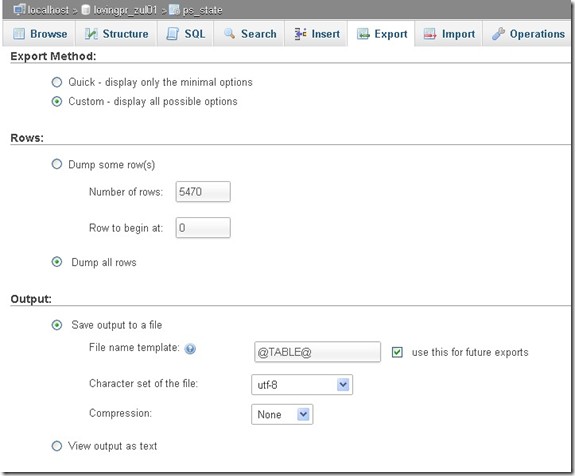
  • Kemudian cari dan klik menu export dilanjutkan dengan memilih tabel tabel yang mau di export, jika ingin export semua tabel, pilih semua tabel (Custom : display all possible options).  Sehingga akan membuka opsi custom lain (lihat kedua gambar di bawah ini).
jendela export database cPanel hostingjendela export database cPanel
  • Untuk tipe compression, pilih None. Ini artinya type file dalam bentuk SQL

CATATAN :
Untuk pilihan Zipped jika Anda menginginkan file database disimpan dalam bentuk zip
Dan pilihan Gzipped jika Anda ingin file database dimampatkan dalam bentuk gzipped
  • Pilihlah SQL untuk pilihan Format file (lihat gambar di atas).
  • Untuk pilihan Dump Table pada format SQL option, pilih sesuai kebutuhan, ada 2 bagian utama disini, yaitu structure dan data. Anda boleh memilih diantara 3 opsi :
*       Data saja atau
**     Struktur saja atau
***   Opsi Data dan struktur
  • Klik Go
  • Selanjutnya lakukan Save as File harus dicek jika anda ingin menyimpan database dalam bentuk file. Atau pada opsi Save as biarkan saja apa adanya
  • File name template, diisi dengan nama file, atau biarkan saja jika anda ingin nama file dalam bentuk default artinya sesuai dengan nama sebelumnya.
Import Database
  • Login control panel hosting  >> klik icon menu MySQLDatabase pada control panel.
  • Cari program dan klik phpMyAdmn
  • Cari menu import (klik Browse), jika tidak ada dapat pake menu SQL, Pilih File SQL hasil dari export file (file yang mau di import)
jendela import database cPanel
  • Klik Go
Good luck!


That's all we know

read more website design

26 Agustus 2013

XAMPP : Build Web Server, FTP and Database Server


Xampp 1.7.7 untuk Localhost Server

Windows XP punya banyak kelemahan terkait web server. Windows XP memang tidak diperuntukkan untuk computer server. Jangan khawatir, banyak software pihak ketiga dapat menambah kemampuan Windows XP di bidang web server. Salah satunya XAMPP.

Dengan XAMPP 1.7.7, Anda dapat membangun jaringan layaknya internet namun dalam lingkup lokal (localhost atau intranet). Kita lanjutkan dengan anggapan Anda punya pengetahuan dasar web server, FTP server, dan database server atau cari referensinya di Google search engine. Dengan XAMPP juga, bagi Anda yang berminat belajar web design, web programming dan semacamnya, Anda dapat dengan mudah mengelolanya terlebih dulu di server lokal (localhost) sebelum di-upload ke publik. Dengan kata lain belajar dalam lingkungan kerja offline dulu, baru kemudian online.

Bikin website Pretashop secara offline dengan XAMPP

  • Xampp adalah aplikasi free open source yang bersisi modul-modul yang dibutuhkan untuk membangun sebuah server yang bekerja dengan baik dalam lingkungan Windows. Dengan XAMPP, kita dapat membangun sebuah web server, FTP server, dan database server sekaligus dalam lingkungan Operating System Windows.

Persiapan yang Dibutuhkan
Instalasi XAMPP 

  1. Setelah sukses download XAMPP, jalankan dengan mengklik 2x file tersebut. Lalu klik Next.
  2. Tentukan lokasi folder yang diinginkan untuk menaruh file hasil instalasi nantinya. Klik Next.
  3. Selanjutnya beri tanda check semua opsi yang diberikan. Klik Install.
  4. Tunggu beberapa saat, proses instalasi running.
  5. Setelah proses selesai silahkan klik Finish.

    pemasangan XAMPP di Windows XP
  6. Anda akan disuguhkan beberapa pertanyaan. Jawab saja "Yes" dengan menekan tombol "y" lalu tekan enter. Setelah itu muncul kotak XAMPP Control Panel seperti gambar diatas dan sebuah ikon kecil bergambar tulang berwarna orange di kotak tray.
Untuk menguji apakah instalasi sukses atau tidak. Di server, buka browser Anda, lalu :
  • ketik  http://localhost/ pada address bar.
Lakukan juga di client dengan mengetikkan ip address server di browser. Misalnya, IP address yang digunakan 192.168.2.30, jadi di browser saya ketikkan http://192.168.2.30/.

Konfigurasi isi direktori XAMPP

Konfigurasi folder pada direktori XAMPP.


That's all we know - happy blog blogger


read more website design

15 Agustus 2013

Tutorial website design : bikin database phpMyAdmin


Desain website ingin Anda rancang sendiri? Lebih dahulu harus bikin database untuk menampung website. Secara umum jika berurusan dengan sistem informasi, maka tidak lepas dari database. Metode pembuatan database sangat banyak diantaranya melalui aplikasi MySQL Database. Kita harus membuat database terlebih dahulu sebelum menginstall CMS (e.g CMS webstore platform Opencart, toko online Prestashop dan Joomla).

Membuat Database Baru langsung di halaman PHPMyAdmin tidak bisa dilakukan tetapi harus melalui aplikasi MySQL Database.

Please note that you can not create a database directly through
cPanel >PhpMyAdmin due to the lack of user privileges.

Membuat Database website

Berikut ini caranya :
  1. Navigasi Control Panel ----> MySQL Database
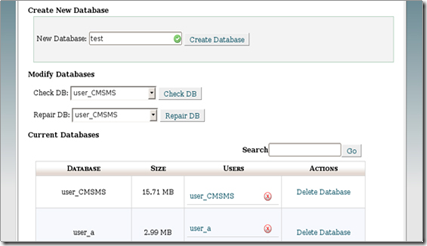
  2. Klik Create New Database
  3. Masukkan nama Database (misalnya “test”) 
  4. Pada subtitle New Database pilih opsi text
  5. Kemudian klik tombol Create Database.
Nama database (“test”) selalu didahului “cPanel username

Jendela MySQL control Panel membuat database
Sebagai contoh, jika cPanel user name Anda adalah user. Seperti disebutkan diatas, database yang Anda buat namanya test. Maka nama database menjadi :

user_test

Lihat nama database diatas. Control Panel akan menambahkan prefix username_  Karena Anda menggunakan nama usernya adalah “user” maka prefix nama database Anda :

user_

Dan nama mysql database-nya menjadi ------ >  user_test

konfirmasi nama database baru
Untuk melihat hasilnya, lakukan navigasi ke:
  • cPanel->PhpMyAdmin tool
Dan buka saja database terbaru dan akan terlihat masih kosong karena belum ada tabel apapun.
Tabel database yang baru dibuat masih blank

Menghubungkan User dengan Database website

Untuk menghubungkan Anda sebagai pengguna dan database Anda diperlukan PHP. Untuk itu Anda harus membuat username dan password untuk akses ke database.  Anda bisa menggunakan menu Create User untuk penambahan username seperti gambar di bawah ini :

cPanel_membuat user name di MySQL
Untuk menghubungkan user ke database, dengan cara pilih user-nya, lalu pilih database pada menu Drop-Down seperti gambar di atas. Untuk menyimpan klik tombol ADD. Kemudian muncul jendela Privileges (defaultnya adalah All), kemudian klik Add User to Database.

Setelah itu, muncul koneksi baru yang bisa Anda gunakan di script PHP maupun script Perl.

Misalnya saya gunakan nama sebagai user (pengguna) database :

testinguse
  • Nama sebagai pengguna database – yaitu user : testinguse – adalah sesuatu yang berbeda dan harus dibedakan dengan& cPanel user name Anda - yaitu user : user test adalah nama database user adalah nama sebagai pengguna cPanel testinguse adalah nama sebagai pengguna database Maka semua bisa diilustrasikan sebagai berikut : Users in test user_testinguse (Privileges: ALL PRIVILEGES)
  • Connection Strings
    Perl $dbh = DBI->connect(”DBI:mysql:user_test:localhost”,”user_testinguse”,”");
    PHP $dbh=mysql_connect (”localhost”, “user_testinguse”, “”) or die (’I cannot connect to the database because: ‘ . mysql_error());
    mysql_select_db (”user_test”); .

Ilustrasi diatas menyatakan bahwa, saya sebagai pengguna database dengan identitas :

user_testinguse

menghubungkan user_testinguse agar terkoneksi ke database user_test

Tambahan

Jika Anda sudah memiliki file sql dan ingin meng-upload data sql Anda, caranya :
1.   Silahkan klik phpmyadmin pada bagian paling bawah.
2.   Setelah masuk ke phpmyadmin, pilih database yang digunakan.
3.   Pada halaman sebelah kanan, pilih menu Import , browse file sql dari computer Anda.
4.   Klik Go untuk melanjutkan.

Jika import anda sukses, akan muncul laporan :

Import has been successfully finished

Anda juga bisa menggunakan phpmyadmin untuk mengelola administrasi database, seperti :
melihat data, query sql, export-import tabel, rename, etc.

Artikel paling relevan : Tutorial : Membuat Tabel Database di phpMyAdmin


That's all we know

read more website design
Penelusuran topik khusus di blog ini
Loading