Author by : Doublehorn
DAFTAR ISI
Protected by Copyscape Online Infringement Detector
aboutus website design services

Willkommen auf mein web blog

Best regard. I will do my best to make it interesting and useful. Greeting to toko online Prestashop!
Tampilkan postingan dengan label Software. Tampilkan semua postingan

19 April 2014

Dr.Web LiveCD : Antivirus and Scanner – website files


Dr.Web LiveCD - Emergency System Recovery Disk

Dr.Web LiveCD akan membersihkan dari file terinfeksi atau mencurigakan. Dr.Web LiveCD  membantu menyalin informasi penting ke perangkat penyimpanan data yang dapat dipindahkan ke computer lain, dan lalu berusaha menyembuhkan objek terinfeksi. Serangan virus dan semacamnya merupakan bahaya laten - bisa terjadi kapan saja. Meskipun Computer tidak terhubung dengan jaringan LAN atau internet, sumber serangan  bisa datang dari media simpan atau hardware. Singkatnya. Infiltrasi virus memerlukan media (e.g Flashdisk, LAN, Internet, CD, Bluetooth, HD External atau media lain yang memungkinkan pemindahan data).

Emergency System Recovery Disk - website files

Virus adalah sekumpulan coding jahat atau program jahat yang sengaja dibuat oleh seseorang dan biasanya mempunyai tujuan tertentu.

Dr.Web LiveCD menjadi , dirancang untuk melindungi dan pemulihan sistem setelah “lumpuh” akibat serangan virus atau malware activity. Teknologi  Dr.Web memberikan perlindungan anti-virus solid untuk computer rumah (PC), jaringan kantor, dan jaringan perusahaan besar. Solusi Dr.Web dibedakan untuk kebutuhan sistem rendah, kekompakan, operasi kecepatan dan kehandalan mendeteksi semua jenis malware.

How does Dr.Web LiveCD work? - website archives

  1. Download the Dr.Web LiveCD image.
  2. Burn the image onto a CD/DVD. Users of Nero Burning ROM should proceed as follows:
    • Insert a blank CD/DVD into your CD/DVD recorder
    • Click on the “File” menu and select “Open”
    • Browse through folders to the image location and select it
    • Press the “Burn” button, and wait while the image is being written to the disk
  3. Make sure that the CD/DVD drive or any other device with Dr.Web LiveCD is set as the first-boot device. Adjust corresponding BIOS settings, if necessary.
  4. As loading starts, a dialogue will prompt you to choose between the standard and safe modes.
  5. Use arrow keys to select a desired mode and press [Enter]:
    • If you want to use the scanner with the GUI, choose DrWeb-LiveCD (Default)
    • If you’d like to start the scanner using the command line (console), select DrWeb-LiveCD (Safe Mode)
    • Choose Start Local HDD, if you want to boot from the hard drive instead of Dr.Web LiveCD
    • Select Testing Memory to launch the Memtest86+ utility
  6. If DrWeb-LiveCD (Default) is selected, the operating system will detect all available disk drives automatically. It will also try to connect to the local network, if available.
  7. When the system is loaded, check the disks or folders you want to scan, and click on “Start”.
  8. If you need extra help, you can contact the Doctor Web DrWeb-livecd_ico1 Support Team by filling out a Support-Request Form on our web site or sending your request via e-mail DrWeb-livecd_ico2
  9. The Midnight Commander file manager is used to work with files you need to copy to a safe location DrWeb-livecd_ico3
  10. If the operating system failed to configure access to your network, you can do it manually using Networks Configure Manager. From the “Start” menu, go to “Settings,” and then to “Networks Configure Manager”.

How it works (liveUSB)? - website design files

Create an emergency repair USB drive
  • Connect a USB flash drive to the Computer. Registering the plugging in event takes no more than 10 seconds.
  • Launch drwebliveusb.exe.
  • The program will detect available USB-devices automatically and prompt you to choose the one you’d like to use as an emergency repair drive. You can format the device if you like (a warning will be displayed before you proceed with formatting). In order to read the License agreement, follow a corresponding link found in the program window (the page containing the license agreement text will be loaded in your default browser).
  • To create a bootable USB flash drive, press the Create Dr.Web LiveUSB button.
  • Files will be copied automatically.
  • Once the copying process is completed, press the Exit button to close the application.
Developer : Doctor Web Ltd

Screenshot 1. Graphical User Interface
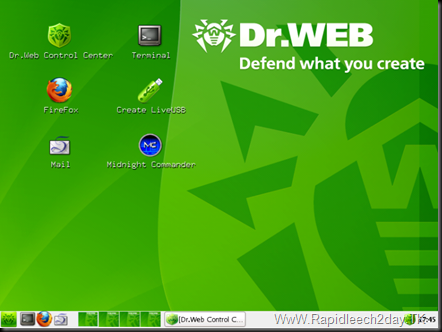
website Doctor Web Ltd 
Screenshot 2. Dr.Web Control Center for Linux

Dr.Web Control Center for Linux OS Requirements: All
License : Freeware

Download Dr. Web LiveCD & LiveUSB 6.0.0 – arsip website

LiveCD | 175MB
Download Dr.Web LiveCD From Jumbofiles   or
Download Dr.Web LiveCD From Uploaded
LiveUSB | 177MB
Download Dr.Web LiveUSB From Jumbofiles   or
Download Dr.Web LiveUSB From Uploaded


That's all we know - Happy blog blogger

read more website design

18 April 2014

Free HTTrack version 3.44-1 : Website Copier


Aktivitas  internet   semakin murah. Sampai beberapa tahun lalu harga Modem (Modulator Demodulator) dan paket internet masih mahal. Tapi kini modem termurah Rp 200.000. Dengan budget Rp 35.000 – asal tidak main download – kita akan puas browsing atau blogwalking sebulan penuh. Kuota 6GB dari Three (include bonus 25%) seharga Rp 125.000 cocok untuk download image, banner, audio, video, tools atau software. Paket itu memadai  bagi webmaster (admin website blog) dengan hosting gratisan (seperti platform Blogspot atau Wordpress).

Simpan laman website untuk dibuka secara offline

Saat browsing, mungkin Anda ingin eksplorasi atau download tapi sayang waktu  tidak memungkinkan, atau ingin buka situs favorit untuk menikmati content copy-writer penulis profesional, tapi sayangnya Anda tidak bisa selalu online. Maka pasti menyenangkan jika kita bisa melihat isi situs pada status Offline.

Ada software yang dapat menyimpan halaman website dan kita dapat melakukan treat (membaca, melihat, mendengar atau download) kapan saja. Anda bisa membaca content situs favorit secara offline. Aplikasi  ini ada yang harus dibeli dan ada yang FREE tanpa harus membeli lisensi dan tidak perlu khawatir tentang penggunaannya pada komputer atau notebook.

Opsi aplikasi penyimpan website page untuk dibuka secara offline

Surfoffline

Aplikasi ini juga cukup handal, namun sifatnya komersil - mengharuskan Anda membayar untuk mendapatkan fitur lebih lengkap.  Informasi lebih lanjut kunjungi homepage SurfOffline

homepage surfoffline

HTTrack

Menurut saya aplikasi ini yang terbaik di antara aplikasi-aplikasi sejenis, selain FREE (gratis) aplikasi ini juga tersedia untuk semua sistem operasi seperti Windows, Linux, Freebsd serta Mac OS. Lebih jelasnya anda dapat mengunjungi homepage HTTrack

halaman HTTRACK

Teleport Pro

Aplikasi ini cukup handal untuk melakukan copy website, kekurangan dari aplikasi ini adalah untuk mendapatkan fitur yang lengkap kita harus membayar. Selain itu juga hanya dapat di jalankan di . Lebih jelasnya anda dapat mengunjungi homepagenya Tenmax

teleport proshot

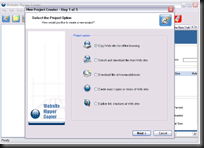
Website Ripper Copier

Aplikasi ini juga cukup handal tapi Anda harus membayar untuk mendapatkan fitur lebih lengkap.  Silahkan mengunjungi homepage Tenson.

Website Ripper Copier
IDM

IDM atau . Bagi kebanyakan orang, IDM adalah aplikasi yang hanya untuk download file, namun sebenarnya Internet Download Manager mempunyai fitur untuk melakukan copy website, yaitu dengan memilih  :

Menu -> Tasks -> run grabber.

Informasi lanjutan buka saja homepage-nya.

copy website dengan RUN Grabber IDM

Dari aplikasi-aplikasi di atas, hanya HTTrack yang bersifat FREE serta dapat di jalankan di berbagai sistem operasi. Kalau ada yang benar-benar gratis serta powerfull, kenapa harus membayar??


----------------------------------------------ooooo0ooooo----------------------------------------------

read more website design

17 April 2014

Adobe Digital Editions to read protected e-Books


How to open PDF files protected? - website archieves

Bila Anda ingin download eBook, hasilnya mungkin tidak berupa file PDF tetapi file EPUB (file dengan tipe ePub). Anda mungkin kebingungan, karena PDF Reader tidak mampu membukanya. Lebih-lebih sekarang banyak eBook diproteksi – akses publik dibatasi dengan alasan komersial, misalnya.

Apa solusinya? Manfaatkan Adobe Digital Editions ® 1,8 Preview.

Adobe Digital Editions ® 1,8 Preview merupakan tool atau software aplikasi kecil - digital eBook Reader. Aplikasi dirancang untuk bekerja dengan fitur aksesibilitas System Operasi Windows dan Mac, termasuk di dalamnya feature kontras tinggi, dan software pembaca suara - JAWS pada Sistem Opperasi Windows dan VoiceOver pada Sistem Operasi Mac.

Preview-nya memungkinkan membaca eBook yang diproteksi, termasuk buku-buku yang ditawarkan melalui Overdrive di banyak perpustakaan umum dan buku yang dibeli melalui penjual buku online seperti Barnes dan Noble. Digital Editions 1.8. Saat ini, Adobe Digital Edition 1,8 Preview tidak support fitur 1,7 untuk – annotations, printing, dan support devices (kemampuan untuk memuat eBook ke USB yang terhubung dengan hardware eReader).

Digital Editions 1.8 Preview - arsip website

Bagi pengguna Operating System Windows XP dapat melakukan FREE download aplikasi software ini, Silahkan klik Adobe Digital Edition 1.8 Preview maka akan dihasilkan file bernama :

digitaleditions1-8_p1_win_071811 (3.23 MB)

Bagi user OS Mac kunjungi official site http://labs.adobe.com/downloads/digitaleditions1-8.html  Kemudian lakukan Install software tersebut.

Additional Downloads - website design archieves

Digital Editions 1.8 Preview Getting Started eBook

The Getting Started eBook is pre-installed with Digital Editions 1.8; however, if you happen to remove it, you can download it using the following link.

EPUB READER sebagai ADD-ONS Mozilla Firefox - arsip website

Pilihan lain Anda bisa download EPUB Reader 1.4.1.0 sebagai add-ons untuk Mozilla Firefox disini :

Welcome to EPUBReader! How it works - website archieves

  • Go to the webpage where you want to download the ePub file and click on the download link. If you already downloaded the ePub file to your PC, just open it via the "File/File open" menu or drag the file on the Firefox window.
  • Now EPUBReader starts working: it downloads/opens the ePub file, uncompresses it and does some other processing. At the end it will present you the ready to read ePub file immediately!
  • EPUBReader created a page where all the ePub files, you downloaded/opened, are listed. You can open this page at four locations:
    • EPUBReader added a bookmark to this page called "ePub-Catalog" which you can find at the end of your bookmark list.
    • You find a new menuitem in your Firefox "Tools" menu, called "ePub-Catalog".
    • You can add a button to your Firefox toolbar. If you use Firefox 4.0 or later, the button has been added automatically.
    • When you are reading an ePub-file, you find a button in the bottom toolbar.
You want to get more information about EPBUReader, please read the manual or the FAQ. Enjoy it!

Pengalaman Penggunaan - arsip website design

nikmati Free e-Book Sherlock Holmes

Software ini mengkonversi eBook menjadi file berukuran luarbiasa kecil. Saya download novel detektif terkenal “The Adventures of Sherlock Holmes” karya Sir Arthur Conan Doyle, 245 halaman, size 1MB, bisa dikonversi ke file EPUB ukuran 2KB. Anda buktikan saja dengan klik:
Kemudian pilih judul novel diatas dan klik DOWNLOAD ITEM Maka akan dihasilkan file baru bernama URLLink yang ukuran sangat kecil sekitar 2KB.

Jika Anda sudah menginstall software Adobe Digital Edition 1,8 Preview, maka Anda hanya perlu melakukan klik kanan file URLLink size 2KB lalu pilih Open With > Adobe Digital Editions. Maka akan muncul di jendela halaman aplikasi tersebut. Library > pilih sub-menu Add irems to Library

Untuk membuka file eBooks, pada halaman Utama, silahkan lihat Menu Library > pilih sub-menu Add irems to Library. Kemudian lakukan browsing untuk mencari file eBooks Anda. Atau langsung buka saja file yang dimaksud dengan cara klik kanan > Open with : Adobe Digital Editions.   Untuk fitur lain silahkan lakukan eksplorasi sendiri.

Penggunaan umum - website-design archieves :

Reading eBooks
Reading EPUBs
Reading PDFs


--------------------------------------------------------ooooo0ooooo--------------------------------------------------------

read more website design

07 Maret 2014

Posting Website di Windows Live Writer


Knowing What the website Editor Tools is

Membuat website (blog) asal-asalan mudah dan cepat. Namun jika mau bikin blog serius, ada daftar tugas panjang menanti, salah satunya membuat content. Ada rekomendasi tool bagus Windows Live Writer - It’s a nice “What You See Is What You Go” product. UPDATE CONTENT (teks, gambar, video, peta, tabel etc) website dapat dilakukan meski tanpa koneksi internet. WLW mensyaratkan sistem operasi Windows XP Service Pack 2 keatas.

Halaman hasil edit sementara bisa dilihat dalam format webpage hanya dengan klik PREVIEW, seketika hasil editan akan tampak di layar computer seperti webpage sebenarnya.

Singkat kata : Editing mudah dan hasilnya pun seketika.

laman-edit-windows-live-writer-WLW

Untuk pasang gambar cukup dengan Menu Tata-Letak yang terbagi dalam sub-menu Pembungkusan Teks dan Margin. Sementara Menu SISIP ada di pojok kanan bawah.

Semua MENU tampak dalam satu halaman.

Tools ini juga digunakan untuk mengelola berbagai software CMS, Terutama CMS berbasis blog (Blogger atau WordPress).  WLW sayangnya tidak support dengan Windows XP Professional x64 Edition karena mensyaratkan minimal Windows XP Service Pack 2.

Pastikan juga computer Anda telah ter-Install Microsoft.NET Framework 2.0 atau yang lebih baru.

Download Gratis WLW untuk edit website blog

Microsoft menawarkan free software ini. Klik link berikut untuk download gratis Windows Live Writer

SIGN-UP menggunakan Gmail atau MSN Hotmail Anda, selanjutnya ikuti saja prosesnya.

Lalu klik 2x pada ICON FILE wlsetup-web.exe (hasil download). Proses instalasi diawali dengan jendela persiapan instalasi. Terpampang teks Welcome to WINDOWS LIVE … Preparing The Installer. Sampai disini pastikan koneksi ONLINE karena instalasi membutuhkan beberapa file dari internet. Tunggu sampai Jendela Persiapan Instalasi hilang dari layar.

Selanjutnya ada opsi program yang hendak di-Instalasi bersama Windows Live Writer. Jika tidak menginginkan, hilangkan tanda CHECK di opsi program. Klik OK dan tekan tombol INSTALL. Instalasi dijalankan setelah tidak ada program yang crash dengan Windows Live Writer. Prosesnya lama, tunggu sampai kotak baris OVERALL PROGRESS menunjuk 100% sehingga muncul text  You are almost Done

Dan HILANGKAN SAJA SEMUA TANDA CHECK pada kotak opsi dan klik CONTINUE. Maka muncul teks : WELCOME TO WINDOWS LIVE! Jika belum memiliki Account Windows Live klik SIGN-UP. Jika sudah punya klik tombol CLOSE.

Selanjutnya operasikan menu START > PROGRAMS > Windows Live –> Windows Live Writer. Maka tampak halaman Windows Live Writer.  Untuk mendaftarkan blog, silahkan klik MENU BLOGS. Lalu Klik ADD BLOG ACCOUNT.

submit-website-blog-choose-web-blog-type-WLW

Untuk platform WordPress dan Blogspot pilih opsi OTHER BLOG SEhRVICE. Tekan NEXT. Muncul teks  “Add a Blog Account, masukkan saja URL Blog, gmail dan Password. Tekan NEXT. Berikutnya muncul jendela proses deteksi blog. Tunggu sampai selesai.

setup-your-website-blog-account website-blog-homepage-login

"Allowing this will let you see what your posts will look like online while you are editing?"  pilih YES

website-blog-configuration-in-WLW-completed

Muncul text “Page Weblog Configuration Complete klik FINISH untuk mengakhiri proses. Saatnya membuat artikel perdana dan SAVE DRAFT untuk sementara tidak di-Upload atau pilih PUBLISH. Beri tanda CHECK pada jendela “View in Browser After Publishing?”

Anda diminta LOGIN ke PICASA WEB untuk penyimpanan gambar, tekan YES. Masukkan password yang digunakan untuk LOGIN ke blog. Proses login Picasa Web hanya sekali yaitu saat account blog dibuat dan didaftarkan ke WLW. Tekan PUBLISH sekali lagi untuk mengulang proses UPLOAD.

POST TERKAIT :


That's all we know - Happy blog blogger


read more website design

10 Desember 2013

Repair Operasi Windows tanpa reinstall - website files


Sebenarnya Sistem Operasi Windows handal - baik sistem operasinya maupun sistem penggunaannya. Windows bersifat friendly bagi user computer, tetapi sayang sering ada bug. Sepertinya sengaja dibuat agar para user mem-patch sistem secara berkala. Posting ini membicarakan Cara perbaikan Windows Tanpa Install Ulang dengan menggunakan software Windows Repair.

Software Windows Repair - arsip website

Dengan software Windows Repair ada beberapa kerusakan yang dapat diperbaiki, diantaranya :
  • Repair Windows Updates
  • Repair Register System Files
  • Repair Windows Firewall
  • Repair Internet Explorer
  • Repair Network Winsock and DNS Cache
  • Reset Registry Permissions
  • Remove Policies Set By Infections
  • Repair MDAC & MS Jet
  • Unhide Non System Files
  • Reset File Permissions
  • Repair Proxy Settings
  • Repair WMI
  • Repair Hosts File C:\Systems
  • Remove Temp Files (Temporary Files)
  • Repair Icons
  • Repair CD/DVD Not Working
Ada beberapa tahap repair Windows, yaitu :
  1. Repair Kerusakan file sistem pada hardisk
    Check hardisk untuk pemeriksaan adanya error pada file system. Tool yang digunakan Utility Check Disk bawaan Windows.
  2. Membersihkan Komputer dari virus, Malware, Trojan etc.
    Pada tahapan ini, Anda diberikan layanan download anti malware dan antivirus, jika computer dipastikan tidak ada virus, silahkan abaikan saja.
  3. Menjalankan System File Checker
    System File Cheker berfungsi memeriksa keseluruhan file sistem pada OS Windows dan  memperbaiki bila ada kerusakan. Secara default Windows sudah mempunyai Check File System atau SFC dan Anda bisa akses dengan menggunakan CMD dan ketik sfc /scannow
  4. System Restore dan Registry Backup
    Pada tahapan terakhir ini Anda bisa mem-backup system restore dan registry backup sebelum Windows memperbaiki systemnya. Untuk berjaga-jaga apabila system tidak berjalan dengan semestinya, Anda dapat restore system dan restore backup registry.
  5. Start Repair
    Pada Tahap ini Anda dihadapkan 3 pilihan yaitu Basic Mode, Advanced Mode dan Custom Mode. Sesudah memilih, Anda bisa melanjutkan dengan klik Start untuk memulainya.

    tweaking windows repair hardisk
Software Windows Repair dapat download disini

Software ini tidak sepenuhnya dapat memperbaiki Windows, namun setidaknya dapat memperbaiki Windows tanpa reinstall kecuali bila memang sudah parah nian, maka satu-satunya jalan repair Windows dengan CD bawaan yang digunakan saat pertamakali install.

Bekerja dengan CD Windows XP untuk Sistem Operasi error - website files

Memperbaiki Instalasi (Repair Install)

Jika OS Windows XP rusak (corrupted) dan Anda tidak memiliki OS lain untuk booting, anda dapat melakukan perbaikan instalasi (Repair Install) yang bekerja sebagaimana setting (pengaturan) awal.
  • Pastikan Anda memiliki kunci (key) Windows XP yang valid.
  • Keseluruhan proses butuh waktu sekitar 1/2 -1 jam, tergantung spesifikasi computer.
  • Jika dimintai password administrator, sebaiknya pilih opsi repair kedua, bukan yang pertama.
  • Masukkan CD Windows XP Anda dan lakukan booting dari CD tersebut.
  • Ketika muncul opsi perbaikan kedua R=Repair, tekan tombol R untuk memulai perbaikan.
  • Tekan tombol F8 untuk menyetujui proses selanjutnya “I Agree at the Licensing Agreement”.
  • Tekan tombol R saat direktori tempat Windows XP Anda terinstal. Biasanya C:\WINDOWS Selanjutnya akan dilakukan checking drive C: dan mulai menyalin file-file. Dan secara otomatis restart jika diperlukan. Biarkan CD ada dalam drive-nya.
  • Berikutnya akan Anda lihat "Progress Bar" yang merupakan bagian dari perbaikan (nampak seperti instalasi XP normal), meliputi “Collecting Information, Dynamic Update, Preparing Installation, Installing Windows, Finalizing Installation. Pilih Next.
  • Ketika ditanya untuk memasukkan kunci, masukkan kunci (key) Windows XP Anda yang valid.
  • Normalnya Anda ingin tetap berada dalam nama Domain atau Workgroup yang sama.
  • Computer akan restart. Anda akan memiliki layar yang sama sebagaimana pengaktifan sistem ketika instalasi normal.
  • Register jika Anda menginginkannya (biasanya tidak diperlukan). 
  • SELESAI.

NTOSKRNL Rusak atau Hilang (Missing or Corrupt)

Jika Anda mendapati pesan error bahwa “NTOSKRNL not found” :
  • Masukkan CD Windows XP dan booting dari CD tersebut.
  • Pada saat muncul opsi R=Repair yang pertama, tekan tombol R.
  • Tekan angka sesuai dengan lokasi instalasi Windows yang ingin diperbaiki. Biasaya nomor 1.
  • Pindah ke drive CD Drive Anda berada.
  • Tulis: CD i386. Kemudian tulis seperti dibawah ini :
  • expand ntkrnlmp.ex_ C:\Windows\System32\ntoskrnl.exe.
  • Jika Windows XP Anda terinstal di tempat lain, maka ubahlah sesuai dengan lokasinya.
  • Keluarkan CD Anda dan ketikkan EXIT.

HAL.DLL Rusak atau Hilang (Missing or Corrupt)

Jika Anda mendapatkan error berkenaan dengan rusak atau hilangnya file hal.dll, ada kemungkinan file BOOT.INI mengalami salah konfigurasi (misconfigured).
  • Masukkan CD Windows XP dan booting dari CD tersebut.
  • Pada saat muncul opsi R=Repair yang pertama, tekan tombol R.
  • Tekan angka sesuai lokasi instalasi Windows yang ingin diperbaiki (Biasanya nomor 1).
  • Tulis: bootcfg /list. Berfungsi menampilkan isi (masukan) pada file BOOT.INI saat ini.
  • Tulis: bootcfg /rebuild. Berfungsi memperbaiki konfigurasi dari file BOOT.INI.
  • Keluarkan CD Anda dan ketikkan EXIT.

Direktori \WINDOWS\SYSTEM32\CONFIG rusak atau hilang

Jika Anda mendapatkan pesan error berikut :

Windows could not start because the following files is missing or corrupt :
\WINDOWS\SYSTEM32\CONFIG\SYSTEM or \WINDOWS\SYSTEM32\CONFIG\SOFTWARE

Apa yang harus dilakukan?
  • Masukkan CD Windows XP dan booting dari CD tersebut.
  • Pada saat muncul opsi R=Repair yang pertama, tekan tombol R.
  • Tekan angka sesuai lokasi instalasi Windows yang ingin diperbaiki. Biasanya nomor 1.
  • Masukkan password administrator jika diperlukan.
  • Tulis: cd \windows\system32\config.
  • Berikutnya tergantung di bagian mana letak terjadinya kerusakan.
  • Tulis : ren software software.rusak ATAU ren system system.rusak.
  • Berikutnya lagi juga tergantung di bagian mana letak terjadinya kerusakan.
  • Tulis: copy \windows\repair\system.
  • Tulis: copy \windows\repair\software.
  • Keluarkan CD Anda dan ketikkan EXIT.

NTLDR or NTDETECT.COM Not Found

Jika Anda mendapatkan error dengan tulisan seperti diatas :
  • Untuk partisi FAT
Silakan lakukan booting dari disket Win98 dan salin file NTLDR atau NTDETECT.COM dari direktori i386 ke drive induk/akar (root) C:\.
  • Untuk partisi NTFS
· Masukkan CD Windows XP dan booting dari CD tersebut.
· Pada saat muncul opsi R=Repair yang pertama, tekan tombol R.
· Tekan angka sesuai lokasi instalasi Windows yang ingin diperbaiki. Biasanya nomor 1.
· Masukkan password administrator jika diperlukan.
· Masukkan perintah berikut, dimana X: adalah alamat drive dari CD ROM Anda (Sesuaikan!).
· Tulis COPY X:\i386\NTLDR C\:
· Tulis: COPY X:\i386\NTDETECT.COM C:\
· Keluarkan CD anda dan ketikkan EXIT


That's all we know

read more website design

22 September 2013

jStrip : Software aplikasi pengecilan image website blog


Mengenal jStrip : Compress content image website

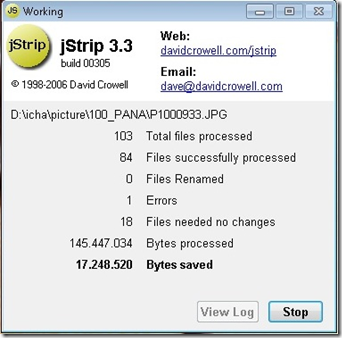
jStrip adalah free software aplikasi untuk mengurangi size file image JPEG tanpa harus mengorbankan mutu gambar sebelum di-upload ke website (blog) hanya dengan satu klik. Dengan tampilan simple jStrip memberi kenyamanan kemudahan penggunaan. Anda bisa kompres ratusan gambar di web blog sekaligus dengan sekali klik.

Cara kerja : mengurangi size file image content website

jStrip bisa kompres gambar JPEG hingga ke size 93,4% dari aslinya dengan tetap terjaga kualitas gambar. Bagaimana cara kerja aplikasi ini dalam mengkompres setiap gambar?

  • jStrip mengurangi ukuran file gambar dengan menghapus komentar gambar seperti meta data EXIF, profil warna, thumbnail etc. Data yang dihapus tidak digunakan web browser dan image viewing software (software pelacak gambar).

Free download jStrip website design
jStrip juga melakukan General Cleanup Task seperti, menghapus ekstra bytes di awal dan akhir file, ruang diantara data blocks dan ekstra bytes lain yang tidak diperlukan. Anda bisa lakukan setting dengan klik menu file kemudian pilih Options.

Sebelum pakai jStrip, pastikan gambar yang akan dikompres sudah dicopy, karena hasil dari jStrip akan langsung menimpa gambar asli. Dengan kinerja super cepat, Anda akan merasa mudah setiap kali kompres gambar pakai jStrip. Memang ada software alternatif  seperti ImageResize, TinyPic atau FileOptimizer. Tapi sebaiknya coba dulu jStrip.

FREE download : DISINI jStript

Mengapa Software ini penting?

Pengurangan size file gambar berdampak bagus terhadap Round-trip time (RTT) website.

Round-trip time (RTT) : Waktu yang dibutuhkan client untuk mengirim permintaan dan server untuk mengirim respon via jaringan internet, tidak termasuk waktu dibutuhkan untuk transfer data.
Artinya, tidak termasuk waktu untuk download byte yang ditransfer (karena itu tidak berhubungan dengan bandwidth). Misalnya, suatu browser koneksi untuk pertamakalinya ke server web, maka harus ada minimal 3 RTT :


  • 1 RTT untuk resolusi nama DNS
    1 RTT untuk setup koneksi TCP
    1 RTT untuk permintaan HTTP dan byte pertama dari respon HTTP.

Jika ada banyak halaman web (webpage) tentu membutuhkan puluhan RTT.

Untuk download file ukuran kecil, misalnya gambar yang sudah dimampatkan ukurannya dengan jStript, RTT menjadi faktor utama untuk latency pada "cepatnya" koneksi (broadband).

  • Karena itu, strategi penting mempercepat kinerja webpage adalah dengan meminimalkan jumlah Round-trip time (RTT).

Karena mayoritas RTT terdiri permintaan HTTP dan respon, maka sangat penting meminimalkan jumlah permintaan yang perlu client buat dengan cara :

  1. Memparalelkan gambar sebanyak mungkin dengan Combine images using CSS sprites
  2. Memperkecil ukuran file gambar dengan jStrip.

Memilih Gambar yang akan diperkecil ukuran filenya

Untuk mengetahui gambar mana yang harus dikompress dengan jStript, buka URL :
ketik URL website Anda dan kliK ANALIZE.

Analisa performance website

Pada halaman OVERVIEW akan ditampilkan list URL gambar di website yang akan dicompress

Memilih gambar website untuk di-compress

OK. Selamat mencoba!


read more website design

23 Agustus 2013

safely internet : free super hide IP 3.1.8.6 - website files


Safely Surfing Internet - website archives

  • Do you know what your IP address means? Are you aware that your IP address is exposed every time you visit a website or blog?
Cara berinternet aman terbebas dari Hackers

internet-aman-dengan-super-hide-I--3.1.8.6Super Hide IP 3.1.8.6 | 8.4 Mb

Apa itu IP Address? Seberapa pentingnya IP Address bagi website atau aktivitas internet lain? Sadarkah Anda bahwa setiap kali mengunjungi website apapun, alamat IP akan ter-ekspose? Maka jika orang yang membaca IP address Anda punya maksud jahat, mereka akan menyusup ke profile pribadi, mencuri dan mengacak-acaknya termasuk mengacak blog Anda.

Super Hide IP 3.1.8.6 
Alamat IP adalah identitas online Anda yang dapat dicuri dan digunakan oleh Hacker untuk masuk ke komputer Anda, mencuri informasi pribadi, atau melakukan kejahatan lain.

Hacker menggunakan IP Address Anda untuk memonitor alamat rumah, informasi pribadi, data Kartu Kredit, informasi finansial Anda di Bank dan lainnya.

Super Hide IP akan sangat membantu kebutuhan security untuk melindungi semua resiko diatas.  Dengan software ini Anda surfing di internet secara anonim (tanpa dikenali IP Address Anda yang sebenarnya). Software Super Hide IP memungkinkan Anda menyembunyikan alamat IP dan menjaga  IP Address tetap tersembunyi.  Hal ini tentu saja sangat bermanfaat karena akan melindungi informasi pribadi dari hacker dan menyediakan Full Encryption (Enkripsi penuh) untuk semua aktivitas online Anda.

Full Encryption sangat penting dilakukan untuk security data online. Karena penyalahgunaan kartu kredit, dimulai dari pencurian data yang tidak di Encripsi dengan baik.  Contoh kasus diantaranya:

  1. Hacker Group-XP dari Arab Saudi berhasil mencuri data 400 ribu kartu kredit warga Israel. Data itu dipublikasikan dengan memanfaatkan situs olahraga terkemuka di Israel, One.co.il. Data yang dicuri meliputi nomer kartu kredit lengkap dengan atributnya. tanggal expired, nomor pengaman, nama lengkap, alamat, hingga nomor HP pemilik.

  2. Grup Hacker Anonimus Desember 2011 lalu mencuri data email dan kartu kredit para klien perusahaan keamanan AS, Straftor. Dengan account Twitter bernama YourAnonNews, mereka menyediakan link di Twitter dengan judul “Daftar Klien Pribadi Straftor,” termasuk Departemen Pertahanan US, lembaga penegak hukum, kontraktor keamanan tingkat tinggi, Apple dan Microsoft.

  3. Mereka upload bukti bahwa mereka menerima donasi dari  klien-klien  Straftor dengan menggunakan kartu kredit mereka. Padahal sebenarnya mereka mencuri uang dari kartu kredit tersebut. Menurut pengakuan, mereka berhasil memperoleh informasi karena Straftor TIDAK enkripsi data dengan baik dan menghina perusahaan intelijen global tersebut di account twitter-nya dengan kata-kata :

    Maybe they should learn what encryption is.

      Untuk mendapatkan software ini silahkan browsing di browser Google (dengan keyword query Super Hide IP 3.1.8.6) - Mohon maaf link yang saya punya sudah menjadi bad-link
      Auto-Hide-IP-v5.2.2.2-in-website-design Auto Hide IP v5.2.2.2 | 6 Mb


--------------------------o000000o--------------------------

read more website design

03 Juli 2013

Post website blog secara offline via Windows Live Writer


Windows Live Writer : Cara mudah bikin content blog dengan hasil web page seketika

WLW support post content blog blogger

Untuk post content blog di template Blogger saya rekomendasikan Windows Live Writer - It’s a nice “What You See Is What You Go” product . Software utilitas ini memungkinkan Anda melihat dokumen sebagai source HTML atau sebagai WYSIWYG tanpa style CSS maupun WYSIWYG dengan style Cascading Style Sheets yang otomatis diimpor dari blog. Anda bisa UPDATE content (text, pasang image, video, tabel et cetera) meskipun internet Offline.

Hasil Editing sementara dapat dilihat dengan hanya klik PREVIEW,  hasil tampilan akan tampak seperti webpage sebenarnya. Saya hanya bisa mengatakan :

Editing post mudah dan hasilnya seketika karena halaman edit dalam format webpage.

Tutorial post website blog blogger di Windows Live Writer

  1. FREE download Open Windows Live writer DISINI. atau klik Windows Live Writer
  2. Buka Windows Live Writer  (submit disyaratkan menggunakan alamat Gmail)
  3. Ke Blog Account  >>> Blog Options >>> Update account information.

    add blog account windows live writer
  4. Tambahkan blog account. Ketik URL blog dan alamat Gmail beserta password pada box tersedia.
  5. Klik NEXT, kotak dialog akan terbuka menampilkan blog account Anda yang sedang set up.
  6. Setelah selesai set up akan terbuka daftar semua blog terkait dengan gmail Anda.
  7. Pilih salah satu dari daftar blog untuk Anda edit
  8. Windows Live Writer akan meminta Anda men-download template blog.

    opsi download theme blog WLW

    Klik YES ialah opsi sangat baik dari Windows Live Writer (WLW) yang akan meng-install template blog. Anda pun akan dapat mengetahui seperti apa nantinya blog Anda akan terlihat. 

    menulis nickname blog di window live writer

  9. Setting Blog nickname - secara bawaan Windows Live Writer menampilkan nama blog. Tapi boleh diganti dengan title lain kesukaan Anda tanpa mempengaruhi title blog sebenarnya.
  10. SELESAI.
Kini Windows Live Writer siap digunakan. Anda dapat menambahkan judul posting, membuat content serta menambahkan label ke posting dengan hanya mengetikkan nama label dalam kategori bar. Sebelum penerbitan postingan (artikel blog), Anda bisa tekan tombol PREVIEW untuk meninjau tampilan web page blog disertai tab untuk preview hingga ke bagian paling bawah web page.

Penutup

Ada 2 opsi terkait postingan yang sudah dibuat. Opsi "Publish" untuk menerbitkan di web page. Opsi "Post draft to blog" untuk menyimpan di arsip. Kedua opsi ini akan disimpan dalam sub-folder tersendiri pada folder MY WEBLOG POSTS di My Document computer.

Artikel yang sudah Anda terbitkan akan tersimpan di sub-folder RECENT POSTS. Artikel yang disimpan di draft akan ditampung pada sub-folder DRAFTS.


That's all we know - Happy blog blogger


read more website design

01 Juli 2013

FREE software IObit Malware Fighter PRO v2.0 - website archives


blogger, web designer dan semacamnya perlu support keamanan internet dan computer. Use this!

IObit Malware Fighter - arsip website

IObit Malware Fighter menawarkan fitur pelenyap malware sekaligus anti-spyware canggih. Ini merupakan aplikasi ringan yang mampu memberi perlindungan real time sebagai anti malware, anti spyware, anti adware, anti trojan, anti bot, dan dapat dipadukan dengan antivirus yang kita miliki. Utilitas ini sangat mendukung kerja blogger, web master, website design dan profesi lain yang menggunakan computer dan internet secara intens karena alasan care keamanan system.

Saya sudah menggunakan versi terdahulu lebih dari 2 tahun dan tidak ada crash dengan antivirus yang saya gunakan; Spyware Doctor Antivirus, McAfee Antivirus dan kini saya gunakan AVG 2013.

Dengan mesin "Dual-Core" unik dan deteksi malware heuristik, IObit Malware Fighter mampu mendeteksi spyware dan malware paling kompleks sekalipun  dengan sangat cepat dan efisien.

Utilitas Security IObit Malware Fighter versi 2.0 - website file

free software utilitas security PRO

Utilitas keluaran terbaru dari Advanced Software PC security versi 2.0.0.2.0.2 ini akan mendeteksi, menghapus infeksi terdalam dan melindungi PC/laptop Anda dari berbagai potensi spyware, adware, trojans, keyloggers, bot, worm dan pembajak atau hacker.

IObit Malware Fighter versi terbaru release 16 mei 2013 dengan penambahan beberapa fitur baru untuk meningkatkan performa dibanding versi sebelumnya. Computer Anda pasti memerlukannya. Berminat?

Untuk mendapatkannya sangat mudah, download saja versi FREE dari official site, situs web resminya di http://www.iobit.com/malware-fighter.html. Anda akan dapatkan versi 2.0 (updated) dengan size 20.44 MB.

free software security iobit malware free

Jika menginginkan versi PRO, harga resminya $ 20. Bagaimana kalau ada penawaran gratis? Mau!!!.

Saya akan bagikan Licence number IObit Malware Fighter 2.0.0.2.0.2 PRO yang didapatkan dari blog tetangga dan masih valid. Sudah lulus test uji coba aktivasi di computer saya, hasilnya benar-benar work!!  langsung saja, licence number yang ditawarkan gratis ada di : VarioChy2010

Tutorial migrasi ke versi PRO - arsip website
  1. Klik link diatas untuk download nomor lisensi versi PRO
  2. Buka file hasil download (tipe file zip) dengan cara unzip. Anda akan mendapati 2 file
  3. Buka file yang memiliki tipe txt untuk mendapatkan nomor lisensi dan di-COPY
  4. Matikan akses internet (status OFF)
  5. PASTE nomor lisensi pada box yang tersedia setelah Anda klik tombol UPGRADE
  6. SELESAI.

Feature IObit Malware Fighter versi 2.0.0.2.0.2

  • Tampilan brand-new metro style UI untuk pengalaman pengguna yang lebih intuitif dan mulus. 
  • Mesin “Dual-Core” IObit yang unik dan sudah ditingkatkan untuk deteksi lebih dalam dan cepat.
  • Teknologi perlindungan real-time generasi baru untuk proteksi PC
  • "Smart One-Stop Solution" terbaru untuk memperbaiki semua masalah dengan HANYA satu klik.
  • "Cloud Security" IObit terbaru untuk menganalisa file-file yang dicurigai dengan lebih baik
  • Quick setting baru untuk setup yang nyaman dan lebih cepat.
  • Full support untuk Windows 8


Protect and care for your personal computer and internet
That's all we know - Happy blog blogger


read more website design

01 Februari 2013

Windows Installer CleanUp Utility : solusi gagal install


Gagal menginstal website editor Windows Live Writer

S aya punya pengalaman buruk dengan post editor yang biasa saya gunakan - yaitu Windows Live Writer, ketika tiba-tiba tidak bisa digunakan lagi dan harus install ulang. Masalah berlanjut, saya kesulitan uninstal di Control Panel Windows. Saya mencoba beberapa cara alternatif menggunakan TuneUp Utility (TUN), Ccleaner maupun Advanced SystemCare dan GAGAL semua.  Terpaksa saya lakukan secara manual dengan menghapus folder pada Programme Files di Directory C: menggunakan TuneUp Shredder salah satu fitur dari TUN.

Masalah lebih besar baru dimulai ketika saya gagal meng-intall Windows Live Writer. Sebagai informasi, computer saya menggunakan system Operation Windows XP2 pack 3.

Saya mencoba berbagai cara untuk reinstall dan selalu gagal. Kegagalan terjadi setelah saya menekan tombol RUN seperti pada gambar dibawah ini :

security warning install software

Memang setelah menekan tombol RUN terjadi proses instalasi Windows Live Writer, tetapi beberapa detik kemudian indikator instalasinya hilang.

Ini fatal bagi saya yang setia setiap harinya update blog-blog dengan Windows Live Writer sejak 2 tahun terakhir. Memang bagi user platform blogger atau wordPress bisa melakukan update post melalui halaman Editor. Sayangnya saya agak "gagap" karena fiturnya saya merasa kurang nyaman dibanding dengan milik Windows Live writer.

Windows Installer CleanUp Utility - arsip website

Akhirnya saya temukan solusi atas kegagalan install software setelah browsing di Google. Saya harus pakai Windows Installer CleanUp Utility untuk menghapus informasi instalasi program.

"This is my choice. There are many like him but this one is mine."

Video Tutorial Microsoft Windows Installer CleanUp Utility dari situs MajorGeeks bisa dilihat di Yotube pada alamat URL berikut : (atau klik gambar dibawah ini)

http://www.youtube.com/embed/rox1Qp5zqEc?hl=en&fs=1

tutorial-windows-installer-cleanup-utility

Windows Installer CleanUp Utility might be able to help

When you are working on your computer and installing a new program, the installation suddenly fails. Now you are left with a partly installed program. You try to install the program again, but you are unsuccessful. Or, maybe you have problems trying to remove an old program because the installation files are corrupted.

You can use the utility to remove installation information for programs that were installed by using Windows Installer. Be aware that Windows Installer CleanUp Utility will not remove the actual program from your computer. However, it will remove the installation files so that you can start the installation, upgrade, or uninstall over.

Download Windows Installer CleanUp Utility via website MajorGeeks

Untuk Download silahkan kunjungi situs ini :  http://majorgeeks.com/download.php?det=4459

Setelah install dan RUN akan muncul semua file instalasi, pilih file instalasi yang akan dihapus lalu klik REMOVE.

EDITOR'S NOTE :

The Windows Installer CleanUp Utility is provided "as is" to help resolve installation problems for programs that use Microsoft Windows Installer. If you use this utility, you may have to reinstall other programs. Caution is advised. We recommend that you do not use this utility with 2007 Office system products.

Contoh penggunaan ada pada artikel ini :

I was using Windows Live Writer for sometime on XP SP2. After installing SP3, many programs stop working. One of them is the Windows Live Writer. I keep getting Windows Installer error and Windows Live Setup service errors in the event log.

It seems that when running Windows XP SP3 many people are having issues installing windows live applications using the windows live installer. After much googling I have come across a solution. This also solves issues that exist with the windows update service after installing SP3.

Essentially what you need to do is :
  1. Download and run the Windows Live Installer Cleanup tool from :


  2. Reboot
  3. Click START >> Run and type 'command' to load the console.
  4. Type in :     regsvr32 wups2.dll   Then press enter.
  5. Type exit to leave the console
  6. Download and run the windows live installer, it should now work perfectly.


That's all we know - Happy blog blogger

read more website design

25 Januari 2013

Solusi Fake SN Internet Download Manager| website file

IDM has been registered with a fake SN | website archive

S aya akan sharing di blog blogger saya trik mengatasi Internet Download Manager yang memunculkan pesan error :

Fake Serial Number

Pertama saya mengalami pada tanggal 26 –12–2011. Saat itu muncul tawaran Update IDM. Biasanya ini saya abaikan (klik NO). (Terus terang saja!! Software andalan ini saya dapatkan secara gratis dari internet). Tetapi entah mengapa? Kali ini saya tergoda tawaran tersebut dengan menekan tombol OK. Setelah download file kelengkapan untuk Update IDM, seharusnya diikuti proses reinstall, tetapi ternyata muncul Notasi Peringatan ini

fake serial number internet download manager

Ketika di klik OK, saya harus mengisi Prompted form. OK. jangan diisi dulu form tersebut.

Tips kali ini akan memberi tutorial mengatasi Serial Number IDM kena blok (Fake serial number). Caranya mudah dan berbeda dengan cara sebelumnya dalam mengatasi hal yang sama.

Dulu yang saya lakukan adalah melakukan unistall IDM, kemudian reinstall IDM dan memasukkan Serial Number. Butuh banyak waktu dan kemungkinan GAGAL karena Serial Number yang dimaksud sudah tidak bisa dipakai lagi atau ada file yang terkait dengan IDM lama yang belum dihapus karena belum menghapus Cache atau semacamnya.

Mengatasi IDM kena blokir - website files

Lakukan langkah-langkah mudah dibawah ini :

  1. Buka C:\WINDOWS\system32\drivers\etc , Terlihat file host. Silahkan klik kanan dan Open with Notepad
  2. Setelah terbuka silahkan tambahkan daftar dibawah ini,  letakkan tepat dibawah kata 127.0.0.1 local host

  3. Disimpan (klik SAVE)
  4. Klik kanan pada file host dan pilih properties, Centang Read only dan klik OK
  5. Matikan koneksi internet Anda
  6. Silahkan buka Internet Download Manager
  7. Jika masih muncul form box seperti diatas, isikan saja data (boleh diisi sembarangan untuk first name, last name dan email address, yang penting Anda jangan lupa Serial Number).

Jika lupa Serial Number, gunakan saja serial number pada list ini (pilih salah satu) :
  • EC0Q6-QN7UH-5S3JB-YZMEK
    GZLJY-X50S3-0S20D-NFRF9
Setelah semua data diisi, akan hilang dengan sendirinya. IDM pun bisa digunakan kembali.


That's all we know - Happy blog blogger

read more website design

24 Januari 2013

Edit website blog : Free Windows Live Writer


Editor website blog alternatif selain Blogger

P ertamakali saya membuat blog, 2 Oktober 2010, saya memakai blog blogger blogspot. Sayangnya saya pernah mengalami pengalaman kurang menyenangkan. Pada bulan November 2010, saya tidak bisa akses ke jendela EDIT. Selama 2 minggu tidak bisa edit content  blog – jendela EDIT Blank putih. Akhirnya saya temukan Free download Windows Live Writer (WLW) untuk upload posting website dan memakai Windows Live Writer hingga kini. Saya puas karenanya.

Mengapa pilih Windows Live Writer untuk edit website blog?

Berbeda dengan blogger.com, feature WLW lebih lengkap. Seperti apa? Tools ini memungkinkan Anda melihat dokumen baik sebagai sumber HTML, atau WYSIWYG (What You See is What You Get) tanpa style CSS, atau WYSIWYG dengan style yang otomatis diimpor CSS dari blog. Kapan saja, dimana saja – meski internet off – Anda tetap bisa menyiapkan entry “It’s a nice WYSIWYG product.” Jendela EDIT dalam format web dan kolom utama “What You See Is What You Get.”  Setiap saat hasil terpampang di webpage, hanya perlu klik PREVIEW.

Free Windows Live Writer dari official website

Aplikasi gratis dari Microsoft yang juga bisa dimanfaatkan untuk blog platform blogger ini menjadi andalan saya untuk update post 9 blog saya. Untuk download dari official site, sayangnya link sumber http://get.live[dot]com/writer/overview sudah dihapus. JIka ditemukan, maka Anda akan dibawa ke halaman resmi Windows Live produk Microsoft :

windown Live Writer for website design
This version of Writer is for Windows 7 and Windows Vista.
Learn about Writer for Windows XP

Windows Live Writer makes it easy for anyone to tell stories like a professional blogger. You can create beautiful blog posts, and see what they'll look like online before you publish them to your blog. Plus, you can publish your posts to any of your favorite blog service providers. This new version of Writer requires Windows 7 or Windows Vista.
See if Windows 7 is right for you
  • Set up is simple using many popular blog services. Because what you see is what you get, you can see what your blog post will look like as you create it.
Jika Anda pakai Windows XP untuk download klik link Learn about Writer for Windows XP. Letaknya persis diatas text; " atau disamping kanan image-logo ballpoint seperti diatas. Memang harus jeli - text huruf agak tersembunyi dan kecil dengan warna tersamar. Maka segera muncul halaman :
Windows Live Writer for Windows XP - website archives

ATAU
ATAU
CATATAN PENTING INSTALL WEBSITE EDITOR WLW
  • Untuk Pengguna windows XP disarankan menggunakan versi 2009 karena belum support yang versi baru.
  • Setelah download selesai. Silahkan klik 2x ICON untuk meng-INSTALL.
  • Proses instalasi ditandai teks “Welcome to WINDOWS LIVE … Preparing The Instller."
  • Tunggu sampai Jendela Persiapan Instalasi hilang. Selanjutnya ada opsi program yang akan di-Instalasi bersama Windows Live Writer.
    Semua ada 4 aplikasi. Tapi jika tidak Anda inginkan, hilangkan tanda CHECK.
  • Klik OK dan tekan INSTALL.


Instalasi dijalankan setelah tidak ada program yang konflik dengan Windows Live Writer. Proses instalasi lama bisa lebih dari satu jam, tunggu sampai % pada kotak baris OVERALL PROGRESS menunjuk nilai 100% dan muncul text :

“You are almost Done”

Bagaimana prosedur lanjutan, klik   Free Windows Live Writer for Post+Editor Website


That's all we know - Happy blog blogger

read more website design

13 September 2012

Website Registry Editor with TuneUp Utilities 2012


Laptop atau computer baru tentu performance optimal dan eksekusinya sangat cepat. Namun setelah beberapa tahun pemakaian, computer akan banyak mengalami ERROR REGISTRY. Semua mesin dan barang elektronik memiliki usia teknis, maka pada sistem operasi computer (Operating System Windows, misalnya) juga dikenal adanya faktor Registry.

Registry bagian dasar sistem computer - arsip website

Jika registry error, problem besar mengancam. Dampak langsung masalah ini, seperti pengalaman ini :

  • Saya memakai memori komputer sangat sedikit, tapi masih saja sangat lambat. Hal itu sangat mungkin disebabkan ERROR registry pada OS Windows SP3 laptop saya. 
Salah satu fitur software utilitas TuneUp Utilities akan memperbaiki bagian-bagian yang hilang sehingga membuat sistem komputer lengkap kembali. 

Registri pada OS Windows tidak lebih dari suatu database pusat ukuran besar. Tiap bagian dari hardware-hardware komputer akan menambahkan dan setiap program software/tools yang Anda install beserta proses lanjutan akan meninggalkan jejak. 
Akibatnya registri pada OS  Windows akan lebih besar dan lebih besar lagi dari waktu  ke waktu, dan Overview atas system operasi komputer pun memberi tingkat kesulitan yang semakin meningkat.


Solusi Error Registry pada computer - arsip website

Para ahli sebenarnya hanya mencari instrumen tepat untuk digunakan ‘get under the hood of Windows‘ dan mengubah setting secara manual, yaitu harus mulai  menggunakan Editor Registri TuneUp.  Secara substansial hal ini lebih cepat dan mudah daripada menggunakan tools built-in dari Microsoft.  Di samping itu, instrumen hadir dengan perlindungan TuneUp Rescue Center yang memungkinkan Anda membatalkan salah satu perubahan yang Anda buat.

Gunakan software yang punya fitur Editor Registri TuneUp untuk pemeliharaan sistem PC dari resiko slow-down, membeku (freeze), crash dan menghilangkan berbagai ancaman security.. Utilitas perawatan PC yang komprehensif ini mengambil pendekatan 'One-Click' untuk melindungi, memperbaiki dan mengoptimalkan komputer – seperti One-Click Maintenance yang ada pada utilitas TuneUp.Utilities mulai dari pertama launching hingga TuneUp Utilities terbaru 2012.

Fungsi utamanya sama seperti  Advanced SystemCare, yaitu : Perbaikan plus Pembersihan REGISTRY dan Scann ing untuk menemukan apa yang utilitas lain terlewatkan. Bagi user, perlu diingat!!!  Bahwa perbedaannya adalah TUneUp Utitlies hanya berfokus pada kinerja PC saja, sehingga bebas dari error dan bekerja lebih smooth.


TuneUp Utilities 2012 terbaru - website design archives

Menginginkan TuneUp Utilities 2012 terbaru, silahkan klik link download di bawah ini :
URL website download TU 2012


TuneUp Utilities™ 2012

Discounted full version

Regular price
$ 49.95
For you only
$ 16.95
: Download
read more website design

12 September 2012

IDM Software paling banyak diunduh - website archives


Survey sebuah perusahaan software - dalam website-nya - diungkapkan bahwa software Downloader seri Internet Download Manager (IDM) dan TuneUp Utilities (TU) termasuk 5 besar software terbanyak yang diunduh di internet.

Trend Downloader IDM dan TuneUP Utilities | website files

Saya termasuk user loyal IDM & TuneUp Utilities, mulai dari penggunaan TuneUp 2008, lalu migrasi ke TU 2009, TuneUp Utilities 2010, lanjut ke TuneUp 2011, TU 2012 hingga TuneUp 2013 saat update post ini.

Jika Anda pakai TuneUp Utilities 2011, jangan di-update, karena TU 2011 akan meminta key number baru.

Anda Netter maniak download? Software apa yang digunakan? Saya harap bukan software downloader bawaan browser apapun karena pasti lambat performance. Speed download paling belasan KB/detik atau lebih rendah. Sebaiknya pilih Software downloader yang mana? Pilih IDM yang terbukti handal.

Saya telah memakai Internet Download Manager sejak 2009, karena simple mudah digunakan. Inilah downloader paling favorit di internet berdasarkan survey secara global. Ikuti saja mainstream!!!

IDM 6.07 Final Build 12 Full Version - arsip website

Saya ingin share IDM versi 6.07 Final Build 12 Full Version. Bagi peminat download IDM 6.07 Final Build 12 Full Version, silahkan ke link ini : FREE!!!
- IDM 6.07 Final Build 12 Setup : Download
- IDM 6.07 Final Build 12 Patch / Keygen / Crack / Serial Number.


Cara Install Download IDM versi 6.07
  1. Disconnect dari Internet (offline)
  2. Jalankan KeyPatch
  3. Pilih "Clear Previous registration data""
  4. Pilih "Patch Server Check" -
    Lalu pilih "IDMan.exe" yang baru saja Anda Download (nama file : idman607 – 4,36 MB)
  5. Klik RUN. Ikuti proses install
  6. Selesai install akan muncul halaman Utama IDM, pada menu Task Bar pilih Registration.

    Jika ada perintah registrasi online pilih NO

  7. Pada Menu REGISTRATION – klik “Registration”
  8. Isikan Datanya :

        First Name   : ………  (sembarangan terserah isian Anda)
        Last Name  :  ………  (sembarangan)
        Email           :  ………   (sembarangan).
  9. COPY dan PASTE saja nomor serial dari KeyPatch yang terbentuk di bagian bawahnya.
  10. SELESAI ----   Lakukan hal sama bila terjadi Fake Serial Number karena ter-update.
Sebelum install Patch IDM 6.07 Final,  Anda disable dulu antivirus yang sedang berjalan.

Solusi SN IDM kena blokir atau Fake Serial Number
Kali ini berbagi tip mengatasi SN IDM kena blok atau fake serial number. Pernah mengalaminya? Bagaimana IDM kena blok atau fake SN bisa aktif lagi?

SOLUSI :
  1. Buka C:\WINDOWS\system32\drivers\etc
    Terlihat file host. Silahkan klik kanan dan buka dengan Notepad text-editor.
  2. Setelah file terbuka, tambahkan dibawah ini,  taruh tepat dibawah kata 127.0.0.1 local host.
  3. Klik SAVE
  4. Klik kanan pada file host. Pilih properties, Centang Read only. Klik OK
  5. SELESAI. Silahkan buka IDM.
Jika masih muncul notasi box, isi saja data (boleh sembarang data asal jangan lupa serial number)
Untuk serial number, lihatlah list ini : (pilih salah satu)

  • 3J5U-8U66N-D0B9M-54SLM
    EC0Q6-QN7UH-5S3JB-YZMEK
    GZLJY-X50S3-0S20D-NFRF9

Setelah data terisi semua, maka akan hilang sendiri, dan IDM sudah bisa digunakan kembali.

TU 2012 + Serial Number - arsip website

Untuk TuneUp Utilities 2012 terbaru + Serial Number, silahkan klik link ini :

TuneUp-2012 in website design


TuneUp Utilities 2012 Installer : Download
TuneUp Utilities 2012 Serial Number : Download
Penjelasan fitur-fitur ditawarkan, SILAHKAN klik :


Selamat mengunduh!!!


read more website design
Penelusuran topik khusus di blog ini
Loading