Author by : Doublehorn
DAFTAR ISI
Protected by Copyscape Online Infringement Detector
aboutus website design services

Willkommen auf mein web blog

Best regard. I will do my best to make it interesting and useful. Greeting to toko online Prestashop!

24 Desember 2012

toko online Prestahop : 5 langkah upgrade ke versi terbaru


Prestashop memang hebat! CMS webstore ini sering hadir dengan hal baru dan versi terbarunya kerap release setiap beberapa minggu. Beberapa versi yang released membawa perubahan mayor, sebagian lainnya hanya perubahan kecil, namun semua versi ini membawa sejumlah inovasi, peningkatan fungsi dan perbaikan bug (cacat). Sangat disarankan untuk mengikuti versi terbaru.

Upgrade - Downgrade : Ganti versi website store Prestashop

Versi terbaru sampai November lalu adalah 1.5.2.0. Namun terus terang saja untuk versi terbaru ini saya tersandung masalah pelik, yaitu setelah upgrade dari versi sebelumnya (1.5.1.0), pelanggan tidak dapat LOGIN ke akunnya yang terdaftar di Prestashop (Fatal, khan?). Berminggu-minggu saya gagal memperbaiki, sehingga memaksa saya melakukan DOWNGRADE kembali ke versi semula yang tidak bermasalah. Saya hapus seluruh isi ROOT (public_html) dan install ulang dengan menggunakan folder hasil decompress prestashop1510.zip.


Memperbarui template website store PrestaShop

Ada 2 cara untuk upgrade template website store PrestaShop :
  • Automatic  Upgrade otomatis hanya memerlukan penambahan script, tetapi boleh jadi pilihan ini sangat tidak cocok jika Anda lebih suka mengontrol segalanya. 
  • Manual update (experts only)
So, alternatif kedua adalah pilihan ideal tetapi hanya boleh dilakukan oleh ahlinya (karena Anda juga harus membuka dan mengganti beberapa snippet kode pada beberapa filenya).
    Ada 5 step dasar untuk kesuksesan manual upgrade :
    1. Save & Backup Your Current Shop
      Pada tahap ini sangat ditekankan agar Anda membuat backup Database dan file-file Anda. Anda jangan mengabaikan langkah ini atau melewatkannya. Maksudnya, jangan beralih ke step 2 tanpa menyelesaikan tahap ini.
    2. Getting Ready for the New Version
      Pada step ini Anda harus menyiapkan file-file yang perlu di-copy ke  Prestashop versi baru.
    3. Starting the Update
      Pada langkah ketiga ini mulai upgrade script yang akan meng-upgrade Database Anda.
    4. QA and Testing
      Dalam tahap keempat ini ada berbagai pemeriksaan yang harus dilakukan untuk memastikan bahwa toko online Anda telah di-update dengan benar ke versi terbaru.
    5. Going Live with the New Website
      Langkah terakhir ini adalah Anda mengakrabkan diri dengan update versi terbaru.
OK. kelima tahapan diatas wajib dilakukan dan lakukan semuanya sesuai dengan urutannya.
  • Please pay close attention to any of them, and do not skip any steps.
Jika prosedur dengan 5 tahap di atas diikuti dengan ketat, maka seharusnya tidak butuh waktu lebih dari setengah jam (tentu saja disyaratkan dengan pemahaman logika Prestashop seutuhnya). Sekali lagi jangan dilompati urutannya, karena setiap tahapnya sangat krusial. Jika tidak berurutan akan butuh waktu lebih lama dan kemungkinan pula Anda gagal meng-update.

Untuk setiap support request atau permintaan bantuan dalam setup Prestashop, sumber yang bisa dihubungi adalah :
Penyebab lain dari kegagalan upgrade terkuak dari pendapat ini : (Anda hanya perlu membuktikannya!!)

Have you tried upgrading from a non-modified prestashop? A vast majority of errors is caused by 'custom' changes to the native prestashop.... also I'd like to suggest if you have specific problems (on remote host), is to open a bug report as this help everyone...

Singkat kata, jika pada versi sebelumnya Anda terlalu banyak melakukan penyesuaian (kustomisasi), misalnya resize page (aslinya width = 982px) Anda ubah lebar webpage menjadi selebar layar monitor (1272px) yang tentu saja rembetannya akan ada penyesuaian kolom UTAMA (tengah) atau kolom kiri dan kanan dan lainnya.  Maka kemungkinan besar akan terjadi error saat di upgrade ke versi terbaru.



read more website design

21 Desember 2012

Setting aktif JavaScript browser Google - website files


A walnya saya merasa perlu untuk mengaktifkan Javascript (Javascript yang diaktifkan pada suatu browser bisa menjadi non aktif ketika kita menambahkan suatu software Anti virus, seperti Advanced System Care dan security software lain) adalah ketika saya gagal menamplkan template baru pada toko online Prestashop saya. Pada layar hanya muncul block dengan warna merah muda (pink) dengan pesan “Aktifkan JavaScript pada Borwser Anda.” Sementara saat itu saya menggunakan browser Google.

Security dan setting Javascript - arsip website


Meningkatkan kemampuan browser (e.g. Google, Firefox, IE) atau memasang software keamanan baru maupun tambahan keamanan dapat memengaruhi setting JavaScript di browser. Sebaiknya dipastikan kembali bahwa setting JavaScript Anda masih diaktifkan jika mengalami masalah, misalnya, dalam menampilkan iklan Google (jika Anda member Google Adsense).
javascript inactive browser google
Jika Anda masih mengalami masalah dalam menampilkan iklan setelah memastikan JavaScript masih dalam kondisi aktif di browser, silahkan periksa apakah firewall pribadi atau software keamanan telah terpasang.

Selain itu, jika setting JavaScript ditetapkan ke 'Prompt', Anda akan menerima peringatan pengunduhan script (mungkin berbahaya) dari website yang menampilkan iklan Google.

Untuk mengaktifkan JavaScript di browser Google, ikuti petunjuk ini :

Google Chrome (15.0)
  1. Klik ikon menu Google Chrome menu (the icon with 3 stacked horizontal lines) pada bilah alat browser (ada di sudut kanan atas layar monitor).
  2. Pilih Settings atau Setelan
  3. Klik tautan Show advanced settings… atau Tampilkan setelan lanjutan....
  4. Klik tombol Content settings… atau Setelan Konten di 'bagian Privasi'.
  5. Akhirnya, pilih tombol Allow all sites to run JavaScript atau Izinkan semua situs menjalankan JavaScript di bagian 'JavaScript'.
Untuk Operating System MAC Apple ikuti panduan ini :
  1. Select the Chrome menu item from the Apple/System bar at the top of the screen.
  2. From the drop-down menu, select Preferences...
  3. On the left, select Settings
  4. At the bottom of the page, click Show advanced settings…
  5. Under Privacy, select the Content settings… button
  6. Finally, under the JavaScript heading, select the Allow all sites to run JavaScript radio button


That's all we know

read more website design

18 Desember 2012

Welcome to the Free Online-Image-Editor


Pertama saya pakai layanan situs olah gambar free ini sejak tahun lalu. Berawal dari kesulitan merapikan gambar produk di toko online blogerstore Boneka Bagus yang masih “Trial.” Masalah saya:

  • Upload gambar sampai yang ke-8 tidak ada masalah. Semua tampilan image rapi dengan ukuran 140x140 pixel (dalam 2 baris per baris 4 gambar). Begitu ada tambahan upload gambar berikutnya, mulailah berantakan.
Berhari-hari hari saya pusing cari solusi. Saya coba gunakan aplikasi image editor di computer (Windows Live Photo Gallery, Windows Pictures & Fax Viewer, Adobe Fireworks CS5, Pictures Viewer dan Adobe Ilustrator CS5) tetap buntu. Memang dengan Picasa Photo Viewer tidak saya sulit menemukan fitur “Crop” dan tidak ada fitur RESIZE gambar. Picasa Photo Viewer  juga  hanya untuk file .JEPG, untuk .PNG tetap saja tidak bisa. Sebelumnya, saya biasa mengandalkan Pictures Manager, tetapi saat computer harus re-install oleh tukang install-nya tidak disertakan software tersebut. Payah, Dah! Segera saya Googling dan kutemukan Online Image Editor secara gratis.  Anda pun bisa memanfaatkannya.

Website penyedia free Online Image Editor

Anda tidak perlu download apapun, begitu terbuka situsnya, Anda langsung bisa gunakan fiturnya seperti crop, resize, converter image dan lainnya bisa dilakukan bersamaan sebelum Anda SAVE hasilnya.
  • Online Image Editor  — Free online image Editor bisa dipakai untuk semua format, seperti Bitmap (bmp), Jpeg (jpg), (animated) Gif, PNG etc.
  • Contoh hasil pengeditan Online Image Editor klik  saja INI.

Fitur yang ditawarkan adalah :
  • Resize (Pembesaran dan pengecilan).
  • Crop (Memotong sisi-sisi gambar).
  • Add Text (Penambahan teks).
  • Rotate Flip (Pemutaran searah jarum jam atau sebaliknya).
  • Color Change (Modifikasi warna).
  • Add Border (Pemberian batas).
  • Vignette (Penambahan ornamen).
  • Photo Border (Pemberian border foto).
  • Round Corner (Modifikasi Sudut).
  • Animation Add Frame.
Hasil edit gambar bisa disimpan dengan pilihan :
  • Save Image Local (disimpan di Computer).
  • Free on ImageShack
  • Disimpan di Facebook.
Saya pikir tidak perlu penjelasan lebih. Karena penggunaannya mudah. Learning by doing.  Pada dasarnya pemakaiannya seperti ini :   Browser ---.> Upload --- > edit


PILIHAN ALTERNATIF LAIN
  1. Fotoflexer  —   Free online Image Editor dianggap paling canggih dan membolehkan edit gambar dari Computer seperti juga dari sumber Facebook, Photobucket, Myspace, Flickr, Picasa etc.
  2. Picnic  —   Free online image editor ini membolehkan edit gambar menggunakan web browser. Juga tersedia layanan premium.
  3. Pixlr —   Free online image Editor ini tersedia bagi pengguna iphone dan ipad .
Contoh praktek olah-image di bawah ini memakai fitur Crop, Resize, Round Corner, Vignette, Add Text, Color Change, Photo Border dan Animation Add Frame pada 2 gambar (atau lebih). Proses edit image seperti dibawah ini :

gambar boneka sebelum dipotong gambar boneka sesudah dipotong
boneka beruang tidur reimage boneka beruang final

Menarik bukan!  Hasil akhir bisa Anda lihat di LOVELY GIFT atau silahkan Anda lakukan eksplorasi fitur-fiturnya di bawah ini secara gratis. Selamat mencoba!.

Online Image Editor Help Index Pages
  1. Convert Image Format
    Convert gif, bmp, png, jpg/jpeg images to a different format to make images smaller size for faster loading or to make them better editable.
  2. Help Resize image
    For resizing images, or to resize an animated gif, press the "Resize" button.
  3. Crop/Cut Image
    For cropping images, or to cut/crop an animated gif, press the "Crop" button in the toolbar.
  4. Animated Gif Optimization
    Reduce the size of an animated gif by reducing the colors. Split your animation into seperate frames or make it run faster.
  5. Add text to an image or animated GIF
    To open the Text Toolbar, press the Text Button.
  6. Rotate/Flip an Image
    To rotate/mirror an animated gif, or to rotate/mirror a normal image, press the "Rotate Flip" button.
  7. Change Image Colors
    Make your image black and white, sephia, normalise or sharpen your photo. With a few simple clicks you can enhance your image in no time...
  8. Create Border around image
    To open the Border tools, click on the "Add Border" button.
  9. Add Passe-Partout/Vignetting
    Passe-partout toolbar can be started with toolbar button.
  10. Add Picture Frames and Photo Borders
    To open the picture frames tool, click the following button in the toolbar
  11. Create Round Corners and Round Edges
    To create round corners or have a round edge for your image, press the "Round Corners" button
  12. Create blinkie signature
    Click on the following button in the toolbar to open the toolbox for animated blinkies
  13. Animated Floaties
    Bring your images alive with animated floaties. Cover your image with floating hearts, falling snow or even airballoons. Add predefined floaties to your image
  14. Help Add Glitters
    Here it is possible to create your own gif with glitter animation
  15. Help Create Animated Twinkle Stars
    The free online image editor has another unique feature, nowhere found on the internet!
  16. Overlay or Merge Images
    Put an animated gif on top of a normal image, or just add two images together. Even with transparency and opacity
  17. Help Add/Remove Transparency
    For adding or removing transparency to an image, press the Transparency button in the toolbar
  18. Create Online Animated Gifs
    Upload your seperate photos or images to create an animated gif online. You can set frame delay and transitions. With a few simple clicks you create the animation how you want it!
  19. Image Canvas Creation
    Make a clean canvas to add your text or animations on. Full colour, gradient and Plasma effects are available
  20. Add Flags
    Add a scrolling flag to your image. Scroll from left/right, top/bottom or vice versa. It's all possible at the online image editor
  21. Save Images Online
    With the online image editor you can save your images online or download them to your local computer
  22. Examples Page
    Below are some nice examples which were created with the Free Online Image Editor
  23. Frequently Asked Questions (FAQ)
    Find frequently asked questions here
  24. Online-Image-Editor Hints and Tips
    With the current release of the OIE ( Online-Image-Editor) it is possible to cut, crop and annotate images
  25. Link page
    Page for links to other websites.


That's all we know - Happy blog blogger


read more website design

11 Desember 2012

IDM : Solusi Download Terputus di Mediafire | website files


Apakah Anda maniak pemburu free material download, maka tidak salah memilih software downloader Internet Download Manager (IDM) yang handal. Untuk memastikan kehandalannya silahkan memilih downloader berbayar seperti Internet Download Manager terbaru atau yang selalu di-update.

Namun jika Anda tetap menginginkan yang gratis – itu juga bisa. Banyak situs yang memberi layanan file sharing. baik berbayar dan harus login ataupun FREE untuk mendapatkan Serial Number IDM terbaru. Hanya saja Anda perlu sabar, cermat dan ulet mencari di Google karena bagi pemburu download gratisan (sebelum benar-benar dilarang), tentu tidak semuanya berjalan lancar.

Berburu Downloader handal : Pilih IDM - arsip website

Namanya juga gratisan, kadang kita mengalami masalah tidak terduga, seperti download lambat, download terputus-putus meskipun masih bisa di-RESUME. Atau bahkan sama sekali tidak dapat di-RESUME. Bila file size kecil (kurang dari 10 MB)  boleh jadi “No-Problem” – hanya perlu download ulang. Tetapi akan fatal jika ukuran file ratusan MB atau diatas 1GB. Alamak! Capek deh!!! Jika harus mengulang terus, apalagi jika speed software downloader sangat lambat.
gagal resume Internet Download Manager

Diantara banyak situs file sharing seperti Rapidshare, Megaupload dan masih banyak lagi, pilihan favorit saya adalah download via Mediafire. Tapi saat download di Mediafire pernahkah Anda mengalami problem terputus (tidak bisa di resume)??? Jika pernah, Anda perlu mencoba tips berikut ini.

Tetapi sebelumnya Anda perlu mengetahui mengapa bisa gagal resume?
Penyebabnya adalah  IP Address mengalami perubahan sehingga tidak bisa melakukan resume download.

Bagaimana Solusinya? - website archives

Ini ada tips sederhana (Tips ini baru saya coba menggunakan IDM – Internet Download Manager 19)


Tips Resume Di Mediafire :
1.   Buka IDM. Pada tabel File Download, klik kanan ----> properties file yang tidak bisa di resume dan
      hendak kita resume.
2.   Perhatikan pada kolom Address, URL Download sudah tidak direct lagi.
3.   Selanjutnya, masukan URL File Download yang akan di resume pada Address Bar Browser.
4.   Klik kanan "Click here to start download from MediaFire.." klik copy link location.
      Jangan langsung klik download!!
5.   Kemudian paste di kotak address
6.   Sekarang anda bisa resume download kembali.


CATATAN :
Jika Anda masih mengalami kegagalan, Coba bersihkan sisa cache browsing menggunakan CCleaner atau tool Advanced System Care (ASC), Kemudian lakukan Restart modem atau Restart computer. Ulangi langkah-langkah di atas. 

SELESAI


read more website design

27 November 2012

Kompres file besar ke ekstensi Rar/Zip - website archive


Anda pasti mengenal file ZIP atau RAR. File ini mudah ditemukan jika sering download dan upload file atau folder dengan ukuran sangat besar (satuan MB). Lalulintas data file atau folder terlalu besar tentu akan memperlambat kerja download atau upload, sehingga perlu dilakukan minimisasi. Kedua file yaitu zip atau rar disimbolkan seperti ini.
  • Zip adalah standar kompresi data paling populer, diciptakan oleh Phil Katz. Dengan kompresi data, ukuran data menjadi lebih kecil sehingga penggunaan media penyimpanan atau transfer data apa pun menjadi efisien.
zip website downloadrar website design
File yang bergambar sebuah lemari (ZIP) dan tumpukan buku (RAR). Dengan file compress ini Anda dapat memasukan banyak file atau folder menjadi satu file yaitu berupa ZIP dan RAR. Salah satu kegunaan menyimpan file dalam bentuk zip adalah file cukup aman terhindar dari virus komputer, proses transfer / pemindahan data dari disk ke disk lebih cepat dibandingkan folder file biasa.

Kompresi data file - website archives

Pertama yang harus kalian persiapkan adalah program membuat file zip tersebut, contohnya seperti WinZip,7- Zip dan masih banyak lagi. Silahkan software-nya download disini, selanjutnya di-install. Format file ini juga memungkinkan diberi password.  Caranya saat meng-extract file tersebut, Anda akan dimintai sebuah password.

Untuk prosedurnya ikuti langkah-langkah berikut :
  1. Pilih salah satu file yang akan dijadikan zip atau rar, saya contohkan folder file KANTOR, kemudian klik kanan , maka akan terlihat seperti pada gambar. dan dilanjutkan dengan klik Add to archive.
  2. Dan kemudian akan menampilkan seperti gambar dibawah ini, pada kolom Archive format, silahkan kalian tentukan apakah akan dikompres dalam ekstensi zip atau rar.  Compression methode atau metode kompresi, kalian dapat mengatur kecepatan yang diinginkan. Klik OK

    archive format dan parameter
  3. Setelah klik Ok , silahkan tunggu hingga proses kompres selesai. Waktu yang dibutuhkan tergantung besar kecilnya kapasitas ukuran file. Apabila proses telah selesai silahkan dilihat di partisi / local disk / folder tempat asal file tersebut.
  4. Untuk mengembalikan file zip menjadi folder biasa, silahkan klik dua kali / enter file zip tersebut, maka akan terlihat seperti gambar. Pilih menu Extract to dan tentukan dimana tempat untuk menyimpan file tersebut.


That's all we know - Happy blog blogger - semoga bermanfaat


read more website design

Tips : Why Quick Battery Power Out? - website files


Battery laptop baru terisi penuh 100%, dalam kondisi mobile main internet secara outdoor bisa dipakai 3 - 4 jam. Tapi dengan berjalannya waktu, usia pakainya semakin pendek. ACER saya di tahun kedua hanya dalam waktu 1/2 jam saja Laptop mati. Terpaksa battery dicabut (seharusnya battery laptop tetap terpasang) dan hanya mengandalkan sumber listrik langsung dari stop kontak. Pengalaman ini tentu dialami banyak orang.

Tips penggunaan Laptop - arsip website design

Ada beberapa kesalahan Pemakaian laptop yang tidak disadari. Berikut ini tips penggunaan Laptop untuk memperpanjang usia battery :
  1. Setting Power Management

    Untuk menemukan Setting Power Management lihat icon di sudut kanan bawah layar monitor atau di menu Control Panel. Klik iconnya untuk menampilkan konfigurasi. Bila battery masih terpasang, disarankan untuk mengaktifkan setting Power Saver.

    Setting ini memperlambat kerja prosesor hingga setengah. Imbasnya, konsumsi daya menurun. Tidak perlu mengkhawatirkan kinerja menurun karena aktifitas pekerjaan yang dilakukan dalam keadaan mobile biasanya tidak membutuhkan kinerja tinggi.

    Aktivitas Browsing, aplikasi office, multimedia ringan (memutar MP3 atau film non HD) dan lainnya memang tidak menuntut kinerja tinggi. Selain itu, Setting Power Management juga memiliki beberapa pilihan, seperti: Mematikan Layar, Mode Hibernate, Mematikan Harddisk dan lainnya.

  2. Memperbesar Kapasitas Memori (RAM)
    Hal ini untuk mengurangi peluang terjadinya pengaktifan Virtual Memory ke Harddisk. Kebutuhan daya pada Harddisk saat melakukan putaran penuh akan lebih banyak memakan daya.

  3. Melakukan Defrag System

    Proses Defrag untuk mempercepat waktu baca Harddisk sehingga bisa bekerja lebih efisien dan membuka aplikasi pun bisa lebih cepat.

  4. Menurunkan Kontras

    Menurunkan kontras layar monitor untuk menghemat konsumsi daya listrik. Anda bisa menurunkannya pada batas masih nyaman di mata, Biasanya, konfigurasi kontras layar ini sudah ada dalam Setting Power Management.

  5. Matikan Proses atau Program yang berjalan di Background.

    Semakin banyak proses atau program yang berjalan di background, semakin cepat pula daya listrik battery terpakai habis. Lebih baik matikan saja aplikasi yang berjalan di background. Anda dapat mematikannya melalui “Run –> msconfig” lalu pilih tab “Startup”. Kemudian pilih program yang akan dimatikan dengan bijak dan hati-hati!!.

  6. Jangan Tinggalkan CD/DVD pada Optical Drive

    Jangan lupa mengeluarkan CD dari Optical Drive. CD terpasang akan mengkonsumsi daya dan kadangkala Optical Drive memutar sendiri. Hal ini tentu menguras daya battery.

  7. Lepas Perangkat dari USB port

    Meskipun hanya memakan daya kecil, perangkat yang terkoneksi pada USB port (Flash disk, USB hard drive dan lainnya) akan mengkonsumsi daya listrik. Cabut saja jika tidak digunakan.

  8. Matikan Feature Konektivitas yang Tidak Perlu

    Matikan konektivitas Wi-Fi atau Bluetooth bila tidak diperlukan. Perangkat ini akan terus-menerus mengirim sinyal dan tentu sja mengkonsumsi daya listrik. Misalnya, jika Anda hanya memerlukan Wi-Fi, maka bluetooth bisa Anda matikan.

  9. Pilih Mode Hibernate, bukan Standby

    Bila Laptop tidak digunakan sementara masih hidup, akan lebih baik bila Anda masuk ke Mode Hibernate yang mana seluruh perangkat akan dimatikan dan tidak memerlukan daya listrik. Sedangkan pada mode Standby, arus listrik diperlukan. Dari segi kecepatan inisialisasi, memang mode Standby lebih cepat. Namun, hal ini tidak sebanding dengan daya listrik yang diperlukan. Dan ingat sebaiknya battery laptop tetap terpasang.


That's all we know - Happy blog blogger - semoga bermanfaat

read more website design

25 November 2012

Website store Prestashop : Logika kerja kustomisasi


Web Design akan sangat mengasyikkan jika menyukai detail. Dengan membuka detail kode (Coding) memungkinkan Anda meng-kustomisasi sendiri theme/template atau menjadikan Web Developer sebagai profesi. Akan sangat menyenangkan jika hobi sekaligus juga menjadi profesi independen, atau sebagai ahli di firma Web Design & Consulting.

Melakukan kustomisasi website Prestashop

Jika ingin melakukan kustomisasi theme Prestashop, Anda harus memahami Informasi Dasar tentang organisasi folder theme. Mengerti konfigurasi dasar dan fungsi masing-masing data (berupa beberapa tipe file dan dirangkum pada folder yang relevan).

Folder dan file theme website toko online Prestashop

Default theme Prestashop terdiri beberapa folder  theme dan file. File theme Prestashop berdasarkan jenis data filenya  terdiri :
  • File TPL disebut juga sebagai file template (.tpl) merupakan file yang mengkontrol visualisasi. 
  • Folder CSS atau file  .css fungsinya untuk mengkontrol stylesheets, misalnya  layout, warna, size, posisi dan lainnya pada halaman tampilan toko online.  
  • Folder IMG berisi gambar-gambar theme Prestashop yang ditampilkan di halaman. Jenis image bisa berupa, GIF, PNG, icon dan lainnya.
  • Folder JS berisi file-file JavaScript pendukung theme.
  • Folder LANG berisi file translasi theme Prestashop (misal; id.php, it.php, en.php, de.php etc)
  • File-file .php
prestashop-theme-structure

Untuk menciptakan kustom baru pada template prestashop, Anda perlu membuat duplikasi (backup) folder theme dan menamainya (misalnya folder “theme.BAK”), Kemudian pergi ke ADMIN PANEL dan mengedit theme (template) yang berlaku saat ini di halaman Back Office ini :

  • >> “Preferences” -> “Appearance” -> “Themes”

Untuk memulai pengeditan file-file theme, disarankan memulainya dengan file-file CSS.

Untuk detail informasi, silahkan kunjungi Official Prestashop Documentation disini :

http://doc.prestashop.com/display/PS14/Coding+a+theme


That's all we know - Happy blog blogger - semoga bermanfaat


read more website design

24 November 2012

Membersihkan cache di website toko online Prestashop


Hubungan Cache dengan website store Prestashop

Dalam pengeditan theme website toko online dengan template platform Prestashop, Anda akan sering menghapus cache untuk memastikan perubahan yang telah dilakukan telah efektif dilakukan.

Pengertian Cache secara umum - arsip website

  • Cache Memory atau disingkat Cache
    Dalam konteks Arsitektur dan Organisasi Computer, cache berarti tempat simpan data sementara.
  • Cache terletak di antara register dan memory-utama 
    Sehingga data processing tidak langsung ada dalam memori-utama.
Manfaat dan tujuan penggunaan cache
  • Meminimalisir "efek bottle-neck" aliran data di antara processor dan RAM.
  • Meningkatkan transfer data dengan menyimpan data yang pernah diakses beserta  semua perintah ikutannya ke Cache.
  • Sehingga jika ada data sama untuk diakses ulang atau ada pengulangan perintah, cache akan terpakai sehingga semua bisa dilakukan lebih cepat.
  • Manfaat lain Cache adalah :
    Computer tidak harus menggunakan sistem bus motherboard untuk transfer data.

    Perlu diketahui bahwa setiap kali data harus melewati bus sistem sehingga dengan transfer data ini akan memperlambat kemampuan motherboard. Computer dapat memproses data lebih cepat dengan menghindari hambatan yang diciptakan sistem bus.
Fungsi Cache Memory
Fungsi Cache sebagai tempat penyimpanan data sementara dan instruksi yang diperlukan processor. Cache sangat berguna dalam mempercepat akses data di computer.

Bagaimana mekanismenya?
  • Cache menyimpan data, instruksi atau informasi yang telah diakses oleh suatu buffer, sehingga meringankan kerja processor.

Masalah Cache dalam editing website toko online Prestashop

Misal, pengeditan theme Prestashop telah dilakukan. Kemudian cache yang harus dibersihkan, ternyata Anda lupa melakukannya atau bahkan tidak bisa dibersihkan. Jika Cache tidak dibersihkan akan berakibat semua usaha pengeditan theme Prestashop akan GAGAL dilakukan (tidak ada perubahan sama sekali pasca editing). Misalnya, telah dilakukan beberapa perubahan seperti :

- Telah mengedit template.
- Telah menterjemahkan beberapa teks.
- Telah mengganti, hapus atau menambahkan beberapa gambar dalam theme Prestashop.

Namun semua itu gagal dilakukan (tidak ada perubahan apapun!) MENGAPA? Karena jejak cache sebelumnya belum dihapus.

SOLUSI Cache Error - website files

  • Buka URL Back Office, lalu masukkan email untuk akses Admin.
    Misalnya : yusuf@lovingprize[DOT]com dan masukkan Password.
  • Pergi ke Back Office >> Advanced parameters >> Performance
  • TURN ON; “Force compilation” seperti gambar di bawah ini :
FORCE_COMPILATION_PRESTASHOP
NOTE :
  • This is always the basic solution if something’s not working right.


That's all we know - Happy blog blogger - semoga bermanfaat


read more website design

23 November 2012

How to set price of services as a website designer

Sudah menjadi isu umum sejak paruh akhir dekade 1990-an tingkat pengangguran di Indonesia terus meningkat. Pasca krisis multi-dimensi, menyisakan banyak pengangguran profesional atau mereka tidak lagi setia pada profesi awal, kerja part-time atau menjadi freelance (profesi independen) seperti blogger yang mengandalkan pendapatan dari Google Adsense atau monetizing, website designer atau copy-writer lepas.

  • Macem awak ni…!
    Dahulu profesi formal saya bekerja di Banking, Finance kemudian marketing asuransi jiwa John Hancock dan terakhir marketer di Asuransi Kerugian Takaful Syariah sekaligus sebagai Freelancer Website Designer Yahhhh…! Mak mano lah!.

Menjelang tahun 2010-an berkembang profesi freelance yang semakin diminati oleh golongan terdidik. Saya akan review salah satu industri yang memungkinkan seseorang menekuni profesi freelance, yaitu industri website design (web desain).

Freelancer : Profesi Website designer

Kini mulai banyak perancang website menawarkan keahlian dengan tawaran solusi website berbiaya rendah. Website designer jangan tergesa ikut tren tersebut. Jika Anda website designer profesional pertimbangkan untuk tertap punya jiwa freelance, pandai-pandailah menghargai keahlian sendiri - jangan terlalu murah menghargai profesioanlisme.

Skill Anda masih langka (karena masih sangat sedikit yang benar-benar punya skill “CODING” atau terobsesi menguak code-code php, css, jQuery script, javascript, Jsonscript etc.), sementara pangsa pasar jasa website design semakin cepat pertumbuhannya.

Salah satu kendala utama yang akan Anda hadapi memang masalah menetapkan harga jasa Anda (Pricing). Ada beberapa hal yang perlu dipertimbangkan ketika menetapkan harga sebuah proyek.

Prestashop 1.5 price 395 Euro
Berapa harga sebuah toko online Prestashop versi 1.5 price 395 Euro

How many pages will be needed?

Sebelum menyebutkan harga, Anda perlu tahu seberapa besar job Anda sebenarnya. Mintalah penjelasan berapa banyak halaman web yang dibutuhkan untuk mengetahui seberapa besar job Anda. Banyak designer menetapkan harga untuk jumlah minimum halaman, misalnya  5 halaman, dan juga menentukan harga untuk setiap tambahan halaman berikutnya.

  • This is the best way to set your prices for pages as it lets your client know how much they will be spending if they add pages after you have started creating the site.

Do they have images and designs to use?

Banyak klien yang sudah menyiapkan gambar dan desain yang akan digunakan di website yang mereka pesan. Jika tidak demikian, maka Anda harus repot menyiapkan gambar dan desain tersebut.. Maka tentu saja harus ada tambahan biaya untuk keseluruhan nilai proyek tersebut.

Do they have content prepared?

Banyak klien yang menginginkan punya website dan tahu apa yang mereka inginkan dengan website tersebut, tetapi mereka tidak tahu bagaimana dengan pesan-pesan atau content situsnya. Alternatifnya mereka menggunakan jasa penulis (copy-writer) untuk menciptakan content website atau mereka meminta Anda untuk juga membuatkan content website. Jika Anda mau, Anda juga harus mengenakan biaya untuk membuatkan isi content website.

Jika kemudian merasa kesulitan menulis content, Anda bisa memanfaatkan jasa-layanan-penulisan dari luar seperti www.Textbroker[dot]com, biaya tersebut bisa dibebankan ke tagihan pelanggan.

What is the deadline?

Many clients have already been looking into getting a site created for some time. Therefore they may be in a hurry to see their site completed. Freelancers are unfortunately the last resort for many clients. That could create a short time frame for completing the project. You will need to determine a separate price for instances where they want their site rushed.

Will they need long-term maintenance?

As a designer you know sites are often updated, changed, or even redesigned. Find out from your client how much long-term maintenance will be needed, what updates you will be required to make, and price accordingly. Be cautious about how much maintenance you agree to handle or you may find yourself without time for new projects.

How much do you need to make?

There is a cost of living for everyone. If you are planning to create a business from freelance web design, you need to take cost of living into consideration. Plan how many clients you will be able to take on each month based on a standard project size and determine how much you must make from each in order to sustain your living conditions. You will also want to account for extra income for a few luxuries.

Working freelance is a great step toward being your own boss. When you are getting started there are many things to consider in order to be successful. Take the time to plan out the details of your business before taking on clients. This will assure a good start and avoid confusion and disputes when your client receives your bill.


Author Mark Williams has been in the web design Melbourne, Australia industry for over ten years and loves to share his ideas. As a freelance writer, he is able to bring a fresh perspective on many topics like this one.


That's all we know - happy blog blogger


read more website design

Website store Prestashop 1.5.2.0 : Gagal pasang logo


Gambar memegang peranan penting di toko online sebagai unsur utama pembentuk "eye-chatching" yang menarik perhatian tamu untuk melanjutkan kunjungan. Maka kegagalan mengganti content gambar – khususnya pada Prestashop versi 1.5.2.0 ada solusinya.

Saya mengalaminya ketika mengganti logo “YOUR LOGO HERE” dengan tipe gambar PNG atau JPG. Huppp!!! Mengapa gagal dan hanya tampak layar-putih?  Anda mungkin panik. Aduh sedihnya!

Penyebab gagal ganti logo di website store Prestashop

Gambar logo dengan type  PNG tanpa setahu Anda telah diubah type-nya ke JPG, padahal :

JPG images don’t support transparency.

Tampaknya kita perlu mengenal tipe gambar. Dan untuk menngkonversi gambar atau edit gambar bisa dilakukan langsung menggunakan layanan Online Image Editor. Kembali ke masalah kita, lalu apa solusinya? 

The solution is very easy - arsip website

Bukalah :
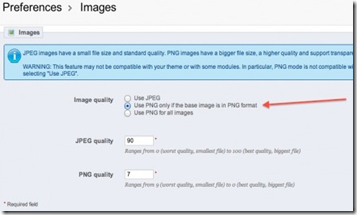
Back Office > preferences > images.

Beri tanda check (centang) pada “image quality” seperti ditunjukkan gambar berikut :

Image admin Prestashop

SIMPAN setting Anda.

SELESAI


That's all we know - Happy blog blogger - semoga bermanfaat


read more website design

22 November 2012

SEO blog analizer : Menggunakan separated CSS file

Untuk bikin website lebih profesional ada yang tidak tampak di front page web, tetapi sangat penting dilakukan, yaitu mengoptimalkan website agar mudah diindeks mesin pencari utama Google, Bing dan Yahoo Search. Kita membicarakan  atau teknik, tip dan trick SEO.

Webmaster Tools : Memantau performa website

Bagaimana mengetahui kekurangan yang melekat di website? Eksplorasi masalah SEO website blog bisa menggunakan Google Webmaster Tools atau pakai Webmaster Tools dari BING. Baru-baru ini saya menguji masalah SEO website saya, website-download.blogspot.com, pakai SEO Analizer BING Webmaster Tools. Salah satu hasil analisa SEO adalah pesan error ini :
  • Evaluated size of HTML is estimated to be over 125 KB and risks not being fully cached.

Apa artinya?

Ternyata source code blog saya ukurannya terlalu besar,  sehingga search engine tidak mendapati  content halaman web secara utuh karena terlalu banyak muatan source code sehingga melewati batas toleransi.  Size HTML melebihi 126 KB akan menyulitkan “crawler” (robot pencari) e.g. Googlebots atau Bingbot merayapi semua content dan link yang ada.pada blog.
  • A soft limit of 125 KB is used for guidance to ensure all content & links are available in the page source to be cached by the crawler.
Jika size webpage melebihi 125 KB, search engine tidak mampu merayapi semua content dan link. Atau tidak merayapi sama sekali (tidak ada postingan yang ditampilkan di page hasil pencarian).

Recommended Action
  1. Ensure that the page source does not contain large amounts of CSS or code at the top of the page.
  2. Consider moving code and styles into separate files.
Memang website saya terlalu banyak saya sisipi kode CSS dan script seperti javascript, terutama  pada bagian HEADER-nya. Solusi yang praktis untuk menghemat “space”  pada souce code HTML template adalah menggunakan CSS eksternal. Yaitu menjadikan code CSS tersebut sebagai file-file terpisah, kemudian ditautkan ke HTML Template.

Mengapa pakai external css untuk template website?

  • It keeps your website design and content separate.
  • It's much easier to reuse your CSS code if you have it in a separate file. Instead of typing the same CSS code on every web page you have, simply have many pages refer to a single CSS file with the "link" tag.
  • You can make drastic changes to your web pages with just a few changes in a single CSS file.

External CSS

External CSS adalah sebuah file yang hanya berisi code CSS dan disimpan sebagai file dengan ekstension “.css”  Begitulah!  Ketika menggunakan CSS sangat disarankan kode CSS tersebut ditempatkan secara  terpisah (sebagai file .css) dari kode HTML.
Placing CSS in a separate file allows the web designer to completely differentiate between content (HTML) and design (CSS).

File “.css” ini kemudian akan direferensikan ke dalam kode HTML menggunakan ini :
  • <link> instead of <style>.
Bagaimana membuat file CSS eksternal? Untuk membuatnya ikuti tutorial berikut ini.

Bagaimana membuat CSS File untuk tempate website?

Semuanya dimulai dari membuat External CSS File menggunakan tool Notepad.exe atau plain text editor lainnya. Ketikkan kode CSS di bawah ini :


CSS Code :
  • body{ background-color: gray;}
    p { color: blue; }
    h3{ color: white; }
Simpan file diatas sebagai file CSS (dengan ekstension di belakang namanya .css).  Ingat! Pastikan jangan sampai disimpan sebagai file text (.txt) karena secara default notepad akan menyimpannya sebagai file .txt.  Beri nama file, misalnya "test.css" (tanpa tanda petik).

Langkah selanjutnya, membuat file HTML baru dan mengisinya dengan kode berikut :


HTML Code :
  • <html>
    <head>
    <link rel="stylesheet" type="text/css" href="test.css" />
    </head>
    <body>
    <h3> A White Header </h3>
    <p> This paragraph has a blue font. The background color of this page is gray because we changed it with CSS! </p>
    </body>
    </html>
Simpan dengan nama file  "index.html" (tanpa tanda kutip) dan letakkan dalam directory yang sama dengan file CSS. Silahkan buka  file HTML tadi di web browser, maka akan ditampilkan seperti gambar ini :

hasil tampilan seting css


Congratulations!
You just made your first website that uses External CSS!
Happy blog blogger - semoga bermanfaat


read more website design

18 November 2012

WIZNAV : Menu Tab Bar website store Prestashop


Menu Tab Bar di website store Prestashop

Pertamakali punya  blog (website) atau toko online, Anda harus pikirkan "Bagaimana pengunjung akan pergi dari HOMEPAGE ke halaman lain berisi content lebih spesifik? atau sebaliknya, bagaimana navigasi cepat dari content spesifik (INNER-PAGE) untuk kembali ke Homepage?

Navigasi website sangat penting agar pengunjung cepat menemukan content yang diinginkan. Pada saat yang sama juga membantu Search Engine memahami content apa yang menjadikan Webmaster Tools (Google) berpikir dan menganggapnya penting. Tamu biasa mengandalkan Menu-Tab-Bar diletakkan secara horizontal di bagian atas webpage, dan diujung kiri adalah link HOME. 

Homepage situs merupakan halaman paling Utama (halaman root). Sebagai link untuk navigasi tamu HOMEPAGE ditaruh di urutan pertama paling kiri menu tab dengan judul HOME (Beranda) lalu diikuti daftar bagian lebih spesifik ke kanan dan seterusnya. Bentuk navigasi selain Menu Tab Bar adalah Label, Headline, Post Populer atau link-link lain tersebar di halaman website.

Blok Top Menu atau Wiznav Bar - arsip website

Blok top menu ialah Menu Tab Bar bawaan   Prestashop. Tampilan sebenarnya tidak mengecewakan, tetapi boleh jadi kita ingin alternatif menu tab bar lain, misalnya WIZNAV BAR. Untuk memasangnya sangat rumit. Saya berhasil setelah berkali-kali gagal.

Jika berminat ikuti panduan ini :
  1. Download modul di
    http://www.ziddu.com/download/20901149/WIZNAV2.1.3.zip.html 
  2. Open file zip hasil download, Extract To >> Lokasi simpan (e.g My Document)
  3. Anda akan mendapati folder WIZNAV2.1.3 >> UPLOAD >> modules >> wiznav
  4. Upload pakai FTP (e.g. FileZilla) ke public_html/modules pada root server
  5. Buka Back Office >> Modules. Ketik wiznav di kotak search, klik modul Wiznav
  6. Klik “Install” dan silahkan atur setting.
Apakah sudah selesai? BELUM tampilan menu tab Bar belum tampak. Masalah nan rumit baru dimulai seperti cuplikan dari Forum Prestashop berikut :

I recently downloaded and installed Wiznav.  However the instructions for assigning it to a hook tell me to amend the 'header.php'.

To quote the instructions, open your header.php file and edit the following :

$smarty->assign(array(
'HOOK_HEADER' => Module::hookExec('header'),
'HOOK_LEFT_COLUMN' => Module::hookExec('leftColumn'),
'HOOK_TOP' => Module::hookExec('top'),
'static_token' => Tools::getToken(false),
'token' => Tools::getToken(),
'priceDisplayPrecision' => _PS_PRICE_DISPLAY_PRECISION_,
'content_only' => intval(Tools::getValue('content_only'))
));
Edit it to the following :

$smarty->assign(array(
'HOOK_HEADER' => Module::hookExec('header'),
'HOOK_LEFT_COLUMN' => Module::hookExec('leftColumn'),
'HOOK_WIZNAV' => Module::hookExec('wiznav'),
'HOOK_TOP' => Module::hookExec('top'),
'static_token' => Tools::getToken(false),
'token' => Tools::getToken(),
'priceDisplayPrecision' => _PS_PRICE_DISPLAY_PRECISION_,
'content_only' => intval(Tools::getValue('content_only'))
));
Ketika saya buka file  header.php, sayang sekali keseluruhan isi file hanya seperti di bawah ini.

Berhari-hari saya mencoba memahami apa yang terjadi, bagian mana yang salah (apakah instruksinya salah atau memang isi file php ini memang tidak familiar dengan modul WIZNAV 2.1.3).

if (isset(Context::getContext()->controller))
$controller = Context::getContext()->controller;
else
{
$controller = new FrontController();
$controller->init();
}
Tools::displayFileAsDeprecated();
$controller->displayHeader();

Atau disini - http://www.prestashop.com/forums/user/358599-yusufzulkarnain/.  Dalam forum tersebut saya sampaikan inisiatif copy paste  snippet kedua diatas tepat di bagian snippet bawah ini :

Tools::displayFileAsDeprecated();
$controller->displayHeader();

Sementara masalahnya saya biarkan, saya ikuti instruksi selanjutnya :

Then open public_html/classes/controller/FrontController.php and edit this (I find it at line of 448) :

'HOOK_HEADER' => Hook::exec('displayHeader'),
'HOOK_TOP' => Hook::exec('displayTop'),

Add 'HOOK_WIZNAV' => Module::hookExec('wiznav'), Finally you see like this :

'HOOK_HEADER' => Hook::exec('displayHeader'),
'HOOK_WIZNAV' => Module::hookExec('wiznav'),
'HOOK_TOP' => Hook::exec('displayTop'),

Terakhir buka public_html/themes/default/header.tpl (default nama template bawaan Prestashop 1.5.2.0 yang boleh jadi sudah Anda ganti dengan nama lain (misalnya Prestanesia atau nama lain).

        <!-- Header -->
        <div id="header" class="grid_9 alpha omega">
         <a id="header_logo" href="{$base_dir}" title="{$shop_name|escape:'htmlall':'UTF-8'}">
                    <img class="logo" src="{$logo_url}" alt="{$shop_name|escape:'htmlall':'UTF-8'}" {if $logo_image_width}width="{$logo_image_width}"{/if} {if $logo_image_height}height="{$logo_image_height}" {/if} />
                </a>
                <div id="header_right" class="grid_6 omega">
                    {$HOOK_TOP}
                </div>
            </div>
            <div id="columns" class="grid_9 alpha omega clearfix">
                <!-- Left -->
                <div id="left_column" class="column grid_2 alpha">
                    {$HOOK_LEFT_COLUMN}
                </div>
                <!-- Center -->
            <div id="center_column" class=" grid_5">
    {/if}

Sisipkan ini dibawah

<div>
 {$HOOK_TOP}
</div>

Sehingga menjadi ini :

        <!-- Header --> 
        <div id="header" class="grid_9 alpha omega"> 
        <a id="header_logo" href="{$base_dir}" title="{$shop_name|escape:'htmlall':'UTF-8'}">
                    <img class="logo" src="{$logo_url}" alt="{$shop_name|escape:'htmlall':'UTF-8'}" {if $logo_image_width}width="{$logo_image_width}"{/if} {if $logo_image_height}height="{$logo_image_height}" {/if} />
                </a>
                <div id="header_right" class="grid_6 omega">
                    {$HOOK_TOP}
                </div>
            </div>
                <div>
                {$HOOK_WIZNAV}
                </div>
            <div id="columns" class="grid_9 alpha omega clearfix">
                <!-- Left -->
                <div id="left_column" class="column grid_2 alpha">
                    {$HOOK_LEFT_COLUMN}
                </div>
                <!-- Center -->
            <div id="center_column" class=" grid_5">
    {/if}

Terakhir SIMPAN. Selamat mencoba.


That's all we know - Happy blog blogger - semoga bermanfaat


read more website design

13 November 2012

CMS page in Prestashop: Add and Edit version 1.5.2.0


Adding a new content page to PrestaShop 1.5

Prestashop sungguh mengesankan, kekaguman saya terutama dalam aspek Search Engine Optimization. Pada semua halaman atau redaksional text CMS page Anda dapat menjadikannya SEO Friendly. Prestashop memungkinkan Anda melakukan setting CMS page agar mudah di-index oleh search engine atau dilacak oleh robot mesin pencari (seperti Googlebots, Bingbots etc).

Meskipun PrestaShop punya seperangkat halaman standar CMS page, termasuk : Pengiriman (Delivery), Pemberitahuan Hukum (Legal Notice), Tentang kita (About Us) etc, Anda tetap dimungkinkan menambahkan halaman tambahan CMS ke situs toko online.

PrestaShop allows the adding of additional pages via a tool called CMS (Content Management System) Adding a new content page to PrestaShop 1.5 is a simple, user-friendly process.

Bagaimana Menambahkan Halaman Baru CMS di PrestaShop 1.5.x.x?
  1. Login (Masuk) ke Dashboard (Papan Admin) PrestaShop 1.5.x.x

  2. Gunakan “top menu bar” dan pergi ke : Preferences tab  >> CMS option.

    preferences-tab-cms

  3. Maka akan ditampilkan halaman CMS categories seperti di bawah ini. Carilah halaman-halaman dalam Category section dan klik saja tombol hijau Add New di sudut kanan- atas.

    preferences-cms-add-page

  4. Anda akan dibawa ke jendela Edit CMS Pages, dimana Anda bisa memasukkan detail-detail halaman CMS. Disini Anda tetap perlu memikirkan penggunaan kata-kata kunci yang menjadi Andalan website Anda dan memasukkannya pada field (bidang) yang harus diisi dan tidak boleh kosong, seperti :

    Meta Title (the page title) and Friendly URL, which fills in automatically when you enter the title.

    Be sure to select the Enable radio button to display the page, otherwise PrestaShop 1.5 will hold it as a draft copy.

    preferences-cms-add-page-content

  5. Once finished! Klik tombol Save yang letaknya ada di bagian atas layar.
  6. Hasilnya Anda pun sudah memiliki halaman baru CMS yang ditampilkan dalam daftar halaman CMS “Pages in This Categories.”
preferences-cms-add-page-complete
You have now successfully enabled the Friendly URL setting in PrestaShop 1.5

How to edit Information pages in website store PrestaShop 1.5?

After installing PrestaShop 1.5 and setting up your Contact Us information in the sidebar and footer, you can begin adding content to the default Information pages that PrestaShop 1.5 has created for you. The default Information pages are Delivery, Legal Notice, Terms and Conditions of Use, About Us, Secure Payment, and Our Stores. In this article we will use the About Us page as an example, but all of the pages will follow the same steps.

information-pages-ss

To edit the Information pages in PrestaShop 1.5:
  1. Using the top menu bar, hover over the Preferences Tab and select CMS from the dropdown.

    preferences-tab

  2. Under the CMS categories section there is a list of pages under Pages in this category. To the far right of the screen, for each page there are icons. The icon that is shaped like a paper with a pencil on it is your Edit icon. Click the one appropriate for the About Us page. This brings up the PrestaShop 1.5 CMS Editor.

    From the CMS Editor you will see different areas you can edit for each page such as title and metadata, the metadata helps with search engine placement for each page of your PrestaShop 1.5 store. Under that is the editable content section where you can edit the information for the page display. You can place any information here you want about your company by either following the default information on the page or by removing it and placing your own custom design.

    cms-editor

  3. Once you are finished you will want to save the information by clicking on the Save button in the upper right-hand corner of the page. This will save your Information Page and allow the new changes to display on your PrestaShop 1.5 store. 
Again, even though we only went through the About Us page for the PrestaShop 1.5 CMS, there are other information pages to edit. You can even add and remove pages, further customizing your Prestashop store to fit your company.

.

That's all we know - Happy blog blogger - semoga bermanfaat

read more website design

10 November 2012

Aboutus di toko online Boneka Bagus

Toko Online Boneka Bagus dan LOVELY GIFT

Template blog toko online yang saya gunakan  :

  • Blogger Template Style
    Name: Blogger Store v2.0
    Designer: Rifki Aria Gumelar dari Bandung
    URL: www(DOT)javatemplates(DOT)com
    Penerbitan : 01 October 2011
slide-featured-website-toko-online-boneka

Review singkat website toko online Blogger Store versi 2.0

Tampilan template ini terdiri satu kolom Utama (untuk "Featured Product") dan satu right sidebar dan dilengkapi sliding menu, tampilan grid dengan ukuran image masing-masing secara default 145x145 px dan bisa dikustomisasi. Untuk tampilan lebih rinci bisa diklik "Detail" (berdampingan dengan tombol Grid). Dilengkapi dengan checkout via Google Wallet maupun PayPal yang sayangnya kurang bisa dimanfaatkan karena transaksi harus dalam bentuk currency US Dollar dan IDR (Rupiah) tidak berlaku.

Tapi jangan khawatir, gunakan saja fasilitas transfer bank. Untuk itu pada edit kode HTML (tepat dibawah "<head>") bisa di-set currency=IDR (Indonesian Rupiah) seperti ini :

<script type='text/javascript'>
//<![CDATA[
/* SIMPLE CART SETTING
>>>>>>>>>>>>>>>>>>>>>>>>*/
simpleCart.email = 'yusuf.edyempi@yahoo(DOT)com';
simpleCart.checkoutTo = Email;
simpleCart.currency = IDR;
simpleCart.cartHeaders = ['name','thumb_image','Quantity_input','increment',  'decrement','Total'];
//]]>
</script>

Secara umum tampilan default template ini sangat mengesankan, itulah alasan saya memilih.

Berikut ini tayangan halamannya :

IFRAME-slide-featured-website-toko-online-boneka-bagus

Dan untuk versi LOVELY GIFT di bawah ini :

IFRAME-Featured-product-website-blogger-store

Untuk download klik TOKO ONLINE


That's all we know - happy blog blogger


read more website design

26 Oktober 2012

Hide Shipping Cost on Cart website store Prestashop


CMS Prestashop   punya beberapa masalah bawaan, karenanya perlu setting ulang agar sesuai kebutuhan toko online di Indonesia. Salah satunya adalah tampilan tarif biaya kirim (misalnya Anda install modul kurir JNE, TIKI atau POS).

Hapus biaya kirim Block Cart website store Prestashop

Mengapa harus menyembunyikan info biaya kirim? website files

Karena modul kurir tidak selalu ter-update. Seperti database tarif JNE terakhir diperbarui tahun 2011. Sementara update data terbaru harus Anda lakukan secara manual. Maka agar tidak menyesatkan pembeli, sebaiknya informasi biaya kirim ini dihapus saja.

Memang serba susah, ketika Anda setting “Handling Charge = 0 (NOL)” melalui Back Office >> Shipping : Handling, maka pada halaman “Jasa Pengiriman” ditampilkan biaya kirim melalui JNE tertulis “GRATIS!” padahal Seller ingin membebankan ongkos kirim ini ke pembeli (harga belum termasuk ongkos kirim).

Jika Anda setting Handling Charge Rp. 20.000,- maka sejumlah itu akan ditambahkan pada ongkos kirim dari database tarif JNE tahun 2011, yang tentu tidak fair karena buyer dibebani ongkos kirim Rp 20.000 lebih mahal dari tarif JNE. Ongkos kirim sebaiknya mengacu ke tarif JNE ter-update.

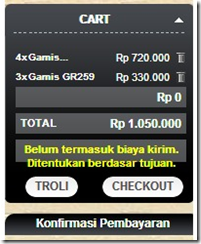
Kita bisa hapus baris “Biaya Kirim” (dalam gambar di bawah ini ditunjukkan dengan baris Rp. 0).

Biaya kirim nol di prestashopHapus!!! Biaya Kirim Rp. 0 menghapus baris biaya kirim

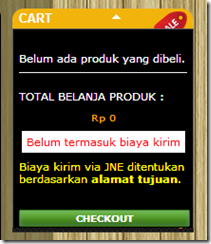
CART diatas saya kerjakan dengan improvisasi – misalnya teks “Belum termasuk biaya kirim saya edit dari “Pajak” dan baris biaya kurir saya hapus. Semuanya menuntut skill coding untuk melacak file-file yang harus diubah. Tampilan di atas belum final, adapun hasil akhir saat toko online www.bajuditoko.com (MYTOKO OLSTORE) diserahkan ke client seperti di bawah ini :

Keranjang belanja toko online Bajuditoko

Menghapus informasi biaya kirim pada Block Chart - website files

  1. Buka file “blockcart.tpl” Lakukan comment out  kedua baris di bawah ini (di sekitar line 112)

    <span>{l s='Shipping' mod='blockcart'}</span>
    <span id="cart_block_shipping_cost"
    class="price ajax_cart_shipping_cost">{$shipping_cost}</span>

    catatan : “comment out” adalah mengubahnya menjadi bentuk komentar script.
    Ini berarti, untuk mencegah running pada baris tertentu dalam script, Anda perlu mengubahnya menjadi "komentar Script". Komentar Script tidak akan dibaca oleh prosesor, dan sebagian besar berisi informasi hanya untuk orang-orang yang membaca kode sumber script.

    Dengan menambahkan {* di bagian awal dan diakhiri dengan tanda *} seperti diterapkan pada kedua baris di atas (file “blockcart.tpl”). Hasilnya seperti dibawah ini :

    {* <span>{l s='Shipping' mod='blockcart'}</span> *}  {* <span id="cart_block_shipping_cost" class="price ajax_cart_shipping_cost">{$shipping_cost}</span> *}

  2. Pada file yang sama temukan baris berikut ini (sekitar baris ke 127) :

    <span id="cart_block_total" class="price ajax_block_cart_total">
    {$total}</span>

    Dan Anda ganti {$total} dengan ini {$product_total}. Sehingga tampilannya menjadi seperti ini :

    <span id="cart_block_total" class="price ajax_block_cart_total">{$product_total}</span>

  3. Mungkin saja “AJAX mode” pada posisi ON.

        Jadi Anda juga harus edit  file “ajax-cart.js” yang ada di folder “blockcart”
        (dalam folder “modules”<< public.html << cPanel).

        Silahkan buka file tersebut dan ke baris 560. $('.ajax_block_cart_total').text(jsonData.total);

        Gantilah dengan ini :

    $('.ajax_block_cart_total').text(jsonData.productTotal);

SELESAI

Direct to Payment Step after Login in Order Page Prestashop

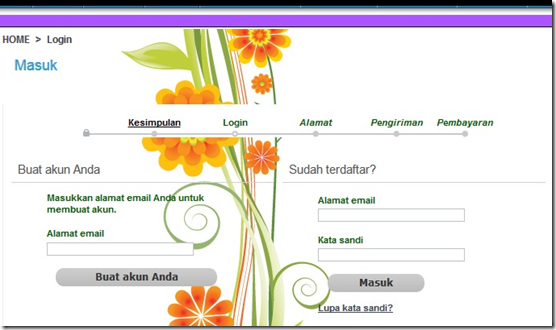
lima tahap berbelanja di Prestashop

Pada topik ini kita akan melangkahi step pengiriman (step shipping). Secara default, transaksi pada Prestashop melalui 5 tahapan transaksi : Tahap KESIMPULAN ---> LOGIN ---> ALAMAT ---> SHIPPING (Pengiriman) --->PEMBAYARAN. Pada kali ini kita ingin menghapus step SHIPPING, sehingga akan lebih menyederhanakan transaksi toko online Anda.

(Setelah tamu mengeksplorasi produk dan klik-klik produk diminati, selanjutnya dia hanya perlu LOGIN untuk mencantumkan ALAMAT Tujuan pengiriman barang yang dibeli dan bisa langsung transfer uang sebesar harga barang + Ongkos kirim. Melakukan konfirmasi bahwa telah dilakukan pembayaran).

Bagaimana membuat Skip Shipping Step? - website files

  1. Bukalah file order.php pada root directory. Pada baris ke 85, Anda akan melihat script yang ditulis dengan switch blahblahblah.

    Anda lihat ada case 1 : displayAddress()

  2. Silahkan diblokir (Block) baris tersebut dengan menambahkan “ // “ di depannya dan tulis baris lainnya seperti dibawah ini :

    case 1: displayPayment(); //displayAddress(); break;

    Artinya, user tidak akan diarahkan ke tampilan ALAMAT karena diblokir dengan //.
    Hal ini menjadikan user (pembeli online) dibawa langsung ke Payment Choice (Cara Pembayaran).

  3. Kemudian Anda buka file order-steps.tpl dalam themes directory pada root directory (public.html). Kemudian tambahkan baris ini : <!– and end with –> ke baris 39

    <!-- 
    {if $current_step=='payment' || $current_step=='shipping'}
            {l s='Address'}
            {else} 
            {l s='Address'}
            {/if}
    -->
    <!--  {if $current_step=='payment'} 
            {l s='Shipping'}
            {else}
            {l s='Shipping'}
            {/if}
    -->

    Sekarang step-step lain pun telah disabled (tidak aktif).


  4. Langkah penutup, Anda buka file order-payment.tpl yang juga ada dalam themes directory.
  5. Lihat baris 24 dan check baris ini :

    {$base_dir_ssl}order.php?step=2

    Anda ganti angka  2 dengan angka 0
    Tindakan ini membuat tombol “Kembali” pada layar “Payment Choose” ketika ditekan tombol tersebut akan mengembalikannya ke Daftar Belanja.


That's all we know


read more website design
Penelusuran topik khusus di blog ini
Loading