Author by : Doublehorn
DAFTAR ISI
Protected by Copyscape Online Infringement Detector
aboutus website design services

Willkommen auf mein web blog

Best regard. I will do my best to make it interesting and useful. Greeting to toko online Prestashop!

27 Januari 2013

Site indexing : Jumlah Indexed-Webpages Ideal


J umlah halaman website (web page) yang diindeks oleh mesin pencari (Google misalnya) merupakan salah satu unsur penilaian baik atau tidaknya kinerja website (blog). Hal ini mencerminkan bobot (penilaian) domain (nama identitas) sebuah website. Admin website (Webmaster) atau blog (Blogger) harus bekerja keras meningkatkan jumlah halaman web yang diindeks agar mendekati jumlah halaman website sebenarnya.

Jumlah halaman website terindeks ideal

Jumlah halaman website melebihi jumlah sebenarnya

Anda harus berhati-hati!!!  Jika jumlah halaman web terindeks melebihi jumlah web sebenarnya, hal ini mengindikasikan ada ketidak-beresan dengan content website. Penyebabnya boleh jadi hasil dari duplikat content. Dalam banyak kasus, mesin pencari menganggap duplikat content sebagai bentuk kecurangan manipulasi content.

Karena itu Webmaster dan Blogger harus mengontrol dengan cermat keberadaan duplikat content di website (blog) mereka. Anda juga harus berhati-hati melakukan sindikat content ke website lain.

Use 301-redirect where needed and ban such article`s indexation in the robots.txt file.

Jumlah website page jauh dibawah jumlah sebenarnya

Jika jumlah halaman web (webpage) terindeks jauh LEBIH KECIL dari jumlah webpage  sebenarnya, ARTINYA website (atau blog) menerima kunjungan jauh lebih sedikit dengan frekuensi rendah dan “mid-frequency inquiries.” Link eksternal yang mengarah ke halaman web akan menghadirkan indeks hasil pencarian mesin pencari atau berdampak positif terhadap SERPs (Search Engine Result Pages).

Demikian juga dengan penciptaan Sitemap. Singkat kata, link eksternal (backlink) dan pembuatan sitemap sangat bagus dalam pandangan mesin pencari, menjadikan website Anda SEO Friendly.

KESIMPULAN
  1. External links to the pages that are absent in a search engine`s index, as well as the creation of sitemaps, will help in this case.
  2. Jumlah ideal halaman website atau blog yang diindeks oleh mesin pencari adalah yang mendekati jumlah webpage yang sebenarnya telah Anda buat.


That's all we know - Happy be Blogger!

read more website design

26 Januari 2013

Prestashop : Solusi No carriers that deliver to the address


Keunggulan Content Management Systems (CMS) webstore Prestashop ada pada sistem layanan penjualan terintegrasi. Ini tentu sangat baik bagi customer. Namun tidak bagi web developer atau admin toko online amatiran yang mau menangani semua persoalan teknis secara mandiri. Masalah menjadi rumit ketika harus menelusuri penyebab kegagalan sistem penjualan.

Prosedur penjualan website store Prestashop

Masalah tidak berfungsinya salah satu dari 5 tahap berbelanja, misalnya, gagal Login atau tidak ada Jasa kurir yang melayani alamat tujuan (meski modul kurir terinstall), akan menyebabkan customer tidak bisa melanjutkan transaksi, dan calon pembeli kecewa. TIDAK ADA TRANSAKSI adalah bencana terbesar bagi penjual, dan salah satu penyebabnya adalah karena kegagalan sistem penjualan toko online.

Secara default ada 5 tahap dalam sistem penjualan Prestashop, yaitu :
  1. Shopping cart summary

    Secara teknis jendela “Shopping cart summary” muncul setelah menekan tombol “CHECKOUT” di halaman utama (homepage) Prestashop; Atau setelah Anda selesai memilih item produk untuk dibeli.

    Di jendela ini Anda juga bisa periksa kembali semua produk yang akan dibeli atau membatalkan item yang akan dibeli dengan menekan tombol “DELETE” atau menambahkan belanjaan dengan menekan tombol “Continue Shopping.” Selanjutnya tekan “NEXT” untuk melanjutkan ke tahap berikutnya.

  2. LOGIN

    Jendela LOGIN muncul setelah tombol “NEXT” pada jendela “Shopping Cart Summary” ditekan. Bagi visitor baru, Anda harus menekan tombol “Membuat Akun” dan untuk pemilik account untuk akses ke toko online Prestashop hanya perlu memasukkan Email dan password. Jika lupa password, klik saja “Lupa Password” untuk mendapatkan password baru.

  3. ADDRESSES

    Jendela Address otomatis tampak setelah LOGIN selesai. Disini akan tampak “Alamat Tagihan” dan “Alamat Pengiriman.” serta konfirmasi “Alamat Pengiriman” dengan memilih menu Dropdown dan memberi tanda Check untuk alamat pengiriman sama dengan alamat tagihan. jika Anda ingin perubahan alamat pengiriman atau alamat tagihan klik saja UPDATE.

  4. SHIPPING

    Jendela ini menginformasikan jasa kurir yang dipakai (misalnya JNE) beserta biaya pengiriman. halaman ini segera terlihat setelah Anda memastikan alamat pengiriman Anda benar (dengan menekan tombol NEXT).  Silahkan beri tanda check (centang) pada kotak Term of Services dan tekan tombol NEXT.

  5. MEMILIH CARA PEMBAYARAN

    Tahap terakhir ini memunculkan opsi cara bayar yang ditawarkan oleh toko online Prestashop. Silahkan pilih cara membayar yang Anda sukai.

Error pada akses tahap Shipping

Awalnya saya bingung ketika harus menghadapi pesan error ini :
  • there are no carriers that deliver to the address you selected.
Setelah saya telusuri ternyata penyebabnya zone-zone wilayah pengiriman belum saya beri tanda check (centang).  Aktifkan perusahaan jasa kurir Anda (hingga muncul tanda centang hijau). Kemudian klik icon EDIT dan pilih ZONE yang Anda inginkan (misalnya Asia). Secara default Zone PS seperti dibawah ini : Africa Asia Central America/Antilla Europe Europe (out E.U.) North America Oceania South America
  • The Zone determines which geographic location of the world the chosen Carrier will deliver your product shipment. Perhaps you have a carrier that will only deliver within North America, or both Northa America and Europe. The zone settings help determine whether the carrier can deliver to the customer's specific location
Saya mendapati page seperti berikut, ketika mencoba order produk untuk di kirim ke alamat :
  • Jalan Raya Pulogebang 31, kecamatan Cakung Jakarta Timur.
ringkasan tahapan berbelanja prestashop

Ketika saya periksa dengan pergi ke :
  • Shipping  >>> Carriers >>> Edit (mengedit kurir JNE)
Saya mendapati Zone pengiriman wilayah Cakung, Jakarta Timur dan demikian juga seluruh wilayah lain belum diberi tanda centang. Kemudian seluruh Zone saya beri centang seperti berikut:

check icon zone pengiriman prestashop

Gambar diatas contoh zone pengiriman Indonesia (modifikasi default zone kurir Prestashop).

Saya harus aktifkan (enable) kedua status fitur berikut (Enable all of this 2 features Status):
  1. Enable carrier in the Front Office Apply shipping cost
  2. Apply both regular shipping cost and product-specific additional shipping costs
Dan melakukan setting Price-Range dan/atau  Weight Range. Untuk itu pergilah ke :
  1. Back Office >> Shipping  >> Price-Range
  2. Back Office >> Shipping  >> Weight-Range
Saya senang! Setelah zone “Jakarta Timur, Cakung” saya centang (gambar diatas) saya pun akhirnya mendapati halaman pilihan jasa kurir (artinya tidak ada masalah lagi) seperti gambar di bawah ini.

pilihan jasa kurir prestashop


That's all we know - Happy blog blogger


read more website design

Tutorial writing: making quotation and definition


S ama seperti dalam penulisan buku ada hal sangat biasa menyematkan kutipan atau definisi suatu istilah dari sumber lain dalam pembuatan content teks website atau blog (e.g. blogger atau WordPress). Kutipan atau definisi boleh jadi berasal dari sumber referensi terpercaya seperti Wikipedia, jurnal ilmiah, opini ahli atau testimonial kredibel.

Good-writing for good website text content

Untuk menghasilkan tulisan yang baik pada website atau blog, Anda jangan segan untuk menyisipkan kutipan dan definisi dari sumber lain yang kredibel untuk mendukung postingan artikel Anda.

Writing Blog Process Chart

Membuat Kutipan

Untuk membuat kutipan atau untuk membedakan sebuah kutipan dengan teks-teks lain di dalam artikel postingan di blog atau website, Anda dapat menggunakan tag <blockquote>. Teks atau tulisan yang diapit oleh Two-sided Tag <blockquote> ini akan ditulis lebih mnejorok ke dalam alinea (paragraf).

Berikut ini contoh script menulis kutipan :

<h4>Custom.css</h4>
  <blockquote style="width: 536px; height: 63px">
    <div>As for the colors and basic layout – this is the most important CSS file in your theme. The file can be found at  <span style="color: blue">your_eshop/themes/your_theme/css/custom.css</span></div>
  </blockquote>

Script diatas akan ditampilkan di website seperti ini :

contoh tampilan quotation di halaman website
Tentu saja sangat disarankan Anda sebutkan sumbernya atau jika diperlukan Anda tautkan (link) kutipan tersebut menuju situs bersangkutan.

Membuat Definisi

Untuk membuat definisi suatu istilah (term) setidaknya ada 3 buah tag harus Anda libatkan, yaitu :
  • Tag <dl> atau yang mana dl adalah singkatan dari definition list. Tag ini berfungsi sebagai pembuka untuk membuat definisi.
  • Tag <dt> atau yang mana dt adalah singkatan dari definition term. Tag ini berfungsi untuk menuliskan istilah yang didefinisikan.
  • Tag <dd> atau yang mana dd adalah singkatan dari definition description. Tag ini berfungsi untuk menuliskan rangkaian kata dan kalimat untuk menjelaskan istilah atau term yang didefinisikan.
  • Format Script seperti di bawah ini :
  <dl>
    <dt>Term 1</dt>
<dd>Penjelasan term1</dd>

<dt>Term 2</dt>
<dd>Penjelasan term2</dd> 
  </dl>

Berikut ini contoh script menulis definisi :

<h4>Contoh membuat Definisi (dikutip dari situs Wikipedia)

</h4>
  <dl>
    <dt>Website  :</dt>
<dd>A website, also written as Web site,[1] web site, or simply site,[2] is a set of related web pages containing content such as text,images, video, audio, etc. A website is hosted on at least one web server, accessible via a network such as the Internet or a private local area network through an Internet address known as a Uniform Resource Locator. All publicly accessible websites collectively constitute the World Wide Web.</dd>

<dt>Blog :</dt>
<dd>A blog (web log)[1] is a discussion or informational site published on the World Wide Web and consisting of discrete entries ("posts") typically displayed in reverse chronological order (the most recent post appears first).</dd> 
  </dl>

Script diatas akan ditampilkan di website SEPERTI DIBAWAH INI :

Contoh membuat Definisi (dikutip dari situs Wikipedia)
Website :
A website, also written as Web site,[1] web site, or simply site,[2] is a set of related web pages containing content such as text,images, video, audio, etc. A website is hosted on at least one web server, accessible via a network such as the Internet or a private local area network through an Internet address known as a Uniform Resource Locator. All publicly accessible websites collectively constitute the World Wide Web.
Blog :
A blog (web log)[1] is a discussion or informational site published on the World Wide Web and consisting of discrete entries ("posts") typically displayed in reverse chronological order (the most recent post appears first).

That's all we know - Good Luck! - Happy blog be Blogger!

read more website design

25 Januari 2013

Google Fiber Mimpi akses Internet Secepat Kedip Mata


O rang Indonesia harus ekstra sabar dalam browsing internet. Tarif internet di Indonesia termasuk paling mahal, belum lagi kecurangan operator (menyedot pulsa) dan promosi menipu. Seolah otoritas Telkom tidak mampu mengawasi mereka. Ini pun bukan semata permainan kapitalis HITAM, karena para pembangun negeri kita juga sudah kehilangan visi mencerdaskan anak bangsa. Jadi, jangan bertanya mengapa harga Internet mahal. Ini urusan pemerintah yang tidak mencari solusi Internet murah. Juga urusan para operator yang ingin mengeruk untung berjibun.

Daftar Negara dan Kecepatan Akses Internet

Dalam daftar yang dikeluarkan Google, Indonesia juga masuk dalam daftar negara dengan koneksi internet paling lambat. Rata-rata halaman internet terbuka di desktop Indonesia butuh waktu 20,3 detik, menurut Bloomberg yang mengutip laporan Google. Indonesia termasuk dalam negara pengakses internet paling lambat di dunia – kalah dengan negara-negara kawasan regional.

Berikut ini data terbaru dilansir dari Yahoo! News, 23 April 2011

10 Negara dengan internet tercepat di desktop (dalam detik):
Republik Slowakia (3,3)
Korea Selatan (3,5)
Republik Czech (3,7)
Belanda (3,9)
Jepang (4)
Denmark (4,3)
Swiss (4,3)
Swedia (4,5)
Belgia (4,6)
Norwegia (4,8)

10 Negara dengan internet terlambat di desktop (dalam detik):

Chile (10)
Kolombia (10,2)
Peru (11,7)
Brasil (11,8)
Argentina (12,8)
Malaysia (14,3)
Venezuela (14,9)
India (15,1)
Filipina (15,4)
Indonesia (20,3)

10 Negara dengan internet tercepat di ponsel (dalam detik):
Korea Selatan (4,8)
Denmark (5,2)
Hong Kong (5,9)
Norwegia (6)
Swedia (6,1)
Estonia (6,2)
Republik Czech (6,3)
Jepang (6,4)
Romania (7,5)
Republik Slowakia (7,6)

10 Negara dengan internet terlambat di ponsel (dalam detik):
Malaysia (12,7)
Indonesia (12,9)
Singapura (12,9)
Meksiko (14,1)
Brasil (15,8)
Argentina (16,3)
India (16,4)
Thailand (17,4)
Saudi Arabia (21,2)
UEA (26,7)

Menurut Bloomberg, Google mengukur kecepatan internet di desktop dan ponsel di 50 negara. Laporan itu juga menyatakan bahwa Amerika Serikat ada di tengah-tengah. "Di desktop, butuh rata-rata 5,7 detik, sementara di ponsel butuh 9,2 detik yang buat orang AS terasa sudah sangat lama."

Email Brad Reed

  • Dear Google Fiber,
  • Please, please, please come to Boston and rescue me from Comcast
ilustrasi internet Google fiber
Email itu ditulis oleh Brad Reed, kolumnis terkenal majalah komputer ZDNet, tinggal di USA, salah satu surga Internet. Bayangkan! Tiap bulan, dia berlangganan Internet pita lebar seharga US$ 66 (Rp 627 ribu), dengan kecepatan 20 megabita per detik (Mbps).

Mengapa Brad Reed mengeluhkan pemakaian internetnya? Orang Indonesia yang fakir bandwidth Internet saja sangat bersabar dan tidak pernah memprotes.

Burhan, menulis pengalaman di Tempo Interaktif, 22 Desember 2012, seperti berikut:


Dengan harga serupa, Rp 627 ribu, di Jakarta kita cuma dapat Internet dengan speed 1 Mbps. Itu bila memakai layanan Telkom Speedy seharga Rp 645 ribu per bulan.

Saya masih tergolong orang yang beruntung untuk ukuran Jakarta. Hanya dengan membayar     Rp 550 ribu sebulan, saya bisa menikmati Internet berkecepatan 3 Mbps, tayangan dari ratusan saluran TV kabel, dan 24 tayangan saluran TV berkualitas tinggi atau high definitions dari First Media. Pada Januari mendatang, malah kecepatannya unduhnya akan naik menjadi 5 Mbps dengan harga yang sama.

Rumput tetangga selalu terlihat lebih hijau. Itu yang menggoda Brad Reed melirik ke Kansas City. Siapa yang tidak iri melihat persamuhan bos-bos Google dengan Wali Kota Kansas. Mereka sepakat menyediakan Internet berkecepatan 5 megabita per detik bagi warga Kansas City. Dengan kecepatan itu, satu film James Bond berkualitas gambar DVD bisa diunduh kurang dari setengah jam. Biayanya? Gratis. Hanya yang ingin memasang cuma dikenai biaya US$ 300 untuk menarik kabel serat optik. Layanan Google Fiber ini telah dicicipi sejak November lalu.

Siapa yang tidak cemburu melihat kebaikan Google Fiber ini? Perbandingan antara Internet broadband dan layanan dial-up (internet melalui kabel telepon) ini bisa diibaratkan dua mobil yang melaju dari Jakarta menuju Bandung. Bedanya, mobil Google Fiber ini 100 kali lebih cepat sampai ketimbang mobil dial-up.

Google Fiber berjanji dalam waktu dekat akan meningkatkan speed internet di Kansas menjadi 1 gigabita/detik. Artinya, film James Bond diunduh hanya dalam 5 kedipan mata.

Google tak ingin membunuh perusahaan penjual jasa Internet yang sudah ada. Google hanya ingin menunjukkan bahwa rakyat berhak mendapat akses cepat. Itu akan membawa dampak ekonomi yang luar biasa. “Sejarah telah diukir di Kansas,” kata Patrick Pichette, Chief Financial Officer Google.

Jadi, kalau kita masih menikmati layanan Internet yang byar-pet, silakan cemburu pada Kansas dan Google Fiber. Mintalah Pak Gubernur Joko Widodo merayu Google, dan mari menulis surat kepada Google.


Dear Google Fiber,

Please, please, please come to Jakarta and rescue me from the bad operators.

Google Fiber


That's all we know - Happy blog blogger

read more website design

Batasan limit kapasitas website blog platform Blogger


Blogger   merupakan free platform template paling populer di dunia blog. Sebenarnya banyak pilihan selain blog Blogger untuk mereka yang mengharapkan web hosting gratis seperti WordPress dan Multiply, tetapi bagi blogger pemula, mereka cenderung menyukai template blogger yang dimiliki oleh Google. Setidaknya jika peduli SEO - Search Engine Optimization, maka template blog platform blogger (sub-domain blogspot) lebih SEO friendly terhadap mesin pencari Google.

Tentu Anda ingin tahu batasan apa saja yang dimiliki oleh blog yang disematkan di dalamnya nama blogspot ini. Apakah ada limit kapasitas dan seberapa besar batas limit kapasitas blog? Faktanya sangat sedikit yang mengetahui atau peduli dengan isu ini.

free platform blog blogger

Berikut ini ada beberapa informasi tentang Batas Kapasitas Akun Blogger yang layak diingat ketika Anda memilih menggunakan blog blogger sebagai platform blogging.
  1. Jumlah Blog: Boleh punya blog sebanyak yang Anda inginkan dengan satu (1) akun Gmail
  2. Jumlah Posts: Tidak ada batasan pada jumlah posting dalam satu blog. Semua posting akan disimpan pada akun blogger Anda (kecuali jika Anda menghapusnya secara manual) tanpa peduli apakah mau dipublikasikan ataupun tidak.
  3. Batas Post Perhari : Batas post setiap hari 100 judul, namun Anda tetap boleh posting lebih dari 100 dengan melakukan verivikasi kata. Akan kembali seperti semula setelah 24 jam.
  4. Ukuran Post: Ukuran posting tidak memiliki batas tertentu, tapi ukuran posting yang terlalu besar akan memperlambat loading blog.
  5. Ukuran Halaman: Setiap halaman (halaman utama dari blog, atau halaman arsip) dibatasi sampai 1 MB. Ini memungkinkan ada beberapa ratus posting teks di halaman utama, tapi akan menjadi masalah jika Andasetting ratusan posting di halaman depan (homepage). Jika Anda mencapai batas maksimum, maka akan mendapati pesan error yang mengatakan "006 Silakan hubungi Blogger Support."
  6. Turunkan jumlah posting di halaman utama akan banyak membantu karena blog Anda akan lebih  cepat terbuka (tidak berat). 
  7. Jumlah Komentar: Setiap posting punya jumlah komentar tak tidak terbatas. Sebagaimana arsip posting, komentar tersembunyi (yang disembunyikan) tetap tersimpan di akun blogger.
  8. Jumlah Foto/gambar: Total penyimpanan hingga 1 GB menggunakan Picasa Web
  9. Ukuran Gambar: Jika Anda posting gambar via Blogger Mobile ada batas 250K per gambar.
  10. Anggota Tim: Batasnya hingga 100 anggota per blog.
  11. Jumlah Label: Hingga 2000 label unik per blog dan 20 per post.
  12. Blog Deskripsi: Terbatas untuk 500 karakter, tanpa HTML. Menambahkan karakter tambahan atau HTML dapat menyebabkan kembali ke pengaturan sebelumnya.
  13. "About Me" Informasi Profil: Maksimum 1200 karakter.
  14. Profil Minat dan Favorit: Maksimum 2000 karakter dalam setiap bidang.

[Sumber]


That's all we know - Happy be Blogger

read more website design

Solusi Fake SN Internet Download Manager| website file

IDM has been registered with a fake SN | website archive

S aya akan sharing di blog blogger saya trik mengatasi Internet Download Manager yang memunculkan pesan error :

Fake Serial Number

Pertama saya mengalami pada tanggal 26 –12–2011. Saat itu muncul tawaran Update IDM. Biasanya ini saya abaikan (klik NO). (Terus terang saja!! Software andalan ini saya dapatkan secara gratis dari internet). Tetapi entah mengapa? Kali ini saya tergoda tawaran tersebut dengan menekan tombol OK. Setelah download file kelengkapan untuk Update IDM, seharusnya diikuti proses reinstall, tetapi ternyata muncul Notasi Peringatan ini

fake serial number internet download manager

Ketika di klik OK, saya harus mengisi Prompted form. OK. jangan diisi dulu form tersebut.

Tips kali ini akan memberi tutorial mengatasi Serial Number IDM kena blok (Fake serial number). Caranya mudah dan berbeda dengan cara sebelumnya dalam mengatasi hal yang sama.

Dulu yang saya lakukan adalah melakukan unistall IDM, kemudian reinstall IDM dan memasukkan Serial Number. Butuh banyak waktu dan kemungkinan GAGAL karena Serial Number yang dimaksud sudah tidak bisa dipakai lagi atau ada file yang terkait dengan IDM lama yang belum dihapus karena belum menghapus Cache atau semacamnya.

Mengatasi IDM kena blokir - website files

Lakukan langkah-langkah mudah dibawah ini :

  1. Buka C:\WINDOWS\system32\drivers\etc , Terlihat file host. Silahkan klik kanan dan Open with Notepad
  2. Setelah terbuka silahkan tambahkan daftar dibawah ini,  letakkan tepat dibawah kata 127.0.0.1 local host

  3. Disimpan (klik SAVE)
  4. Klik kanan pada file host dan pilih properties, Centang Read only dan klik OK
  5. Matikan koneksi internet Anda
  6. Silahkan buka Internet Download Manager
  7. Jika masih muncul form box seperti diatas, isikan saja data (boleh diisi sembarangan untuk first name, last name dan email address, yang penting Anda jangan lupa Serial Number).

Jika lupa Serial Number, gunakan saja serial number pada list ini (pilih salah satu) :
  • EC0Q6-QN7UH-5S3JB-YZMEK
    GZLJY-X50S3-0S20D-NFRF9
Setelah semua data diisi, akan hilang dengan sendirinya. IDM pun bisa digunakan kembali.


That's all we know - Happy blog blogger

read more website design

24 Januari 2013

Edit website blog : Free Windows Live Writer


Editor website blog alternatif selain Blogger

P ertamakali saya membuat blog, 2 Oktober 2010, saya memakai blog blogger blogspot. Sayangnya saya pernah mengalami pengalaman kurang menyenangkan. Pada bulan November 2010, saya tidak bisa akses ke jendela EDIT. Selama 2 minggu tidak bisa edit content  blog – jendela EDIT Blank putih. Akhirnya saya temukan Free download Windows Live Writer (WLW) untuk upload posting website dan memakai Windows Live Writer hingga kini. Saya puas karenanya.

Mengapa pilih Windows Live Writer untuk edit website blog?

Berbeda dengan blogger.com, feature WLW lebih lengkap. Seperti apa? Tools ini memungkinkan Anda melihat dokumen baik sebagai sumber HTML, atau WYSIWYG (What You See is What You Get) tanpa style CSS, atau WYSIWYG dengan style yang otomatis diimpor CSS dari blog. Kapan saja, dimana saja – meski internet off – Anda tetap bisa menyiapkan entry “It’s a nice WYSIWYG product.” Jendela EDIT dalam format web dan kolom utama “What You See Is What You Get.”  Setiap saat hasil terpampang di webpage, hanya perlu klik PREVIEW.

Free Windows Live Writer dari official website

Aplikasi gratis dari Microsoft yang juga bisa dimanfaatkan untuk blog platform blogger ini menjadi andalan saya untuk update post 9 blog saya. Untuk download dari official site, sayangnya link sumber http://get.live[dot]com/writer/overview sudah dihapus. JIka ditemukan, maka Anda akan dibawa ke halaman resmi Windows Live produk Microsoft :

windown Live Writer for website design
This version of Writer is for Windows 7 and Windows Vista.
Learn about Writer for Windows XP

Windows Live Writer makes it easy for anyone to tell stories like a professional blogger. You can create beautiful blog posts, and see what they'll look like online before you publish them to your blog. Plus, you can publish your posts to any of your favorite blog service providers. This new version of Writer requires Windows 7 or Windows Vista.
See if Windows 7 is right for you
  • Set up is simple using many popular blog services. Because what you see is what you get, you can see what your blog post will look like as you create it.
Jika Anda pakai Windows XP untuk download klik link Learn about Writer for Windows XP. Letaknya persis diatas text; " atau disamping kanan image-logo ballpoint seperti diatas. Memang harus jeli - text huruf agak tersembunyi dan kecil dengan warna tersamar. Maka segera muncul halaman :
Windows Live Writer for Windows XP - website archives

ATAU
ATAU
CATATAN PENTING INSTALL WEBSITE EDITOR WLW
  • Untuk Pengguna windows XP disarankan menggunakan versi 2009 karena belum support yang versi baru.
  • Setelah download selesai. Silahkan klik 2x ICON untuk meng-INSTALL.
  • Proses instalasi ditandai teks “Welcome to WINDOWS LIVE … Preparing The Instller."
  • Tunggu sampai Jendela Persiapan Instalasi hilang. Selanjutnya ada opsi program yang akan di-Instalasi bersama Windows Live Writer.
    Semua ada 4 aplikasi. Tapi jika tidak Anda inginkan, hilangkan tanda CHECK.
  • Klik OK dan tekan INSTALL.


Instalasi dijalankan setelah tidak ada program yang konflik dengan Windows Live Writer. Proses instalasi lama bisa lebih dari satu jam, tunggu sampai % pada kotak baris OVERALL PROGRESS menunjuk nilai 100% dan muncul text :

“You are almost Done”

Bagaimana prosedur lanjutan, klik   Free Windows Live Writer for Post+Editor Website


That's all we know - Happy blog blogger

read more website design

16 Januari 2013

Windows Live Writer for post+editor website blog


W indows Live Writer fungsinya sama seperti layanan editor HTML milik blogger.com, yaitu untuk update content web. Kelebihannya feature Windows Live Writer lebih lengkap dan bisa untuk mengedit teks, gambar, video, animasi, map, tabel dan lainnya. Tools ini memungkinkan melihat dokumen sebagai source code HTML maupun sebagai WYSIWYG tanpa style CSS maupun WYSIWYG dengan style Cascading Style Sheets (CSS) yang otomatis diimpor dari blog.

download website editor WLW

Meski tanpa akses internet, kapan saja bisa menyiapkan entry It’s a nice WYSIWYG product   Halaman editan dalam format webpage What You See Is What You Go dan setiap saat hasil editing content bisa dilihat, klik PREVIEW, dengan tampilan sama seperti webpage aslinya.

Free download Windows Live Writer


SIGN-UP menggunakan ID Gmail atau MSN Hotmail. maka muncul halaman :

Windows Live Essentials : Other Programs

Cari bagian ini :   Windows Live Essentials for Windows XP*  
Tekan Download. Proses sebentar sebab ukuran hanya 1,18 MB yaitu berupa file wlsetup.exe. Klik 2x icon wlsetup-web.exe. Proses instalasi ditandai text “Welcome to WINDOWS LIVE, Preparing The Installer.” Sampai disini pastikan koneksi ONLINE karena instalasi membutuhkan file di internet. Tunggu sampai Jendela Persiapan Instalasi hilang. Selanjutnya, opsi program yang hendak di-Instalasi bersama Windows Live Writer (4 aplikasi). Jika tidak mau, hilangkan tanda CHECK. Klik OK dan tekan tombol INSTALL.

Sebelum Instalasi dijalankan, Anda harus memastikan tidak ada program yang konflik dengan Windows Live Writer. Prosesnya cukup lama, tunggu sampai box OVERALL PROGRESS menunjuk nilai 100%. Saat hampir selesai ada text “You are almost Done” dan menentukan opsi. HILANGKAN semua tanda CHECK lalu klik CONTINUE.  Sehingga Muncul teks:
  • WELCOME TO WINDOWS LIVE!
Jika belum punya Account Windows Live, klik SIGN-UP. Jika sudah punya klik CLOSE.

Operasikan melalui menu START > PROGRAMS > Windows Live –> Windows Live Writer. Maka akan tampak halaman Windows Live Writer. Untuk mendaftarkan blog silahkan klik MENU BLOGS (di baris bagian atas halaman). Kemudian Klik ADD BLOG ACCOUNT.

choose another weblog services

Note :
Untuk user WordPress / Blogger pilih opsi OTHER BLOG SERVICE. Tekan NEXT. Muncul text "Add a Blog Account" masukkan URL Blog, alamat Gmail dan Password. Tekan tombol NEXT. Maka Muncul jendela proses deteksi blog dan text SETTING UP YOUR BLOG ACCOUNT Tunggu selesainya.

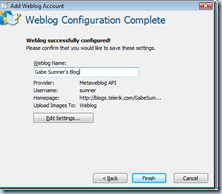
konfigurasi blog selesai Allowing this will let you see what your posts will look like online while you are editing? Pilih YES. Muncul halaman :
  • Weblog Configuration Complete.
Tekan FINISH.

Membuat Content Perdana dengan Windows Live Writer

Silahkan buat artikel. Jangan lupa beri centang di jendela “View in browser after Publishing?"

Menghubungkan Windows Live Writer dengan Layanan PICASA WEB

Pertama membuat Account, Anda diminta LOGIN ke PICASA WEB untuk penyimpanan gambar, tekan YES. Masukkan password yang digunakan untuk LOGIN ke blog. Proses login ini hanya sekali yaitu saat account blog Anda dibuat dan didaftarkan ke Windows Live Writer.  Setelah login ke Picasa Web, klik PUBLISH sekali lagi untuk mengulang proses UPLOAD artikel ke blog.

Ringkasan langkah Konfigurasi Windows Live Writer

  1. Step 1   :   Download Windows Live Writer and run the installer.
  2. Step 2   :   Click "Writer" from the list of products to be installed.
  3. Step 3   :   Click the "Add to installation" button.
  4. Step 4  :  When the installation is finished, click the "Close" button. You will be prompted to create a new Windows Live Spaces account. Because you will be publishing to Sitefinity, this is not necessary.
  5. Step 5   :  From Start menu, load the Windows Live Writer program. You will be prompted to setup a new Weblog service.  If you‘re not prompted click "Tools" and then "Accounts" from the menu above. Then click the "Add" button to create a new Weblog service.
  6. Step 6    :  Choose "Another weblog service" for your Weblog Type and click the "Next" button.
  7. Step 7  :  For the "Weblog Homepage URL" type the URL you have configured for your blog in Sitefinity.
  8. Step 8   :  Type the Sitefinity username and password you use to modify your blog. Click the "Next" button.
  9. Step 9   :  Type "http://<your url>/blogs/metablog.ashx" for the "Remote posting URL".
  10. Step 10 :  Click "Next".  Live Writer will contact the Sitefinity MetaWeblog API.  Click the "Finish" button to complete the setup.

Related Post : Edit and Posting Website using Windows Live Writer


That's all we know - Happy blog blogger


read more website design

SEO : Bagaimana canonical link bekerja? - website files


S alah satu yang harus dihindarkan dari website atau blog (e.g. blogger, WordPress etc) adalah menghilangkan duplikasi halaman web (webpage). Karena halaman-halaman yang identik dianggap buruk oleh mesin pencari dan berdampak negatif terhadap usaha SEO. Untuk memeriksa ada tidaknya masalah duplikasi URL, Anda bisa memanfaatkan layanan Webmaster Google dan untuk mengetahui lokasi URL-URL identik (terduplikasi) Anda bsa memanfaatkan situs layanan gratis Brokenlink Checker.

SEO website : Link Canonical

Canonical link adalah tag link dalam header dari dokumen HTML yang memberitahu mesin pencari lokasi pilihan dari URL. Kegunaan Canonical Link untuk mencegah terindeksnya beberapa laman web dengan isi yang sama (namun dengan URL yang berbeda).

Link Canonical adalah instruksi berguna bagi mesin pencari untuk menangani masalah duplikat konten.

Hal ini sering terjadi ketika membangun toko online, dimana terkadang dalam satu halaman kita memberikan list berdasarkan abjad dan beberapa lainnya Anda berikan list berdasarkan harga untuk produk sama. Jika kita tidak menggunakan Canonical LINK, tindakan ini menyulitkan mesin pencari Google untuk memprioritaskan hasil pencariannya untuk artikel atau halaman kita.

Jika blog Anda memiliki beberapa halaman identik (mirip) yang bisa diakses via beberapa URL, itu adalah berita BURUK!!! Namun jangan khawatir dengan beberapa URL mengarah pada halaman website yang sama!!! Canonical Link bisa mencegah kesalahan penilaian Search Engine terhadap duplikasi web page. Format ini memberi Anda kontrol lebih besar atas URL di search engine. Hal ini membantu memastikan bahwa property seperti popularitas link dikonsolidasikan ke versi pilihan Anda.

Cara Kerja Canonical LINK - website files

Misalkan URL yang di-upload seperti berikut :
  • http://name.blogspot(dot)com/2010/05/test-post(dot)html
Ketika seseorang memberi komentar untuk konten URL diatas, maka blog tersebut akan mendapat URL (baru) seperti berikut :
  • http://name.blogspot(dot)com/2010/05/test-post(dot)html?showComment=1274536664324#c2570377970603461164
Hal yang mengganggu SEO website adalah kedua URL atau bahkan bisa lebih memiliki tampilan identik. Kedua URL diatas menampilkan halaman sama persis seperti di bawah ini :

Dua webpage atau lebih bersifat identik
Sangat tidak bagus dalam pandangan mesin pencari atau SEO.

Tetapi perlu Anda tahu bahwa kedua URL baru tersebut mengarah menuju halaman webpage yang sama. Dengan demikian search engine akan melihat bahwa telah ada masalah duplikasi konten dalam hal ini. Kita harus mengatasi masalah ini dengan meletakkan suatu Canonical Link di bagian header kode HTML yang memberitahukan adanya “the preferred version of URL” “URL versi yang disukai” dari :
  • http://name.blogspot(dot)com/2010/05/test-post(dot)html
Terbentuk tag link baru seperti di bawah ini :
  • <link rel="canonical" href="http://name.blogspot(dot)com/2010/05/test-post(dot)html" />
Google akan memahami bahwa semua duplikat tersebut mengarah ke canonical URL :
  • http://name.blogspot(dot)com/2010/05/test-post(dot)html.

Bagaimana menaruh Canonical Link dalam website blog Blogger?

  1. Dengan alamat Gmail silahkan buka template Blogger Anda dan navigasikan ke :

    Dashboard → Design → HTML

    Lakukan checklist (beri tanda centang) pada kotak “Expand Template Widget”

  2. Temukan baris ini dengan menekan kombinasi tombol CTRL – F :

    • <b:include data='blog' name='all-head-content'/>

    canonical-link_mencegah duplikat URL
    Jika berhasil ditemukan, ini berarti template Blogger Anda telah didukung oleh Canonical Link. Default platform Blogger memang secara otomatis sudah di support oleh Canonical Link.

    Boleh jadi karena sesuatu sebab, baris tersebut tidak ditemukan. Maka Anda harus menambahkan tag link canonical secara manual. Caranya dengan menambahkan code berikut tepat di bawah <head> :

    • <link rel='canonical' expr:href='data:blog.url'/>

CATATAN :
  1. Canonical link disupport search engine utama : Google, Yahoo!, Bing dan Ask. Penggunaan canonical link dengan benar sangat berguna meningkatkan level SEO.
  2. Sengaja ketikan .com saya ganti menjadi (dot)com dan .html menjadi (dot)html untuk menghindari bad link di website saya. Silahkan kedua perubahan diatas dipulihkan untuk mempraktekkan "Cara kerja Canonical Link."

That's all we know - Happy blog blogger


read more website design

Free Java Runtime Environment (JRE) for computer


JAVA - Nama tidak asing bagi web developer, web designer, admin blog (e.g. blogger, WordPress etc), wordPress dan webmaster, mereka familiar menggunakan fitur Java saat berimprovisasi di website. Misalnya, membuat atau memodifikasi file javascript di halaman HTML Editor. Java Runtime Environment ada dimana saja – Mobile Phone, desktop computer, Blue Rays, camera atau perangkat digital. Aplikasi lintas platform juga membutuhkan Java untuk beroperasi dengan baik, contoh sederhana adalah jika Anda ingin upload foto ke Facebook, komputer anda harus terinstall Java Runtime Environment .

Java Runtime Environment kompatibel dengan hampir semua hardware dan software. Java adalah salah satu bahasa pemrograman terpopuler. Saat ini Java digunakan lebih 800 juta desktop, 2 milyar perangkat mobile, dan 6 juta developer.

Java Runtime Environment ialah teknologi yang dibuat dan dikembangkan oleh Oracle. Dengan Java Runtime Environment, anda dimungkinkan menjalankan aplikasi “applet” yang ditulis dalam bahasa pemograman berbasis Java. Applet ini memudahkan siapa saja memperoleh pengalaman berinternet yang lebih kaya dibanding hanya melalui halaman HTML yang statis dan biasa.

Java Runtime Environment menyediakan library, Java Virtual Machine, dan komponen lain untuk mengoperasikan applet dan aplikasi dalam bahasa pemrograman Java. Sebagai tambahan, ada 2 teknologi pemrograman kunci yang merupakan bagian dari JRE. Pertama adalah Java Plug-In

untuk membuat applet beroperasi melalui browser-browser popular. Java Plug-in technology yang menghubungkan antar browser dengan platform berbasis Java.  Kedua adalah Java Web Start yang menggunakan aplikasi terpisah dari jaringan.

Yang terbaru dari versi JRE ialah memuat data timezone Olson versi 2010i.  Untuk support aktivitas Anda, silahkan Download Java Runtime Environment | Download Free-Gratis  ukuran file 11 MB.

To Continue Your Journey, Please Click Me  or  this image  java RE di blog website design

(you will be directed to the original source website – The official website of JAVA).
Download  file SETUP Java (889,8 KB), silahkan klik image dibawah ini :

download software Java RE

Kemudian lakukan install. Congrats! JAVA Updates nantinya secara otomatis didownload setiap ada versi terbaru, untuk melengkapi milik Anda dengan feature terbaru dan peningkatan security. Untuk melihat semua perubahan ini, kunjungi http://java.com

Atau dapatkan versi terbaru JRE di situs publishernya Sun Microsystems.
Hi Guys!  Danke für besuch - Thank you for visits - Thank you for visiting us at Website Design. Should you feel this website is beneficial for you, would you like to bookmark us. We'll be very happy, and others will be happy too. We hope that your visit to our website bring many benefits to you, as well as the other visitors.

Java Runtime Environment 1.7.0.0 (32-bit)

Oracle - 19.26MB (Freeware)
Untuk download gratis klik gambar saja ini : Download jre 32-bit
  • Java software allows you to run applications called "applets" that are written in the Java programming language. These applets allow you to have a much richer experience online than simply interacting with static HTML pages.
Java Plug-in technology, included as part of the Java 2 Runtime Environment, Standard Edition (JRE), establishes a connection between popular browsers and the Java platform. Java allows applications to be downloaded over a network and run within a guarded sandbox. Security restrictions are easily imposed on the sandbox.

Ada begitu banyak platform aplikasi yang benar-benar membutuhkan fungsi Java untuk dijalankan dengan tepat dan benar.


That's all we know - Happy blog blogger

read more website design

15 Januari 2013

TuneUp Registry Editor Overview with TuneUp Utilities


U ntuk computer baru, performance masih optimal dan speed cepat. Tapi dalam beberapa tahun pemakaian, computer akan banyak mengalami ERROR REGISTRY. Tentu saja!! Ibarat mesin yang memiliki usia teknis, dalam Operating System Windows, misalnya, juga ada faktor REGISTRY.

Registry merupakan bagian dasar sistem komputer

Registry error menjadi ancaman. Dampak langsung seperti pengalaman ini :
  • Saya memakai memori komputer sangat sedikit, tapi masih saja sangat lambat. Hal itu sangat mungkin disebabkan ERROR registry pada OS Windows SP3 laptop saya.
Salah satu fitur software utilitas TuneUp Utilities akan memperbaiki bagian-bagian yang hilang sehingga membuat sistem komputer lengkap kembali.

Registri pada OS Windows tidak lebih dari suatu database pusat ukuran besar. Tiap bagian dari hardware-hardware komputer akan menambahkan dan setiap program software/tools yang Anda install beserta proses lanjutan akan meninggalkan jejak.

Akibatnya registry pada OS  Windows akan semakin bertambah banyak dari waktu ke waktu, dan Overview atas system operasi komputer pun memberi tingkat kesulitan semakin meningkat.

Apa solusinya?
Para ahli sebenarnya hanya mencari instrumen tepat untuk digunakan ‘get under the hood of Windows‘ dan mengubah setting secara manual, yaitu harus mulai  menggunakan Editor Registri TuneUp.  Secara substansial hal ini lebih cepat dan mudah daripada menggunakan tools built-in dari Microsoft.  Di samping itu, instrumen hadir dengan perlindungan TuneUp Rescue Center yang memungkinkan Anda membatalkan salah satu perubahan yang Anda buat.

Gunakan software yang punya fitur Editor Registri TuneUp untuk pemeliharaan sistem PC dari resiko slow-down, membeku (freeze), crash dan menghilangkan berbagai ancaman security.. Utilitas perawatan PC yang komprehensif ini mengambil pendekatan 'One-Click' untuk melindungi, memperbaiki dan mengoptimalkan komputer – seperti One-Click Maintenance yang ada pada utilitas TuneUp.Utilities mulai dari pertama launching hingga TuneUp Utilities terbaru 2012.

Fungsi utamanya sama seperti  Advanced SystemCare, yaitu : Perbaikan plus Pembersihan REGISTRY dan Scanning untuk menemukan apa yang utilitas lain terlewatkan. Bagi user, perlu diingat!!!  Bahwa perbedaannya adalah TUneUp Utitlies hanya berfokus pada kinerja PC saja, sehingga bebas dari error dan bekerja lebih smooth.

TuneUp Utilities 2012

Untuk TuneUp Utilities 2012, silahkan klik link download di bawah ini :

Tune UP Utilities 2012
TuneUp Utilities™ 2012

Regular price :  $ 49.95

FREE Download
Serial Number gratis :  CD4P61-TDPMWV-KEB82J-J8WNHT-H0R45D-W2HR3F


read more website design

08 Januari 2013

Lupa password email akses BO website store Prestashop


B oleh jadi Anda lupa email akses admin website  Prestashop atau lupa password atau bahkan lupa keduanya untuk login ke halaman Back Office. Ada 2 solusi, yaitu :

Sulit akses BO website toko online prestashop

Kesulitan yang mungkin terjadi ialah karena kita lupa email dan password ketika login ke halaman admin (Back Office / BO) website store Prestashop. Seperti apa solusinya? Berikut ini ada 2 opsi:

Pertama via Tombol Lost Password - arsip website

cara paling mudah yaitu Resetting Password, dengan memanfaatkan fitur Forgot Password halaman Login Back Office. Setelah menekan tombol “Lost Password?” atau “Forgot Password?,” Anda akan dibawa ke halaman seperti gambar berikut :

jendela lupa password prestashop
Isikan email yang Anda gunakan ketika registrasi akses Back Office. Maka Anda akan menerima email berisi Password baru dan seterusnya.
  • After you see the notification that your password has been sent, check your email account for an email with your new PrestaShop admin password.
Ingin mengubah password seperti yang Anda mau, hal ini dapat dilakukan dalam Back Office. Tutorial step-by-step untuk mengganti PASSWORD, Insya Allah menyusul.

Kedua Resetting Password dan/atau Email via Database website

Solusi ini sebaiknya dilakukan jika Anda lupa email akses Back Office atau bahkan lupa email beserta password-nya. Solusi untuk kelupaan fatal!!!

Pilihan ini juga tepat jika setelah mengisi alamat email yang dipakai untuk login ke Back Office dan menunggu password baru dikirimkan via email. Sementara terjadi masalah tidak terduga: SMTP server mengalami gangguan sehingga anda tidak kunjung menerima email reset password.

Berikut ini solusi via Database Prestashop di cPanel (Resetting Password via PHPmyAdmin) :
  1. Login cPanel dan buka menu File Manager. Pergi ke /public_html/config/settings.inc.php
  2. Buka (View) file setting.inc.php. Perhatikan nilai _COOKIE_KEY_ 
  3. Copy nilai dari COOKIE_KEY_ yang ada dalam isi file (diantara 2 tanda petik tunggal).
    You may find it helpful to paste this into a text editor file (using a text editor like Notepad, TextEdit) while you are working through the rest of the steps.
  4. Kembali ke home cPanel. Lalu masuk ke phpMyAdmin. Select database Prestashop. Contoh pada gambar diatas, misalnya prest97. Pilih tabel ps_employee. Kurang lebihnya seperti gambar ini:

    melacak database toko online prestashop

    melacak tabel ps_employee database prestashop
  5. Klik tombol (link) untuk mengedit tabel ps_employee.

    jendela edit tabel ps-employee
  6. Dalam field passwd pada editing tabel ps_employee silahkan PASTE nilai _COOKIE_KEY yang telah Anda COPY sebelumnya dari file settings.inc.php, Kemudian hasil copy-paste tersebut diikuti dengan ketikan password baru Anda.

    Merujuk contoh nilai _COOKIE_KEY :

    y0ua8bj9mwtt2k4rkjjrhrv5ws6ywna8ydichpbu21ytciicijoqojpw

    Hasilnya seperti ini:

    passwd varchar(32) --->  0ua8bj9mwtt2k4rkjjrhrv5ws6ywna8ydichpbu21ytciicijoqojpwPASSWORDBARU

    Jika password baru Anda 11223344, maka kotak isian field passwd menjadi:

    passwd varchar(32) ---> 0ua8bj9mwtt2k4rkjjrhrv5ws6ywna8ydichpbu21ytciicijoqojpw11223344

    Pada tahap ini Anda dapat melihat kembali email lama ketika registrasi untuk akses ke Back Office tepat di atas filed passwd dan juga dapat mengganti email lama dengan email baru Anda.

  7. Pada kolom Function pilihlah MD5 dari drop down menu

    editing tabel ps-employee database prestashop
  8. Tekan GO untuk eksekusi (menyimpan) perubahan tabel ps_employee (database).

You've successfully reset your admin password - Happy blog blogger

Silahkan login ke Back Office Prestashop dengan password baru.


read more website design

02 Januari 2013

Percepat browsing internet : QoS Packet Scheduler


K ita sering kesal dengan lambatnya koneksi internet. Ada 2 tip untuk solusi cepat. Trik ini tidak akan melipat gandakan kecepatan koneksi, namun setidaknya mempercepat browsing atau koneksi internet.

Solusi cepat koneksi internet - arsip website

Tip Pertama

Matikan komponen (parameter) Windows yang tidak dipergunakan untuk kebutuhan umum, yaitu, QoS Packet Scheduler. QoS (Quality of Service) disediakan oleh system operasi windows dimaksudkan untuk memastikan jaringan berjalan lancar. Komponen ini menyediakan kontrol trafik jaringan (network traffic control – termasuk didalamnya kontrol rate of flow dan layanan prioritas jaringan. Jika Anda tidak menggunakan komputer jaringan atau pakai computer rumahan atau laptop pribadi, maka komponen ini tidak diperlukan. Apalagi operasi paket ini memakan resource bandwidth hingga 20%. Bandwith sebesar itu sayang sekali jika terbuang percuma untuk implementasi QoS Packet Scheduler.

Jika koneksi internet yang Anda pakai masih juga lambat, Anda harus menghubungi provider atau ISP (Internet Service Provider) tempat berlangganan untuk meningkatkan bandwidth. Tentu saja anda harus upgrade layanan.

Langkah-langkah untuk mematikan QoS pada Windows XP :
  • LOGIN sebagai Admin (user) setingkat dengan Administrator pada saat masuk Windows.
  • Klik Start, Control Panel dan klik Network Connections
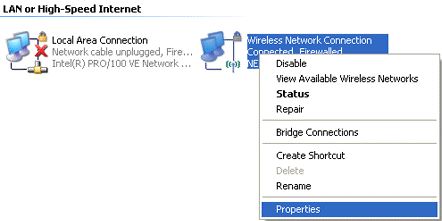
  • Klik kanan jenis koneksi yang anda gunakan, kemudian klik Properties (Ini bagian yang penting, jadi jangan salah untuk memilih koneksi yang anda pakai)
Internet network for website design
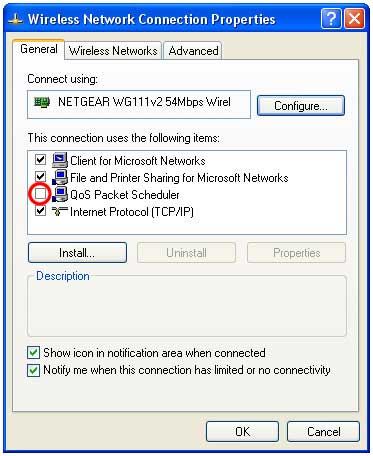
  • Setelah keluar jendela baru, hilangkan tanda check pada bagian QoS Packet Scheduler
Qos_network internet for website design
  • Kemudian klik OK dan tutup semua jendela yang telah anda buka sebelumnya
Untuk Windows versi terbaru, mungkin akan berbeda langkah kerjanya. Tetapi intinya, anda harus menemukan konfigurasi yang dipakai untuk koneksi internet dan matikan QoS Packet Scheduler.

CATATAN
Jika Anda pengguna versi Windows XP, sering ada kegagalan saat menghapus tanda check, sepertinya QoS Packet Scheduler terkunci (locked), seperti pernah saya alami. Jika demikian Anda lakukan tips kedua untuk maksud yang sama.

Tips kedua

Meningkatkan akselerasi (kecepatan) bandwith (kapasitas pengiriman data).

* Click START –> RUN --> tuliskan "gpedit.msc" (tanpa tanda kutip )
* Setelah itu masuk ke group policy editor, masuk ke :

Local Computer Policy--> Computer Configuration --> Administrative Templates —> Network

-------> QOS Packet Scheduler --> Limit Reservable Bandwidth

* pilih ENABLE reservable bandwidth, lalu ganti 20% menjadi 0

Tips kedua ini lebih memungkinkan berhasil dalam meningkatkan speed browsing.


[Source]

That's all we know - Happy blog blogger

read more website design

Open DNS Google : Trik optimalkan koneksi internet


gambar open DNS dan DNS publik milik Google trik optimalkan koneksi internet

D omain Name Server (DNS) adalah penterjemah yang mengubah nama website ke alamat Internet Protocol (IP). Saat klik link  / URL, seperti www.pusakahawa.com, browser mengirim nama tersebut ke Server DNS dan mengarahkan rute request ke IP address milik URL tersebut.

Biasanya DNS bawaan sangat tergantung pada ISP lokal (Internet Service Provider) – atau sering disebut Provider. Salah satu sebab mengapa koneksi internet sering putus - disebabkan DNS server yang dipakai Provider lokal kurang memadai karena banyaknya member.

Solusinya dengan mengganti DNS ISP bawaan ke DNS yang mampu meningkatkan speed Internet. Misal, migrasi ke Open DNS (atau DNS publik) milik Google atau DNS publik global lainnya.

Jaringan internet di Indonesia - website files

Masalah klasik yang sering menimpa user jaringan internet di Indonesia adalah, mulai dari koneksi sering putus, download super lambat, biaya langganan mahal. Memang sering ada tawaran bonus tetapi harus sesuai dengan “syarat dan ketentuan berlaku” – yang sering menipu dan tidak masuk akal. Sementara bagi internet maniak speed Internet merupakan isu yang sangat sensitif.

Cara mengetahui suatu DNS adalah yang tercepat - arsip website

Bisa Anda gunakan tool NameBench, yaitu Tools gratis untuk menemukan DNS tercepat. Sebelum menggunakan pastikan semua aplikasi yang terhubung ke internet ditutup, untuk memastikan bahwa hasilnya tidak terdistorsi oleh gangguan karena program lain menggunakan bandwidth jaringan anda. Download Namebench - Open-source DNS Benchmark Utility

Sesudah download jalankan aplikasi tersebut. Pada jendela namebench ketikkan name server untuk mengetahui DNS yang anda pakai. Kemudian masuk ke jendela Command prompt kemudian ketikkan ”ipconfig /all” tanpa tanda kutip dan tekan ENTER. Maka akan terlihat alamat DNS yang sedang Anda gunakan beserta provider koneksi internet Anda.
gambar DNS server open DNS dan DNS publik milik Google trik optimalkan koneksi internet
Sekarang beralih ke tool namebench masukan DNS anda jika anda ingin memasukan lebih dari satu DNS pada kolom name server gunakan dengan tanda koma lihat gambar dibawah.
gambar DNS test open DNS dan DNS publik milik Google trik optimalkan koneksi internet
Setelah memasukkan name-server pada test data source pilih browser yang Anda gunakan pada include global DNS dan Include best available Anda. Klik UNCHECK jika Anda hanya ingin membandingkan DNS dari yang Anda masukkan pada kotak name-server.

Gambar Hasil test gambar open DNS dan DNS publik milik Google trik optimalkan koneksi internet

Klik Start benchmark dan tunggu beberapa saat. Anda akan melihat laporan disertai hasil test name-server pada browser Anda.

Open DNS dan DNS publik milik Google - website files

Ada 2 DNS publik yang terkenal yaitu Open DNS dan Google DNS. Soal kualitas, keduanya mempunyai kualitas lebih baik jika dibandingkan DNS yang disediakan ISP di Indonesia.
  • Google DNS Public 8.8.8.8 dan 8.8.4.4
    OpenDNS Public 208.67.222.222 dan 208.67.220.220
Jika ingin menggunakan DNS publik Google dan atau Open DNS, ikuti petunjuk berikut :
  • Buka Control Panel atau cPanel, kemudian pilih Network Connections.
  • Pilih jenis koneksi yang ingin digunakan. Contoh, saya gunakan wireless sebagai default koneksi internet. maka yang harus dirubah ialah setting DNS pada wireless tersebut.
wireless-connections open DNS dan DNS publik milik Google trik optimalkan koneksi internet
  • Klik kanan wireless dan pilih Properties.
  • Klik Internet Protocol TCP/IP dari jendela network yang terbuka, lalu klik Properties.
wireless-properties_website download
  • Di bagian Use the following DNS addresses, gunakan DNS dari Open DNS atau Google DNS atau mengkombinasikan keduanya.
open-dns-dan-dns-publik-milik-google_di website download
Klik OK dilanjutkan klik Close pada bagian Network Connections.

Jika ingin memaksimalkan dan mempercepat koneksi, matikan service dari QOS Packet Scheduler pada bagian Network Connections (Mematikan QOS Packet Scheduler bisa mempercepat koneksi internet hingga mencapai 20% dari kecepatan semula).

Open DNS dan DNS publik milik Google trik optimalkan koneksi internet
Trik ini bisa diaplikasikan pada semua ISP, baik melalui kabel telephone, modem GSM, modem CDMA, satellite atau juga bisa digunakan pada hotspot milik publik.


That's all we know - Happy blog blogger

read more website design
Penelusuran topik khusus di blog ini
Loading