Author by : Doublehorn
DAFTAR ISI
Protected by Copyscape Online Infringement Detector
aboutus website design services

Willkommen auf mein web blog

Best regard. I will do my best to make it interesting and useful. Greeting to toko online Prestashop!

04 Februari 2013

Optimalkan Shortcut Keyboard Computer - website files


optimization keyboard computer
Keyboard Computer menyimpan rahasia yang tidak diketahui para user computer maupun internet, blogger (admin blog) atau webmaster terkait penggunaan kombinasi tombol keyboard dalam menjalankan perintah shortcut. Mereka hanya tahu shortcut paling dasar. Seperti Ctrl-P untuk print, memperbesar tampilan secara cepat, menutup browser et cetera.

Shortcut keyboard computer - arsip website design

Berikut ini Shorcut Keyboard terlengkap. Semua ditawarkan melalui papan Keyboard. Anda hanya perlu menekan jari saja.

Menambah/menyimpan Bookmark
Saat browsing anda dapat dengan mudah menyimpan sebuah webpage (halaman web) sebagai bookmark hanya dengan memencet tombol berikut ini.
PC : Ctrl + D
Mac : Command/tombol Apple (lihat sebelah kanan) + D

Hapus Selamanya
Untuk menghapus file atau folder secara prosedur akan file akan tetap tersimpan di Recycle Bin, tidak seketika terhapus. Namun jika Anda yakin ingin menghapus sebuah file atau folder selamanya (dan tidak mau membuang terlebih dahulu ke recycle bin) -----> tekanlah tombol dibawah ini.
PC: Shift + Delete

Menutup Browser
Atasan anda berjalan mendekati meja kerja Anda ketika asyik membaca sebuah halaman blog dan Anda ingin menutup-nutupi tindakan Anda, tutuplah browser anda dengan cepat ,dengan shortcut berikut ini.
PC: Alt + F4
Mac: Ctrl + Q

Tunjukkan Desktop (tampilan depan/utama komputer)
Jika anda lagi membuka banyak program dan anda ingin segera ke tampilan halaman depan komputer (tanpa harus meng-minimize satu per satu program Anda) -----> tekanlah tombol berikut ini.
PC : tombol Window (lihat sebelah kanan) +D
Mac : F11

Mencari file atau folder yang ada di komputer
Lupa dimana menyimpan file atau folder anda ketika ingin mencari file tersebut. Shortcut di bawah ini akan membantu pencarian Anda.
PC : tombol Window + F
Mac : Command + F

Mengubah ukuran tampilan (zoom)
Baik ketika anda sedang bekerja di halaman Web atau di sebuah program untuk mengetik, Ubahlah ukuran tampilan anda dengan tombol berikut ini.
PC : Ctrl + gulir tombol roda mouse anda
Mac : Command + tanda plus ; Command + tanda minus

Membuka tab browser yang baru saja ditutup
Pernahkah anda tidak sengaja menutup tab browser yang sedang anda lihat dan anda butuh waktu lama untuk mencari kembali halaman web yang anda tutup tersebut? Shortcut di bawah ini akan membantu anda membuka kembali halaman web yang ditutup tersebut hanya dalam waktu sekejap.
PC : Ctrl + Shift + T
Mac : Command +Z

Pindah-pindah diantara semua program yang sedang dibuka
Mengatur semua program yang sedang dibuka secara bersamaan akan membuat kita bingung. Permudahlah untuk pindah-pindah diantara semua program anda dengan trik cepat ini.
PC : Alt + Tab
Mac : Command + Tab

Mengambil foto dari tampilan layar
Ambilah sebuah foto dari tampilan layar komputer anda,biasanya ini digunakan untuk halaman-halaman web, kamu bisa dengan mudah meng-copy atau meng-paste nya.
PC : Print Screen ( kemudian paste dengan menekan [Ctrol+V] di sebuah halaman word document)
Mac : Command +Shift +3

Refresh sebuah halaman web
Anda menunggu email atau berita terbaru untuk ditampilkan di halaman web, cobalah meng-refresh halaman dengan mudah menggunakan tombol dibawah ini.
PC: F5, atau Ctrl + R
Mac: Command+ R

Kembali ke halaman sebelumnya di browser
Anda bisa dengan cepat melihat kembali halaman web yang Anda buka sebelumnya.
PC : Alt + ←
Mac : Command + [

Memperbaiki Ejaaan Kata
Tidak boleh ada kesalahan : ejaan yang sempurna dan kata yang tepat hanya kurang satu huruf saja.
PC atau Mac : F7

Menambahkan “http://www” kedalam address bar
Cara tercepat menuju alamat online Anda adalah dengan mengetik nama alamat yang akan dituju seperti ketik “Google,” kemudian tekan tombol-tombol berikut ini untuk menambahkan “http://www” ke awalnya dan “.com “ ke bagian belakangnya.
PC : Ctrl + Enter
Mac : Command+ Enter

Memilih Address Bar
Ketika anda ingin segera mengetik sebuah alamat URL yang baru di browser anda, shortcut di bawah ini akan memudahkan anda meng-highlight address bar untuk anda, jadi anda bisa memulai mengetik alamatnya tanpa harus mengerakkan mouse anda terlebih dahulu.
PC : Ctrl + L, atau F6
Mac: Command + L

Tampilkan Windows start menu
Hanya dengan menekan tombol ini Anda dengan mudah dapat melihat tampilan pilihan Start menu.
PC : tombol Window, atau Ctrl + Esc

Shortcut tambahan : memperkaya penggunaan keyboard
Berikut ini 100+ Shortcut Keyboard untuk kenyamanan penggunanaan Computer :
CTRL + C (Copy)
CTRL+X (Cut) CTRL + X (Cut)
CTRL+V (Paste) CTRL + V (Paste)
CTRL+Z (Undo) CTRL + Z (Undo)
DELETE (Hapus)
SHIFT+DELETE (Menghapus item yang dipilih secara permanen tanpa menempatkan item dalam Recycle Bin)
CTRL sambil menyeret (men-drag) sebuah item (Menyalin item yang dipilih)
CTRL + SHIFT sambil menyeret item (Buat cara pintas ke item yang dipilih)
Tombol F2 (Ubah nama item yang dipilih)
CTRL + RIGHT ARROW (Memindahkan titik penyisipan (kursor) ke awal kata berikutnya)
CTRL + LEFT ARROW (Memindahkan titik penyisipan (kursor) ke awal kata sebelumnya)
CTRL + DOWN ARROW (Memindahkan titik penyisipan (kursor) ke awal paragraf berikutnya)
CTRL + UP ARROW (Memindahkan titik penyisipan (kursor) ke awal paragraf sebelumnya)
CTRL + SHIFT dengan salah satu ARROW KEY (Sorot blok teks)
SHIFT dengan salah satu ARROW KEY (Pilih lebih dari satu item dalam sebuah jendela atau pada desktop, atau pilih teks dalam dokumen)
CTRL + A (Pilih semua)
Tombol F3 (Mencari sebuah file atau folder)
ALT + ENTER (Melihat properti untuk item yang dipilih)
ALT + F4 (Menutup item aktif, atau keluar dari program aktif)
ALT + ENTER (Menampilkan properti dari objek yang dipilih)
ALT + SPACEBAR (Buka menu shortcut untuk jendela aktif)
CTRL + F4 (Menutup dokumen aktif dalam program-program yang memungkinkan Anda untuk memiliki beberapa dokumen yang terbuka secara bersamaan)
ALT + TAB (Beralih antara item yang terbuka)
ALT + ESC (Cycle melalui item dalam urutan yang mereka telah dibuka)
Tombol F6 (Siklus melalui elemen-elemen layar dalam jendela atau pada desktop)
Tombol F4 (Menampilkan Address bar list di My Computer atau Windows Explorer)
SHIFT + F10 (Menampilkan menu shortcut untuk item yang dipilih)
ALT + SPACEBAR (Tampilan menu Sistem untuk jendela aktif)
CTRL + ESC (Menampilkan menu Start)
ALT + huruf digarisbawahi dalam nama menu (Menampilkan menu yang sesuai)
Surat digarisbawahi dalam nama perintah pada menu yang terbuka (Lakukan perintah yang sesuai)
Tombol F10 (Aktifkan menu bar dalam program aktif)
ARROW (Buka menu berikutnya ke kanan, atau membuka submenu)
LEFT ARROW (Buka menu sebelah kiri, atau menutup submenu)
Tombol F5 (Memperbarui jendela aktif atau merefresh)
BACKSPACE (Melihat folder satu level ke atas di My Computer atau Windows Explorer)
ESC (Membatalkan tugas sekarang)
SHIFT ketika Anda memasukkan CD-ROM ke dalam CD-ROM (Mencegah CD-ROM secara otomatis bermain/autoplay)
Keyboard Shortcuts Dialog Box
CTRL + TAB (Move forward melalui tab)
CTRL + SHIFT + TAB (Bergerak mundur melalui tab)
TAB (Move forward melalui pilihan)
SHIFT + TAB (Bergerak mundur melalui pilihan)
ALT + huruf yang digarisbawahi (Lakukan perintah yang sesuai atau pilih opsi yang sesuai)
ENTER (Lakukan perintah untuk opsi atau tombol aktif)
SPACEBAR (Pilih atau menghapus kotak centang jika pilihan yang aktif adalah check box)
Arrow tombols Panah (Pilih sebuah tombol jika pilihan aktif adalah group tombol pilihan)
Tombol F1 (Menampilkan Help)
Tombol F4 (Menampilkan item dalam daftar aktif)
BACKSPACE (Membuka folder satu tingkat ke atas jika folder dipilih dalam Simpan Sebagai atau Buka kotak dialog)
Microsoft Natural Tombolboard Shortcuts Microsoft Natural Tombolboard Shortcuts
Windows Logo (Menampilkan atau menyembunyikan menu Start)
Logo Windows + BREAK (Menampilkan System Properties dialog box)
Logo Windows + D (Menampilkan the desktop)
Logo Windows + M (Meminimalkan semua jendela)
Logo Windows + SHIFT + M (Memulihkan jendela yang diminimalkan)
Logo Windows + E (Membuka My Computer)
Logo Windows + F (Mencari for a file atau folder)
CTRL + Windows Logo + F (Mencari for komputer)
Logo Windows + F1 (Menampilkan Windows Help)
Logo Windows + L (Mengunci keyboard)
Logo Windows + R (Membuka kotak dialog Run)
Logo Windows + U (Membuka Utility Manager)
Accessibility Tombolboard Shortcuts
Right SHIFT selama delapan detik (Beralih FilterTombols on atau off)
LEFT ALT + LEFT SHIFT + PRINT SCREEN (Beralih High Contrast on atau off)
LEFT ALT + LEFT SHIFT + NUM LOCK (Mengaktifkan MouseTombols on atau off)
SHIFT lima kali (Mengaktifkan StickyTombols on atau off)
NUM LOCK selama lima detik (Mengaktifkan ToggleTombols on atau off)
Logo Windows + U (Membuka Utility Manager)
Windows Explorer Tombolboard Shortcuts Windows Explorer Tombolboard Shortcuts
END (Menampilkan bagian bawah jendela aktif)
HOME (Menampilkan bagian atas jendela aktif)
NUM LOCK + Asterisk sign (*) (Tampilkan semua subfolder yang berada di bawah folder yang dipilih)
NUM LOCK + Plus sign (+) (Menampilkan isi dari folder yang dipilih)
NUM LOCK + Minus sign (-) (Collapse folder yang dipilih)
LEFT ARROW (Collapse pilihan saat ini jika diperluas, atau pilih folder utama)
RIGHT ARROW (Menampilkan pilihan saat ini, atau pilih subfolder pertama)
Shortcut Tombols for Character Map Tombol pintas untuk Peta Karakter
Setelah Anda klik dua kali pada grid karakter karakter, Anda dapat bergerak melalui grid dengan menggunakan cara pintas tombolboard:
RIGHT ARROW (Pindah ke kanan atau ke awal baris berikutnya)
LEFT ARROW (Pindah ke kiri atau ke akhir baris sebelumnya)
UP ARROW (Pindah ke atas satu baris)
DOWN ARROW (Pindah ke bawah satu baris)
PAGE UP (Pindah ke atas satu layar pada satu waktu)
DOWN (Pindah ke bawah satu layar pada satu waktu)
HOME (Pindah ke awal baris)
END (Pindah ke akhir baris)
CTRL + HOME (Pindah ke karakter pertama)
CTRL + END (Pindah ke karakter terakhir)
SPACEBAR (Beralih antara yang lebih besar dan Normal ketika seorang karakter yang dipilih)
Microsoft Management Console (MMC) Main Window Tombolboard Shortcuts
CTRL + O (Open yang disimpan konsol)
CTRL + N (Buka konsol baru)
CTRL + S (Save the open console)
CTRL + M (Menambah atau menghapus item konsol)
CTRL + W (Buka jendela baru)
F5 tombol (Update konten dari semua jendela konsol)
ALT + SPACEBAR (Menampilkan menu jendela MMC)
ALT + F4 (Close the console)
ALT + A (Menampilkan the Action menu)
ALT + V (Menampilkan the View menu)
ALT + F (Menampilkan the File menu)
ALT + O (Menampilkan the Favorites menu)
Konsol MMC Window Tombolboard Shortcuts
CTRL + P (Mencetak halaman aktif atau aktif pane)
ALT + tanda Minus (-) (Menampilkan menu jendela jendela konsol yang aktif)
SHIFT + F10 (Menampilkan the Action menu shortcut untuk item yang dipilih)
Tombol F1 (Membuka topik Bantuan, jika ada, untuk item yang dipilih)
Tombol F5 (Update konten dari semua jendela konsol)
CTRL + F10 (Memaksimalkan jendela konsol yang aktif)
CTRL + F5 (Memulihkan jendela konsol yang aktif)
ALT + ENTER (Menampilkan kotak dialog Properties, jika ada, untuk item yang dipilih)
Tombol F2 (Ubah nama item yang dipilih)
CTRL + F4 (Close jendela konsol yang aktif. Ketika sebuah konsol hanya memiliki satu jendela konsol, jalan pintas ini akan menutup konsol)
Remote Desktop Connection Navigation
CTRL+ALT+END (Open the m*cro$oft Windows NT Security dialog box
ALT + PAGE UP (Beralih antara program dari kiri ke kanan)
ALT + PAGE DOWN (Beralih antara program dari kanan ke kiri)
ALT + INSERT (Cycle melalui program-program yang terakhir digunakan)
ALT + HOME (Menampilkan menu Start)
CTRL + ALT + BREAK (Beralih komputer klien antara jendela dan layar penuh)
ALT+DELETE (Menampilkan the Windows menu) ALT + DELETE (Menampilkan the Windows menu)
CTRL + ALT + Minus sign (-) (Membuat snapshot dari jendela aktif klien pada clipboard server Terminal dan menyediakan fungsi yang sama dengan menekan PRINT SCREEN pada computer lokal.)
CTRL + ALT + Plus sign (+) (Membuat snapshot dari seluruh area jendela klien pada clipboard server Terminal dan menyediakan fungsi yang sama dengan menekan ALT + PRINT SCREEN.)
Internet Explorer navigation Internet Explorer navigasi
CTRL + B (Membuka kotak dialog Atur Favorit)
CTRL + E (Open the Mencari bar)
CTRL + F (Start the Find utility)
CTRL + H (Open the History bar)
CTRL + I (Open the Favorites bar)
CTRL + L (Buka kotak dialog Open)
CTRL + N (Start contoh lain dari browser dengan alamat Web yang sama)
CTRL + O (Membuka kotak dialog Buka, sama seperti CTRL + L)
CTRL + P (Membuka kotak dialog Print)
CTRL + R (Memperbarui halaman Web ini)
CTRL + W (Close jendela aktif)



----- 0oo That's all we know - Happy blog blogger  oo0 -----

read more website design

03 Februari 2013

Setting file robots.txt di blog Blogger


File robots.txt dan website blog platform blogger


P ada dashboard blog platform Blogspot saat ini, Blogger izinkan dilakukan custom file robots.txt atau membuat file robots.txt khusus. Ini luarbiasa. Kita bisa atur visibility semua posting di search engine. Maksudnya, kita punya authorisasi untuk setting artikel tertentu agar tidak terindeks (atau sebaliknya) search engine.

Secara default, setiap blog blogger mempunyai file robots.txt yang isinya seperti di bawah ini. Pada file robots.txt  ada baris 'Disallow: /search' seperti berikut ini.

User-agent : Mediapartners-Google
Disallow :

User-agent : *
Disallow : /search
Allow : /

Sitemap : http://website-download.blogspot.com/feeds/posts/default?orderby=UPDATED

Penjelasannya :

Mediapartners-Google

Mediapartners-Google adalah robot dari Google Adsense, dan biarkan seperti defaultnya karena jika Anda salah setting, maka iklan yang ditayangkan tidak akan menyesuaikan dengan content website Anda.

Tanda (*)

Tanda bintang ini Artinya untuk semua robot.

Disallow: /search

Pada konfigurasi defaultnya jelas terlihat bahwa label-label untuk semua artikel blog kita sudah di-setting untuk TIDAK terindeks dengan dituliskannya :
  • Disallow: /search.
Perlu di ingat bahwa tanda garis miring (/) di ibaratkan sebagai homepage Anda,
Jadi misalnya Anda ingin supaya label terindeks jangan hanya mengisi dengan garis miring seperti ini :
  • Disallow: /
karena itu sama saja Anda tidak memperbolehkan robot menelusuri blog Anda.

Semua artikel website dan label terindeks search engine

Dan sebaliknya jika semua isi blog ingin dilacak oleh mesin pencari, maka menjadi seperti di bawah ini :

User-agent : Mediapartners-Google
Disallow :

User-agent : *
Disallow :
Allow : /

Sitemap: http://website-download.blogspot.com/feeds/posts/default?orderby=updated

Dengan konfigurasi seperti di atas, semua artikel dan label akan terindeks oleh mesin pencari Google dan mesin pencari lainnya.

Memblok halaman website tertentu

Untuk memblok robot di halaman tertentu (saya ambil contoh halaman Ihwal saya) Anda cukup menulis seperti berikut :

User-agent : Mediapartners-Google
Disallow :

User-agent : *
Disallow : /p/ihwal.html
Allow : /

Sitemap : http://www.example.com/feeds/posts/default?orderby=updated

Menanggulangi Masalah Paginasi
Untuk solusi masalah paginasi yang muncul di blogspot setelah kita menghapus Disallow: /search maka kita bisa menggunakan konfigurasi seperti berikut untuk memblok halaman paginasi :


User-agent: Mediapartners-Google
Disallow:
User-agent: *
Disallow: /search?updated-min=
Disallow: /search?updated-max=
Disallow: /search/label/*?updated-min=
Disallow: /search/label/*?updated-max=
Allow: /
Sitemap: http://website-download.blogspot.com/feeds/posts/default?orderby=updated


Setelah mengubahnya pastikan semuanya sesuai seperti apa yang kita inginkan dengan mengunjungi
Ganti semua URL contoh di atas http://website-download.blogspot.com dengan URL blog blogger Anda.

PERHATIAN!
Gunakan dengan SANGAT hati-hati. Jika salah menggunakan fitur ini, blog Anda bisa diacuhkan Google. Jika belum tahu benar apa yang akan dilakukan, sebaiknya abaikan saja file robots.txt.


That's all we know - Happy be blogger
read more website design

Solusi URL website dicekal file robots.txt


Fungsi file robots.txt adalah mengatur halaman tertentu website (blog) agar diindex atau mengatur bagian-bagian tertentu supaya tidak diindex oleh search engine.

Apa itu file Robots.txt? - website archives

Suatu kali saya mencemaskan performance blog karena sudah 5 bulan saya tidak bisa menghapus URL yang dicekal oleh robots.txt. Dari waktu ke waktu jumlah URL yang dicekal meningkat, terakhir naik drastis dari 102 langsung ke 182 URL. PageRank blog PR1 drop ke PR 0. Apa yang harus kulakukan dengan web blog website design milikku.

Google dan search engine lain kadangkala tidak bisa merayapi seluruh artikel atau sangat lambat memunculkan artikel di search engine disebabkan masalah Robots.txt.
  • File Robots.txt ialah file dalam directory root suatu blog (website) untuk mengkontrol webpage tertentu agar DIINDEKS oleh spider search engine atau  mengatur bagian-bagian tertentu blog agar TIDAK DIINDEKS.

Default robots.txt

Anda bisa melihat isi file robots.txt blog blogger dengan mengetikkan URL seperti ini.
  • http://NAMABLOGANDA.blogspot.com/robots.txt
Sesuaikan “NAMABLOGANDA” dengan nama blog Anda.
Secara default isi file robots.txt terdapat baris 'Disallow: /search' seperti terlihat dibawah ini.


User-agent: Mediapartners-Google
Disallow:

User-agent: *
Disallow: /search
Allow: /

Sitemap : http://website-download.blogspot.com/feeds/posts/default?orderby=updated


Penjelasan default robots.txt
  • Adanya “Disallow: /search” menjadikan robot Google memblokir semua url yang datang dengan label 'search.'
  • Semua label blog beserta URL terkait dicekal (diabaikan) oleh search engine Google.
  • Inilah penyebab masalah meningkatnya jumlah URL dicekal.
  • Untuk memperbaiki URL Dicekal tersebut Anda perlu menghapus “/search”

Memperbaiki URL dicekal robot.txt via Blogger - website files

Edit file robots.txt dilakukan melalui dashboard Blogger. Kemudahan ini berlaku sejak tahun 2012.

Tutorial

1.   Login ke Blogger.com
2.   Setelan  >>>  Preferensi dan penelusuran
3.   Pada kolom Perayap dan pengindeksan, pilih Edit di bagian kanan robots.txt khusus
halaman edit file robot
4.   Pergi ke baris Disallow: /search
5,   Hapus   /search  (sehingga terlihat seperti poin nomor 4 dibawah User-agent"*).
      Hasil akhirnya seperti dibawah ini.


      Ganti “http://website-download.blogspot.com” dengan URL blog Anda"

6.   Klik tombol Simpan prubahan 

Alternatif lain

Isi file robots.txt diatas bisa memunculkan masalah paginasi (penomoran halaman posting) di blog blogspot setelah menghapus
  • /search
Apa solusinya? Gunakan isi file robots.txt  dibawah ini untuk memblok halaman paginasi.


User-agent: Mediapartners-Google
Disallow:

User-agent: *
Disallow: /search?updated-min=
Disallow: /search?updated-max=
Disallow: /search/label/*?updated-min=
Disallow: /search/label/*?updated-max=
Allow: /

Sitemap: http://www.example.com/feeds/posts/default?orderby=updated


Ganti example.com dengan URL blog Anda (misalnya http://website-download.blogspot.com). Pastikan semua sesuai seperti yang kita inginkan dengan mengunjungi :
Untuk melihat hasilnya, tunggu  4-5 hari sesuai jadwal crawler Googlebots.

Peringatan keras terkait penggunaan robots.txt

PERHATIAN!
Anda harus hati-hati. Kesalahan setting robots.txt menyebabkan blog hilang dari  indeks search engine Google. Contoh kesalahan, misalnya mengisi “disallow:”  dengan hanya garis miring saja.
  • Disallow: /
Sama saja Anda tidak mengizinkan Googlebots menelusuri keseluruhan content. Akibatnya blog lenyap dari hasil pencarian Search Engine dan siapapun tidak akan menemukannya di Google.
Nangis Bombay, dahhh!!!

Jika ragu, abaikan saja keberadaan URL dicekal sampai Anda yakin dan tahu resiko. Perkaya referensi tentang robots.txt via browsing Google, masuk forum atau blog yang membahas isu ini.

CATATAN
  • Kita mengetahui URL dicekal melalui Webmaster tools. Google yang akan mengirim pesan bila terjadi kerusakan serius untuk segera diperbaiki.
  • Setidaknya seminggu sekali memeriksa kesehatan blog di Webmaster tools untuk mengetahui ada tidak-nya kerusakan blog Blogger.


That's all we know

read more website design

01 Februari 2013

Windows Installer CleanUp Utility : solusi gagal install


Gagal menginstal website editor Windows Live Writer

S aya punya pengalaman buruk dengan post editor yang biasa saya gunakan - yaitu Windows Live Writer, ketika tiba-tiba tidak bisa digunakan lagi dan harus install ulang. Masalah berlanjut, saya kesulitan uninstal di Control Panel Windows. Saya mencoba beberapa cara alternatif menggunakan TuneUp Utility (TUN), Ccleaner maupun Advanced SystemCare dan GAGAL semua.  Terpaksa saya lakukan secara manual dengan menghapus folder pada Programme Files di Directory C: menggunakan TuneUp Shredder salah satu fitur dari TUN.

Masalah lebih besar baru dimulai ketika saya gagal meng-intall Windows Live Writer. Sebagai informasi, computer saya menggunakan system Operation Windows XP2 pack 3.

Saya mencoba berbagai cara untuk reinstall dan selalu gagal. Kegagalan terjadi setelah saya menekan tombol RUN seperti pada gambar dibawah ini :

security warning install software

Memang setelah menekan tombol RUN terjadi proses instalasi Windows Live Writer, tetapi beberapa detik kemudian indikator instalasinya hilang.

Ini fatal bagi saya yang setia setiap harinya update blog-blog dengan Windows Live Writer sejak 2 tahun terakhir. Memang bagi user platform blogger atau wordPress bisa melakukan update post melalui halaman Editor. Sayangnya saya agak "gagap" karena fiturnya saya merasa kurang nyaman dibanding dengan milik Windows Live writer.

Windows Installer CleanUp Utility - arsip website

Akhirnya saya temukan solusi atas kegagalan install software setelah browsing di Google. Saya harus pakai Windows Installer CleanUp Utility untuk menghapus informasi instalasi program.

"This is my choice. There are many like him but this one is mine."

Video Tutorial Microsoft Windows Installer CleanUp Utility dari situs MajorGeeks bisa dilihat di Yotube pada alamat URL berikut : (atau klik gambar dibawah ini)

http://www.youtube.com/embed/rox1Qp5zqEc?hl=en&fs=1

tutorial-windows-installer-cleanup-utility

Windows Installer CleanUp Utility might be able to help

When you are working on your computer and installing a new program, the installation suddenly fails. Now you are left with a partly installed program. You try to install the program again, but you are unsuccessful. Or, maybe you have problems trying to remove an old program because the installation files are corrupted.

You can use the utility to remove installation information for programs that were installed by using Windows Installer. Be aware that Windows Installer CleanUp Utility will not remove the actual program from your computer. However, it will remove the installation files so that you can start the installation, upgrade, or uninstall over.

Download Windows Installer CleanUp Utility via website MajorGeeks

Untuk Download silahkan kunjungi situs ini :  http://majorgeeks.com/download.php?det=4459

Setelah install dan RUN akan muncul semua file instalasi, pilih file instalasi yang akan dihapus lalu klik REMOVE.

EDITOR'S NOTE :

The Windows Installer CleanUp Utility is provided "as is" to help resolve installation problems for programs that use Microsoft Windows Installer. If you use this utility, you may have to reinstall other programs. Caution is advised. We recommend that you do not use this utility with 2007 Office system products.

Contoh penggunaan ada pada artikel ini :

I was using Windows Live Writer for sometime on XP SP2. After installing SP3, many programs stop working. One of them is the Windows Live Writer. I keep getting Windows Installer error and Windows Live Setup service errors in the event log.

It seems that when running Windows XP SP3 many people are having issues installing windows live applications using the windows live installer. After much googling I have come across a solution. This also solves issues that exist with the windows update service after installing SP3.

Essentially what you need to do is :
  1. Download and run the Windows Live Installer Cleanup tool from :


  2. Reboot
  3. Click START >> Run and type 'command' to load the console.
  4. Type in :     regsvr32 wups2.dll   Then press enter.
  5. Type exit to leave the console
  6. Download and run the windows live installer, it should now work perfectly.


That's all we know - Happy blog blogger

read more website design

30 Januari 2013

Website store Prestashop : hapus date of birth form


Delete “Date of Birth" dari isian website Prestashop

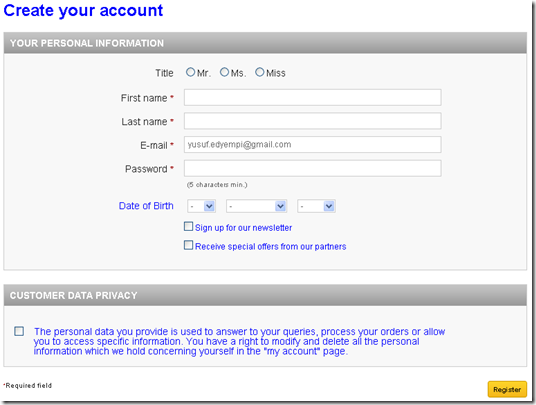
S aya tidak enak hati, ketika pengunjung ingin mendaftar di Prestashop harus mengisi beberapa field yang dapat mengurungkan seseorang untuk submit ke toko online. Misalnya isian tanggal, bulan dan tahun kelahiran.

Kita tahu data tanggal lahir sangat sensitif rentan terhadap penyalahgunaan oleh cracker,  atau phising (pencurian data). Karena alasan tersebut saya ingin menghapus filed isian “Date of Birth” pada form Customer Signup Page. Secara default, field tersebut tidak disertai asterik (*), artinya bukan data urgen bagi sistem belanja online .

Bagaimana cara menghapus field Date of Birth? - arsip website


Authentication MYTOKO ONLINE default

Setelah field (isian form) Tanggal Lahir “Date of Birth” dihapus maka isian form menjadi lebih sederhana dan buyer atau pengunjung yang ingin mendaftar relatif tidak lagi terlalu mengkhawatirkan data pribadi. Hasilnya seperti berikut :

Authentication MYTOKO ONLINE_minus tanggal lahir

Untuk mengapus field “Date of Birth,” Anda bisa menjadikan snippet di bawah ini tidak bisa dijalankan dengan cara “comment out” (menjadikannya sebagai status teks komentar dengan memberi tanda {* dan diakhiri  *}). Atau cara termudah adalah potongan kode dibawah ini dihapus dari file-file berikut :

authentification.tpl dan identity.tpl

hapus-date-of-birth-prestashop
Potongan code (SNIPPET) diatas dapat diperoleh DISINI

TAMBAHAN : PERHATIAN!
  • Pada authentification.tpl harus dihapus 2 kali snippet kode diatas sebab ada di 2 tempat.
  • Jika pilih pakai opsi “one page checkout,” maka Anda juga harus menghapus potongan kode di atas dari file order-opc-new-account.tpl.

That's all we know - Happy blog blogger

read more website design

29 Januari 2013

Edit theme website toko online Prestashop


D unia website selalu terbuka tanpa batas kreativitas. Jika Anda baru saja menerima penyerahan theme Prestashop yang terinstal di toko online yang telah dipesan sebelumnya dari website developer. Lalu Anda ingin beberapa perubahan, memperbaiki kekurangan, menambahkan sesuatu yang spesifik atau menambahkan beberapa modul dari developer independen (e.g. modul user online counter etc).

Proses dan struktur theme website toko online

Untuk melakukan semua itu diperlukan mutlak pemahaman “logika” proses dan struktur theme Prestashop.  Anda tentu paham bahwa untuk mengubah content template dilakukan melalui file .tpl dan untuk mengubah unsur warna, penempatan elemen, layout dasar dilakukan melalui file .css. Berikut ini tips “dari mana Anda harus memulai.”

Developer tools in Google Chrome

Thanks to this tool will be able to detect precisely the element you are looking for. Once you locate the element you know exactly what file (and line) should be edited.

Custom.css di website Prestashop

As for the colors and basic layout – this is the most important CSS file in your theme. The file can be found at your_eshop/themes/your_theme/css/custom.css

NOTE :
File-flie .css diatas hanya ada dalam theme yang dibuat oleh Prestashop Theme Maker. Pada versi Prestashop berbeda atau modifikasi theme default oleh masing-masing developer mungkin ditemukan nama direktori-nya berbeda. Misal, pada versi 1.5.2.0 ada di : prestashop/themes/default/css/custom.css Sementara pada versi 1.4.2.0 nama direktori-nya :  your_eshop/themes/prestashop/css/custom.css

Grid/list switcher di website toko online Prestashop

Ada cara mudah untuk mengubah di antara Layout Grid atau Layout List layout secara manual. Buka saja file berikut :

your_eshop/themes/your_theme/product-list.tpl

Anda akan menerima baris seperti di bawah ini :

<ul id=”product_list” class=”products_block list clearfix”>

Anda hanya perlu menulis ulang class “list” yang diperuntukkan layout list ditulis ulang menjadi “grid” untuk layout grid atau sebaliknya dan semua itu pun telah tersedia dan siap untuk running!!!.

Editor Tools untuk tampilan website store Prestashop

notepad in web design

Untuk Windows users disarankan menggunakan Notepad+, untuk Mac users sebaiknya menggunakan TextWrangler. Jika menginginkan program lebih powerful disarankan menggunakan Netbeans.


That's all we know - Happy blog blogger

read more website design

28 Januari 2013

The high traffic website to monetize income


Apapun blog (website) Anda, trafik tinggi dan targeted visitor akan mendukung apapun tujuan pembuatan situs. Perlu teknik SEO, strategi keyword dan content, navigationable, eye-catching dan lainnya untuk menjadikan blog “the high traffic site”

J ika blog dikhususkan untuk monetize website –  e.g. Google Adsense, (model Pay Per Click), Cost Per Millie, Text-Link Ads etc – diperlukan trafik tinggi untuk menghasilkan uang.

Cara website mendapatkan “the high traffic website”

Lalulintas Artikel Marketing

Cara ini biasa dilakukan Affiliate Marketer sukses. Disyaratkan Anda bikin artikel marketing kemudian mendaftarkannya (submit) ke Direktori Artikel – seperti Enzine Article.

Submit artikel ke Enzine Article

Tulis artikel pendek 400-an kata. Di bagian bawah, tulis nama Anda sebagai penulis dan letakkan LINK mengarah ke blog Anda.

Lalulintas Promosi Blog

Yang harus dilakukan untuk promosi website
  1. PING blog setiap selesai posting via http://www.pingomatic.com. Situs ini akan mengirim PING ke beberapa direktori blog secara simultan dalam satu waktu.
  2. Gunakan Social Bookmark setiap selesai posting dan tandai posting dengan keyword Anda. Dengan cepat dan mudah Anda bisa mengirim beberapa Penanda (mark) pada satu waktu via situs layanan gratis seperti http://www.onlywire.com
  3. Burning feed blog dengan layanan gratis http://www.feedster.com sehingga daftar feed blog ada dalam direktori mereka. Dengan demikian orang bisa subscribe feed meski belum pernah mengunjungi website Anda.
  4. Kunjungi blog lain yang isinya relevan dengan niche blog Anda. Tinggalkan comment relevan (agar tidak dianggap spamm) dan letakkan link balik mengarah ke blog Anda.
Catatan :
Keempat cara diatas memberi hasil optimal jika website di-Update terjadwal – misal posting dilakukan setiap hari. Tanpa ada posting dan update, blog Anda tidak ada artinya.


Lalulintas Video Marketing

Content video semakin penting dalam marketing online. Anda bisa saja mengarahkan trafik kunjungan ke blog dengan Upload video via situs video gratis – seperti Youtube, Google Video dan Yahoo! Video.  Tentu harus submit dahulu.

Buatlah profile dan jangan lupa memasukkan alamat URL  website Anda ke profile. Anda bisa menuliskan alamat URL website pada video yang Anda buat sehingga URL tersebut tampak pada tayangan video. 

Trafik Forum

Forum menjadi tempat diskusi. Website sejenis bisa memberi trafik gratis ke website. Gabung ke forum relevan dengan niche blog Anda. Ajukan pertanyaan, komentar dan jawaban serta jangan lupa letakkan LINK mengarah ke blog Anda.

Lalulintas Social Networking

Facebook merupakan social media networking populer. Cari teman di Facebook dan Twitter.  Perkenalkan blog Anda.

Lalulintas Google Adwords

Untuk mendapatkan trafik ter-target ke blog Anda, tidak salah membayar layanan iklan di Google Adwords. Iklan tersebut dimunculkan dalam bentuk Google Adsense di website lain. Visitor Google Adwords adalah pengunjung ter-target dan tertarik pada topik pembahasan yang disajikan.

Pengunjung berkualitas adalah yang benar-benar tertarik dengan topik yang Anda sajikan.

Lalulintas SEO

Unsur-unsur SEO website design

Tamu berkualitas didapat dari search engine. Artinya, mereka ketik keyword tertentu di search engine sampai akhirnya bisa menemukan website Anda. Sekitar 75% tamu berkualitas cenderung klik iklan Google Adsense, sementara tamu yang datang secara kebetulan ke website (tidak berkualitas) hanya 1% yang klik atau bahkan hanya meninggalkan LINK mengarah ke website zatau blog mereka.

Bagaimana visitor berkualitas menemukan website blog Anda?

Berikut ini langkah SEO untuk website Anda :
  • Content artikel relevan dengan Niche blog. Buat blog berdasarkan dan selalu fokus pada niche (selalu update artikel berdasarkan niche)
  1. Gunakan meta tag
  2. Lakukan Link Exchange
  3. Aktif di Forum dan memberi komentar di situs sejenis
  4. Gunakan RSS Feed
  5. User Friendly.

Kriteria website User Friendly

  • Alamat URL dan nama website atau nama blog mudah diingat
  • Mudah dinavigasi
  • Text content bagus dan menarik perhatian
  • Pewarnaan halaman website baik
  • Load page (pemuatan halaman) cepat – idealnya 0.10 second.
  • Desain website dibuat se-menarik dan se-simple mungkin.


That's all we know - Happy be Blogger


read more website design

Teknik SEO website blog : lakukan dengan cara Google


Topik : Teknik SEO - Mengapa harus dengan Google?

M engapa search engine mendapat fokus perhatian? Sebab sumber utama kunjungan blog (website) berasal dari mesin pencari. Berdasarkan statistik, 75% – 90% pengunjung mengakses website via search engine. Sisanya akses sendiri – seperti saat Admin blog meng-update, review posting, edit atau posting (menerbitkan konten) – dan sisanya pengakses URL website tersebut berasal kalangan internal atau yang berkepentingan dengan website.

Blogger dan Webmaster profesional tentu tahu arti penting Search Engine Optimalization. Semua teknik, tips dan triks SEO untuk memastikan situs meraih posisi puncak di halaman pertama hasil pencarian search engine (SERP) pada keyword tertentu.

  • Tujuan utama SEO ---> memaksimalkan trafik pengunjung berkualitas (tertarget) yang berasal dari mesin pencari 

SEO friendly for your website

Website harus mengutamakan Google Search Engine

Diantara ratusan mesin pencari, kontribusi traffic terbesar adalah Google Search Engine, yaitu 84,8% – artinya setiap 1.000 orang pengguna search engine, sebanyak 848 orang memanfaatkan Google. Diagram Search Engine Market Share http://marketshareg.hitslink.com/ menampilkan data 84,8% dikuasai Google, Yahoo – Global menguasai 19%, pangsa pasar Bing 3,24%, Baidu 3,16%, Ask – Global 0,75%, AOL – Global 0,49%, MSN – Global 0,12%, AltaVista 0.10% sisanya untuk 100-an mesin pencari lain.

Data diatas sesuai fakta di lapangan. Apa yang terlintas di pikiran saat hendak mencari sesuatu di internet? Jawaban tentu "Cari saja di Google!" Ya, benar. Google menjadi FAQ (Frequency Asked question) terbesar di dunia. Si Jenius yang menjawab banyak soal. Faktanya Google merajai internet melalui Google Search Engine dan beragam layanan Google. Apalagi web browser terpopuler – Mozilla Firefox – menempatkan Google sebagai search engine default dalam fitur pencarian.

Agar pengorbanan waktu, pikiran, tenaga bahkan dana besar untuk membangun website profesional tidak sia-sia karena SEPI PENGUNJUNG ikuti saran utama – "UNTUK MENJADIKAN WEBSITE POPULER, ANDA HARUS MENGANDALKAN GOOGLE."

Resiko SEPI PENGUNJUNG bisa dihindari jika melakukan semua persiapan sebelum membuat website. Mulai dari riset/feasibility-study tentang thema website, eksplorasi keyword, domain, template, Layout, rancangan konten, teknik SEO, tools dan sebagainya.

Awali dengan memikirkan thema blog, eksplorasi keyword pakai Google Adword Keyword Tools untuk mendapatkan keyword andalan. lalu gunakan Google Webmaster Tools untuk tugas memelihara website. Selalu memantau dinamika keyword dengan layanan keywords pada Webmaster Tools. Ada banyak cara gratis dan efektif di internet untuk meningkatkan performa + popularitas website.

PENUTUP
Beragam teknik SEO dilakukan bahkan membayar mahal untuk jasa SEO , sebagian efektif sisanya sia-sia tidak banyak membantu. Mereka tidak sadar bahwa salah satu kunci untuk menjadikan website atau blog populer telah disediakan Google. LAKUKAN DENGAN CARA GOOGLE! Lakukan seperti yang diinginkan Google, gunakan Layanan Google yang bisa diandalkan : Google Webmaster Tools – untuk memastikan semua content segera diindeks Google.


That's all we know - Happy be Blogger
read more website design

27 Januari 2013

Vulnerability : Lindungi Windows XP computer Anda!


Windows XP adalah sistem operasi computer dari Microsoft yang masih banyak digunakan hingga saat ini, meskipun microsoft juga telah me-release operating system Windows Vista, Windows 7 dan yang terbaru Windows 8. Versi mutakhirnya adalah Windows XP Pack 3 yang selama 10 tahun terakhir masih eksis dan masih banyak pengguna setia.

Aplikasi bawaan Windows yang vulnerable - arsip website

Sayangnya source code Windows XP pack 2 maupun pack 3 tidak terbuka. Karena sifat tidak terbuka ini, banyak orang penasaran tentang berapa banyak sebenarnya aplikasi bawaan Windows yang vulnerable? Atau bahkan bersifat mata-mata?

Secara umum, sifat vulnerable Windows XP terletak pada ActiveX, COM+ memory handle, DCOM, GDI & GDI+, kernel, LM Hash, Metafile, ICS, NetBIOS, RPC Service, Backdoor dan Stealth accounts.

Solusi masalah vulnerability Windows XP dengan ASC

Pilihan tindakannya yakni dengan men-disable aplikasi dan service yang vulnerable, tweaking melalui registry, kustomisasi security policies dan patch management.

Dengan menjalankan scan menggunakan sofware Advanced SystemCare 6 versi Pro (ASC 6 ini versi terbaru saat ini), masalah ini bisa diatasi oleh salah satu menunya – Vulnerability Fix.

Diawali dengan pengalaman buruk Posting Editor Windows Live Writer 2009 yang biasa saya gunakan tidak bisa dibuka sehingga perlu reinstall. Masalah pertama muncul ketika saya tidak dapat remove WLW 2009 melalui Add or Remove Programs pada Control Panel. Terpaksa saya menghapus folder WLW folder Program Files pada Direktori C: dengan TunUp Shredder.

Masalah berlanjut ketika Windows Live Installer hanya running 1-2 menit kemudian lenyap dan tidak ada proses install WLW. Saya mencoba berkali-kali dan gagal.

Saya temukan jalan keluarnya saat melakukan SCAN total and Fix menggunakan Advanced SystemCare 6 versi Pro. Ketika scan sampai pada Vulnerability Fix, ada indikasi 102 error.
  • Dalam system security computer, istilah Vulnerability merupakan suatu kelemahan yang memungkinkan seseorang untuk masuk dan mendapatkan hak akses kedalam computer yang dituju(target). Biasanya vulnerability adalah kelemahan yang dikarenakan kesalahan setting atau disebabkan ketidaktahuan administrator.
ASC 6 Pro pun melakukan update semua file system Windows XP yang bermasalah.  Tentu saja scan total ini juga melakukan pembersihan registry  dan fungsi-fungsi fix lainnya seperti di bawah ini :
vulnerability menu pada Advanced SystemCare 6
Setelah proses SCAN dan FIX selesai, lakukan Reboot. Saya akhirnya bisa menjalankan Windows Live Writer untuk aktivitas blog blogger. Installer dan sukses melakukan instal ulang WLW tersebut.

That's all we know - Sukses posting via Windows Live Writer!


read more website design

Site indexing : Jumlah Indexed-Webpages Ideal


J umlah halaman website (web page) yang diindeks oleh mesin pencari (Google misalnya) merupakan salah satu unsur penilaian baik atau tidaknya kinerja website (blog). Hal ini mencerminkan bobot (penilaian) domain (nama identitas) sebuah website. Admin website (Webmaster) atau blog (Blogger) harus bekerja keras meningkatkan jumlah halaman web yang diindeks agar mendekati jumlah halaman website sebenarnya.

Jumlah halaman website terindeks ideal

Jumlah halaman website melebihi jumlah sebenarnya

Anda harus berhati-hati!!!  Jika jumlah halaman web terindeks melebihi jumlah web sebenarnya, hal ini mengindikasikan ada ketidak-beresan dengan content website. Penyebabnya boleh jadi hasil dari duplikat content. Dalam banyak kasus, mesin pencari menganggap duplikat content sebagai bentuk kecurangan manipulasi content.

Karena itu Webmaster dan Blogger harus mengontrol dengan cermat keberadaan duplikat content di website (blog) mereka. Anda juga harus berhati-hati melakukan sindikat content ke website lain.

Use 301-redirect where needed and ban such article`s indexation in the robots.txt file.

Jumlah website page jauh dibawah jumlah sebenarnya

Jika jumlah halaman web (webpage) terindeks jauh LEBIH KECIL dari jumlah webpage  sebenarnya, ARTINYA website (atau blog) menerima kunjungan jauh lebih sedikit dengan frekuensi rendah dan “mid-frequency inquiries.” Link eksternal yang mengarah ke halaman web akan menghadirkan indeks hasil pencarian mesin pencari atau berdampak positif terhadap SERPs (Search Engine Result Pages).

Demikian juga dengan penciptaan Sitemap. Singkat kata, link eksternal (backlink) dan pembuatan sitemap sangat bagus dalam pandangan mesin pencari, menjadikan website Anda SEO Friendly.

KESIMPULAN
  1. External links to the pages that are absent in a search engine`s index, as well as the creation of sitemaps, will help in this case.
  2. Jumlah ideal halaman website atau blog yang diindeks oleh mesin pencari adalah yang mendekati jumlah webpage yang sebenarnya telah Anda buat.


That's all we know - Happy be Blogger!

read more website design

26 Januari 2013

Prestashop : Solusi No carriers that deliver to the address


Keunggulan Content Management Systems (CMS) webstore Prestashop ada pada sistem layanan penjualan terintegrasi. Ini tentu sangat baik bagi customer. Namun tidak bagi web developer atau admin toko online amatiran yang mau menangani semua persoalan teknis secara mandiri. Masalah menjadi rumit ketika harus menelusuri penyebab kegagalan sistem penjualan.

Prosedur penjualan website store Prestashop

Masalah tidak berfungsinya salah satu dari 5 tahap berbelanja, misalnya, gagal Login atau tidak ada Jasa kurir yang melayani alamat tujuan (meski modul kurir terinstall), akan menyebabkan customer tidak bisa melanjutkan transaksi, dan calon pembeli kecewa. TIDAK ADA TRANSAKSI adalah bencana terbesar bagi penjual, dan salah satu penyebabnya adalah karena kegagalan sistem penjualan toko online.

Secara default ada 5 tahap dalam sistem penjualan Prestashop, yaitu :
  1. Shopping cart summary

    Secara teknis jendela “Shopping cart summary” muncul setelah menekan tombol “CHECKOUT” di halaman utama (homepage) Prestashop; Atau setelah Anda selesai memilih item produk untuk dibeli.

    Di jendela ini Anda juga bisa periksa kembali semua produk yang akan dibeli atau membatalkan item yang akan dibeli dengan menekan tombol “DELETE” atau menambahkan belanjaan dengan menekan tombol “Continue Shopping.” Selanjutnya tekan “NEXT” untuk melanjutkan ke tahap berikutnya.

  2. LOGIN

    Jendela LOGIN muncul setelah tombol “NEXT” pada jendela “Shopping Cart Summary” ditekan. Bagi visitor baru, Anda harus menekan tombol “Membuat Akun” dan untuk pemilik account untuk akses ke toko online Prestashop hanya perlu memasukkan Email dan password. Jika lupa password, klik saja “Lupa Password” untuk mendapatkan password baru.

  3. ADDRESSES

    Jendela Address otomatis tampak setelah LOGIN selesai. Disini akan tampak “Alamat Tagihan” dan “Alamat Pengiriman.” serta konfirmasi “Alamat Pengiriman” dengan memilih menu Dropdown dan memberi tanda Check untuk alamat pengiriman sama dengan alamat tagihan. jika Anda ingin perubahan alamat pengiriman atau alamat tagihan klik saja UPDATE.

  4. SHIPPING

    Jendela ini menginformasikan jasa kurir yang dipakai (misalnya JNE) beserta biaya pengiriman. halaman ini segera terlihat setelah Anda memastikan alamat pengiriman Anda benar (dengan menekan tombol NEXT).  Silahkan beri tanda check (centang) pada kotak Term of Services dan tekan tombol NEXT.

  5. MEMILIH CARA PEMBAYARAN

    Tahap terakhir ini memunculkan opsi cara bayar yang ditawarkan oleh toko online Prestashop. Silahkan pilih cara membayar yang Anda sukai.

Error pada akses tahap Shipping

Awalnya saya bingung ketika harus menghadapi pesan error ini :
  • there are no carriers that deliver to the address you selected.
Setelah saya telusuri ternyata penyebabnya zone-zone wilayah pengiriman belum saya beri tanda check (centang).  Aktifkan perusahaan jasa kurir Anda (hingga muncul tanda centang hijau). Kemudian klik icon EDIT dan pilih ZONE yang Anda inginkan (misalnya Asia). Secara default Zone PS seperti dibawah ini : Africa Asia Central America/Antilla Europe Europe (out E.U.) North America Oceania South America
  • The Zone determines which geographic location of the world the chosen Carrier will deliver your product shipment. Perhaps you have a carrier that will only deliver within North America, or both Northa America and Europe. The zone settings help determine whether the carrier can deliver to the customer's specific location
Saya mendapati page seperti berikut, ketika mencoba order produk untuk di kirim ke alamat :
  • Jalan Raya Pulogebang 31, kecamatan Cakung Jakarta Timur.
ringkasan tahapan berbelanja prestashop

Ketika saya periksa dengan pergi ke :
  • Shipping  >>> Carriers >>> Edit (mengedit kurir JNE)
Saya mendapati Zone pengiriman wilayah Cakung, Jakarta Timur dan demikian juga seluruh wilayah lain belum diberi tanda centang. Kemudian seluruh Zone saya beri centang seperti berikut:

check icon zone pengiriman prestashop

Gambar diatas contoh zone pengiriman Indonesia (modifikasi default zone kurir Prestashop).

Saya harus aktifkan (enable) kedua status fitur berikut (Enable all of this 2 features Status):
  1. Enable carrier in the Front Office Apply shipping cost
  2. Apply both regular shipping cost and product-specific additional shipping costs
Dan melakukan setting Price-Range dan/atau  Weight Range. Untuk itu pergilah ke :
  1. Back Office >> Shipping  >> Price-Range
  2. Back Office >> Shipping  >> Weight-Range
Saya senang! Setelah zone “Jakarta Timur, Cakung” saya centang (gambar diatas) saya pun akhirnya mendapati halaman pilihan jasa kurir (artinya tidak ada masalah lagi) seperti gambar di bawah ini.

pilihan jasa kurir prestashop


That's all we know - Happy blog blogger


read more website design

Tutorial writing: making quotation and definition


S ama seperti dalam penulisan buku ada hal sangat biasa menyematkan kutipan atau definisi suatu istilah dari sumber lain dalam pembuatan content teks website atau blog (e.g. blogger atau WordPress). Kutipan atau definisi boleh jadi berasal dari sumber referensi terpercaya seperti Wikipedia, jurnal ilmiah, opini ahli atau testimonial kredibel.

Good-writing for good website text content

Untuk menghasilkan tulisan yang baik pada website atau blog, Anda jangan segan untuk menyisipkan kutipan dan definisi dari sumber lain yang kredibel untuk mendukung postingan artikel Anda.

Writing Blog Process Chart

Membuat Kutipan

Untuk membuat kutipan atau untuk membedakan sebuah kutipan dengan teks-teks lain di dalam artikel postingan di blog atau website, Anda dapat menggunakan tag <blockquote>. Teks atau tulisan yang diapit oleh Two-sided Tag <blockquote> ini akan ditulis lebih mnejorok ke dalam alinea (paragraf).

Berikut ini contoh script menulis kutipan :

<h4>Custom.css</h4>
  <blockquote style="width: 536px; height: 63px">
    <div>As for the colors and basic layout – this is the most important CSS file in your theme. The file can be found at  <span style="color: blue">your_eshop/themes/your_theme/css/custom.css</span></div>
  </blockquote>

Script diatas akan ditampilkan di website seperti ini :

contoh tampilan quotation di halaman website
Tentu saja sangat disarankan Anda sebutkan sumbernya atau jika diperlukan Anda tautkan (link) kutipan tersebut menuju situs bersangkutan.

Membuat Definisi

Untuk membuat definisi suatu istilah (term) setidaknya ada 3 buah tag harus Anda libatkan, yaitu :
  • Tag <dl> atau yang mana dl adalah singkatan dari definition list. Tag ini berfungsi sebagai pembuka untuk membuat definisi.
  • Tag <dt> atau yang mana dt adalah singkatan dari definition term. Tag ini berfungsi untuk menuliskan istilah yang didefinisikan.
  • Tag <dd> atau yang mana dd adalah singkatan dari definition description. Tag ini berfungsi untuk menuliskan rangkaian kata dan kalimat untuk menjelaskan istilah atau term yang didefinisikan.
  • Format Script seperti di bawah ini :
  <dl>
    <dt>Term 1</dt>
<dd>Penjelasan term1</dd>

<dt>Term 2</dt>
<dd>Penjelasan term2</dd> 
  </dl>

Berikut ini contoh script menulis definisi :

<h4>Contoh membuat Definisi (dikutip dari situs Wikipedia)

</h4>
  <dl>
    <dt>Website  :</dt>
<dd>A website, also written as Web site,[1] web site, or simply site,[2] is a set of related web pages containing content such as text,images, video, audio, etc. A website is hosted on at least one web server, accessible via a network such as the Internet or a private local area network through an Internet address known as a Uniform Resource Locator. All publicly accessible websites collectively constitute the World Wide Web.</dd>

<dt>Blog :</dt>
<dd>A blog (web log)[1] is a discussion or informational site published on the World Wide Web and consisting of discrete entries ("posts") typically displayed in reverse chronological order (the most recent post appears first).</dd> 
  </dl>

Script diatas akan ditampilkan di website SEPERTI DIBAWAH INI :

Contoh membuat Definisi (dikutip dari situs Wikipedia)
Website :
A website, also written as Web site,[1] web site, or simply site,[2] is a set of related web pages containing content such as text,images, video, audio, etc. A website is hosted on at least one web server, accessible via a network such as the Internet or a private local area network through an Internet address known as a Uniform Resource Locator. All publicly accessible websites collectively constitute the World Wide Web.
Blog :
A blog (web log)[1] is a discussion or informational site published on the World Wide Web and consisting of discrete entries ("posts") typically displayed in reverse chronological order (the most recent post appears first).

That's all we know - Good Luck! - Happy blog be Blogger!

read more website design

25 Januari 2013

Google Fiber Mimpi akses Internet Secepat Kedip Mata


O rang Indonesia harus ekstra sabar dalam browsing internet. Tarif internet di Indonesia termasuk paling mahal, belum lagi kecurangan operator (menyedot pulsa) dan promosi menipu. Seolah otoritas Telkom tidak mampu mengawasi mereka. Ini pun bukan semata permainan kapitalis HITAM, karena para pembangun negeri kita juga sudah kehilangan visi mencerdaskan anak bangsa. Jadi, jangan bertanya mengapa harga Internet mahal. Ini urusan pemerintah yang tidak mencari solusi Internet murah. Juga urusan para operator yang ingin mengeruk untung berjibun.

Daftar Negara dan Kecepatan Akses Internet

Dalam daftar yang dikeluarkan Google, Indonesia juga masuk dalam daftar negara dengan koneksi internet paling lambat. Rata-rata halaman internet terbuka di desktop Indonesia butuh waktu 20,3 detik, menurut Bloomberg yang mengutip laporan Google. Indonesia termasuk dalam negara pengakses internet paling lambat di dunia – kalah dengan negara-negara kawasan regional.

Berikut ini data terbaru dilansir dari Yahoo! News, 23 April 2011

10 Negara dengan internet tercepat di desktop (dalam detik):
Republik Slowakia (3,3)
Korea Selatan (3,5)
Republik Czech (3,7)
Belanda (3,9)
Jepang (4)
Denmark (4,3)
Swiss (4,3)
Swedia (4,5)
Belgia (4,6)
Norwegia (4,8)

10 Negara dengan internet terlambat di desktop (dalam detik):

Chile (10)
Kolombia (10,2)
Peru (11,7)
Brasil (11,8)
Argentina (12,8)
Malaysia (14,3)
Venezuela (14,9)
India (15,1)
Filipina (15,4)
Indonesia (20,3)

10 Negara dengan internet tercepat di ponsel (dalam detik):
Korea Selatan (4,8)
Denmark (5,2)
Hong Kong (5,9)
Norwegia (6)
Swedia (6,1)
Estonia (6,2)
Republik Czech (6,3)
Jepang (6,4)
Romania (7,5)
Republik Slowakia (7,6)

10 Negara dengan internet terlambat di ponsel (dalam detik):
Malaysia (12,7)
Indonesia (12,9)
Singapura (12,9)
Meksiko (14,1)
Brasil (15,8)
Argentina (16,3)
India (16,4)
Thailand (17,4)
Saudi Arabia (21,2)
UEA (26,7)

Menurut Bloomberg, Google mengukur kecepatan internet di desktop dan ponsel di 50 negara. Laporan itu juga menyatakan bahwa Amerika Serikat ada di tengah-tengah. "Di desktop, butuh rata-rata 5,7 detik, sementara di ponsel butuh 9,2 detik yang buat orang AS terasa sudah sangat lama."

Email Brad Reed

  • Dear Google Fiber,
  • Please, please, please come to Boston and rescue me from Comcast
ilustrasi internet Google fiber
Email itu ditulis oleh Brad Reed, kolumnis terkenal majalah komputer ZDNet, tinggal di USA, salah satu surga Internet. Bayangkan! Tiap bulan, dia berlangganan Internet pita lebar seharga US$ 66 (Rp 627 ribu), dengan kecepatan 20 megabita per detik (Mbps).

Mengapa Brad Reed mengeluhkan pemakaian internetnya? Orang Indonesia yang fakir bandwidth Internet saja sangat bersabar dan tidak pernah memprotes.

Burhan, menulis pengalaman di Tempo Interaktif, 22 Desember 2012, seperti berikut:


Dengan harga serupa, Rp 627 ribu, di Jakarta kita cuma dapat Internet dengan speed 1 Mbps. Itu bila memakai layanan Telkom Speedy seharga Rp 645 ribu per bulan.

Saya masih tergolong orang yang beruntung untuk ukuran Jakarta. Hanya dengan membayar     Rp 550 ribu sebulan, saya bisa menikmati Internet berkecepatan 3 Mbps, tayangan dari ratusan saluran TV kabel, dan 24 tayangan saluran TV berkualitas tinggi atau high definitions dari First Media. Pada Januari mendatang, malah kecepatannya unduhnya akan naik menjadi 5 Mbps dengan harga yang sama.

Rumput tetangga selalu terlihat lebih hijau. Itu yang menggoda Brad Reed melirik ke Kansas City. Siapa yang tidak iri melihat persamuhan bos-bos Google dengan Wali Kota Kansas. Mereka sepakat menyediakan Internet berkecepatan 5 megabita per detik bagi warga Kansas City. Dengan kecepatan itu, satu film James Bond berkualitas gambar DVD bisa diunduh kurang dari setengah jam. Biayanya? Gratis. Hanya yang ingin memasang cuma dikenai biaya US$ 300 untuk menarik kabel serat optik. Layanan Google Fiber ini telah dicicipi sejak November lalu.

Siapa yang tidak cemburu melihat kebaikan Google Fiber ini? Perbandingan antara Internet broadband dan layanan dial-up (internet melalui kabel telepon) ini bisa diibaratkan dua mobil yang melaju dari Jakarta menuju Bandung. Bedanya, mobil Google Fiber ini 100 kali lebih cepat sampai ketimbang mobil dial-up.

Google Fiber berjanji dalam waktu dekat akan meningkatkan speed internet di Kansas menjadi 1 gigabita/detik. Artinya, film James Bond diunduh hanya dalam 5 kedipan mata.

Google tak ingin membunuh perusahaan penjual jasa Internet yang sudah ada. Google hanya ingin menunjukkan bahwa rakyat berhak mendapat akses cepat. Itu akan membawa dampak ekonomi yang luar biasa. “Sejarah telah diukir di Kansas,” kata Patrick Pichette, Chief Financial Officer Google.

Jadi, kalau kita masih menikmati layanan Internet yang byar-pet, silakan cemburu pada Kansas dan Google Fiber. Mintalah Pak Gubernur Joko Widodo merayu Google, dan mari menulis surat kepada Google.


Dear Google Fiber,

Please, please, please come to Jakarta and rescue me from the bad operators.

Google Fiber


That's all we know - Happy blog blogger

read more website design

Batasan limit kapasitas website blog platform Blogger


Blogger   merupakan free platform template paling populer di dunia blog. Sebenarnya banyak pilihan selain blog Blogger untuk mereka yang mengharapkan web hosting gratis seperti WordPress dan Multiply, tetapi bagi blogger pemula, mereka cenderung menyukai template blogger yang dimiliki oleh Google. Setidaknya jika peduli SEO - Search Engine Optimization, maka template blog platform blogger (sub-domain blogspot) lebih SEO friendly terhadap mesin pencari Google.

Tentu Anda ingin tahu batasan apa saja yang dimiliki oleh blog yang disematkan di dalamnya nama blogspot ini. Apakah ada limit kapasitas dan seberapa besar batas limit kapasitas blog? Faktanya sangat sedikit yang mengetahui atau peduli dengan isu ini.

free platform blog blogger

Berikut ini ada beberapa informasi tentang Batas Kapasitas Akun Blogger yang layak diingat ketika Anda memilih menggunakan blog blogger sebagai platform blogging.
  1. Jumlah Blog: Boleh punya blog sebanyak yang Anda inginkan dengan satu (1) akun Gmail
  2. Jumlah Posts: Tidak ada batasan pada jumlah posting dalam satu blog. Semua posting akan disimpan pada akun blogger Anda (kecuali jika Anda menghapusnya secara manual) tanpa peduli apakah mau dipublikasikan ataupun tidak.
  3. Batas Post Perhari : Batas post setiap hari 100 judul, namun Anda tetap boleh posting lebih dari 100 dengan melakukan verivikasi kata. Akan kembali seperti semula setelah 24 jam.
  4. Ukuran Post: Ukuran posting tidak memiliki batas tertentu, tapi ukuran posting yang terlalu besar akan memperlambat loading blog.
  5. Ukuran Halaman: Setiap halaman (halaman utama dari blog, atau halaman arsip) dibatasi sampai 1 MB. Ini memungkinkan ada beberapa ratus posting teks di halaman utama, tapi akan menjadi masalah jika Andasetting ratusan posting di halaman depan (homepage). Jika Anda mencapai batas maksimum, maka akan mendapati pesan error yang mengatakan "006 Silakan hubungi Blogger Support."
  6. Turunkan jumlah posting di halaman utama akan banyak membantu karena blog Anda akan lebih  cepat terbuka (tidak berat). 
  7. Jumlah Komentar: Setiap posting punya jumlah komentar tak tidak terbatas. Sebagaimana arsip posting, komentar tersembunyi (yang disembunyikan) tetap tersimpan di akun blogger.
  8. Jumlah Foto/gambar: Total penyimpanan hingga 1 GB menggunakan Picasa Web
  9. Ukuran Gambar: Jika Anda posting gambar via Blogger Mobile ada batas 250K per gambar.
  10. Anggota Tim: Batasnya hingga 100 anggota per blog.
  11. Jumlah Label: Hingga 2000 label unik per blog dan 20 per post.
  12. Blog Deskripsi: Terbatas untuk 500 karakter, tanpa HTML. Menambahkan karakter tambahan atau HTML dapat menyebabkan kembali ke pengaturan sebelumnya.
  13. "About Me" Informasi Profil: Maksimum 1200 karakter.
  14. Profil Minat dan Favorit: Maksimum 2000 karakter dalam setiap bidang.

[Sumber]


That's all we know - Happy be Blogger

read more website design
Penelusuran topik khusus di blog ini
Loading